Food-Fotos mit KI bearbeiten

Beginne mit einem klaren Foto des tatsächlich servierten Gerichts. Entscheide, ob eine kleine Korrektur oder eine neue Umgebung nötig ist, und vergleiche die Bearbeitung mit dem Original. Dieser Leitfaden erklärt Bildvorbereitung, Hintergründe, Effekte, Bildformat und Korrekturen.

LumiYingAktualisiert

Vor der Bearbeitung das Problem bestimmen

Fotografiere die tatsächliche Portion bei weichem, gleichmäßigem Licht. Zeige den ganzen Teller oder die Verpackung mit etwas Platz am Rand und prüfe die Schärfe am Essen. Verwende die originale Kameradatei statt eines komprimierten Screenshots. Fotografiere stark unscharfe Motive oder fehlende Details neu, statt sie von KI rekonstruieren zu lassen.

Für kleine Belichtungs- oder Weißabgleichkorrekturen bietet ein normaler Fotoeditor direkte Kontrolle, ohne die Szene neu zu erzeugen. Nutze KI, um einen anderen Tisch, Hintergrund oder einen gezielten Effekt zu vergleichen. Bewahre die Originaldatei auf: Varianten aus derselben Quelle lassen sich besser beurteilen als mehrfach bearbeitete Ergebnisse.

Food-Fotos mit KI bearbeiten

  1. Schritt 1. Ein klares Food-Foto hochladen

    Lade ein scharfes Foto der tatsächlichen Portion hoch, auf dem Teller oder Verpackung vollständig sichtbar sind. JPEG, PNG oder WebP bis 30 MB sind möglich; HEIC vorher konvertieren. Verdecktes Essen oder unlesbare Etiketten brauchen eine bessere Quelle statt eines stärkeren Effekts.

  2. Schritt 2. Hintergrund ändern, Gericht bewahren

    Lass den Hintergrund leer, um die ursprüngliche Umgebung zu behalten. Wähle sonst ein Beispiel oder lade einen leeren Tisch beziehungsweise eine Szene mit passendem Kamerawinkel hoch. Ein neuer Upload ersetzt den gewählten Hintergrund; das Food-Foto bleibt die Quelle für Gericht und Geschirr.

  3. Schritt 3. Eine Vorlage für appetitliche Effekte wählen

    Natürlich optimieren, Dampf, Glanz, Textur, frische Farben oder Dampf und Glanz wählen. Standardmäßig ist kein Effekt ausgewählt; erneutes Klicken auf die ausgewählte Vorlage hebt die Auswahl auf. Dampf passt zu heißen Gerichten, Glanz zu feuchten Oberflächen; keine Zutaten oder Soßen hinzufügen.

  4. Schritt 4. Bildformat und Auflösung wählen

    Wähle ein quadratisches, hoch- oder querformatiges Seitenverhältnis sowie 1K, 2K oder 4K. Das gesamte Gericht oder die Verpackung sollte im Bild bleiben. Nutze zusätzlichen Platz für den Hintergrund, statt das Produkt abzuschneiden.

  5. Schritt 5. Generieren und prüfen

    Prüfe die angezeigten Credits und erzeuge ein Foto. Vergleiche Zutaten, Portion, Tellerränder, Schatten und Etiketten mit dem Original in voller Größe und anschließend in der vorgesehenen Anzeigegröße. Behalte für einen anderen Stil dasselbe Originalfoto und ändere nur eine Einstellung. Jede neue Generierung kostet Credits.

Hintergrund und Optimierung wählen

Wähle den Hintergrund für die Umgebung und einen Effekt für ein bestimmtes Detail. Vergleiche jeweils eine Änderung mit demselben Originalfoto; beide Auswahlen sind optional.

Hintergrund auswählen

Umgebung behalten
Hintergrund leer lassen
Entferne vor der nächsten Generierung die Beispiel- oder Upload-Referenz, um die ursprüngliche Umgebung zu behalten.
Saubere Produktseite
Weißes Studio / Neutrales Grau / Minimalistisches Beige
Verpackung vollständig und Schrift lesbar halten.
Restaurant oder Café
Europäisches Landhaus / Warmes Café / Elegantes Restaurant
Keine anderen Gerichte oder Requisiten übernehmen.
Strukturierter Tisch
Japanisches Holz / Moderner Marmor / Dunkler Schiefer / Industriebeton / Picknick im Freien / Mediterraner Stein
Perspektive und Kontaktschatten prüfen.

Effekt auswählen

Dezente erste Bearbeitung
Natürlich optimieren
Farben und Portionen vergleichen.
Heiße Nudeln oder Braten
Dampf / Dampf und Glanz
Speisen nicht verdecken; Dampf belegt keine Temperatur.
Natürlich feuchte Speisen
Glanz
Keine Glasur oder Öl auf trockene Produkte setzen.
Brot und Oberflächendetails
Textur verstärken
Keine Kruste, Krümel oder Grillspuren erfinden.
Matte Originalfarben
Frische Farben
Garzustand und echte Farben bewahren.
Nur Hintergrund ändern
Kein Effekt ausgewählt
Keinen Effekt auswählen oder die ausgewählte Vorlage erneut anklicken, um sie abzuwählen.

Das Format für den Einsatzort wählen

Menükachel oder Produktraster
1:1 als Ausgangspunkt
Den ganzen Teller zeigen und die tatsächlichen Vorgaben des Platzhalters oder der Plattform prüfen.
Höheres Feed-Bild
4:5 als Ausgangspunkt
Den späteren Zuschnitt prüfen und Platz um Essen und Verpackung lassen.
Breites Website-Bild
16:9 als Ausgangspunkt
Zusätzlichen Raum für den Hintergrund nutzen. Abgeschnittenes oder gestrecktes Essen ablehnen.
Stil vor größerer Ausgabe vergleichen
Mit 1K beginnen; bei Bedarf 2K oder 4K
Benötigte Pixel und angezeigte Credits prüfen. Mehr Pixel ersetzen keine fehlenden Quelldetails.

Beispiele für Food-Fotografie

Lade das Ausgangsfoto mit Hintergrund, Effekt und 1:1-/1K-Einstellungen, um eine eigene Variante zu testen.

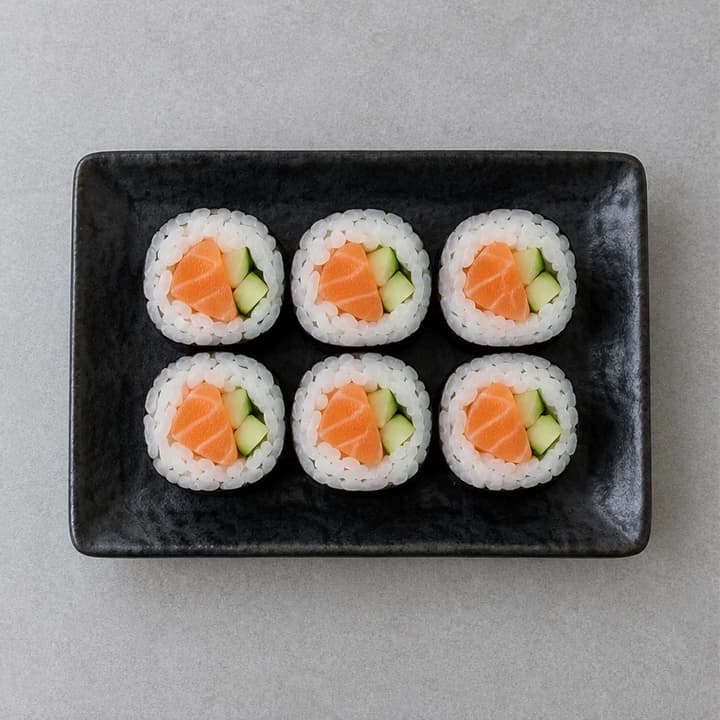
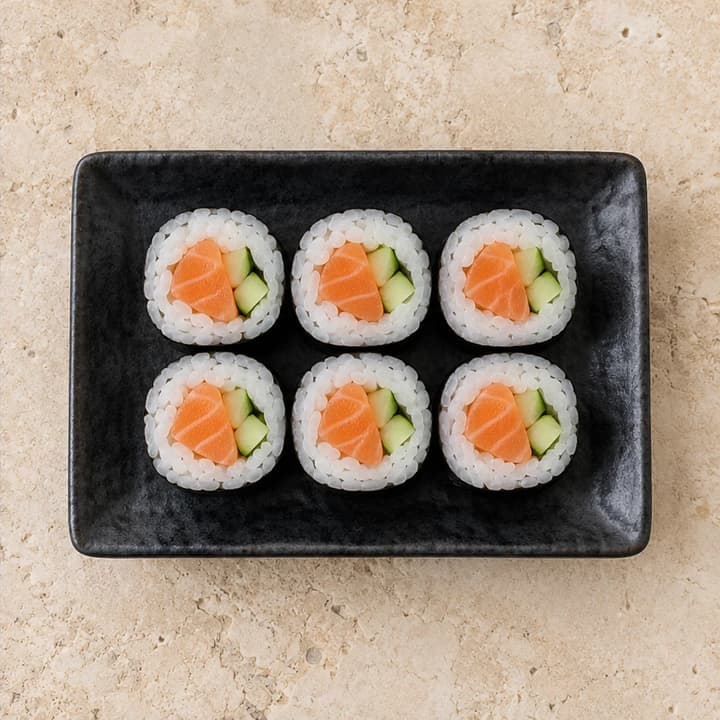
Sechs Lachs-Sushirollen auf einem rechteckigen schwarzen Teller auf grauem Tisch
Quellillustration
Dieselben sechs Sushirollen und derselbe schwarze Teller auf hellem Stein
Bearbeitete Illustration

Lachs-Sushirollen

Einstellungen testen

Mediterraner Stein + Natürlich optimieren: Heller Stein und eine zurückhaltende natürliche Optimierung betonen den schwarzen Teller. Vergleiche alle sechs Rollen, ihre Füllung und die Anordnung in zwei Reihen mit dem Original.
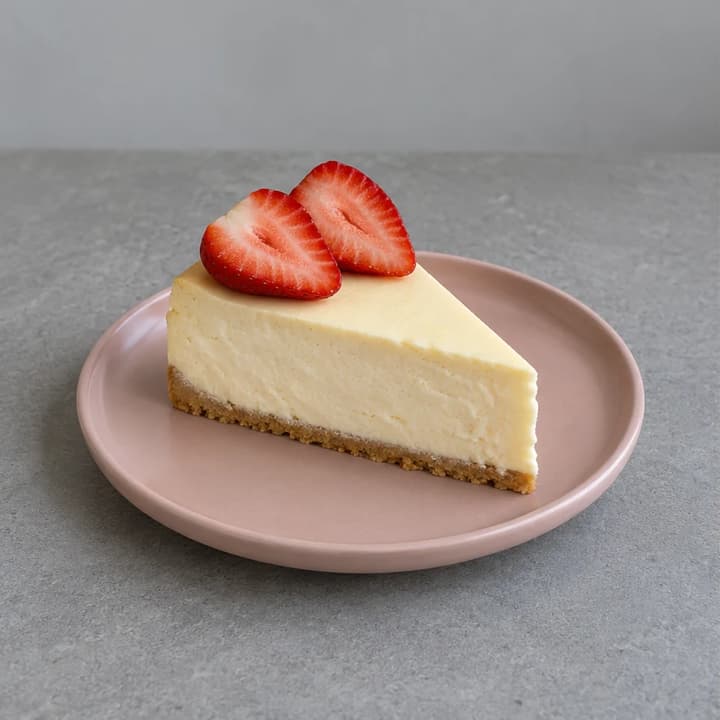
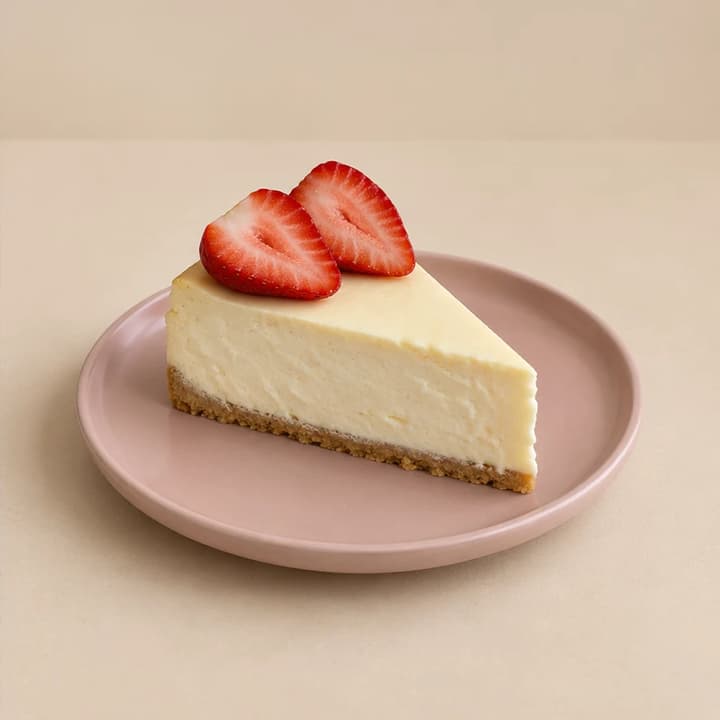
Ein Käsekuchenstück mit zwei Erdbeerhälften auf einem rosa Teller in grauer Umgebung
Quellillustration
Dasselbe Käsekuchenstück mit rosa Teller in minimalistischer beiger Umgebung
Bearbeitete Illustration

Erdbeer-Käsekuchen

Einstellungen testen

Minimalistisches Beige + Nur Hintergrund: Ersetze die graue Umgebung durch einen ruhigen beigen Hintergrund und lass die Effekte abgewählt. Prüfe Kuchenstück, Krümelboden, zwei Erdbeerhälften und rosa Teller; ein neuer Hintergrund sollte das Dessert nicht umgestalten.

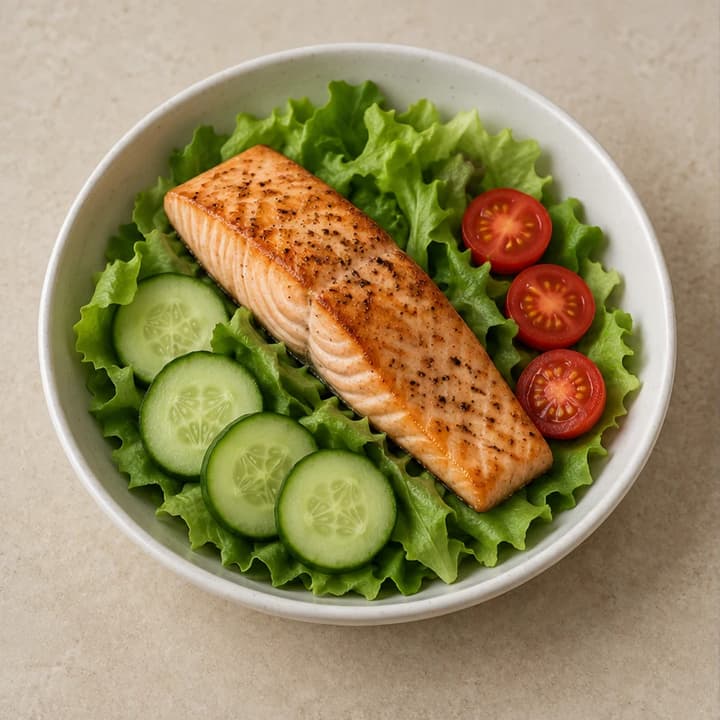
Gebratener Lachs mit Blattsalat, Gurkenscheiben und Tomatenhälften in einer hellen Schale auf beigem Untergrund
Quellillustration
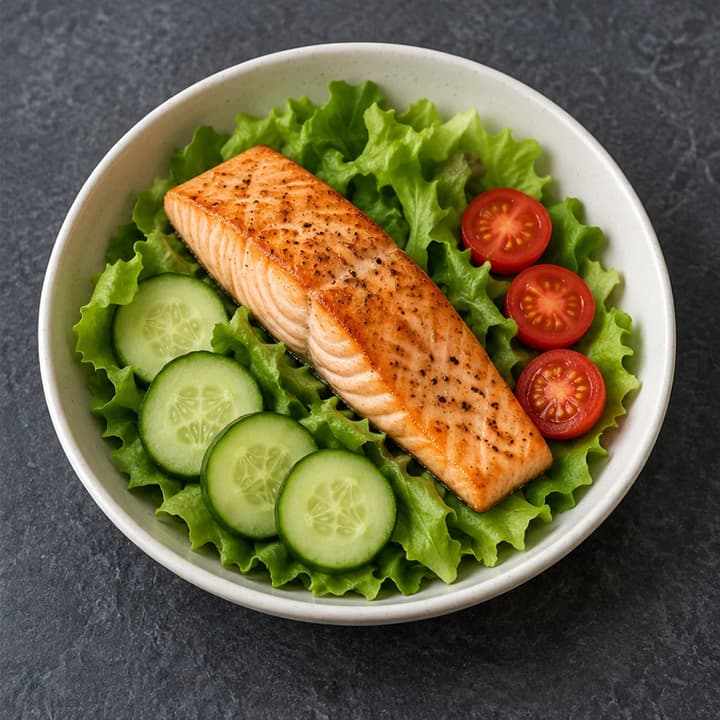
Dieselbe Lachs-Salatschale auf dunklem Schiefer mit dezent korrigierten Farben
Bearbeitete Illustration

Lachs-Salatschale

Einstellungen testen

Dunkler Schiefer + Frische Farben: Teste dunklen Schiefer und eine dezente Farbkorrektur. Vergleiche Lachsportion, Gurkenscheiben und Tomatenhälften; klarere Farben müssen den tatsächlichen Garzustand und die Zutaten bewahren.

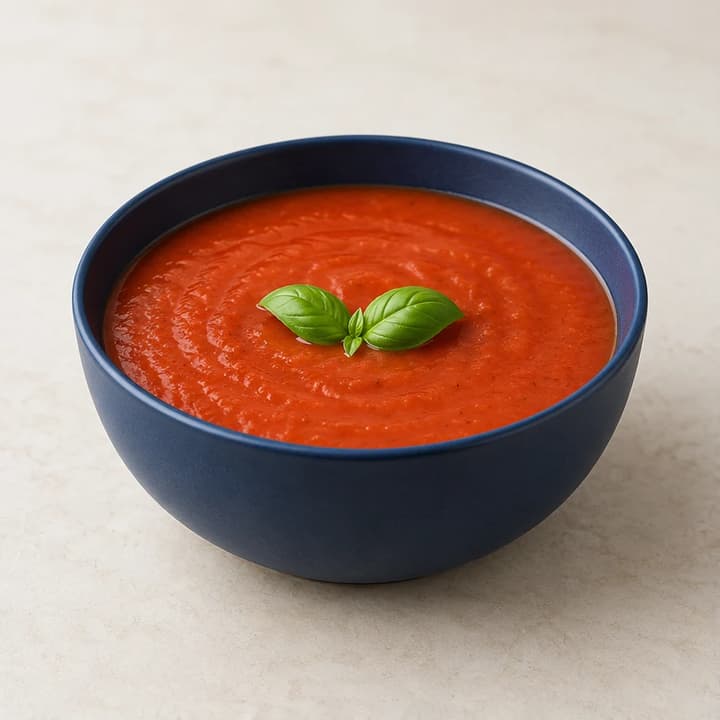
Tomatensuppe mit Basilikum in einer dunkelblauen Schale auf cremefarbenem Untergrund
Quellillustration
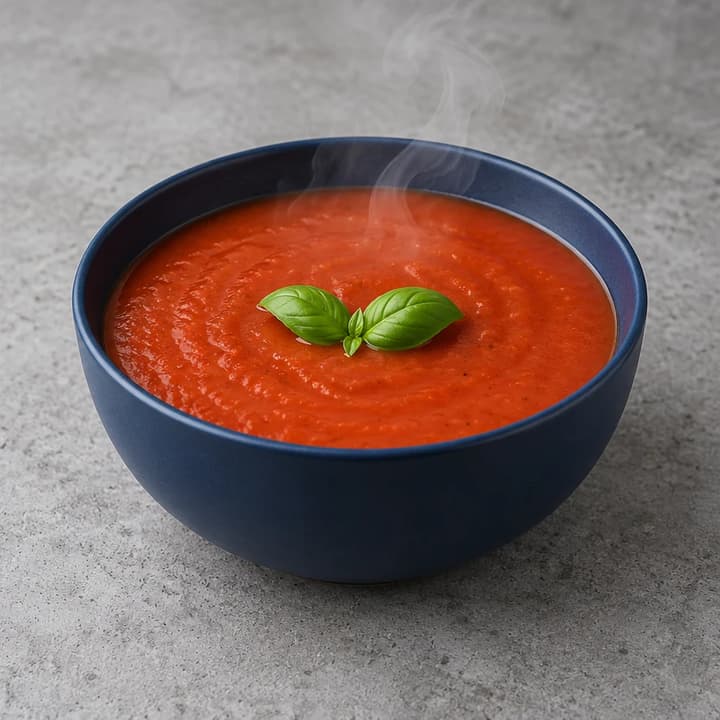
Dieselbe Tomatensuppe und dunkelblaue Schale auf Beton mit dezentem Dampf
Bearbeitete Illustration

Industriebeton + Dampf: Teste eine Betonfläche mit einem leichten Dampfhauch. Behalte die dunkelblaue Schale, den Suppenstand und das Basilikum; der Dampf sollte durchsichtig bleiben und das Essen nicht verdecken.

Bearbeitung vergleichen und den nächsten Schritt wählen

Gericht oder Portionsgröße verändert
Zutaten, Anzahl, Anordnung und Tellerumriss mit dem Original vergleichen.
Zum Originalfoto zurückkehren und den Effekt abwählen. Bei Unschärfe oder verdecktem Motiv neu fotografieren.
Zusätzliche Gegenstände oder schwebender Teller
Nach kopierten Objekten, schiefer Tischfläche oder einer Lücke unter dem Teller suchen.
Leeren Hintergrund mit ähnlichem Kamerawinkel wählen oder die Hintergrundreferenz entfernen.
Essen oder Verpackung abgeschnitten
Im späteren Zuschnitt den vollständigen Rand von Teller, Essen und Verpackung prüfen.
Ein weniger extremes Format oder ein weiter aufgenommenes Original wählen. Die neue Umgebung darf keine fehlenden Speisen erfordern.
Künstliche Farbe, Textur oder Glanz
Garfarbe, Kruste und Feuchtigkeit mit dem tatsächlichen Gericht vergleichen.
Effekt abwählen oder Natürlich optimieren testen. Keinen Dampf auf kalten Speisen oder Glanz auf trockenem Gebäck verwenden.
Verzerrte Etiketten oder schrittweise Abweichungen
Jedes Zeichen in voller Größe lesen und das Gericht mit der Originaldatei vergleichen.
Fehlerhafte Etiketten ablehnen. Für einen anderen Stil das Original statt des erzeugten Ergebnisses als neue Food-Quelle laden.

Fragen zur Bearbeitung von Food-Fotos

Wie bearbeitet man Food-Fotos?

Beginne mit einem scharfen Foto des tatsächlichen Gerichts. Wähle ein Problem aus: Hintergrund, Farbe oder Oberflächendetails. Bearbeite es gezielt und vergleiche Zutaten, Portionen und Bildausschnitt mit dem Original.

Wie bearbeitet man Food-Fotografie?

Nutze für kleine Belichtungs- oder Weißabgleichkorrekturen einen normalen Fotoeditor. KI eignet sich für einen neuen Hintergrund oder einen gezielten Effekt. Ersetze stark unscharfe Quellen, statt Details zu erfinden.

Wie bearbeitet man Food-Fotos für Instagram?

Wähle ein Format für die geplante Platzierung, etwa 4:5 für ein höheres oder 1:1 für ein quadratisches Bild. Prüfe die aktuellen Zielvorgaben und die Zuschnittvorschau, dann das Gericht in Handygröße. Das Tool veröffentlicht keine Beiträge und garantiert keine Plattformfreigabe.

Wie bearbeitet man Food-Fotos auf dem iPhone?

Verwende das Originalfoto der Kamera statt eines Screenshots. Wandle HEIC bei Bedarf in JPEG, PNG oder WebP um. Prüfe nach der Bearbeitung kleine Details und Verpackungstext in voller Größe.

Wie verbessert man Food-Fotos?

Wähle die kleinste passende Änderung: Natürlich optimieren für einen dezenten Vergleich, Textur verstärken für Brotdetails oder Frische Farben bei matten Farben. Dampf und Glanz sind optionale Bildeffekte. Vergleiche jede Variante mit demselben Originalgericht.

Wie wähle ich einen Hintergrund für Speisekarten oder Produktseiten?

Ein aufgeräumter Hintergrund macht das Essen gut erkennbar. Neutrale Flächen passen zu verpackten Produkten, warmes Holz zu Backwaren. Prüfe Tischperspektive, Kontaktschatten des Tellers und lesbare Etiketten.

Was tun, wenn Zutaten oder Portionsgröße verändert werden?

Veröffentliche diese Version nicht. Vergleiche jeden Bestandteil mit dem Original, nutze ein schärferes Foto und lass Effekte abgewählt. Ein neuer Hintergrund darf nicht verändern, was Kunden erhalten.

Warum wirken Dampf oder Glanz unnatürlich?

Dampf kann bei kalten Speisen unpassend wirken und Glanz trockenes Brot ölig aussehen lassen. Probiere Natürlich optimieren oder keinen Effekt. Textur muss sichtbar bleiben; erfundene Glasur oder Feuchtigkeit sind zu verwerfen.

Food-Fotos mit KI bearbeiten