KI-Food-Fotografie

Food-Foto

Hintergrund und Tisch(Optional)

Beispiel testen

Appetitliche Effekte(Optional)

Bildformat
Auflösung

KI-Food-Fotografie

Hintergründe von Food-Fotos ändern und appetitliche Effekte für Speisekarten, Lieferangebote und Lebensmittelshops wählen. Eigenen Hintergrund hochladen oder eine Vorlage testen, dann das Bildformat wählen.

KI-Food-Fotografie

KI-Food-Fotografie

Hintergrund und Tisch

Hintergrund ändern, Gericht bewahren

Original beibehalten, eine von zwölf leeren Tisch- und Szenenvorlagen wählen oder einen eigenen Hintergrund hochladen. Die Referenz beeinflusst nur Umgebung und Tisch, nicht Speisen oder vorhandenes Geschirr.

Appetitliche Effekte

Eine Vorlage für appetitliche Effekte wählen

Natürlich optimieren, Dampf, Glanz, Textur, frische Farben oder Dampf und Glanz wählen. Standardmäßig ist kein Effekt ausgewählt; erneutes Klicken auf die ausgewählte Vorlage hebt die Auswahl auf. Dampf passt zu heißen Gerichten, Glanz zu feuchten Oberflächen; keine Zutaten oder Soßen hinzufügen.

Bildformat

Die ganze Portion im Bild behalten

Wähle ein quadratisches, hohes oder breites Format mit Platz um den Teller. Bei Bedarf soll die Bearbeitung den Hintergrund erweitern; prüfe, ob Essen oder Verpackung abgeschnitten wurden.

Beispiele für Food-Fotografie

Lade das Ausgangsfoto mit Hintergrund, Effekt und 1:1-/1K-Einstellungen, um eine eigene Variante zu testen.

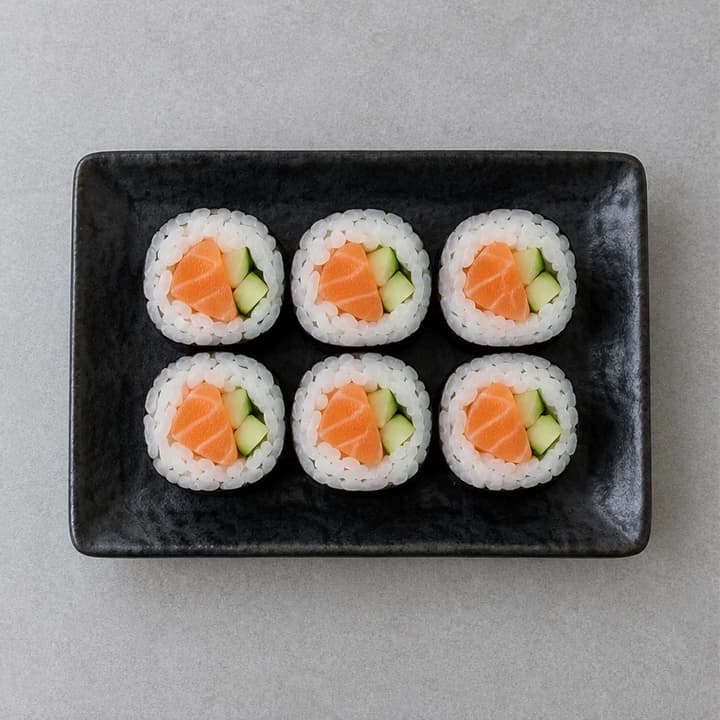
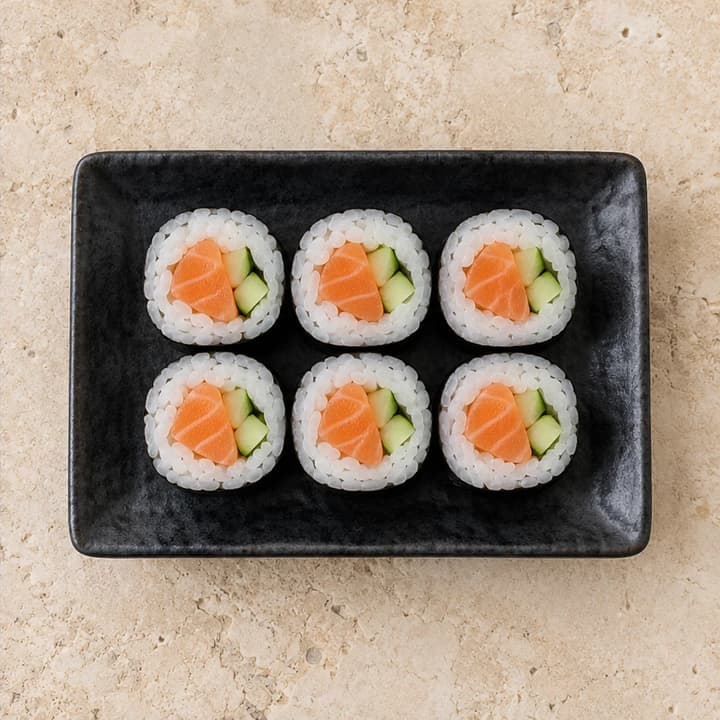
Sechs Lachs-Sushirollen auf einem rechteckigen schwarzen Teller auf grauem Tisch
Quellillustration
Dieselben sechs Sushirollen und derselbe schwarze Teller auf hellem Stein
Bearbeitete Illustration

Lachs-Sushirollen

Einstellungen testen

Mediterraner Stein + Natürlich optimieren: Heller Stein und eine zurückhaltende natürliche Optimierung betonen den schwarzen Teller. Vergleiche alle sechs Rollen, ihre Füllung und die Anordnung in zwei Reihen mit dem Original.
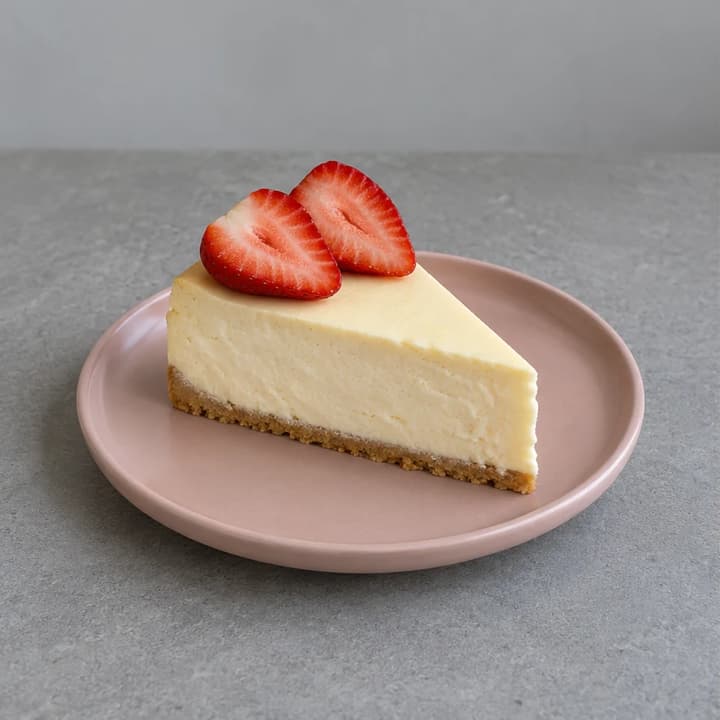
Ein Käsekuchenstück mit zwei Erdbeerhälften auf einem rosa Teller in grauer Umgebung
Quellillustration
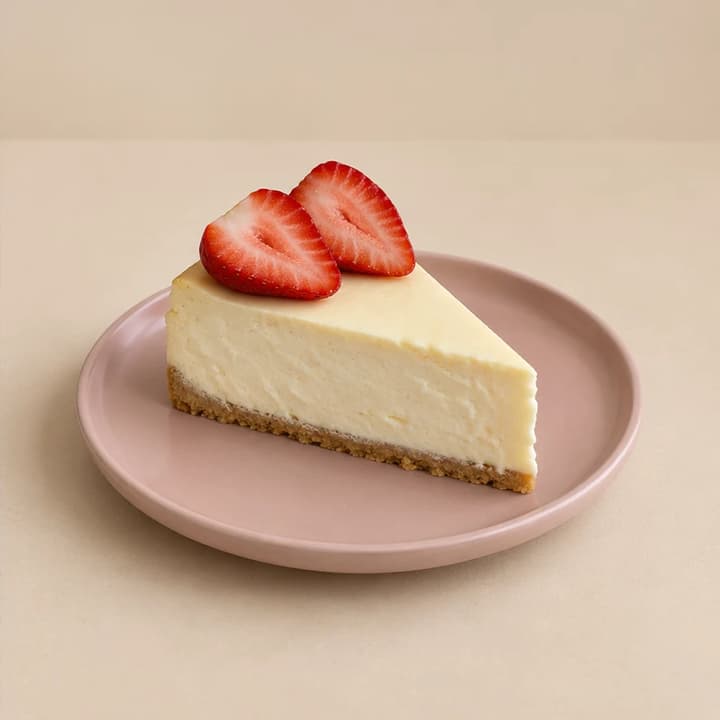
Dasselbe Käsekuchenstück mit rosa Teller in minimalistischer beiger Umgebung
Bearbeitete Illustration

Erdbeer-Käsekuchen

Einstellungen testen

Minimalistisches Beige + Nur Hintergrund: Ersetze die graue Umgebung durch einen ruhigen beigen Hintergrund und lass die Effekte abgewählt. Prüfe Kuchenstück, Krümelboden, zwei Erdbeerhälften und rosa Teller; ein neuer Hintergrund sollte das Dessert nicht umgestalten.

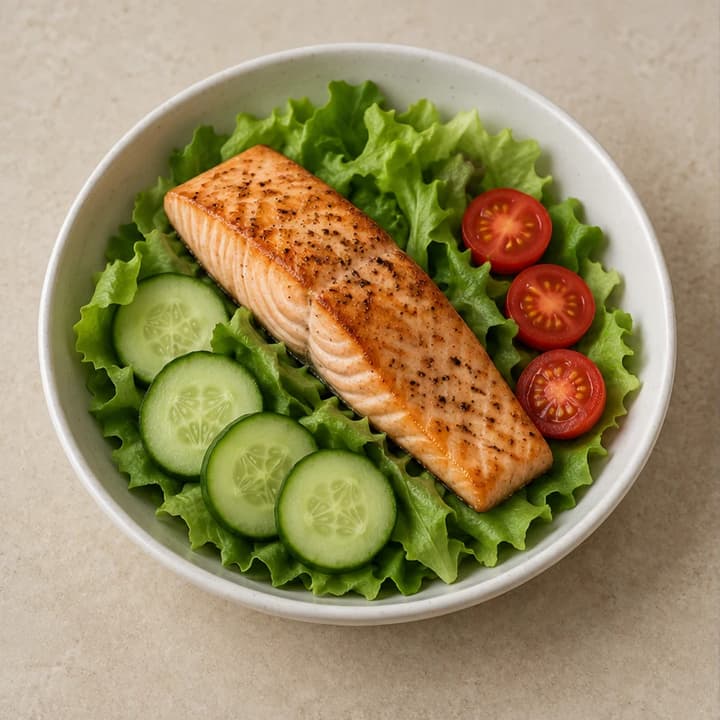
Gebratener Lachs mit Blattsalat, Gurkenscheiben und Tomatenhälften in einer hellen Schale auf beigem Untergrund
Quellillustration
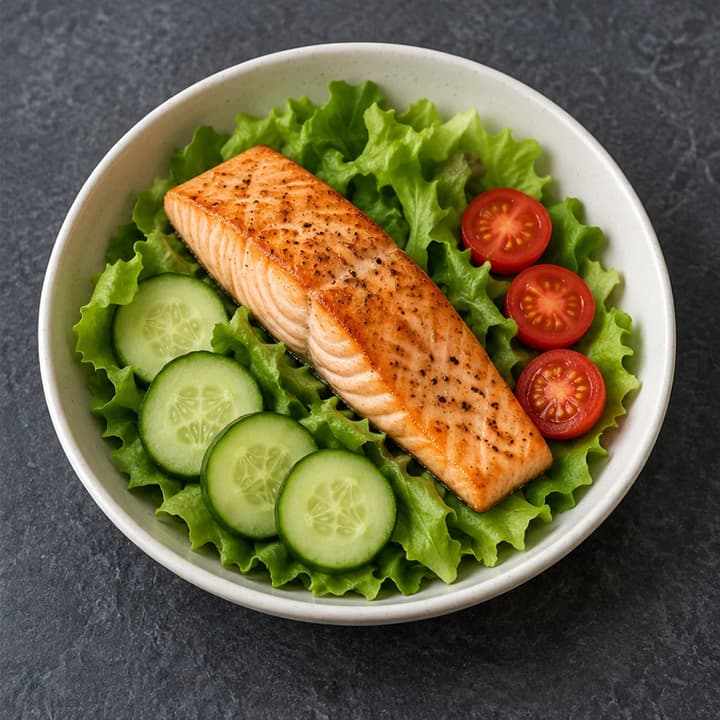
Dieselbe Lachs-Salatschale auf dunklem Schiefer mit dezent korrigierten Farben
Bearbeitete Illustration

Lachs-Salatschale

Einstellungen testen

Dunkler Schiefer + Frische Farben: Teste dunklen Schiefer und eine dezente Farbkorrektur. Vergleiche Lachsportion, Gurkenscheiben und Tomatenhälften; klarere Farben müssen den tatsächlichen Garzustand und die Zutaten bewahren.

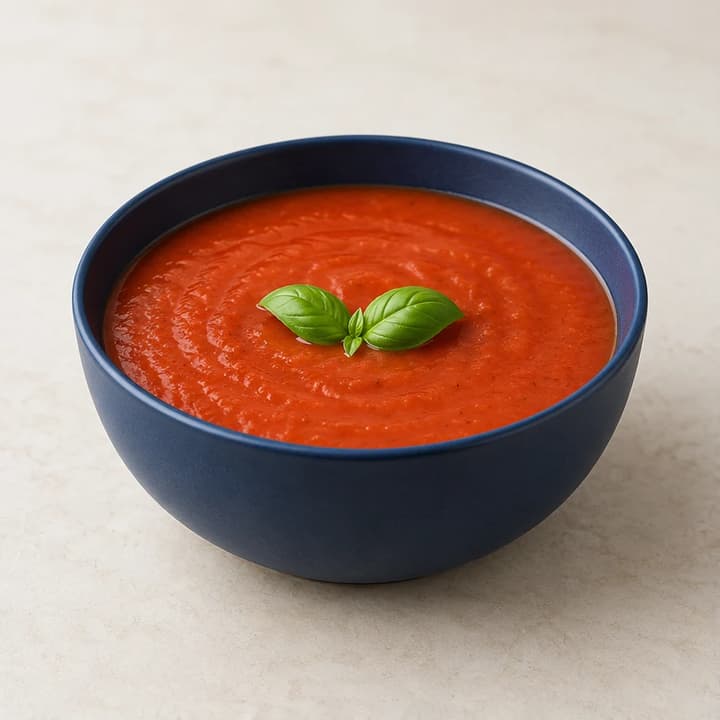
Tomatensuppe mit Basilikum in einer dunkelblauen Schale auf cremefarbenem Untergrund
Quellillustration
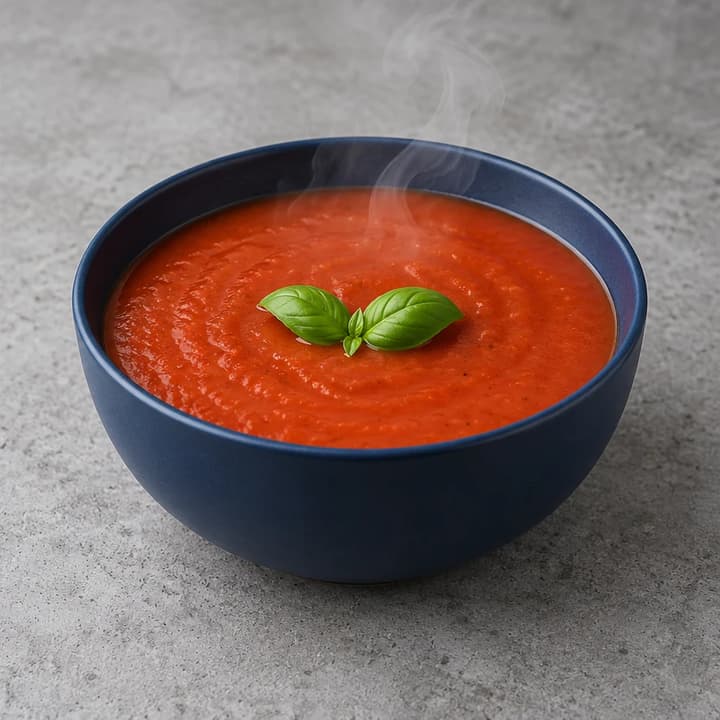
Dieselbe Tomatensuppe und dunkelblaue Schale auf Beton mit dezentem Dampf
Bearbeitete Illustration

Industriebeton + Dampf: Teste eine Betonfläche mit einem leichten Dampfhauch. Behalte die dunkelblaue Schale, den Suppenstand und das Basilikum; der Dampf sollte durchsichtig bleiben und das Essen nicht verdecken.

Food-Fotos mit KI bearbeiten

01

Ein klares Food-Foto hochladen

Ein JPEG, PNG oder WebP bis 30 MB. Gericht oder Verpackung vollständig zeigen; Zutaten, Portionen und Etiketten müssen erkennbar sein.

02

Dein Foto gestalten

Wähle einen Hintergrund und bei Bedarf einen appetitanregenden Effekt.

03

Generieren und prüfen

Prüfe die angezeigten Credits und generiere dein Foto. Vergleiche Lebensmittel, Portionen, Geschirr, Etiketten und Bildausschnitt vor dem Download mit dem Original.

Ergebnis vor Veröffentlichung prüfen

Zutaten und Portionen

Menge, Form, Garfarbe und Anordnung vergleichen. Neue Garnitur, Soßen, veränderte Portionen oder irreführende Effekte verwerfen.

Verpackung, Geschirr und Schatten

Schrift und Logos vergrößert prüfen. Teller oder Verpackung bewahren und Kontaktschatten kontrollieren. Der Hintergrund darf kein weiteres Produkt einbringen.

Vollständiges Motiv und plausible Effekte

Extreme Formate auf abgeschnittene Ränder prüfen. Dampf und Glanz zurückhaltend einsetzen; sie belegen weder Temperatur noch Frische.

FAQ zur KI-Food-Fotografie

Was kann dieses Tool verändern?

Ersetze Hintergrund oder Tischfläche und optimiere bei Bedarf das Aussehen der Speisen. Ausgangspunkt ist ein vorhandenes Food-Foto; Menütexte oder Werbelayouts werden nicht erstellt.

Welche Dateien kann ich hochladen?

Lade ein Food-Foto als JPEG, PNG oder WebP mit höchstens 30 MB hoch. Für ein optionales Hintergrundbild gelten dieselben Format- und Größenlimits.

Kann ich einen eigenen Hintergrund verwenden?

Ja. Wähle ein Beispiel oder lade eine Hintergrundreferenz hoch; ein neuer Upload ersetzt die aktuelle Referenz. Nach dem Entfernen bleibt der Hintergrund für die nächste Generierung leer. Vorhandene Ergebnisse ändern sich nicht.

Kann ich nur den Hintergrund ändern, ohne die Speisen zu optimieren?

Ja. Lass alle Effekte abgewählt. Ist ein Effekt ausgewählt, klicke vor der Generierung erneut darauf, um ihn zu deaktivieren.

Welche Ausgabeeinstellungen gibt es?

Wähle aus den verfügbaren quadratischen, hoch- und querformatigen Seitenverhältnissen sowie 1K, 2K oder 4K. Standard ist 4:3 mit 1K.

Verbraucht die Auswahl einer Vorlage Credits?

Nein. Uploads, Vorlagenauswahl und Änderungen der Ausgabeeinstellungen verbrauchen keine Credits. Die Generierung verwendet den vor dem Klick auf Generieren angezeigten Betrag.

Wie viele Fotos entstehen pro Generierung?

Jede Anfrage erzeugt ein Foto. Behalte zum Vergleich dasselbe Originalfoto und ändere den Hintergrund oder Effekt. Jede neue Generierung kostet die angezeigten Credits.

Bleiben Gericht und Verpackung unverändert?

Die Bearbeitung soll Speisen, Portionen, Geschirr, Verpackung, Text und Logos erhalten, kann aber Details verändern. Vergleiche das Ergebnis vor der Verwendung mit dem Original.