

So verbessern Sie die Bildqualität

Wählen Sie die beste Vorlage für ein unscharfes, verrauschtes oder komprimiertes Bild. Vergleichen Sie die bearbeitete Fassung mit dem Original und prüfen Sie kleine Details.

LumiYing TeamAktualisiert

Wie wird ein unscharfes Bild klarer?

Beginnen Sie mit der Originaldatei. Vergleichen Sie Bearbeitung und Vorlage bei derselben Anzeigegröße. Prüfen Sie wichtige Details vor der Pixelzahl.

Suchen Sie eine Stelle, an der das Problem sichtbar ist. Prüfen Sie bei Porträts Haare und Augen, bei Produktbildern ein lesbares Etikett. Verwenden Sie bei Abweichungen eine bessere Vorlage.

Vom Original zur geprüften PNG-Datei

  1. Schritt 01 Beste Vorlage finden

    Öffnen Sie die Kameradatei oder den ursprünglichen Export. Speichern Sie kleine Dateien vor dem Upload nicht erneut als stark komprimiertes JPEG.

  2. Schritt 02 Auflösung wählen

    Wähle 1K, 2K oder 4K und klicke auf Generieren. Das Ergebnis behält das ursprüngliche Seitenverhältnis. Die genauen Pixelmaße hängen davon ab.

  3. Schritt 03 Bei gleicher Größe vergleichen

    Gleichen Sie die Anzeigegröße an. Zoomen Sie dann auf Kanten, Oberflächen und wichtige Schrift.

  4. Schritt 04 Geprüftes Ergebnis speichern

    Laden Sie die PNG-Datei herunter und prüfen Sie die Pixelmaße. Passen Sie sie bei Bedarf in Ihrem Bildeditor an.

Die passende Vorlage wählen

Leichte Unschärfe
Kanten sind erkennbar, kleine Details wirken verschwommen.
Beginnen Sie vor der Bearbeitung mit der Vorlage in der höchsten verfügbaren Auflösung.
Rauschen im Schatten
In dunklen Bereichen fallen zufällige Körnchen auf.
Prüfen Sie, ob die Bearbeitung das Rauschen reduziert und Haut sowie Stoff natürlich lässt.
JPEG-Kompression
An kontrastreichen Kanten zeigen sich Blöcke oder Wellen.
Suchen Sie einen früheren Export, besonders wenn die Datei mehrfach geteilt wurde.

Beispiele für Bildschärfe

Vergleichen Sie eine komprimierte Kopie mit der klaren Vorlage. Laden Sie die komprimierte Fassung zum Ausprobieren.

Porträt in weichem Licht · Komprimierte Kopie
Komprimierte Kopie
Porträt in weichem Licht · Klare Vorlage
Klare Vorlage

Porträt in weichem Licht

Dieses Bild laden

Achten Sie auf Haaransatz, Sommersprossen und das Gewebe des Schals.
Keramik-Teekanne · Komprimierte Kopie
Komprimierte Kopie
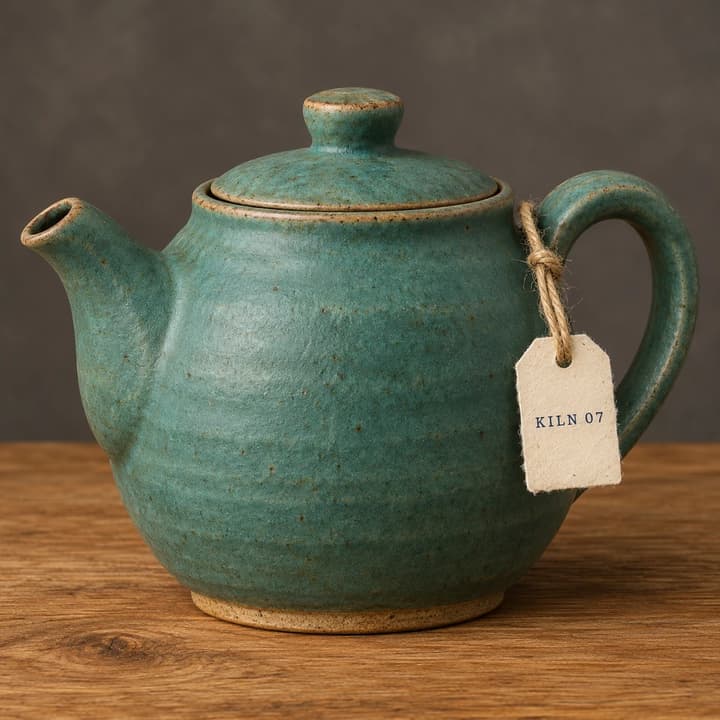
Keramik-Teekanne · Klare Vorlage
Klare Vorlage

Keramik-Teekanne

Dieses Bild laden

Prüfen Sie den Rand und die kleine Schrift auf dem Anhänger.
Eingang mit glasierten Fliesen · Komprimierte Kopie
Komprimierte Kopie
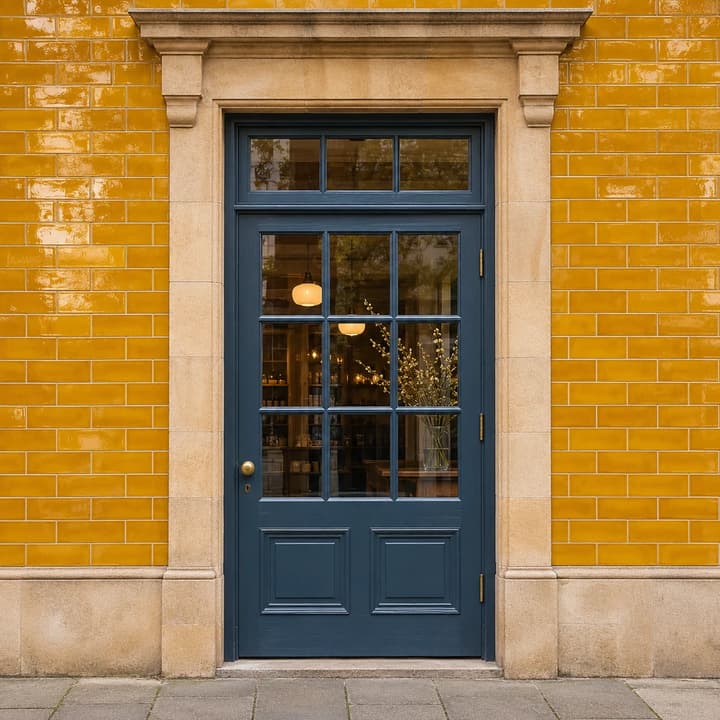
Eingang mit glasierten Fliesen · Klare Vorlage
Klare Vorlage

Eingang mit glasierten Fliesen

Dieses Bild laden

Verfolgen Sie die Fugen und die schmalen Fenstersprossen. Achten Sie auf weiche oder stufige Kanten entlang gerader Linien.

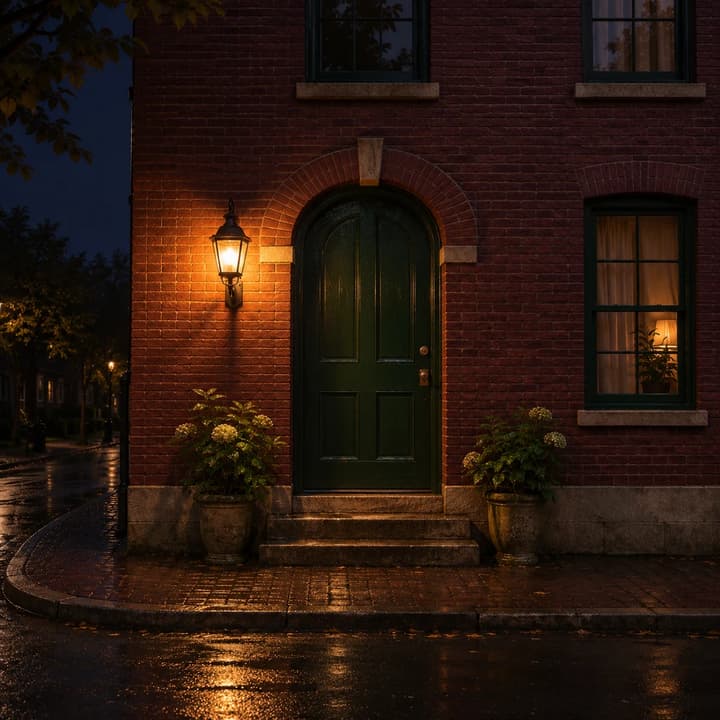
Laterne in einer regennassen Straße · Komprimierte Kopie
Komprimierte Kopie
Laterne in einer regennassen Straße · Klare Vorlage
Klare Vorlage

Laterne in einer regennassen Straße

Dieses Bild laden

Untersuchen Sie die Ziegel neben der Lampe und die Lichtreflexe auf dem nassen Pflaster.

Das Ergebnis prüfen

Helle Säume an den Kanten
Vergleichen Sie die Kante an derselben Stelle im Original.
Suchen Sie bei neuen Säumen eine Vorlage mit weniger Kompressionsfehlern.
Veränderte Buchstaben oder Gesichtszüge
Vergleichen Sie Etikett und Gesicht mit dem Original.
Wenn exakte Details nötig sind und keine bessere Datei vorliegt, behalten Sie das Original.
Glätte wie bei Kunststoff
Sehen Sie sich Haut und Stoff bei voller Größe an.
Wählen Sie die Fassung mit natürlicher Struktur.

Fragen zur Bildverbesserung

Kann ein größeres Bild noch unscharf wirken?

Ja. Mehr Pixel können dieselben weichen Kanten zeigen. Prüfen Sie das Bild in der vorgesehenen Anzeigegröße.

Welche Fassung soll ich hochladen?

Nehmen Sie die früheste und am wenigsten komprimierte Fassung, etwa das Kamerabild oder den Designexport.

Kann ich die Ausgabeauflösung wählen?

Ja. Wähle 1K, 2K oder 4K. Das Ergebnis behält das ursprüngliche Seitenverhältnis. Die genauen Pixelmaße hängen davon ab.
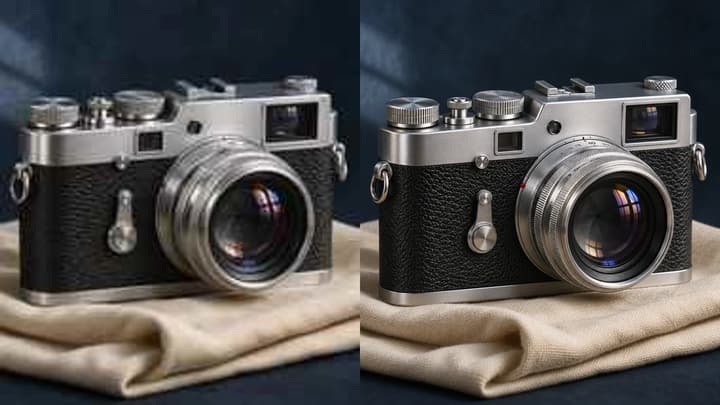

KI-Bildverbesserer