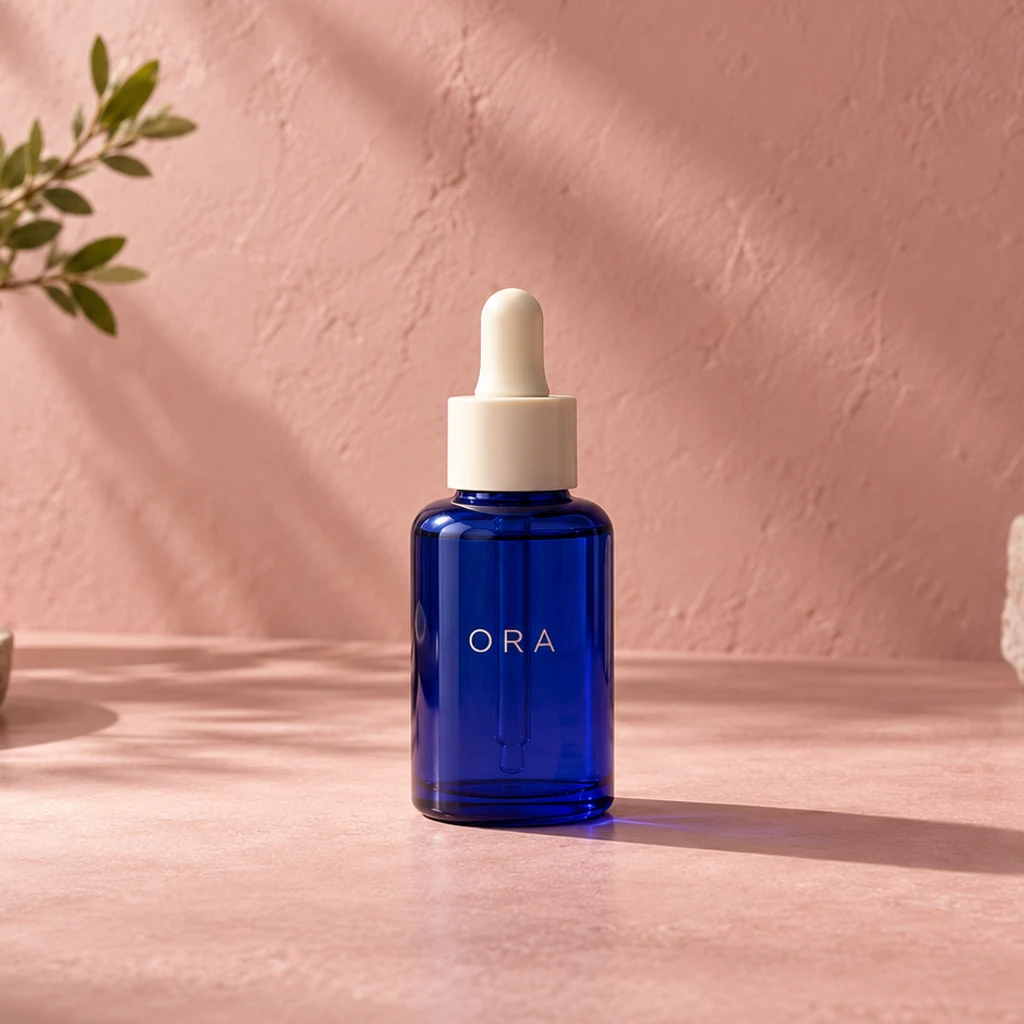
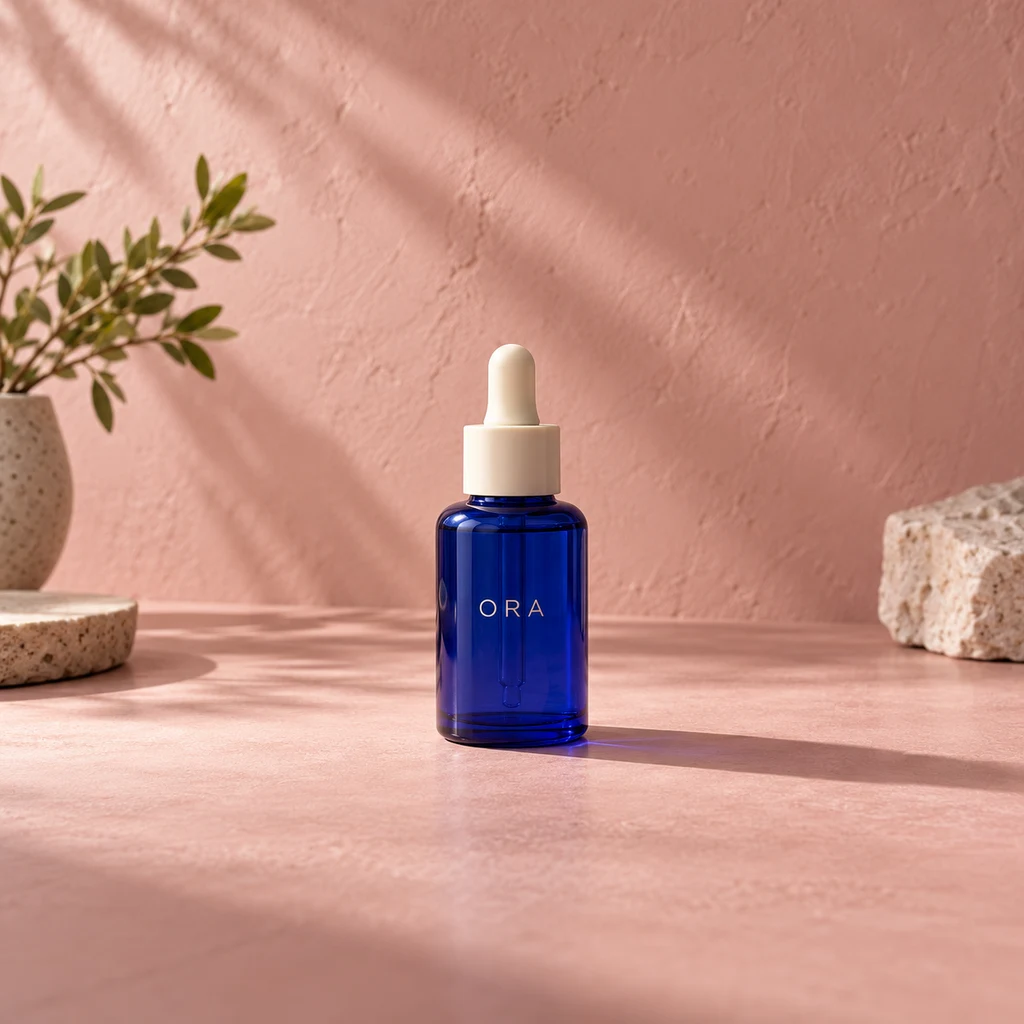
Serum auf rosa Putz
Beispiel ladenMehr Studiofläche um eine vollständige Flasche.
Erweitere ein Foto auf einer bearbeitbaren Leinwand. Wähle Format und Auflösung, verschiebe, skaliere oder drehe das Original und generiere die Umgebung.
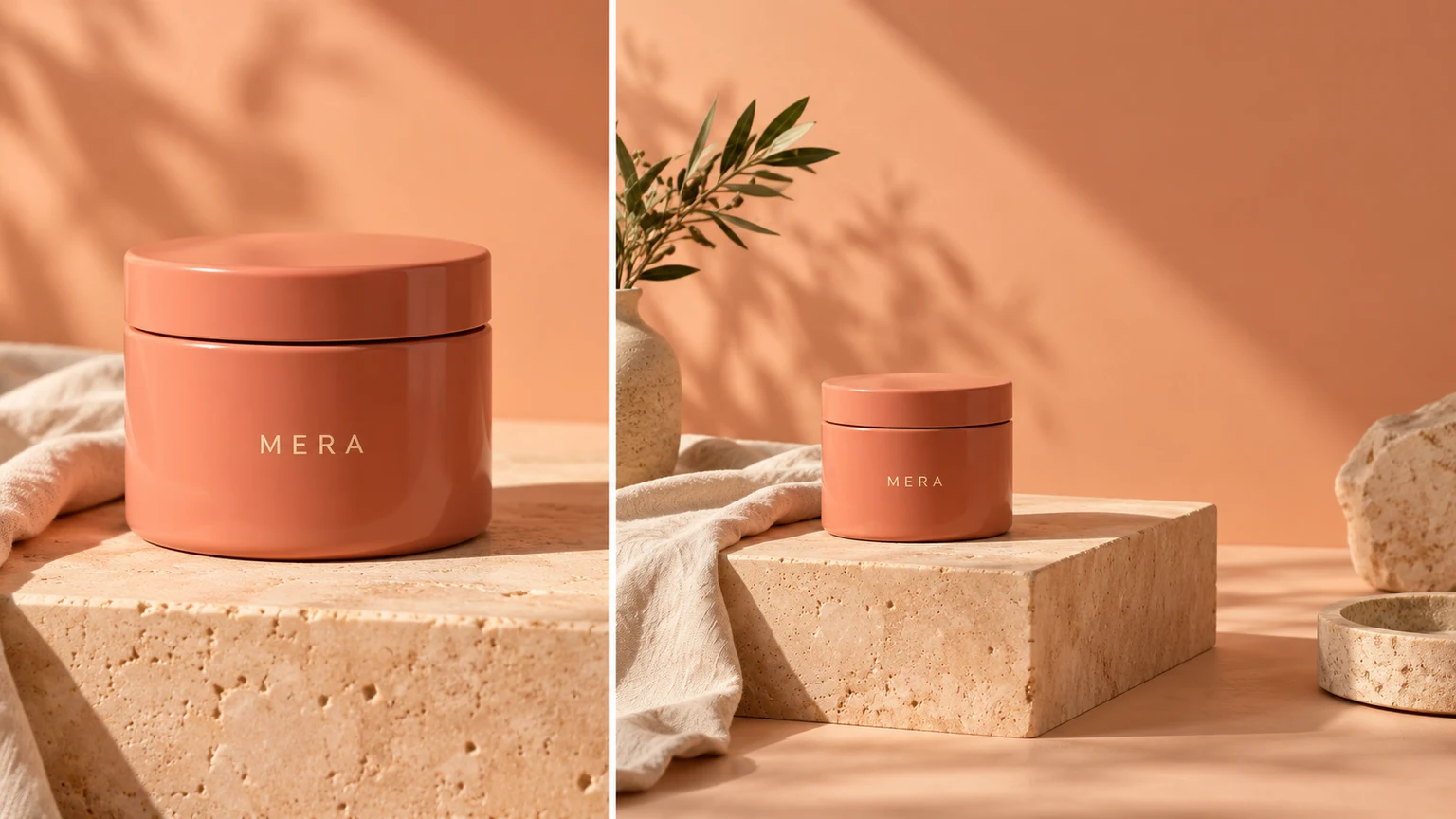
Erweitere einen Studiohintergrund für eine spätere Überschrift. Fordere freie Fläche statt eingebrannten Text an.
Ergänze Umgebung über und unter einem Porträt. Prüfe Gesicht, Haare, Kleidung und neu erzeugte Körperdetails.
Ergänze Himmel, Wasser und Gelände. Die neue Umgebung ist erfunden und keine wiederhergestellte Ansicht.
Probiere einen weiteren Ausschnitt um Taschen oder Accessoires. Prüfe Griffe, Nähte, Schatten und Proportionen.
Diese KI-generierten Illustrationen zeigen mögliche Erweiterungen. Lade mit einem Beispiel Foto, Verhältnis und Anweisungen; dadurch startet noch keine Generierung.
Mehr Studiofläche um eine vollständige Flasche.
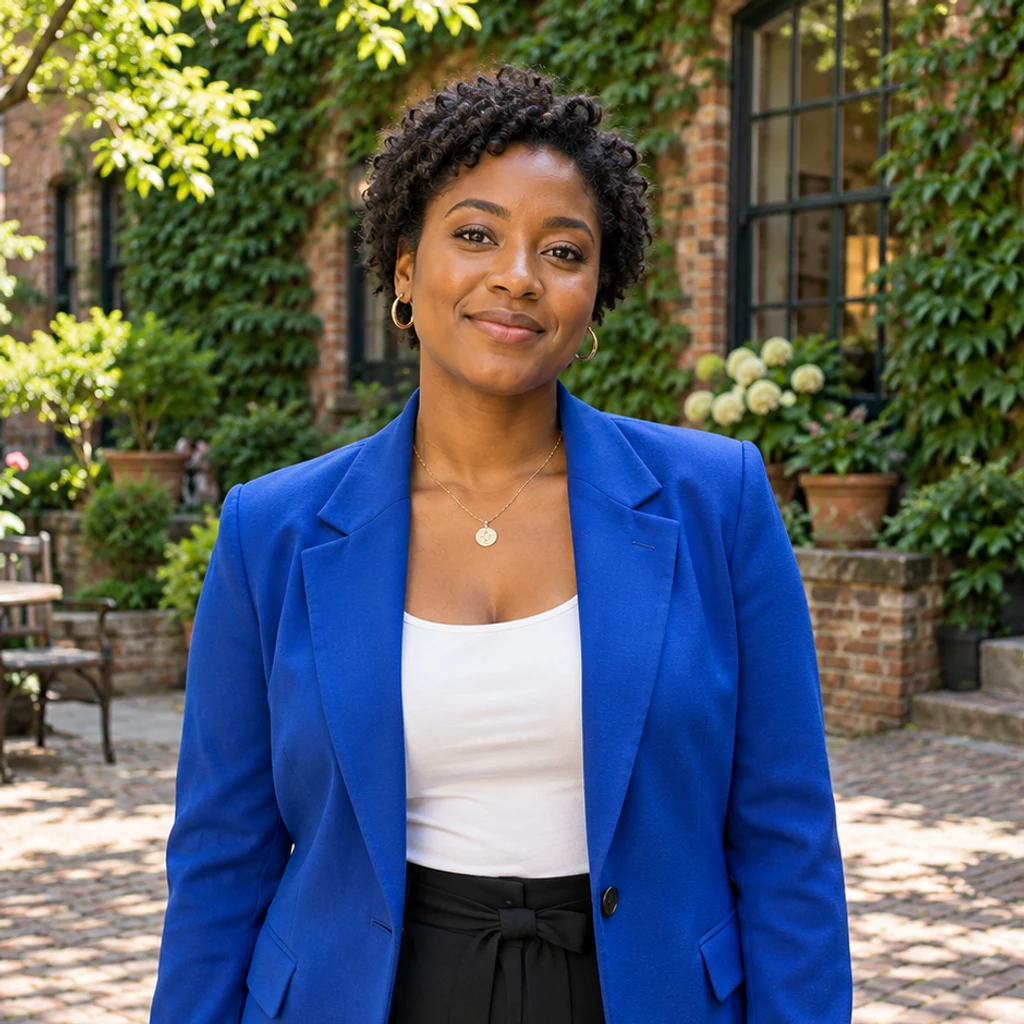
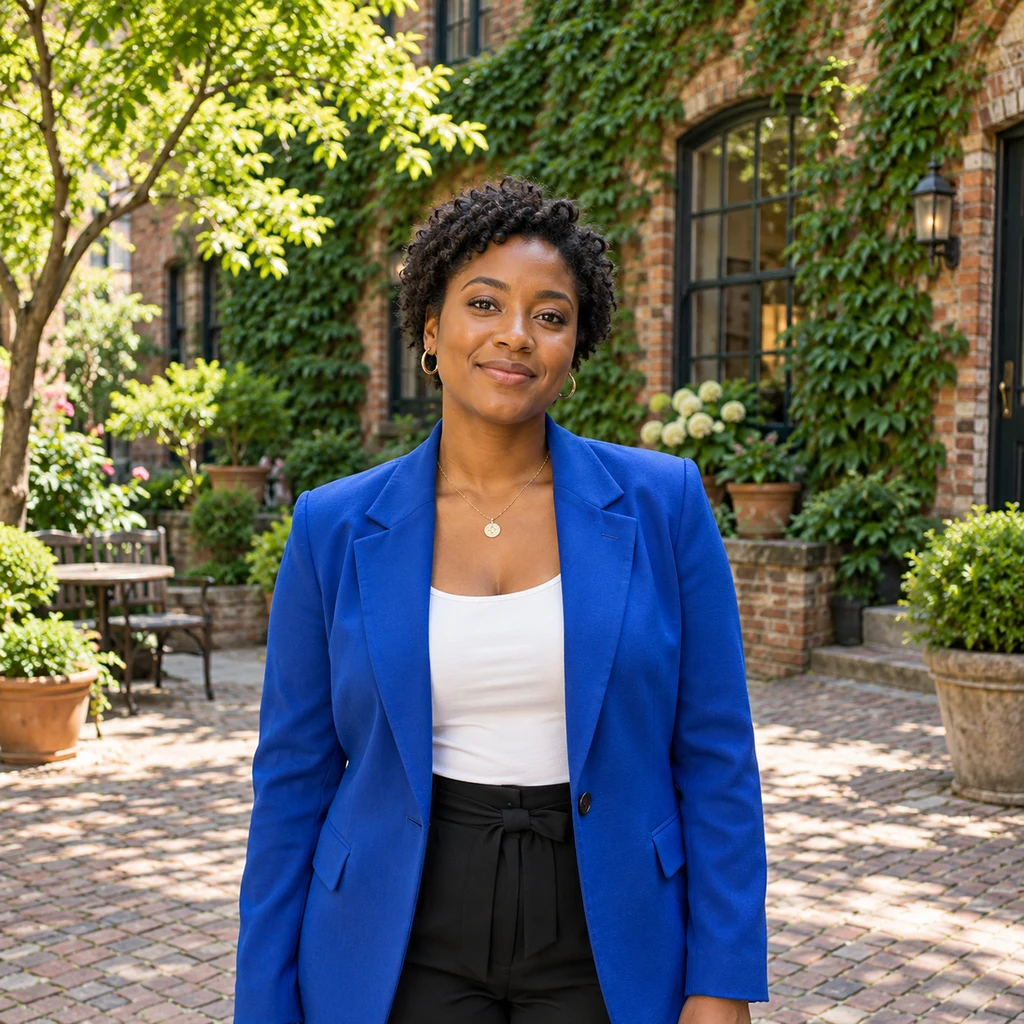
Mehr Hof um dieselbe Person mit blauer Jacke.
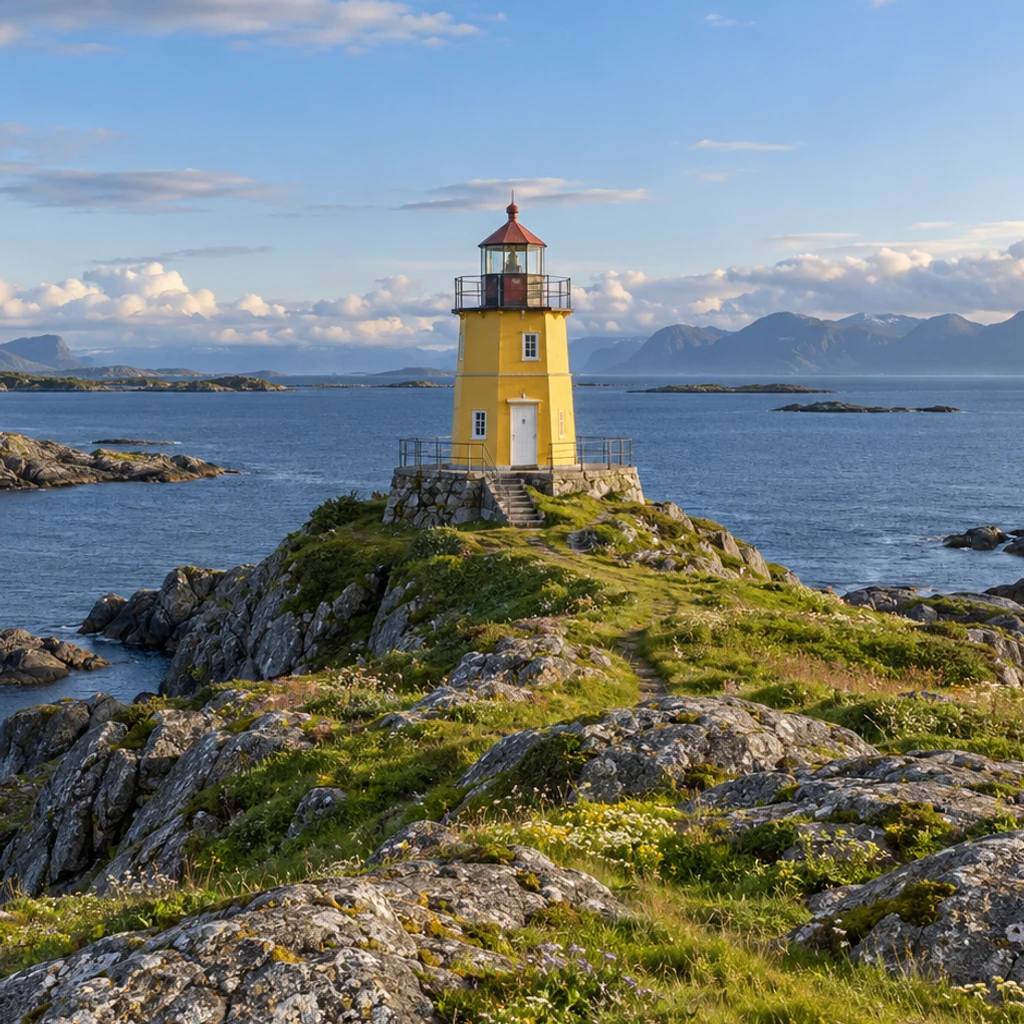
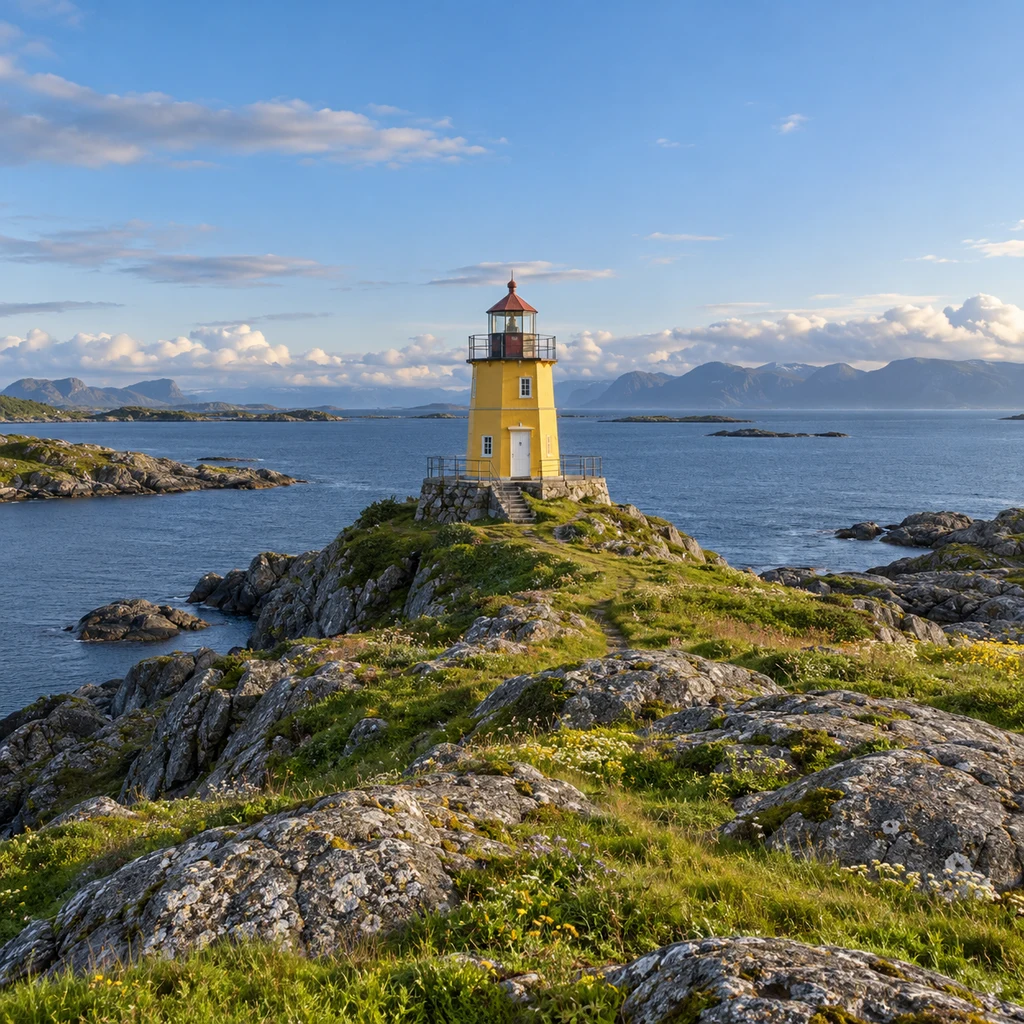
Mehr Küste und Himmel um den Blickfang.
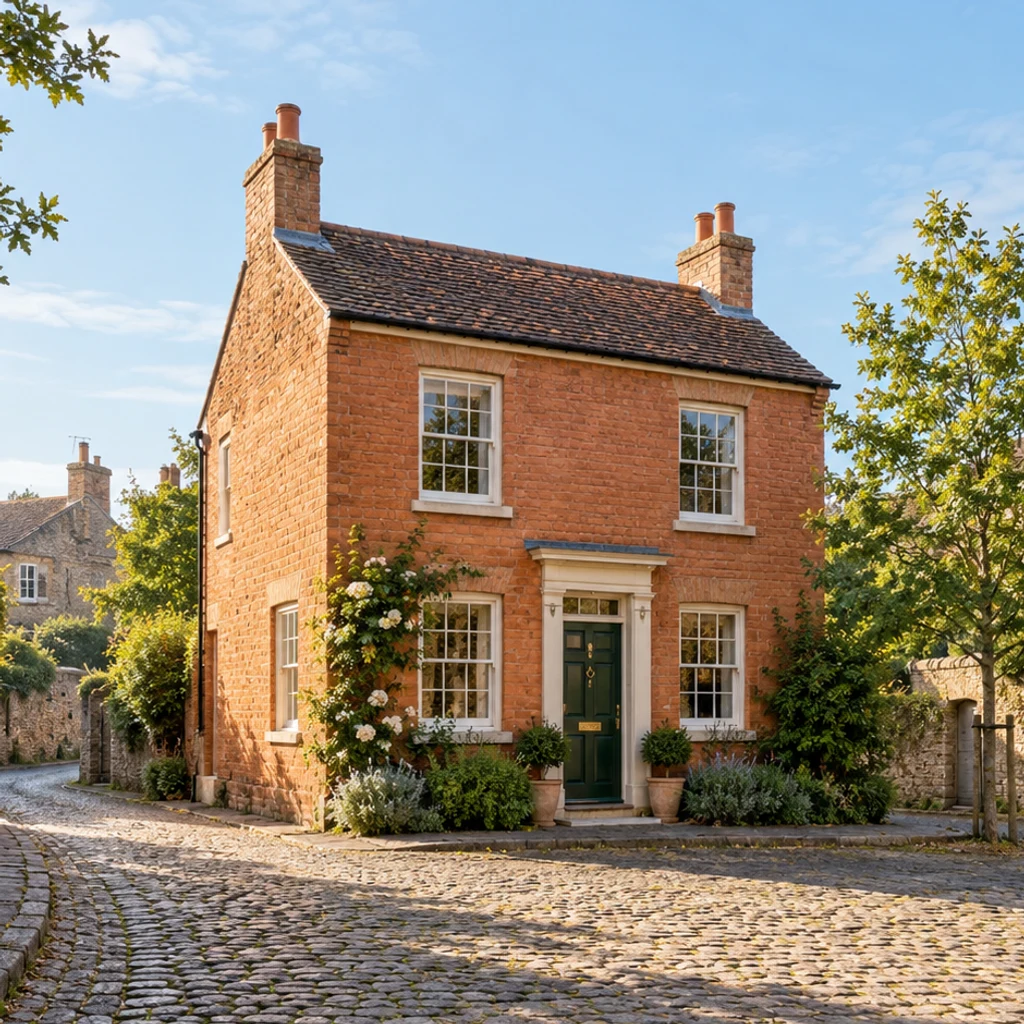
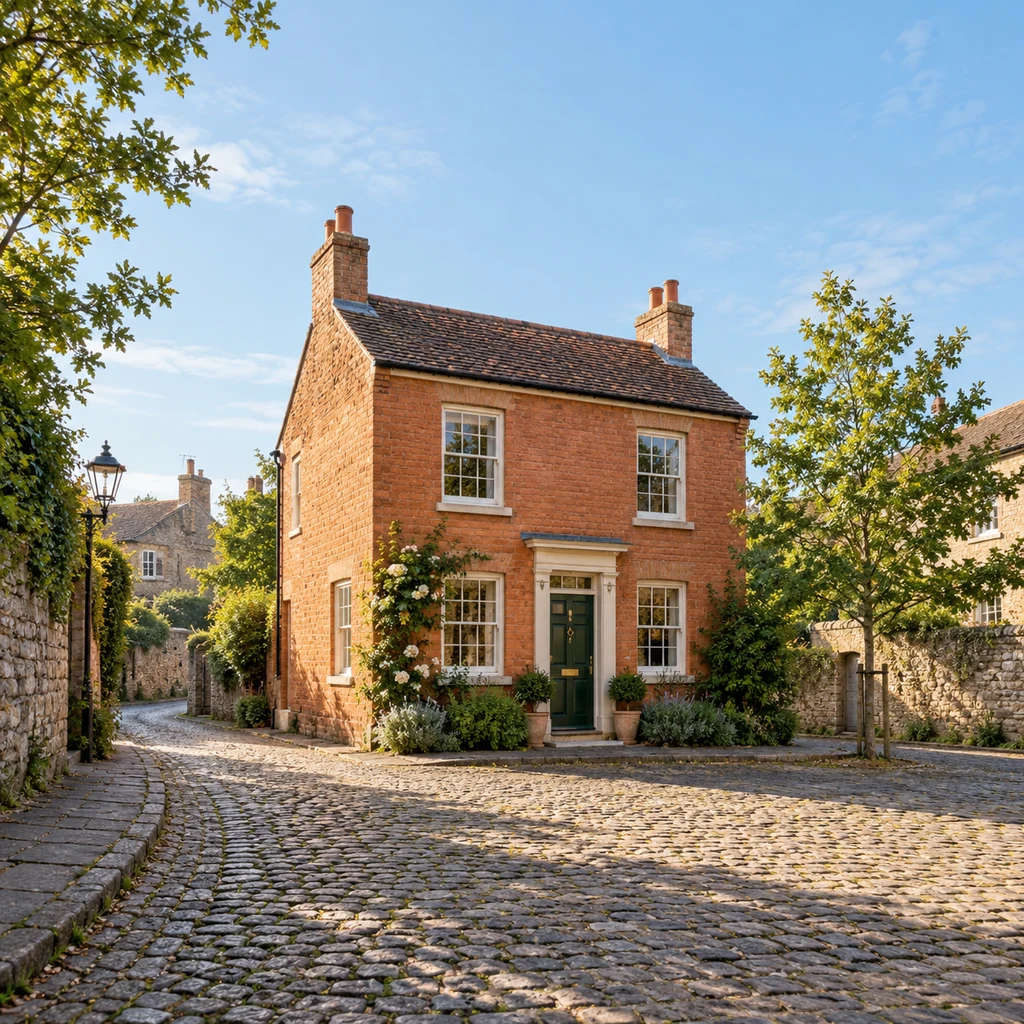
Ein weiterer Blick auf Haus, Baum und Straße.
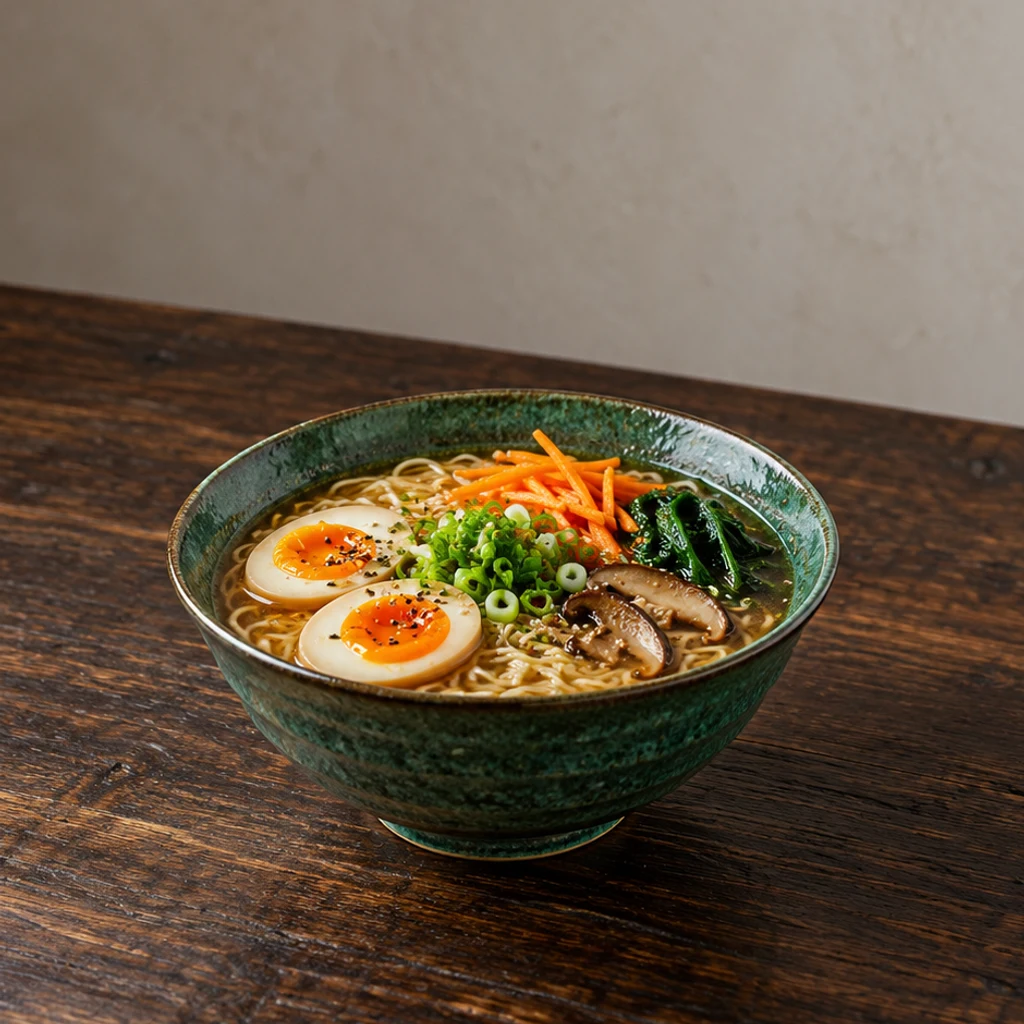
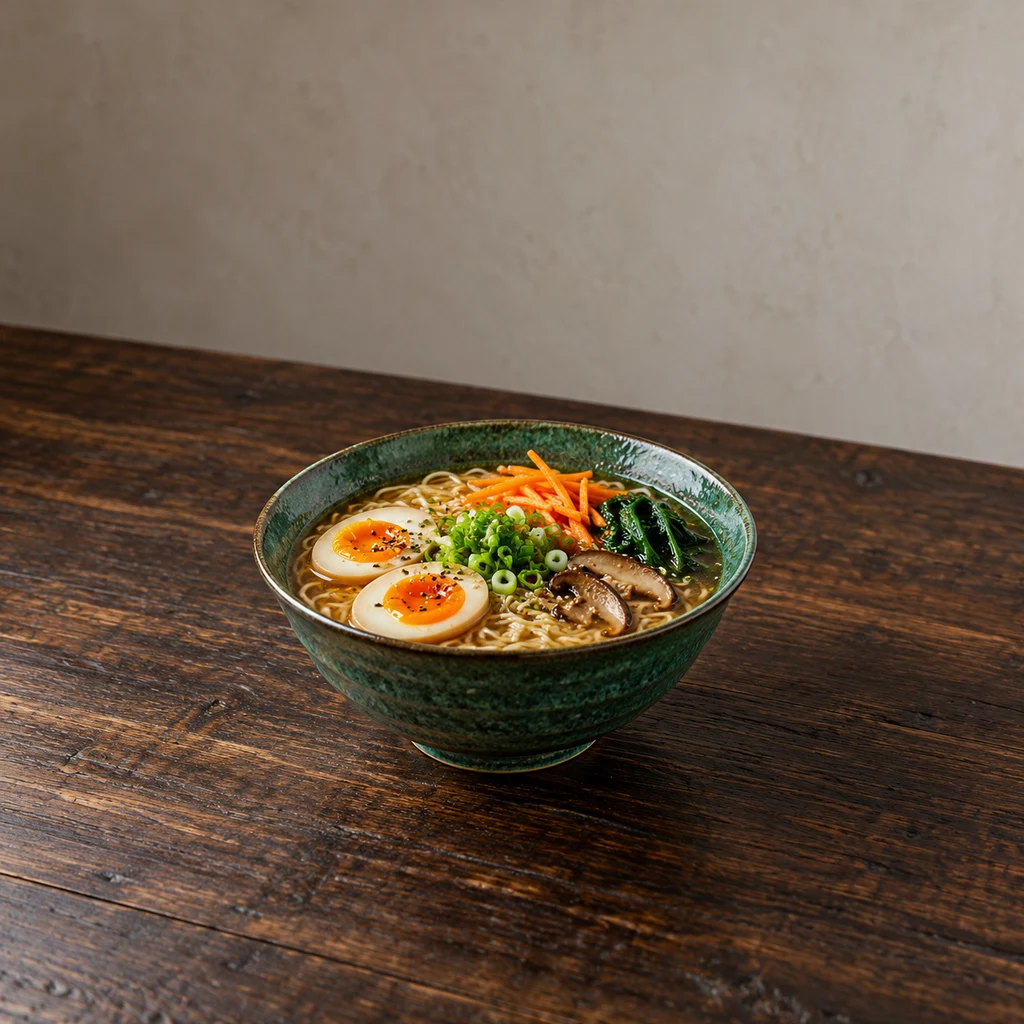
Mehr Tischfläche ohne zusätzliche Beilagen.
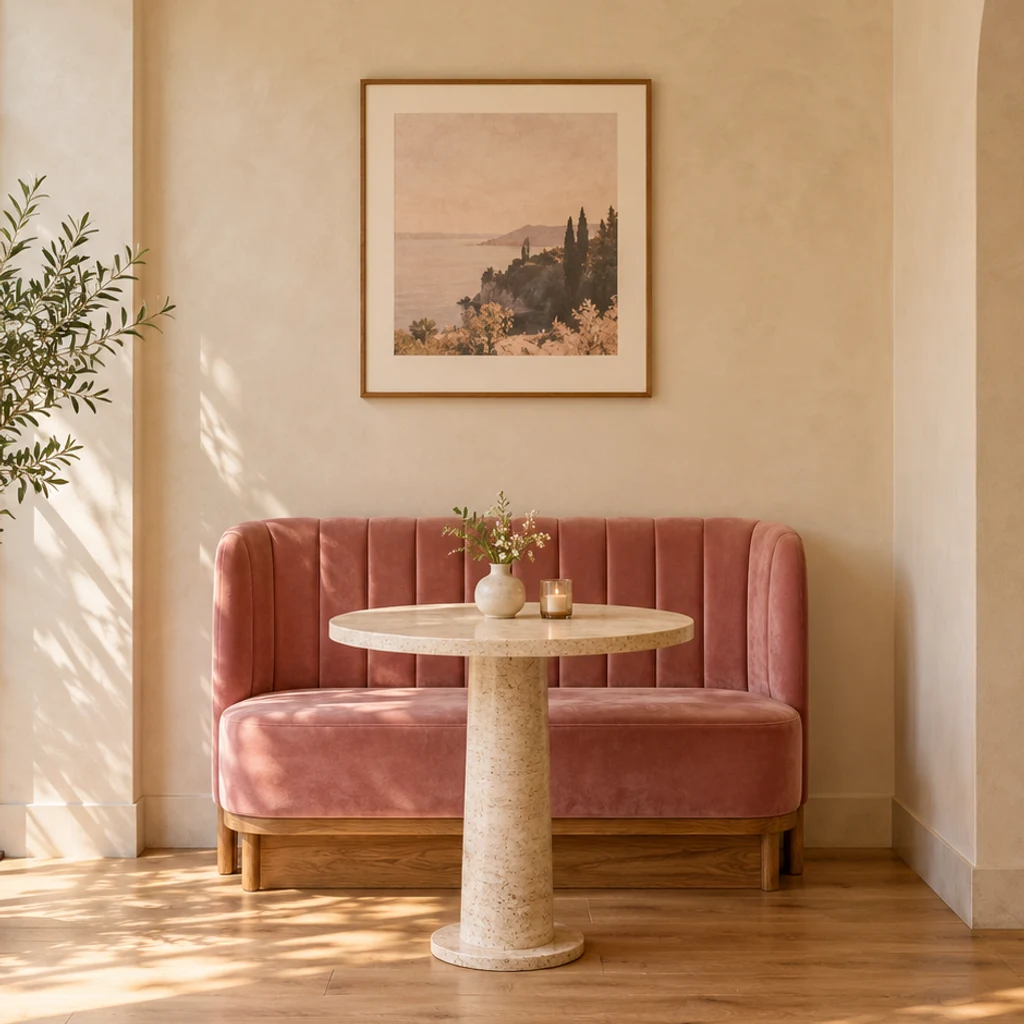
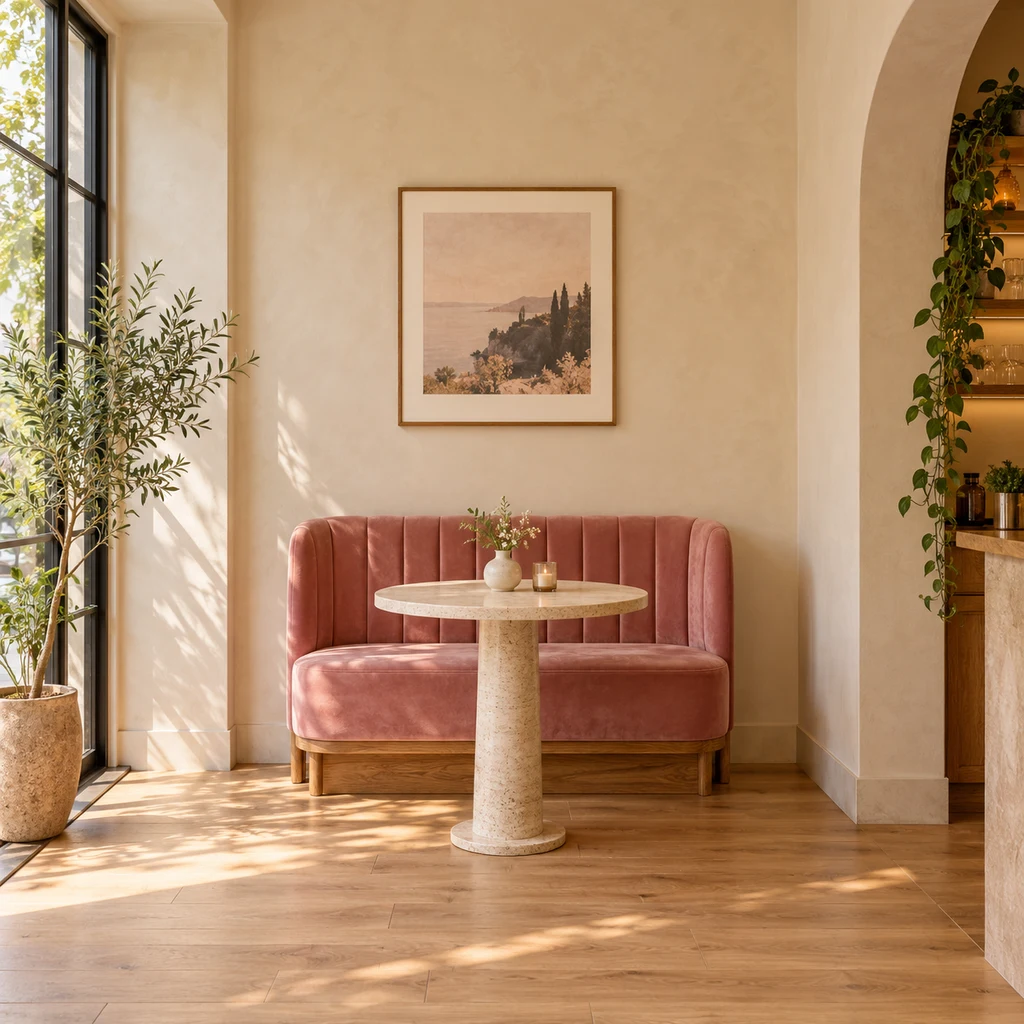
Mehr Wand und Boden um Bank und Tisch.
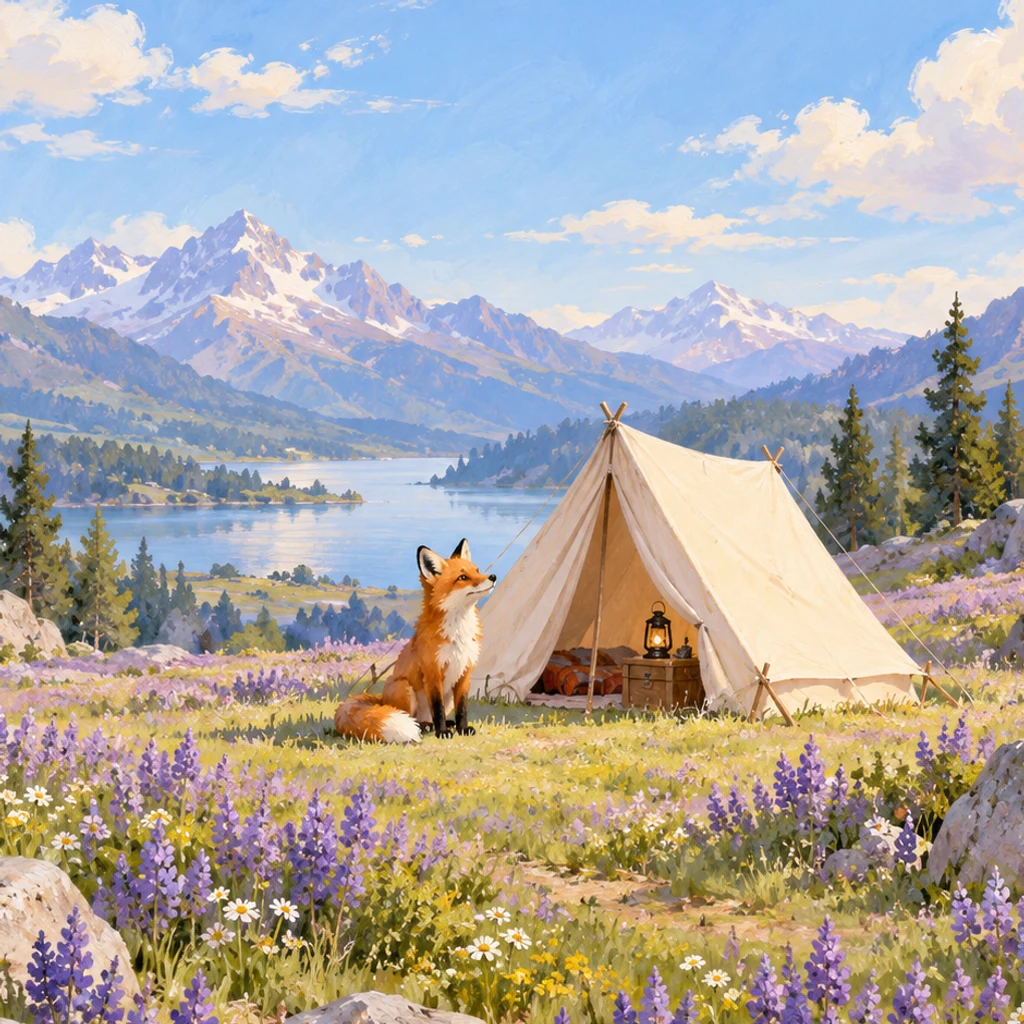
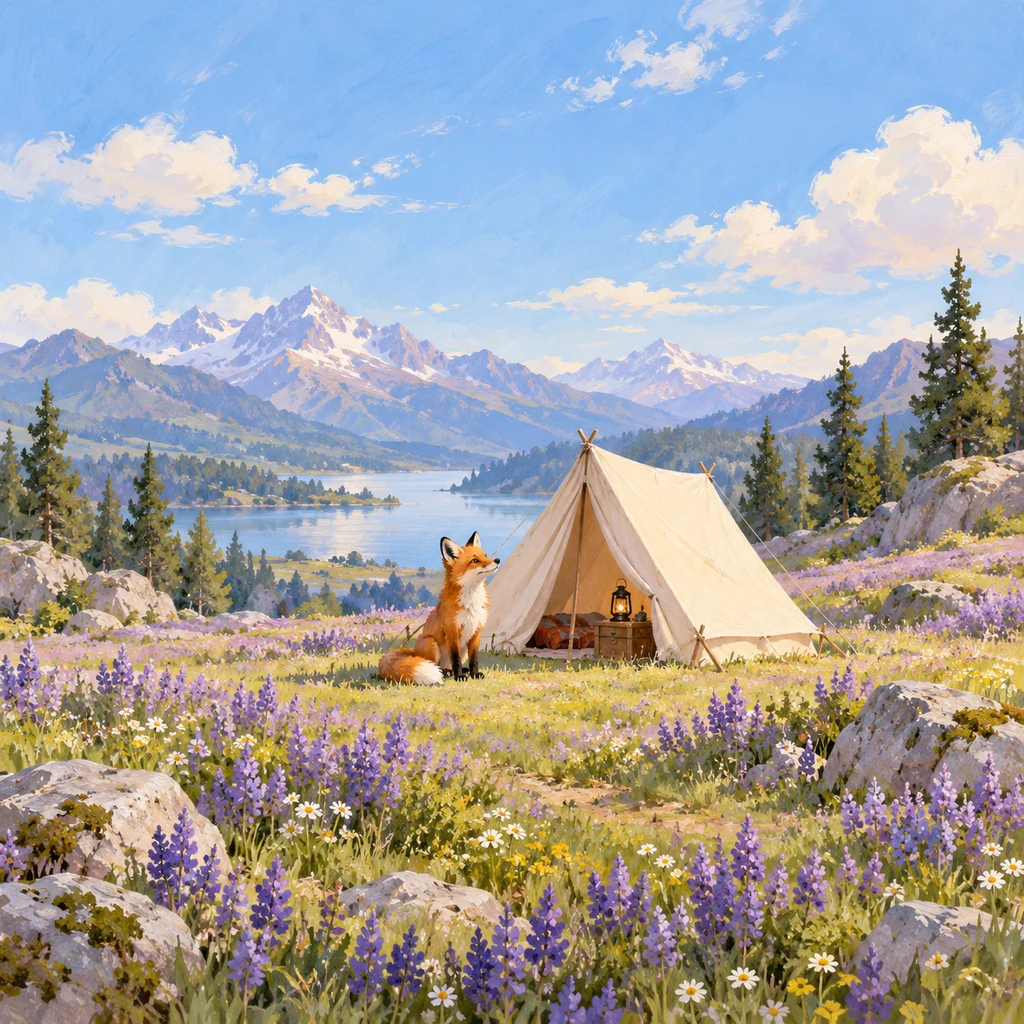
Eine Landschaft im vorhandenen Malstil fortsetzen.
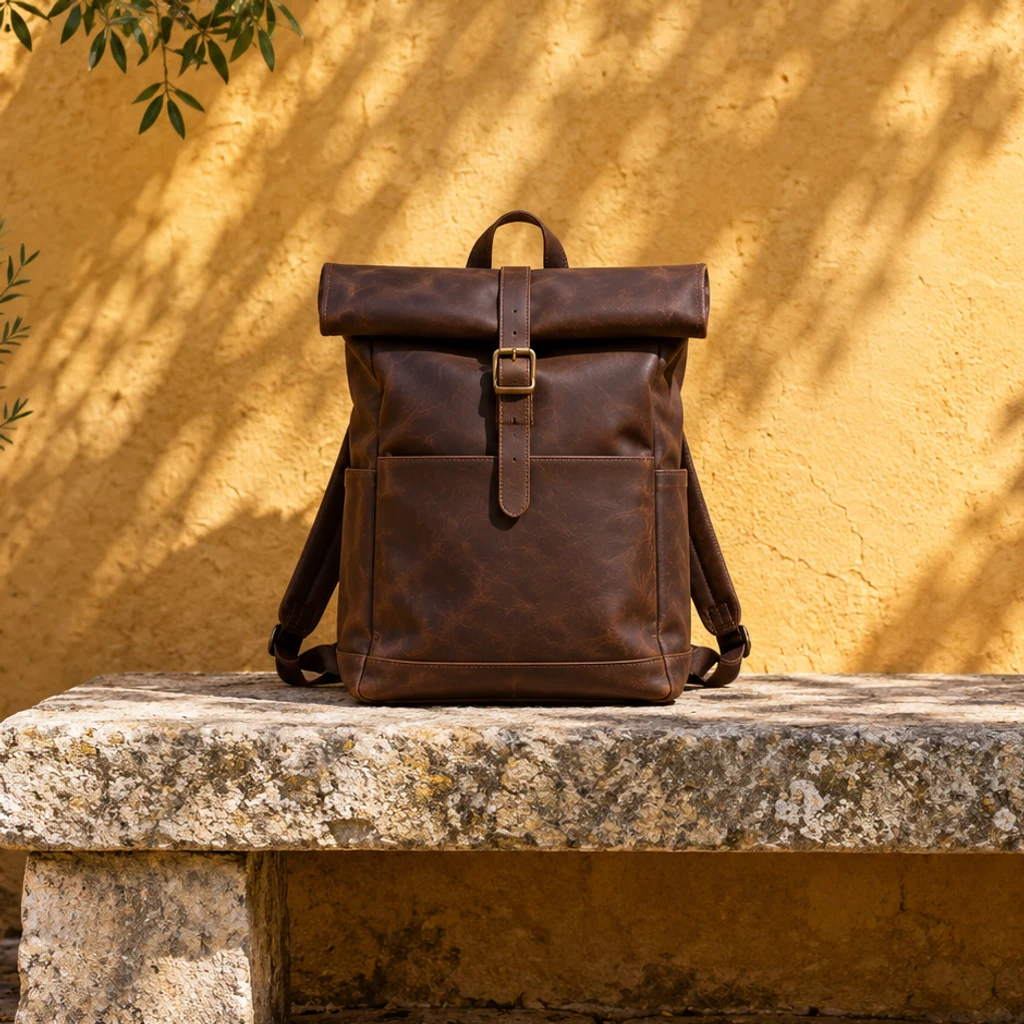
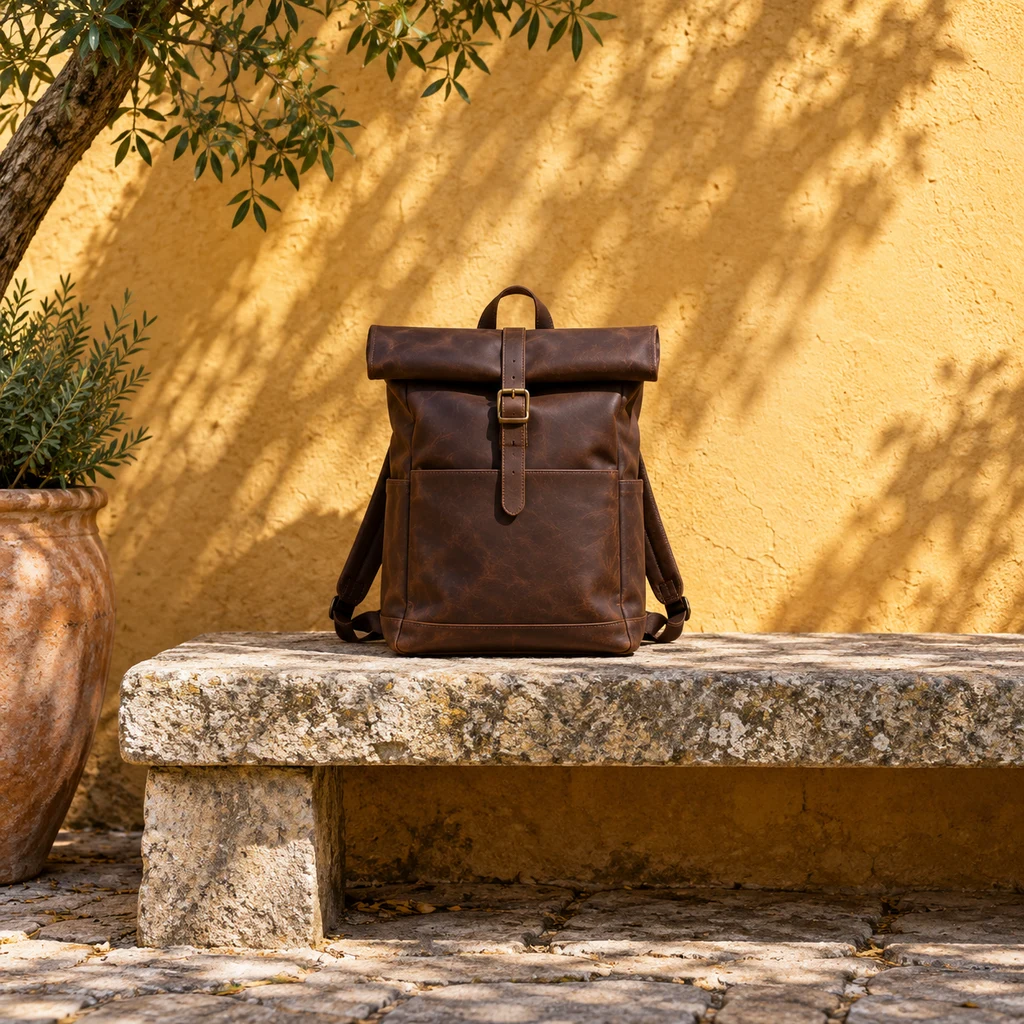
Ruhige Fläche für ein Produktlayout.
Verwende ein scharfes Foto mit vollständigem Motiv. Es liefert Motiv, Umgebung und Licht; ein zweites Referenzbild ist nicht nötig.
Wähle Seitenverhältnis und Auflösung. Das Foto beginnt zentriert mit Rand. Verschiebe, skaliere proportional oder drehe es; der karierte Bereich zeigt die Erweiterung. Optionale Anweisungen beschreiben die neue Umgebung.
Vergleiche das Ergebnis mit dem Original. Prüfe Gesichter, Schrift, Formen und Übergänge. Auch der ursprüngliche Bildbereich kann neu gezeichnet werden.
Das Modell kann Details im ursprünglichen Motiv verändern. Ein stimmiger Hintergrund garantiert kein unverändertes Gesicht, Logo oder Gebäude.
Vergleiche Gesichter, Verpackung, Nähte, Schrift und Objektanzahl.
Achte auf doppelte Linien, wiederholte Objekte und falsche Schatten.
Prüfe, ob auf der gewünschten Seite Platz für das Layout bleibt.
Neue Räume, Grundstücksflächen und Architektur sind KI-Erfindungen.
Erweitern erzeugt neue Umgebung außerhalb der Ränder. Hochskalieren erhöht Pixelmaße oder Details. Hier geht es um Bildaufbau und Seitenverhältnis.
Nein. Das Modell kann das Original teilweise neu zeichnen. Prüfe besonders Gesichter, Logos, Schrift und Architektur. Für exakt erhaltene Pixel ist ein deterministischer Editor nötig.
Verschiebe das Foto zur gegenüberliegenden Kante, sodass der karierte Bereich auf der gewünschten Seite liegt. Die angeordnete Leinwand geht an das Modell; generierte Details können dennoch abweichen.
Behalte das Format und verkleinere das Foto auf der Leinwand für mehr Umgebung. Anfangs bleibt ein Rand. Zurücksetzen stellt die ursprüngliche Größe, Drehung und mittige Position wieder her.
Nein. Zusätzliche Umgebung ist erfunden und kein Beleg für reale Räume, Grundstücke oder verborgene Produktteile.
Die Generierung kostet je nach Ausgabeauflösung Credits. Den aktuellen Preis zeigt die Schaltfläche. Beispiele laden und die Leinwand bearbeiten kostet nichts.
Nutze für eine deutlich andere Umgebung AI Lifestyle Product Photography. Die Bilderweiterung soll die vorhandene Szene fortsetzen.
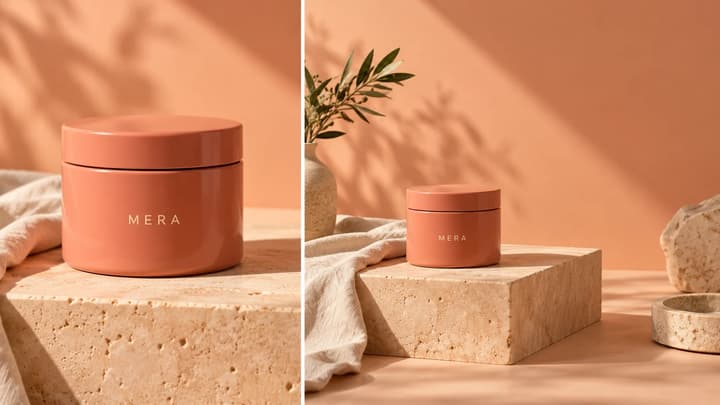
Wähle ein Verhältnis, fordere nutzbare Freifläche an und prüfe Motivänderungen, erfundene Details und Hintergrundübergänge.

Lade ein Bild hoch, beschreibe die Änderung und erstelle saubere Visuals für Produkte, Social Posts, Poster oder Keyframes.
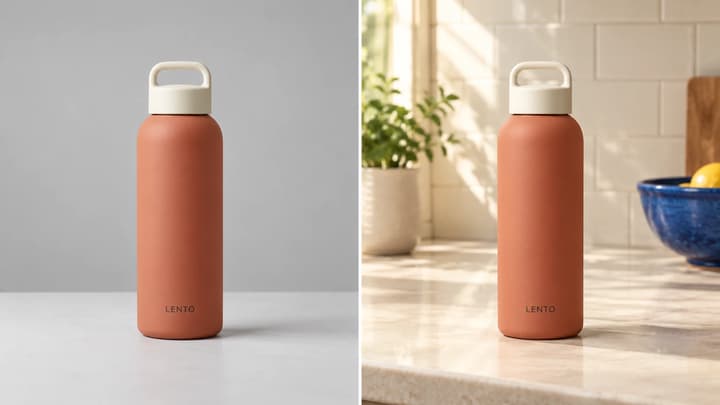
Erstellen Sie aus einem Produktfoto eine Alltagsszene. Wählen Sie eine Szenenreferenz oder beschreiben Sie die Umgebung und prüfen Sie anschließend die Produktdetails.
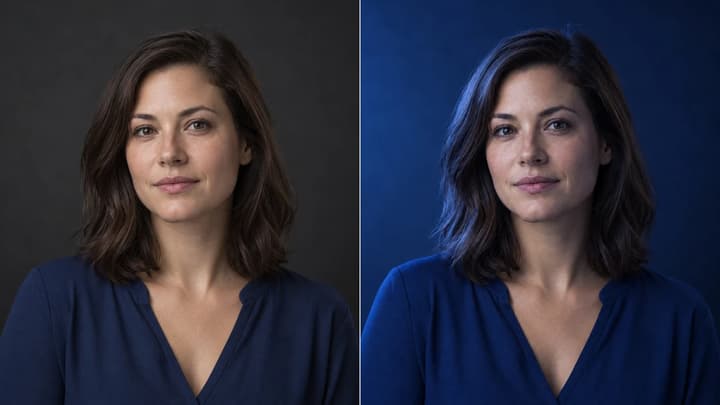
Ändere Richtung und Stimmung des Lichts, während Motiv, Bildaufbau, Text und Produktdetails überprüfbar bleiben.

Credits und Tarife vor der Generierung prüfen.
Erweitere ein Foto auf einer bearbeitbaren Leinwand. Wähle Format und Auflösung, verschiebe, skaliere oder drehe das Original und generiere die Umgebung.