KI-Animationen erstellen

Plane eine animierte Einstellung, gib Referenzen klare Aufgaben und beschreibe Stil, Aktion und Kamera. Videobeispiele zeigen, worauf du bei der Prüfung achten solltest.

LumiYingAktualisiert

Eine verständliche Einstellung aufbauen

Beginne mit einer Figur oder Umgebung, einer sichtbaren Aktion und einem Stil. Beschreibe diese getrennt, wähle eine kurze Dauer und erstelle einen Testclip. Prüfe die gesamte Aufnahme vor der Verlängerung oder nächsten Einstellung.

Ein Referenzbild kann das Design vorgeben. Wähle ein klares Bild, auf dem Gesicht, Kleidung oder Objekt gut sichtbar sind. Erkläre bei mehreren Bildern deren Aufgaben und entferne widersprüchliche Referenzen. Für eine genaue Anfangskomposition nutze Frame to Video.

Von der Idee zur nutzbaren Animation

  1. Schritt 01 Zuerst die Aktion beschreiben

    Ersetze eine vage Bitte wie eine spannende Szene durch eine sichtbare Handlung, etwa einen Filzvogel, der einem anderen einen Wurm bringt. Lass vor und nach der Handlung Platz zum Schneiden.

  2. Schritt 02 Stil, Aktion und Kamera trennen

    Nenne zuerst den Look, dann die Bewegung und anschließend die Kamera. Zum Beispiel Wollfilz-Stop-Motion, ein Vogel teilt einen Wurm, feste halbnahe Einstellung. Ein bewegtes Motiv braucht nicht zusätzlich eine bewegte Kamera.

  3. Schritt 03 Einen kurzen Test wählen

    Öffne den Generator, ergänze Text oder Bilder und wähle ein Modell. Beginne mit einer kurzen verfügbaren Dauer und dem endgültigen Format. Prüfe die Credits und halte Modell und Bildausschnitt beim Prompt-Vergleich gleich.

  4. Schritt 04 Vor dem Fortsetzen prüfen

    Sieh den Clip mit normaler Geschwindigkeit und dann Anfang, Mitte und Ende an. Prüfe Gesicht, Hände oder Pfoten, Objektkanten und Hintergrund. Speichere eine gute Aufnahme mit ihrem Prompt vor Bearbeitung, Verlängerung oder Montage.

Den passenden Einstieg wählen

Ausgangsmaterial

Beschreibung
Szene und Figurendesign sind noch offen.
Nenne Motiv, Stil und eine Aktion.
Referenzbilder
Figur, Objekt oder Stil stehen bereits fest.
Gib jedem Bild eine Aufgabe und beschreibe die Bewegung.
Genaues Anfangsbild
Die Anfangskomposition muss einem Bild entsprechen.
Nutze Frame to Video und beschreibe die anschließende Aktion.

Drei Arten, eine Einstellung zu führen

Die Szenen haben unterschiedliche Prüfpunkte. Lade einen Vorschlag und ersetze Figur oder Schauplatz nach Bedarf.

Ein Vogel bringt ein Geschenk

Zwei Filzvögel teilen einen Wurm neben einem kleinen Vogelhaus.

Idee der Einstellung

Baue eine kleine Geschichte um eine Begegnung auf.

Animationsbeispiel
Prompt-Vorschlag

Animation im Stop-Motion-Stil mit zwei gelben Wollfilzvögeln in einem handgefertigten Miniaturdorf. Ein Vogel wartet im Nest neben einem Vogelhaus aus Pappe. Der andere kommt mit einem kleinen Wurm und teilt ihn. Feste halbnahe Einstellung, sichtbare Wollfasern, Papierdächer und Schnur, warmes weiches Licht. Schnäbel und Wurm bleiben beim Kontakt stimmig. Kein Text oder Dialog.
Idee ausprobieren

Über die Hügel

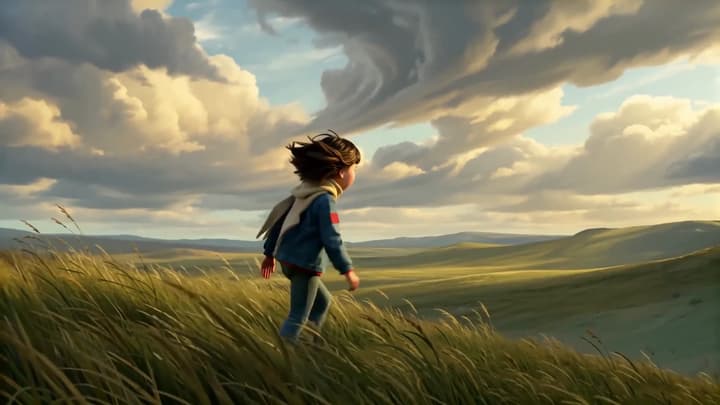
Eine laufende Figur und die zurückfahrende Kamera enthüllen gemeinsam die Landschaft.

Idee der Einstellung

Folge einer klaren Handlung und öffne dabei den Bildausschnitt.

Animationsbeispiel
Prompt-Vorschlag

Stilisierte 3D-Animation einer jungen Frau mit kurzen dunklen Haaren und gelbem Schal, die über einen windigen Grashügel läuft. Die Kamera begleitet sie seitlich und fährt dann sanft zurück, sodass sich Hügel unter einem dramatischen Abendhimmel zeigen. Schrittfolge, Kleidung und Silhouette bleiben konsistent. Wind im Gras, kein Text oder Dialog.

Idee ausprobieren

Spaziergang aus Faltpapier

Eine Kamerafahrt folgt einer Origami-Katze durch ein mehrschichtiges Papierviertel.

Idee der Einstellung

Lass das Material die Bewegung bestimmen.

Animationsbeispiel
Prompt-Vorschlag

Eine orange Origami-Katze läuft von links nach rechts durch ein detailliertes Papierviertel. Eine ruhige seitliche Kamerafahrt folgt ihren bewussten Schritten vorbei an gefalteten Häusern, Bäumen und einem weißen Lattenzaun. Scharfe Falten und kantige Papierbeine bleiben beim Laufen erhalten. Warmes Studiolicht, klare Schatten, kein Text oder Dialog.

Idee ausprobieren

Die störende Stelle gezielt verbessern

Die Figur verändert sich
Nutze eine klarere Referenz, nenne wichtige Designmerkmale und reduziere Drehungen.
Gesicht, Frisur, Kleidung und Silhouette in Bewegung.
Die Aktion ist unklar
Begrenze den Prompt auf eine sichtbare Aktion, entferne zusätzliche Schnitte und teste eine feste Kamera.
Die Aktion muss bei normaler Geschwindigkeit erkennbar sein.
Der Stil wechselt im Clip
Nutze eine einheitliche Stilrichtung und entferne widersprüchliche Referenzen.
Linienstärke, Materialien, Farbpalette und Hintergrundtextur.
Das Ende wirkt abrupt
Bitte um eine kurze Ruhephase nach der Aktion. Wähle bei Bedarf eine längere Dauer oder verlängere eine gute Aufnahme.
Endpose und Übergang zur nächsten Einstellung.
Fragen

Fragen zur Animation

Kann ich nur mit Text beginnen?

Ja. Beschreibe Motiv, Umgebung und Aktion. Nenne einen Stil wie 2D, 3D oder Anime. Ohne Stilvorgabe oder Referenz wird standardmäßig ein stilisierter 3D-Look angefragt.

Kann ich ein Bild ohne Prompt animieren?

Ja. Füge ein Bild hinzu, um dezente, zum Inhalt passende Bewegung anzufragen. Referenzen geben Aussehen und Stil vor. Nutze Frame to Video, wenn ein exaktes Anfangsbild wichtig ist.

Welche Einstellungen kann ich wählen?

Wähle ein kompatibles Videomodell, Dauer und Seitenverhältnis. Die Optionen richten sich nach dem Modell. Die Ausgabe ist 720p mit aktiviertem nativem Ton. Die Standardanweisung fragt leise Umgebungsgeräusche an.

Kann das einen vollständigen Animationsfilm erstellen?

Jede Generierung liefert einen kurzen Clip. Entwickle eine Folge Einstellung für Einstellung und füge ausgewählte Clips, Dialoge, Musik und Untertitel im Videoeditor zusammen.

Eine kurze Animation erstellen