Frames zu Video mit KI

Modell

Anfangsbild

Endbild(Optional)

Dauer
Seitenverhältnis

Frames zu Video mit KI

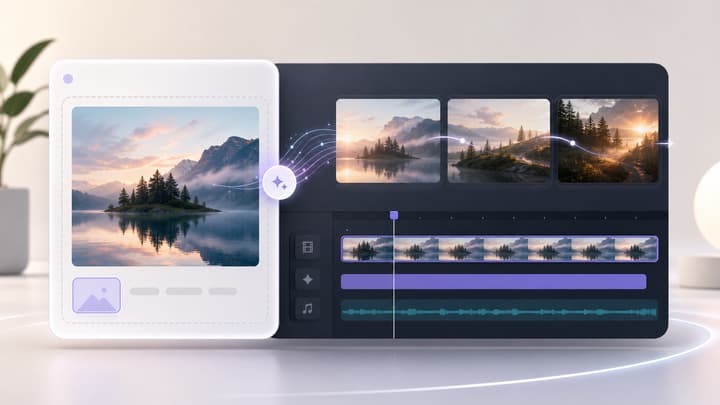
Erstelle KI-Videos aus Bildern. Lade ein Anfangsbild hoch, ergänze bei Bedarf ein Endbild und wähle Prompt, Modell, Dauer und Seitenverhältnis.

Frames zu Video mit KI

Die Bewegung zwischen zwei Bildern ansehen

Vergleiche diese öffentlichen Übergangsdemos mit den zugehörigen Eingaben. Die Prompts sind Vorschläge für Versuche mit deinem gewählten Modell.

Kamerafahrt entlang der Küste

5 s · 16:9. Erreiche den abschließenden Stadtblick.

Anfangsbild
Endbild
Übergangsdemo
Prompt-Vorschlag

Bewege die Luftkamera sanft entlang der Küste vom ersten zum letzten Blickwinkel. Küstenlinie, Gebäude und Bergsilhouette bleiben erhalten. Gerader Horizont, gleichbleibendes Abendlicht, keine Schnitte.
Beide Bilder und Prompt laden

Ein Fahrzeug verfolgen

5 s · 16:9. Beschreibe den Weg der Kamera.

Anfangsbild
Endbild
Übergangsdemo
Prompt-Vorschlag

Der grüne Geländewagen fährt auf dem Weg weiter. Bewege die Kamera von der vorderen Dreiviertelansicht zur hinteren Ansicht des Endbildes. Karosserie und Räder bleiben konsistent, die Vorwärtsbewegung durchgehend.

Beide Bilder und Prompt laden

Was bedeutet Frames zu Video?

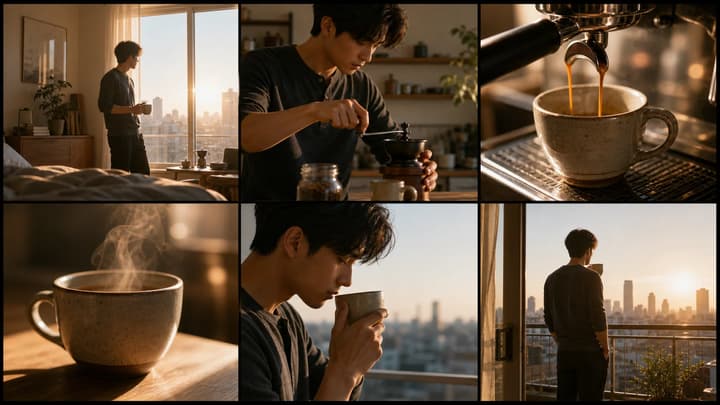
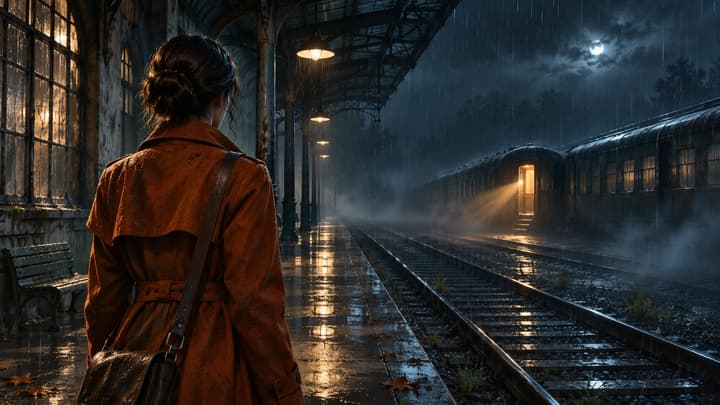
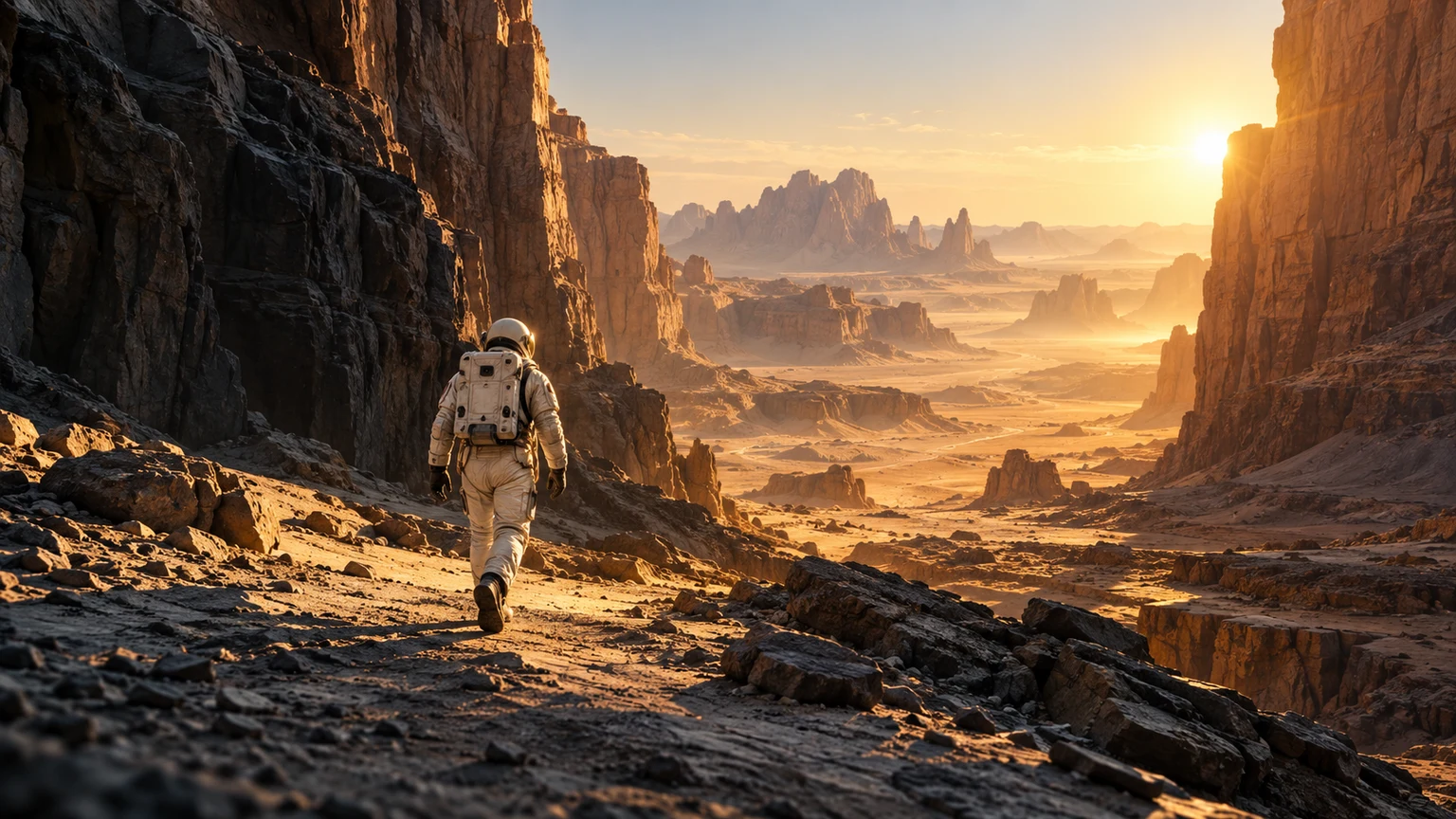
KI animiert ein Anfangsbild. Ein optionales Endbild dient als Orientierung für die Schlusskomposition. Die Konzeptillustrationen zeigen vier Möglichkeiten, einen Übergang zwischen zwei Bildern zu planen.

Kamerafahrt

Zwei Blickwinkel verbinden

Wähle zwei Ansichten desselben Ortes und beschreibe den Kamerafahrt. Bei kleinen Winkeländerungen muss das Modell weniger unsichtbaren Raum ergänzen.

Figurenbewegung

Einer Handlung ein Ziel geben

Behalte Figur, Kleidung und Umgebung bei. Beschreibe die Handlung zwischen den beiden Posen.

Verwandlung

Eine beabsichtigte Veränderung zeigen

Verbinde zwei Stadien einer Verwandlung. Benenne, was sich verändert und was stabil bleiben soll.

Schleife

Zur Ausgangskomposition zurückkehren

Verwende dasselbe Bild für beide Endpunkte und beschreibe eine Rückkehr zum Ausgangszustand. Prüfe den Übergang: Gleiche Bilder garantieren keine nahtlose Schleife.

Vom Bild zur bewegten Szene

01

Anfangsbild hochladen

Lade ein Startbild hoch. Ergänze ein Endbild, wenn du das Ende vorgeben möchtest.

02

Bewegung beschreiben

Beschreibe die Bewegung und wähle Modell, Dauer und Seitenverhältnis.

03

Generieren und prüfen

Erstelle den Clip, prüfe Anfang, Bewegung und Ende und lade ihn herunter.

Endpunkte festlegen, Bewegung vereinfachen

KI animiert ein Anfangsbild. Ein optionales Endbild dient als Orientierung für die Schlusskomposition. Die Konzeptillustrationen zeigen vier Möglichkeiten, einen Übergang zwischen zwei Bildern zu planen.

Jedes Bild hat eine Aufgabe

Das Anfangsbild gibt den Start vor. Ein optionales Endbild steuert den Abschluss. Wenn beide vorhanden sind, haben sie klar getrennte Rollen.

Eine klare Bewegung

Eine Drehung, ein Schritt oder ein Lichtwechsel gibt dem Modell eine eindeutige Aufgabe. Mehrere konkurrierende Aktionen erschweren den Weg.

Auch die Mitte prüfen

Überzeugende Endpunkte können Verzerrungen dazwischen verdecken. Prüfe Gesichter, Hände, Räder und gerade Kanten.

Häufige Fragen

Ist ein Endbild erforderlich?

Nein. Nur das Anfangsbild ist erforderlich. Lass das Endbild leer, um ein einzelnes Bild zu animieren, oder füge es hinzu, um die Schlusskomposition zu steuern.

Welche Modelle sind verfügbar?

Die Auswahl zeigt integrierte Modelle mit nativen Eingaben für Anfangs- und Endbild. Dauer und Bildgrenzen richten sich nach dem gewählten Modell.

Stimmen die Endpunkte exakt überein?

Die Bilder steuern die Komposition, doch das Modell kann Details verändern oder das genaue Ende verfehlen. Prüfe das gesamte Video.

Kann ich unterschiedliche Bilder verwenden?

Ja, für eine ausdrücklich beschriebene Verwandlung. Für natürliche Bewegung sollte dasselbe Motiv mit einer plausiblen Änderung zu sehen sein.

Kann ich eine Schleife erstellen?

Verwende dasselbe Bild an beiden Enden und beschreibe die Rückkehr zum Ausgangszustand. Prüfe die Bewegung am Übergang in einem Schnittprogramm.

Kostet das Laden eines Beispiels Credits?

Nein. Es füllt Bilder, Prompt und Einstellungen aus. Prüfe den aktuellen Preis vor dem Generieren.

Vom Bild zur bewegten Szene

Erstelle KI-Videos aus Bildern. Lade ein Anfangsbild hoch, ergänze bei Bedarf ein Endbild und wähle Prompt, Modell, Dauer und Seitenverhältnis.