KI-UGC-Videogenerator

Modell

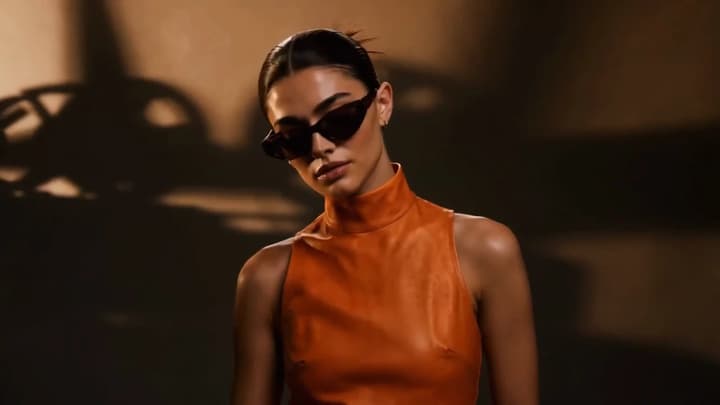
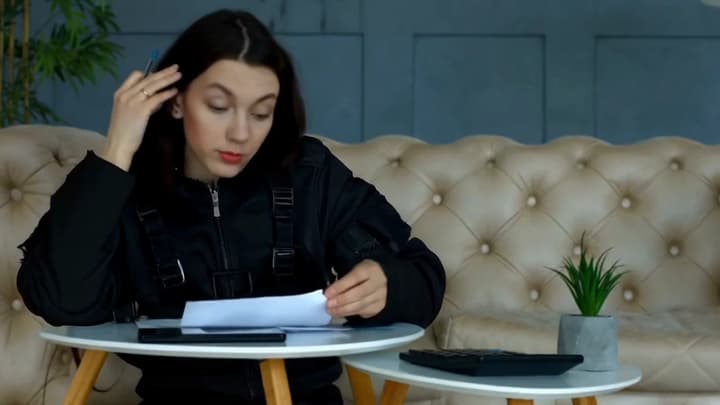
Creator-Foto

Produktfotos

0 / 8.800

Dauer
Seitenverhältnis

KI-UGC-Videogenerator

Erstelle aus einem Creator-Foto, Produktbildern und einem kurzen Skript ein Video im UGC-Stil. Wähle ein Modell und beschreibe den gesprochenen Text und die Produktvorführung.

KI-UGC-Videogenerator

Beispiele mit Creator und Produkt

Beobachte die Handhabung, lade die passenden Fotos und passe den vorgeschlagenen Prompt an.

Ein Ventilator im Café

Gesicht und Ventilator bleiben sichtbar, wenn die Creatorin ihn aufnimmt.

Dieses Beispiel laden
Prompt-Vorschlag

Use the creator photo for identity and the product photo for the peach fan and its dock. At a sunny outdoor café, the creator picks up the fan, turns it on and holds it beside her face. She says, “This little fan is coming with me.” Let her hair move gently in the airflow. Keep the fan shape, button and color consistent. Natural English delivery, café ambience and a quiet motor sound. Vertical phone-camera framing.

Aufnahmereferenz

Ein Produkt mit einem Creator zeigen

Zeige eine Person und ein Produkt in einer kurzen Szene. Lade ihre Fotos hoch und lege Sprache und Bewegung fest.

Referenzen

Creator und Produkt getrennt zuweisen

Verwende ein klares Porträt der Person. Ergänze passende Ansichten desselben Produkts innerhalb des Bildlimits des Modells.

Regie

Einen kurzen Satz mit einer Aktion verbinden

Setze den gesprochenen Text in Anführungszeichen. Beschreibe eine einfache Halte-, Dreh- oder Öffnungsbewegung mit ausreichend Zeit zum Abschluss.

Prüfung

Das Produkt im gesamten Clip prüfen

Achte während der Bewegung auf Gesicht, Finger und Produktdetails. Passe danach die Referenzen oder Regieanweisungen an.

Einen UGC-Produktclip erstellen

01

Person und Produkt hinzufügen

Wähle ein Modell, lade ein Creator-Foto hoch und ergänze Produktansichten derselben Variante.

02

Text und Aktion schreiben

Setze den Dialog in Anführungszeichen und beschreibe Hände und Kamera. Wähle eine unterstützte Dauer und ein Format.

03

Generieren und prüfen

Prüfe den Credit-Preis, generiere und sieh dir den ganzen Clip an. Bearbeite die Eingaben erneut oder nutze den Videoeditor.

Fragen zu KI-UGC-Videos

Was erstellt der KI-UGC-Videogenerator?

Ein kurzes Produktvideo mit einem Creator aus einem Personenfoto, Produktfotos und einem Skript. Das Modell bestimmt Dauer, Bildlimit und Ausgabeeinstellungen.

Wie viele Produktfotos kann ich hinzufügen?

Das Modell bestimmt das Limit, ein Bildplatz bleibt für den Creator reserviert. Verwende passende Ansichten eines Produkts. Beim Modellwechsel wird das Limit aktualisiert.

Wie füge ich Sprache hinzu?

Setze die gesprochenen Wörter in Anführungszeichen und beschreibe Sprache oder Vortrag. Die Sprache entsteht mit dem Video. Prüfe Wortlaut und Mundbewegung im Ergebnis. Für eine vorhandene Sprachaufnahme nutze Talking Avatar.

Kann ich mehrere Versionen einer KI-UGC-Anzeige erstellen?

Behalte die Fotos bei und ändere in einer neuen Generierung Einstiegssatz, Geste oder Umgebung. Jede Einreichung kostet die angezeigten Credits. Prüfe jede Version vor der Veröffentlichung.

Kostet das Laden eines Beispiels Credits?

Nein. Das Laden und Bearbeiten eines Beispiels ist kostenlos. Credits werden erst beim Generieren eines Videos zum Preis auf dem Generieren-Button berechnet.


Dein UGC-Video erstellen