Porträtlicht
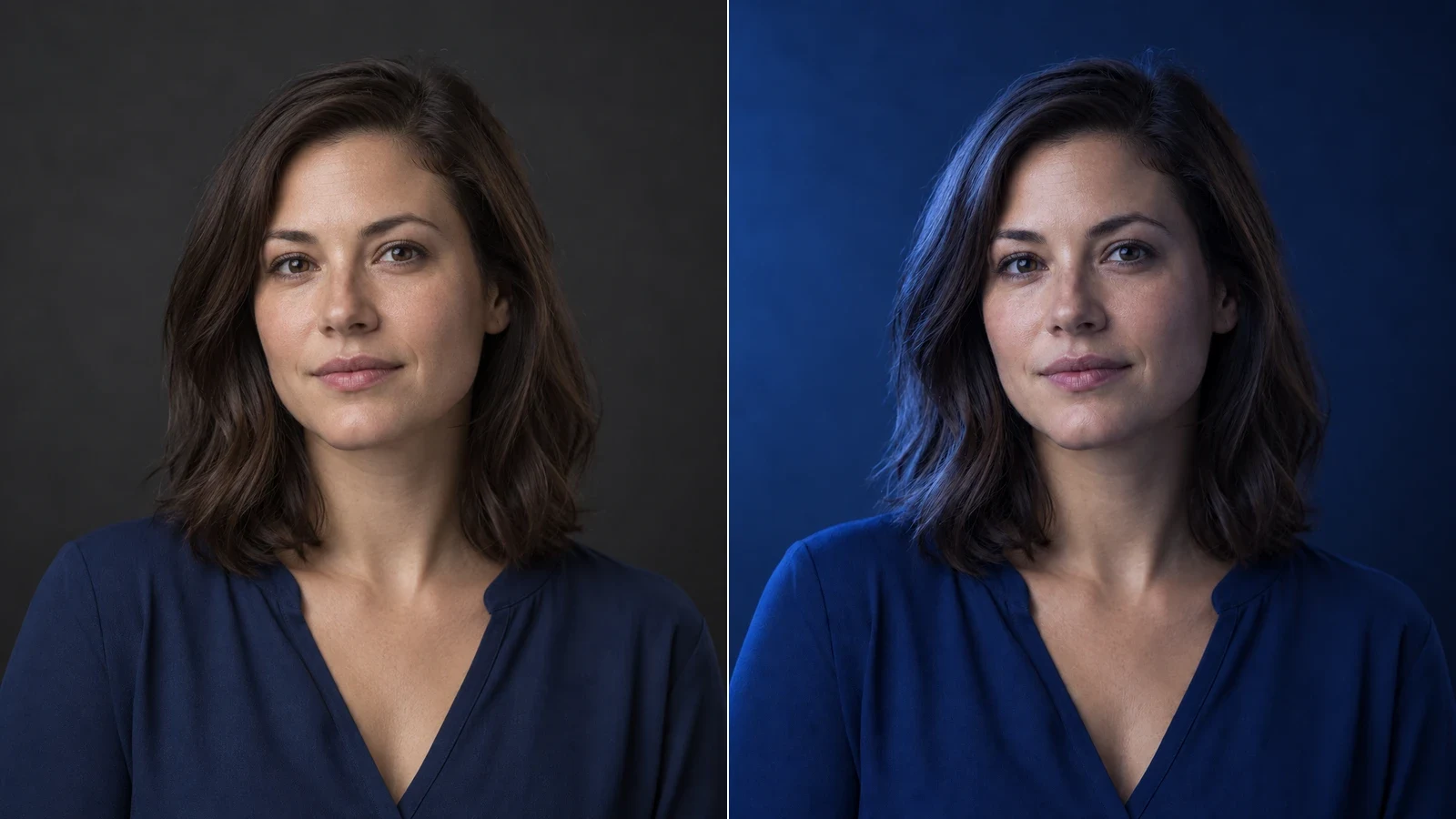
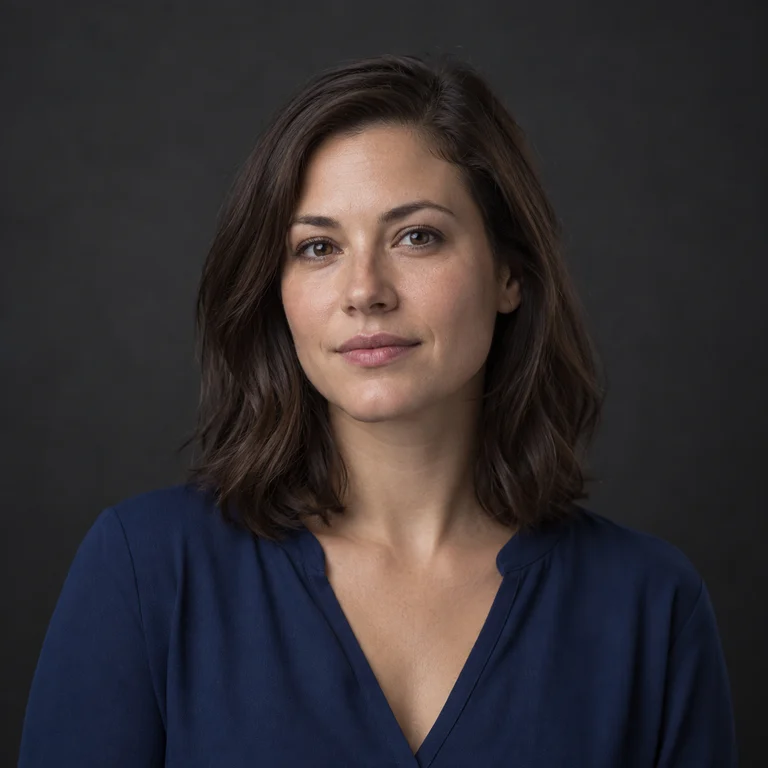
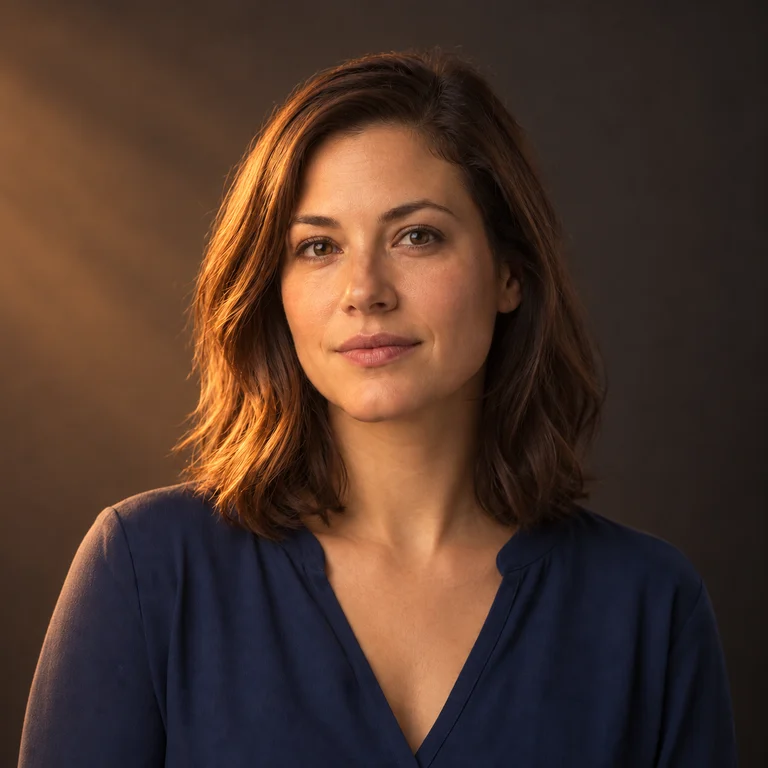
Foto neu beleuchtenFür ein wärmeres Porträt können Sie Oben rechts mit Sonnenaufgang ausprobieren. Vergleichen Sie Gesicht, Hautstruktur und Augenreflexe mit dem Original und prüfen Sie die Richtung des Nasenschattens.
Um ein Foto mit KI neu zu beleuchten, laden Sie es hoch, wählen eine Lichtrichtung und Lichtvorlage und vergleichen das Ergebnis mit dem Original. Dieser Leitfaden hilft bei Porträts, Produkten und Innenräumen. Relighting soll den Lichteinfall und die Stimmung verändern; mehr Helligkeit allein verschiebt die Lichtquelle nicht.
Beginnen Sie mit einem Foto und einem klaren Lichtziel. Folgen Sie diesen vier Schritten; die Tabellen darunter helfen bei der Auswahl.
Verwenden Sie JPEG, PNG oder WebP mit bis zu 30 MB. Gesichter, Kanten und Oberflächendetails sollten gut erkennbar sein. Stark überbelichtete oder sehr dunkle Fotos bieten weniger Details für den späteren Vergleich.
Ziehen Sie die Richtungskugel oder verwenden Sie eine Richtungstaste. Beginnen Sie mit Vorne für einen einfachen Vergleich oder mit Oben links beziehungsweise Oben rechts für schräges Licht. Beachten Sie vorhandene Fenster und Schatten.
Beginnen Sie mit Natürliches Licht, um die Richtung zu beurteilen. Probieren Sie Sonnenaufgang für eine wärmere oder Blaue Stunde für eine kühlere Stimmung. Lassen Sie die Richtung beim Vergleich der Vorlagen unverändert.
Prüfen Sie die angezeigten Credits und generieren Sie ein Bild. Die Bildabmessungen werden automatisch gewählt. Vergleichen Sie das Ergebnis vor dem Download mit dem Original. Ändern Sie bei Problemen die Lichtrichtung oder Vorlage oder ersetzen Sie das Ausgangsfoto und versuchen Sie es erneut.
Die Richtung bestimmt, woher das Licht kommt; die Vorlage beeinflusst Farbe und Atmosphäre. Wählen Sie die Richtung passend zur Form des Motivs und die Vorlage passend zur Stimmung.
Diese KI-erstellten Illustrationen zeigen mögliche Lichtänderungen, keine verifizierten Ergebnisse des Tools. Die Vorschläge sind Ausgangspunkte für die jeweiligen Fotos; Ihr Ergebnis kann abweichen.
Für ein wärmeres Porträt können Sie Oben rechts mit Sonnenaufgang ausprobieren. Vergleichen Sie Gesicht, Hautstruktur und Augenreflexe mit dem Original und prüfen Sie die Richtung des Nasenschattens.
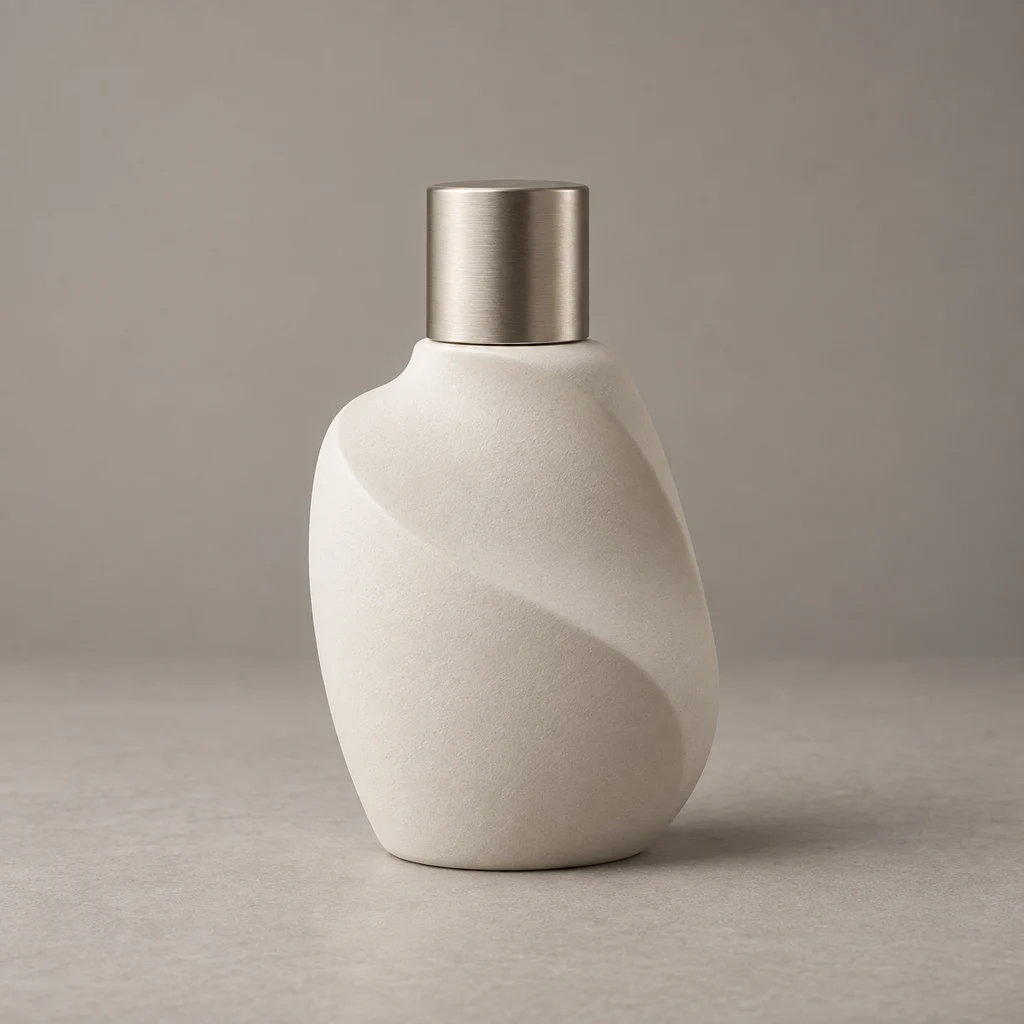
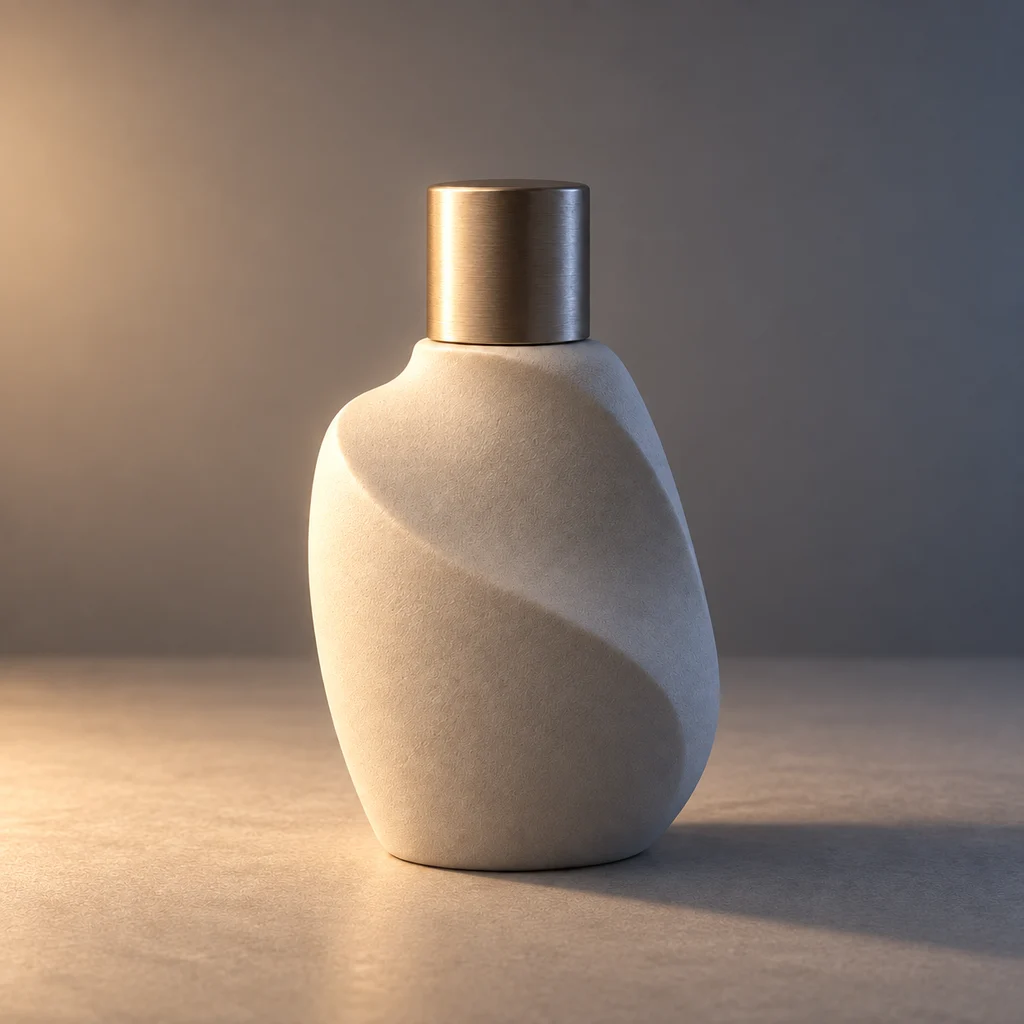
Für mehr Kontur am Produkt können Sie Links mit Natürliches Licht ausprobieren. Prüfen Sie Flaschenform, Originalfarbe und Etikett sowie Reflexionen und Kontaktschatten.
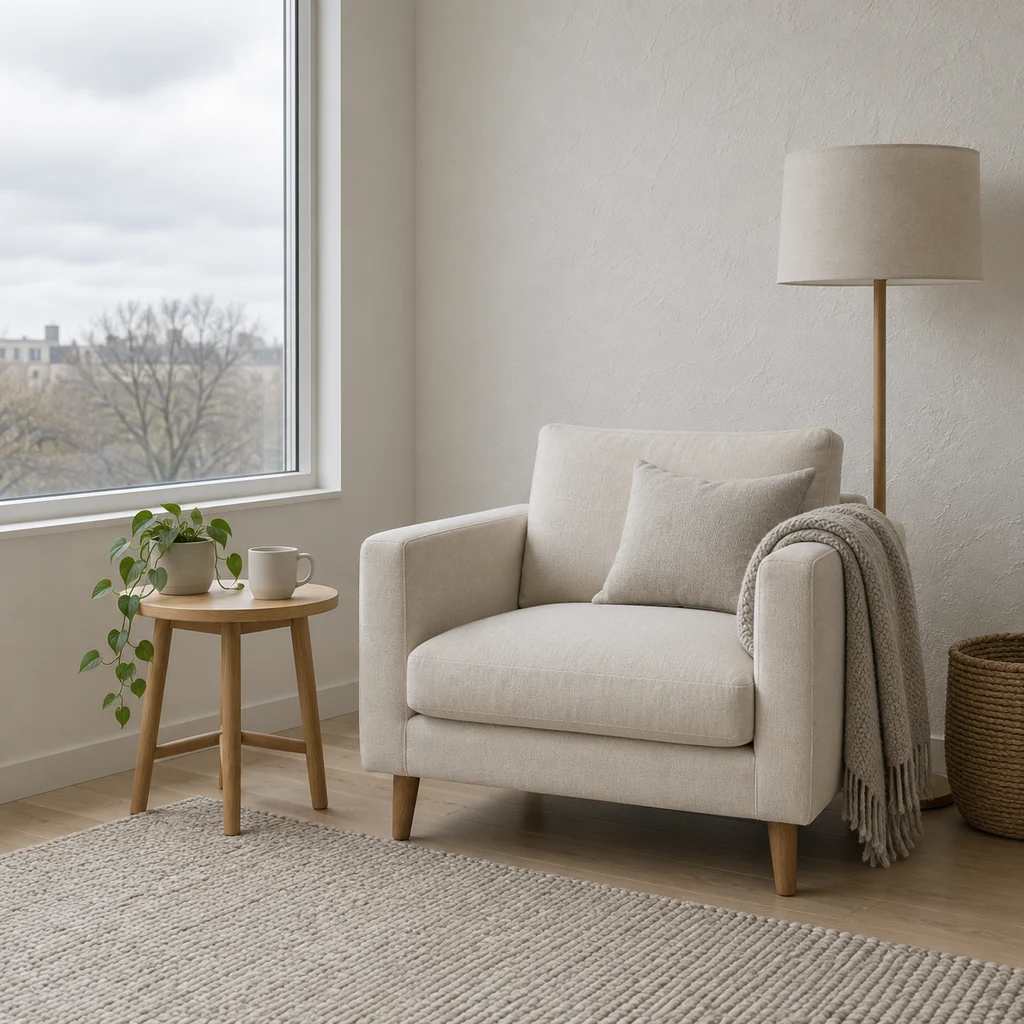
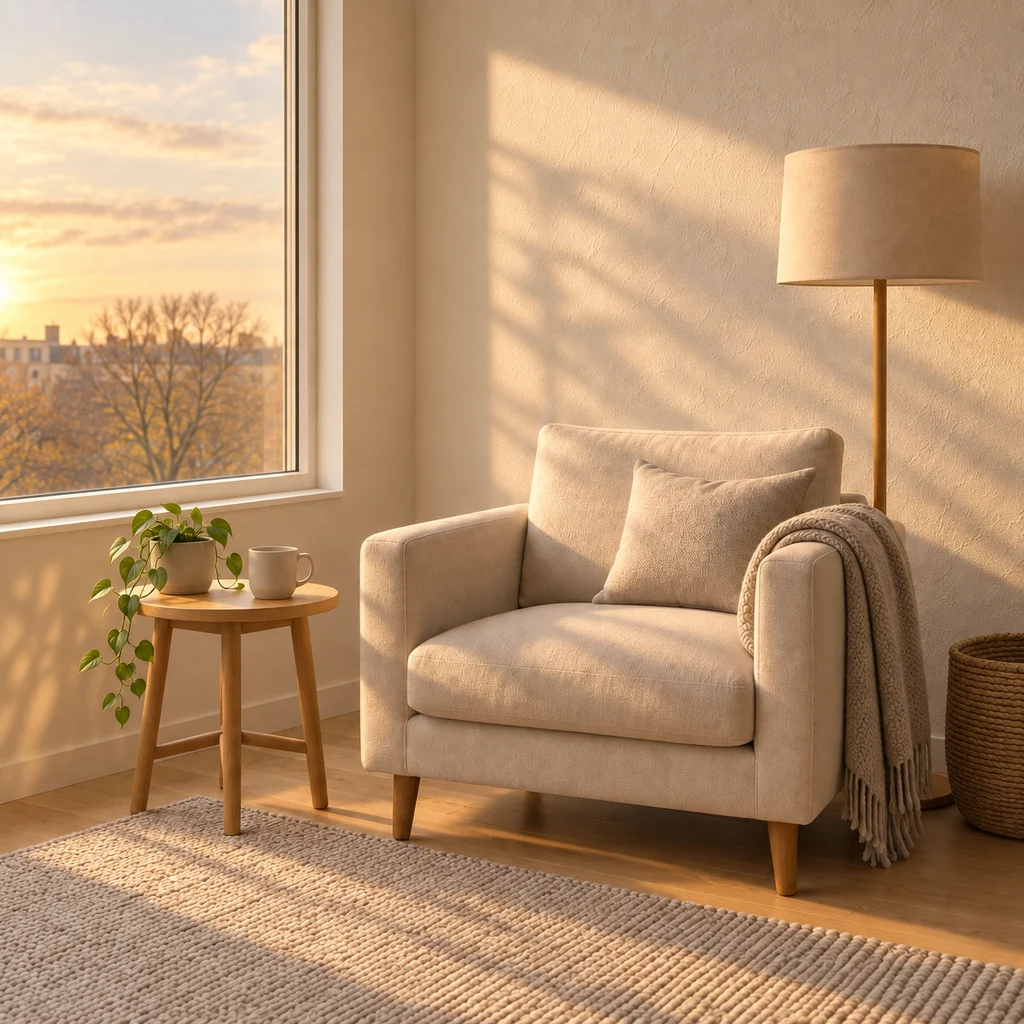
Für einen wärmeren Innenraum können Sie Licht von der Seite des sichtbaren Fensters mit Sonnenaufgang ausprobieren. Prüfen Sie Möbelkanten, Bodenschatten und Reflexionen auf Übereinstimmung mit dem Raum.
Vergleichen Sie Original und Ergebnis in voller Größe. Übernehmen Sie eine Bearbeitung nur, wenn Beleuchtung und Motivdetails passen. Nutzen Sie diese Liste vor Download oder Veröffentlichung.
Wählen Sie eine zur Szene passende Richtung und eine Lichtvorlage. Generieren Sie und prüfen Sie Schatten sowie Glanzlichter. Beginnen Sie mit Natürliches Licht und ändern Sie zunächst die Richtung.
Entscheiden Sie zuerst, ob Sie mehr Helligkeit oder eine andere Lichtquelle möchten. Für Relighting verändern Sie Richtung und Vorlage getrennt. Für kleine Helligkeitskorrekturen reicht möglicherweise ein normaler Fotoeditor.
Nein. Helligkeitskorrekturen machen ein Bild heller oder dunkler. Relighting soll Lichtrichtung, Schatten, Glanzlichter und Atmosphäre verändern.
Beginnen Sie mit Natürliches Licht für einen neutralen Vergleich. Wenn die Richtung passt, testen Sie wärmere, kühlere oder farbige Vorlagen bei unverändertem Foto und unveränderter Richtung.
Ja, generierte Bearbeitungen können Details verändern. Vergleichen Sie Identität, Form, Material, Farbe und Komposition mit dem Original und behalten Sie nur passende Ergebnisse.
Die Erhaltung ist möglich, aber kleine Schrift kann sich verändern. Prüfen Sie jedes Etikett und Logo in voller Größe und verwerfen Sie Ergebnisse mit verändertem wichtigem Text.
Laden Sie ein Foto hoch, wählen Sie Richtung und Lichtvorlage und vergleichen Sie das Ergebnis mit dem Original.