

Warmes Porträtlicht
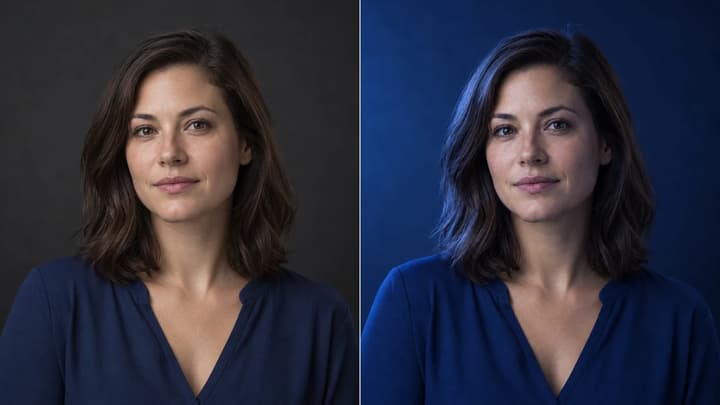
Foto neu beleuchtenRechts + Sonnenaufgang: Prüfe warme Gesichtshälfte, Nasenschatten und Augenreflexe. Gesichtszüge, Haare und Pullover sollen erhalten bleiben; warmes Licht darf die Person nicht glätten oder umgestalten.
Ändere Richtung und Stimmung des Lichts, während Motiv, Bildaufbau, Text und Produktdetails überprüfbar bleiben.
Lege die Hauptlichtrichtung mit Kugel oder Schnellwahl fest. Damit wählst du die Einstellung der nächsten Generierung; das hochgeladene Foto ist keine Live-Lichtvorschau.
Wähle eine von neun Lichtbehandlungen. Die Karten wählen einen Stil; nur dein hochgeladenes Foto wird als Bildreferenz verwendet.
Vergleiche Identität, Aufbau, Text, Material, Schatten, Reflexionen und Glanzlichter.
Lade ein Original mit vorgeschlagener Richtung und Stil, um einen eigenen Vergleich zu erzeugen.
Rechts + Sonnenaufgang: Prüfe warme Gesichtshälfte, Nasenschatten und Augenreflexe. Gesichtszüge, Haare und Pullover sollen erhalten bleiben; warmes Licht darf die Person nicht glätten oder umgestalten.
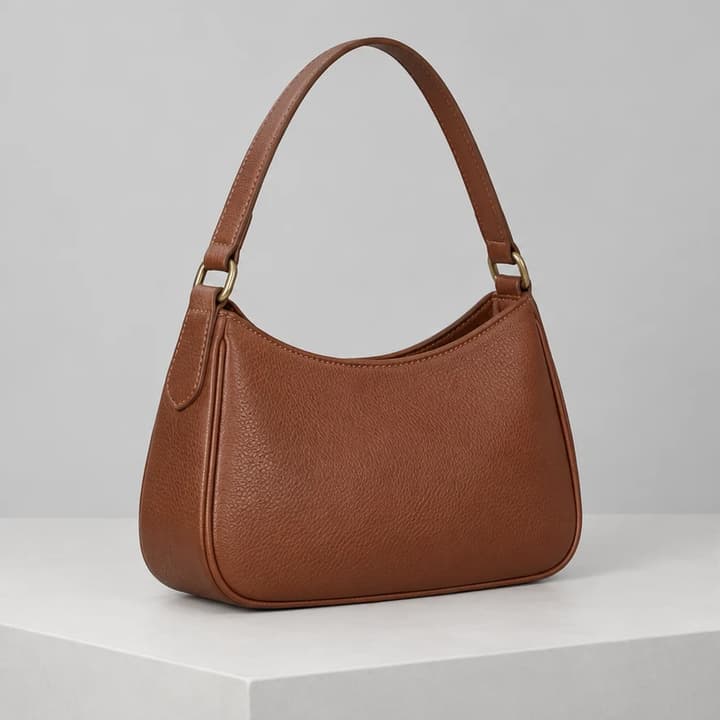
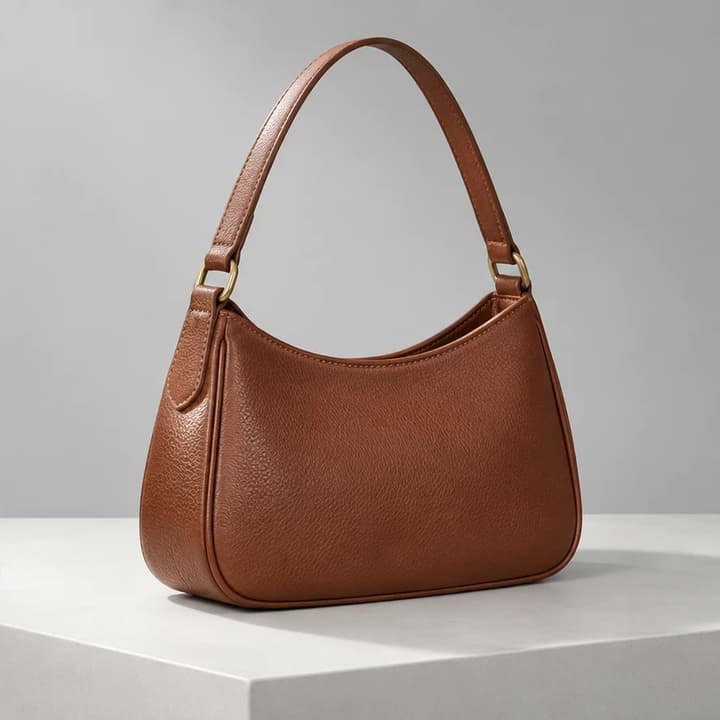
Oben links + Natürliches Licht: Neutrales schräges Licht betont Lederstruktur und Beschläge. Vergleiche Griff, Nähte und Taschenumriss; Glanzlichter und Podestschatten sollten zu einer Lichtrichtung passen.
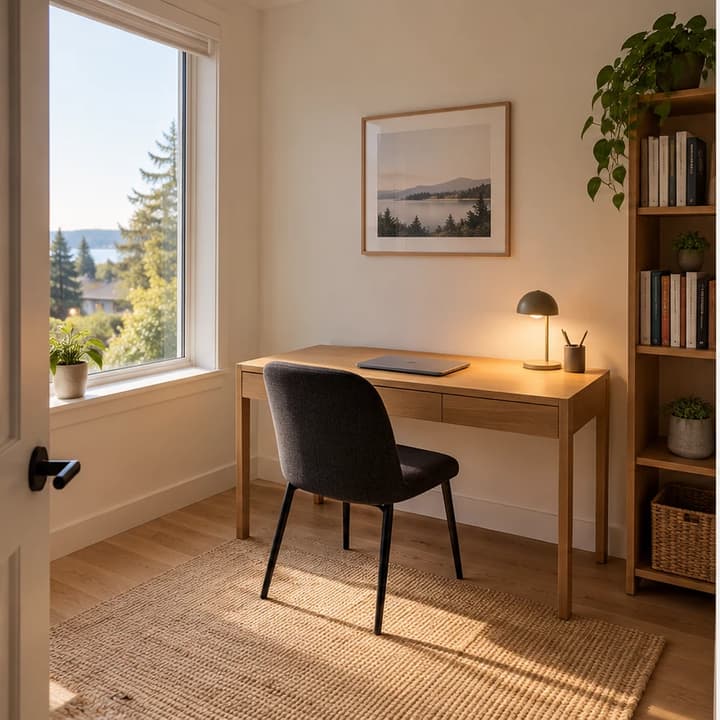
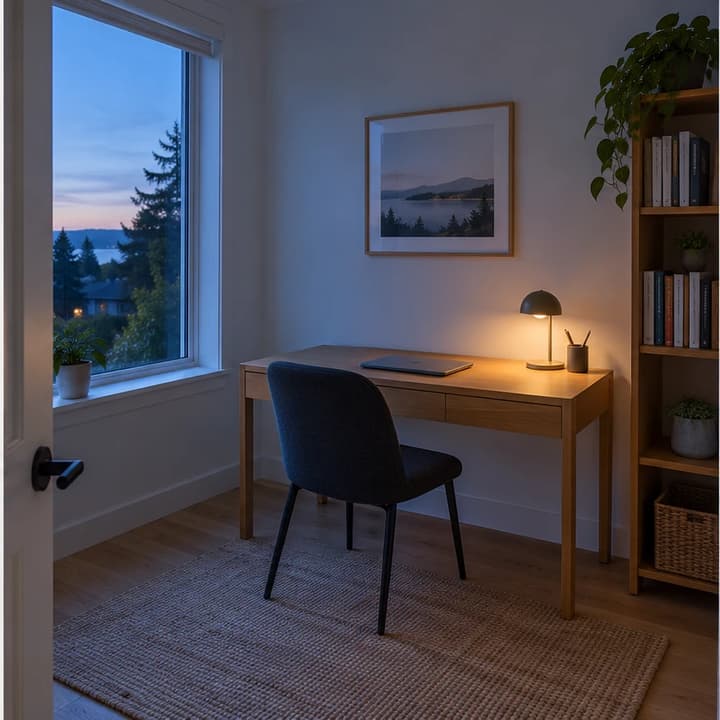
Links + Blaue Stunde: Behalte die Fensterseite als Lichtrichtung und vergleiche kühlere Stimmung mit der vorhandenen warmen Lampe. Prüfe zuerst Schreibtisch, Stuhl, Regal und Fenstergeometrie.
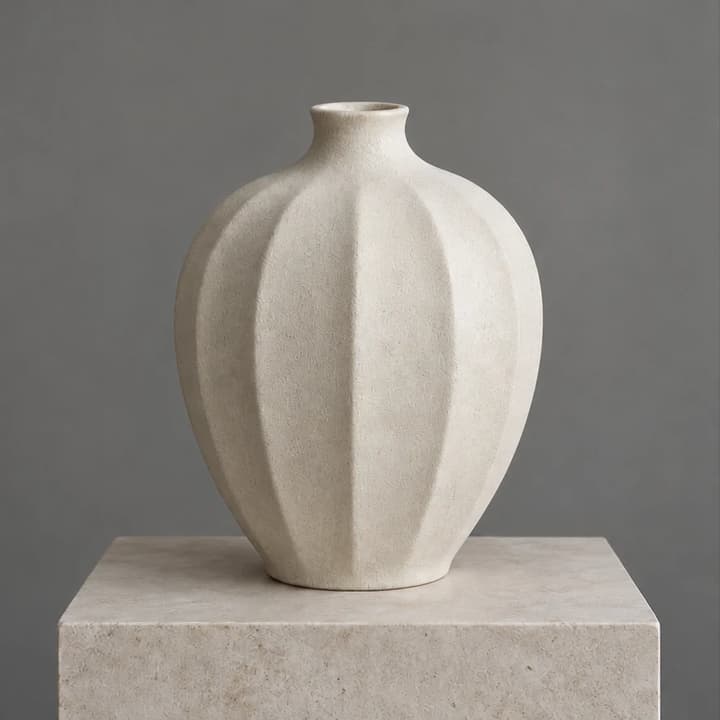
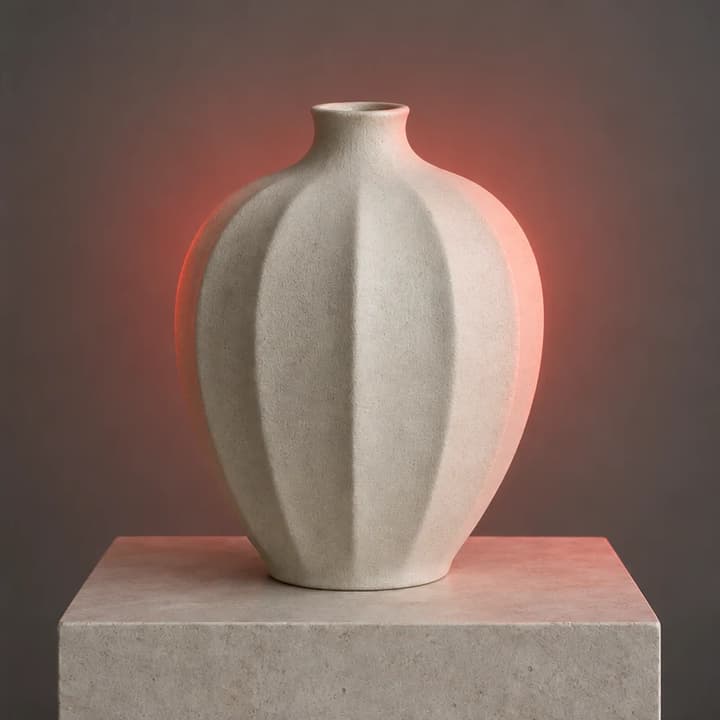
Hinten + Filmisches Rot: Vergleiche das farbige Gegenlicht mit den neutralen Details der Vase. Prüfe Öffnung, Rillen und Steinpodest; rotes Licht darf nicht zum gemalten Umriss werden oder die Form ändern.
Nutze JPEG, PNG oder WebP; Motiv und wichtige Details müssen sichtbar sein.
Ziehe die Kugel oder wähle eine Richtung und danach einen kontrollierten Lichtstil.
Vergleiche Schatten, Reflexionen, Gesichter, Materialien, Text und Logos mit der Quelle.
Identität, Pose, Produktform, Kamera, Ausschnitt und Hintergrund müssen konsistent bleiben.
Prüfe eine kohärente Lichtquelle, Kontaktschatten und passende Glanzlichter.
Vergrößere Etiketten, Stoff, Haut, Metall und Glas; wiederhole bei verzerrter Schrift.
Es verändert die scheinbare Richtung, Schatten, Glanzlichter und Lichtfarbe eines Fotos. Motiv, Zuschnitt und Hintergrund sollen erhalten bleiben; vergleiche das erzeugte Bild mit dem Original.
Ein JPEG, PNG oder WebP bis 30 MB. Wähle ein scharfes Foto mit lesbaren Gesichtern, Kanten und Etiketten. Dieses Tool nimmt ein Original auf, keine zusätzlichen Lichtreferenzbilder.
Nein. Die Kugel wählt eine unterstützte Richtung für die nächste Generierung. Originalvorschau und Lampenanzeige sind Bedienelemente, keine live neu beleuchtete Vorschau. Erzeuge das Ergebnis mit Generate.
Nein. Eine Karte wählt ein Lichtpreset. Nur dein Originalfoto dient als Bildreferenz; die Person oder Szene der Karte wird nicht übernommen.
Die Ausgabegröße wird automatisch gewählt; es gibt keinen Format- oder Auflösungsregler. Prüfe Zuschnitt und Pixel vor der Nutzung. Das Ziel, die Komposition zu erhalten, garantiert keine identischen Abmessungen.
Das Ändern von Original, Richtung oder Stil kostet keine Credits. Prüfe vor Generate den angezeigten Betrag. Jede Anfrage erzeugt ein Bild und nutzt die angegebenen Credits.
Generierte Bearbeitungen können sie verändern. Vergleiche Identität, Geometrie, Etiketten und Materialien in voller Größe. Lehne wichtige Abweichungen auch bei schönem Licht ab.
Behalte dasselbe Original und ändere jeweils eine Einstellung. Die Edit-Aktion eines Ergebnisses öffnet den allgemeinen Generator mit dieser Ausgabe. Das ist eine eigene Bearbeitung und kein Vergleich aus dem Original.
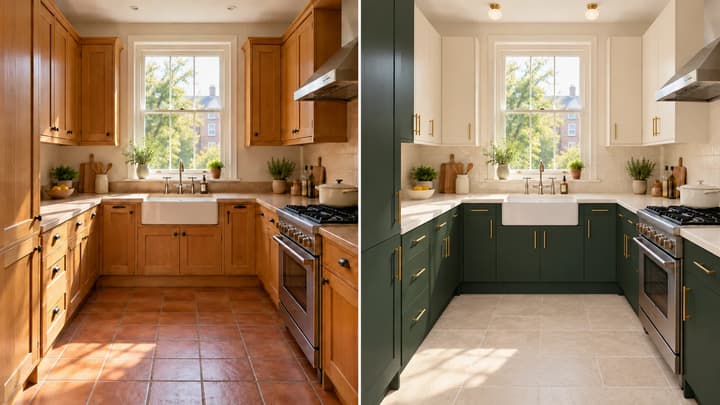
Gestalte deine Küche auf einem Foto neu: Schränke, Arbeitsplatten, Wände, Boden und Leuchten im passenden Stil, bei erhaltener Raumstruktur und Geräteposition.
Beleuchte ein Foto mit KI neu: Lichtrichtung setzen, Stil wählen und Schatten, Reflexionen, Glanzlichter sowie Motivdetails prüfen.
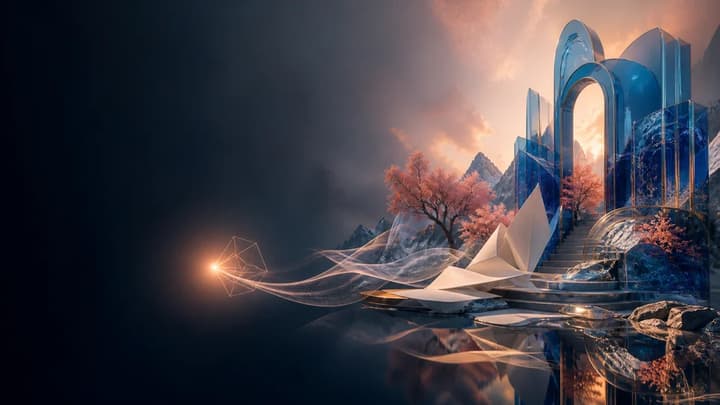
Erstelle einzigartige Bilder aus einem Textprompt oder einem optionalen Referenzbild. Passe Seitenverhältnis und Auflösung an, um deine kreative Vision zum Leben zu erwecken.
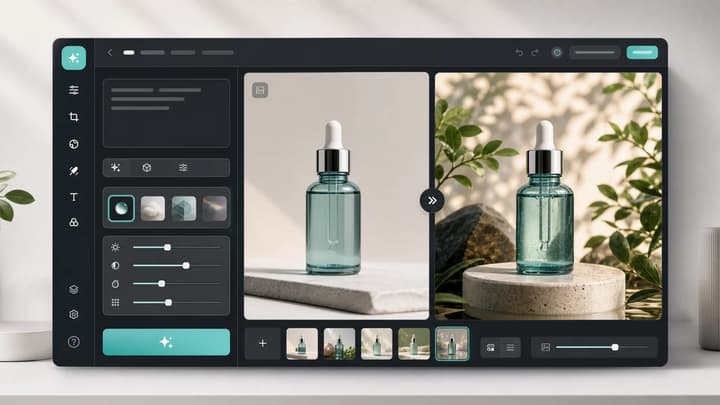
Nutzen Sie den Bildeditor für Änderungen jenseits der Beleuchtung.
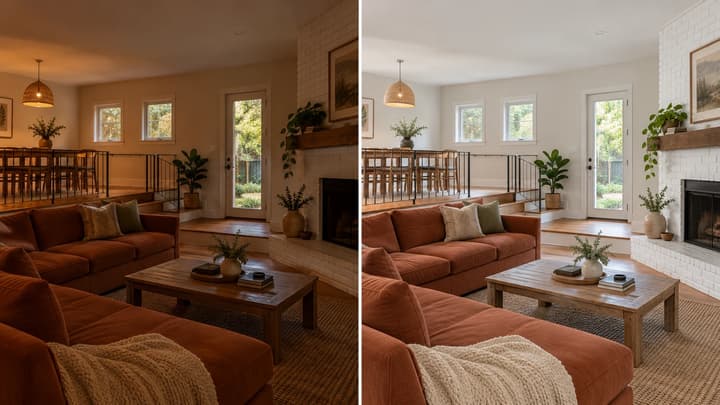
Belichtung und Farben eines Immobilienfotos verbessern oder gezielt kleine lose Gegenstände entfernen lassen. Grundriss, Einrichtung und Materialien sollen erhalten bleiben.
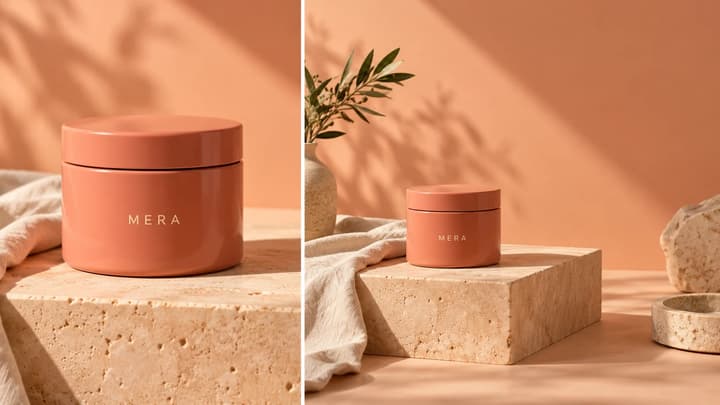
Erweitere ein Foto über seine Ränder hinaus. Wähle ein Seitenverhältnis und beschreibe den Platz für Anzeigen, Social Media oder Layouts. Prüfe anschließend das KI-Ergebnis.
Prüfen Sie Credits und Tarife vor der Generierung.