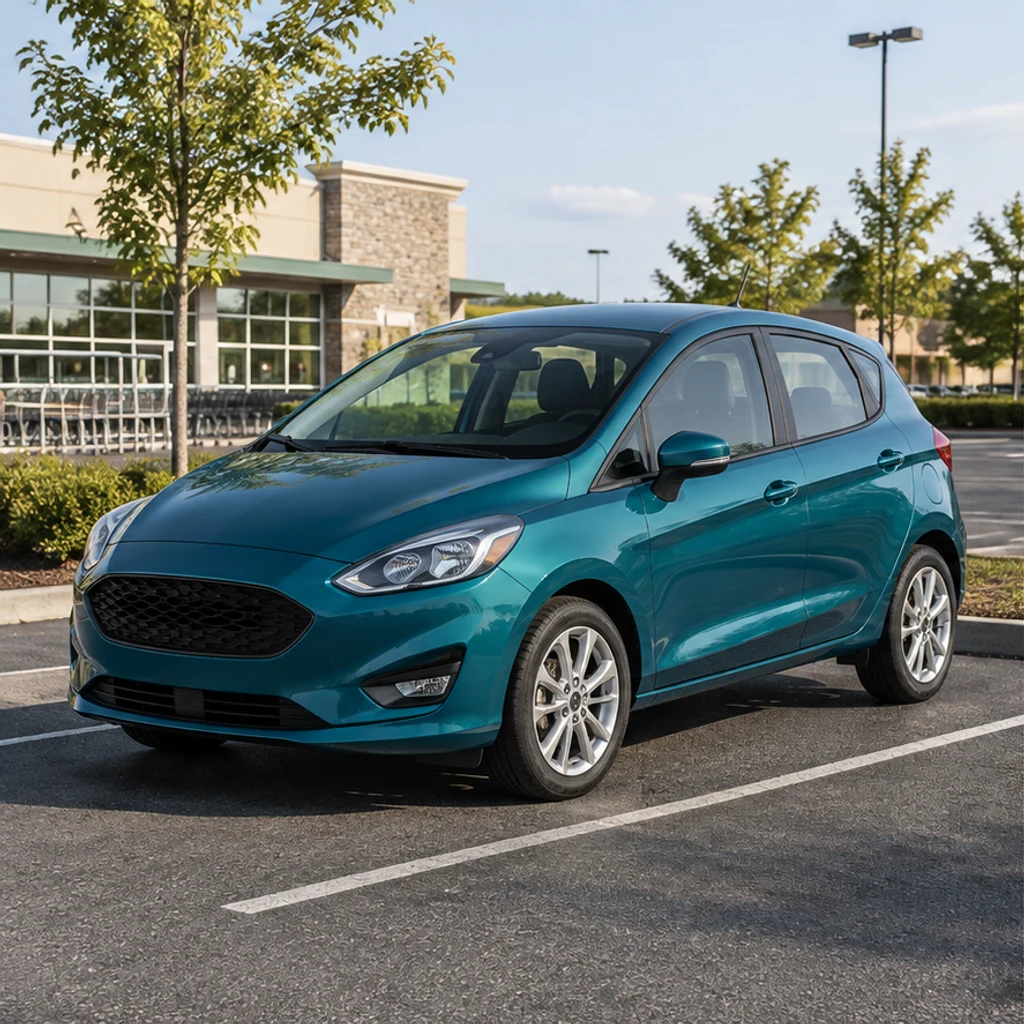
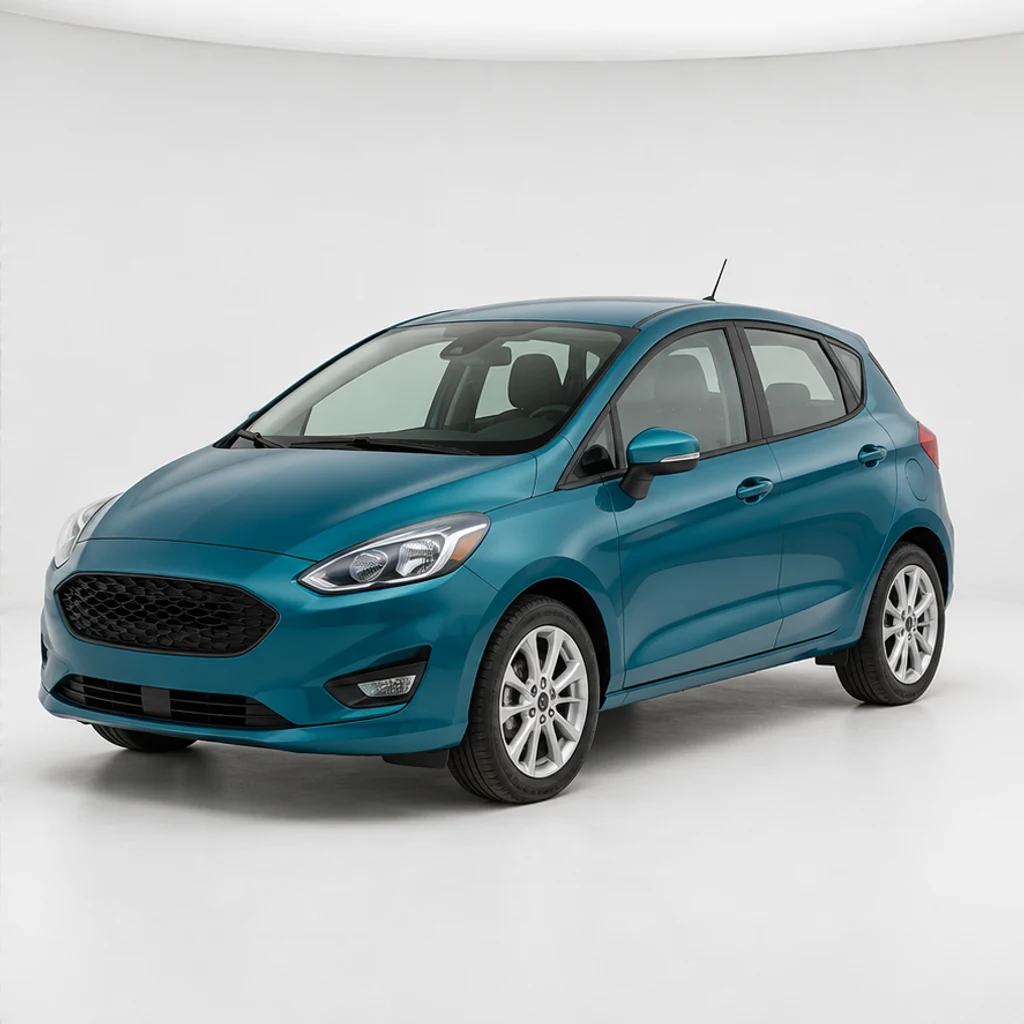
Türkiser Kleinwagen · Studio
Einstellungen ausprobierenPrüfen Sie die geteilten Felgenspeichen und den vorderen Stoßfänger nach dem Wechsel ins weiße Studio.
Ein KI-Autofoto-Editor gestaltet ein vorhandenes Fahrzeugfoto neu. Wählen Sie einen ruhigeren Hintergrund oder ausgewogeneres Licht, während das Auto erkennbar bleiben soll. Nutzen Sie eine Vorlage oder ein eigenes Hintergrundbild. Ohne Auswahl wird die ursprüngliche Szene bearbeitet.
LumiYingAktualisiert
Bearbeiten Sie Autofotos mit KI: Hintergrundvorlage oder Referenz wählen, Licht anpassen, Fahrzeugdetails prüfen und herunterladen.
Verwenden Sie ein scharfes Foto mit einem vollständig sichtbaren Auto. Eine Seiten- oder Dreiviertelansicht erleichtert die Prüfung. JPEG, PNG oder WebP bis 30 MB sind möglich.
Wählen Sie eine von 8 Bildkarten oder laden Sie eine passende Umgebungsreferenz hoch. Die Auswahl lässt sich entfernen. Ohne Hintergrundauswahl bleibt die Szene erhalten.
Prüfen Sie die angezeigten Credits und klicken Sie auf Generieren. Jede Anfrage erzeugt ein Bild. Das Auswählen oder Entfernen von Vorlagen startet keine Generierung.
Kontrollieren Sie Lackfarbe, Felgen, Scheinwerfer, Fenster und Schatten. Behalten Sie das Original. Bewahren Sie bei Verkaufsanzeigen den tatsächlichen Zustand als Foto auf und kennzeichnen Sie generierte Darstellungen.
Vorlage und hochgeladener Hintergrund teilen sich eine Vorschau. Ein Upload ersetzt die aktive Vorlage; eine Bildkarte aktiviert wieder eine Vorlage. Leeren Sie die Vorschau, um den ursprünglichen Hintergrund zu behalten.
Diese KI-Illustrationen zeigen Bildideen, keine überprüften Ergebnisse dieses Tools. Laden Sie eine Ausgangsillustration samt Einstellungen, um eine eigene Generierung zu starten.
Prüfen Sie die geteilten Felgenspeichen und den vorderen Stoßfänger nach dem Wechsel ins weiße Studio.
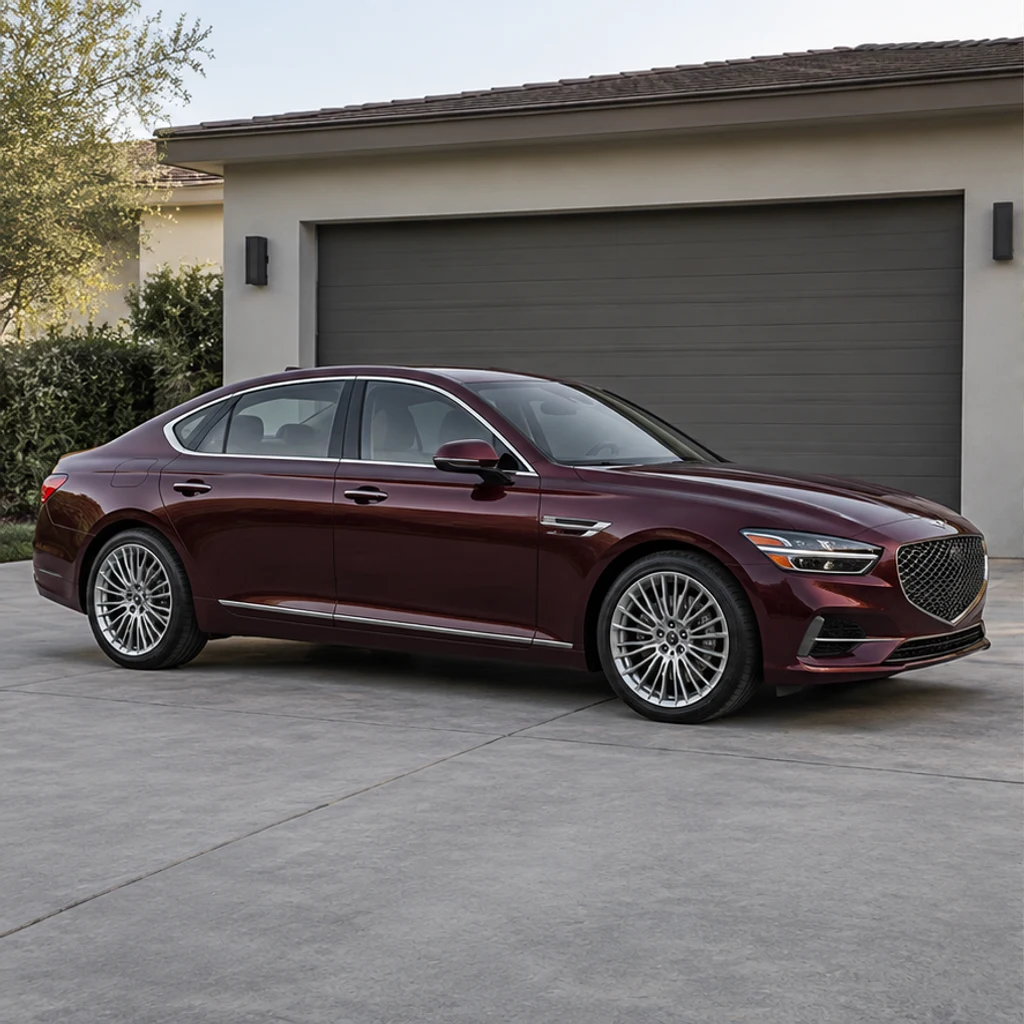
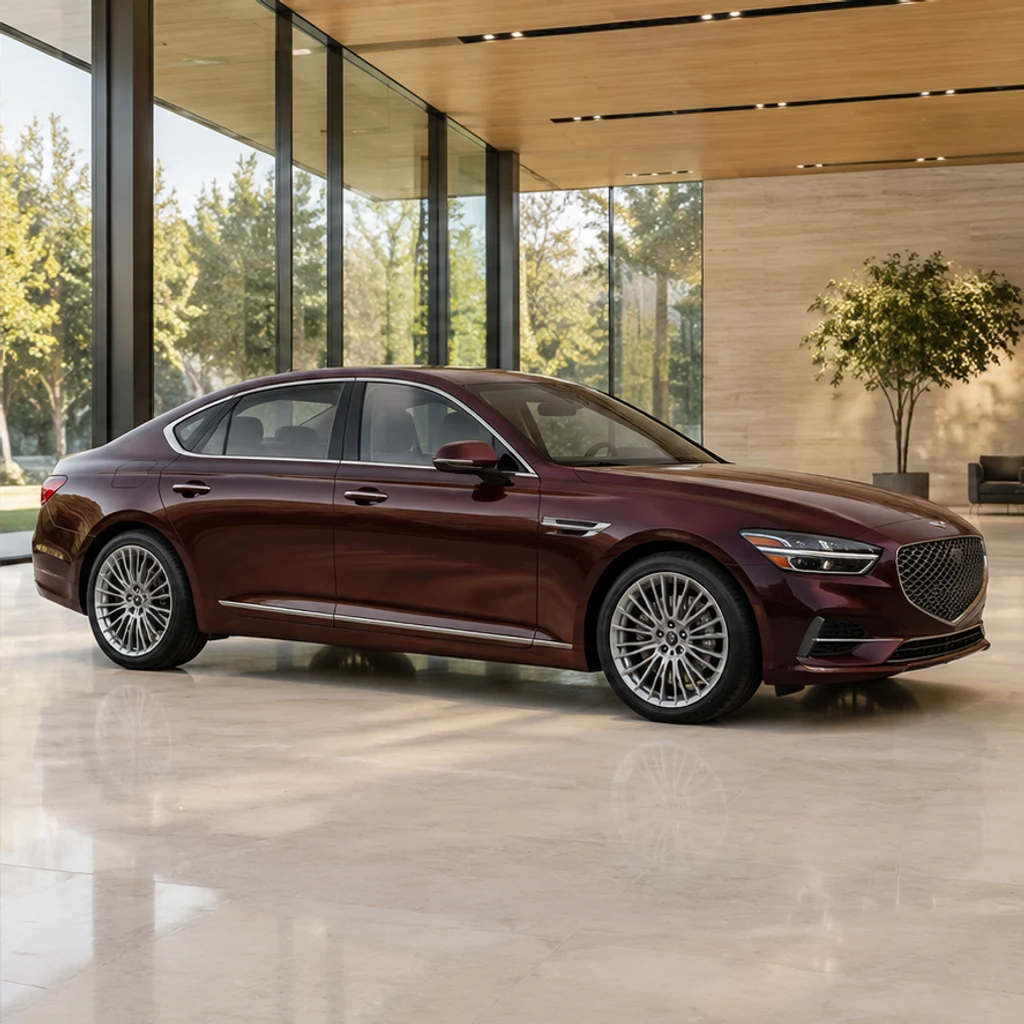
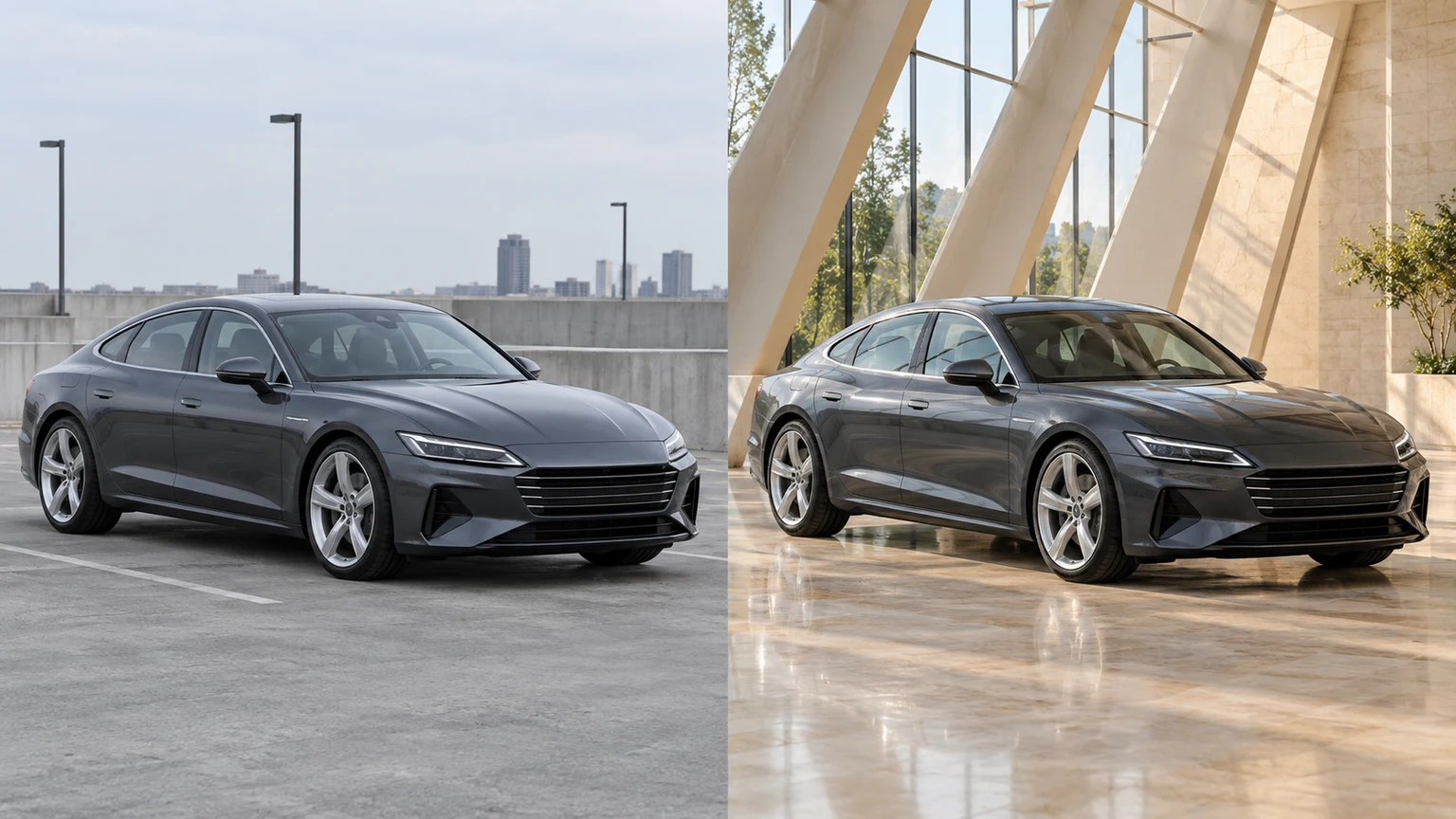
Die Seitenansicht erhält einen warmen Glas-Showroom. Prüfen Sie Fensterlinie, Radstand und Lackfarbe.
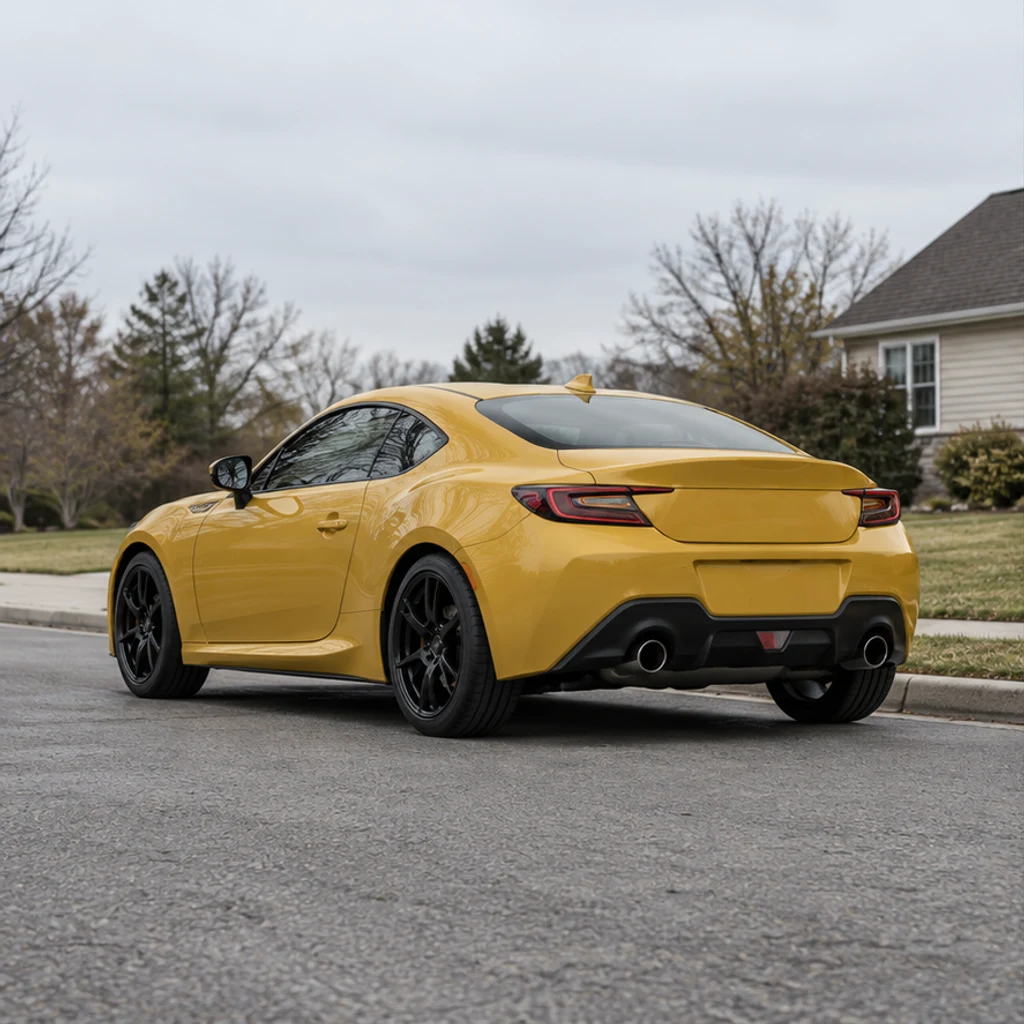
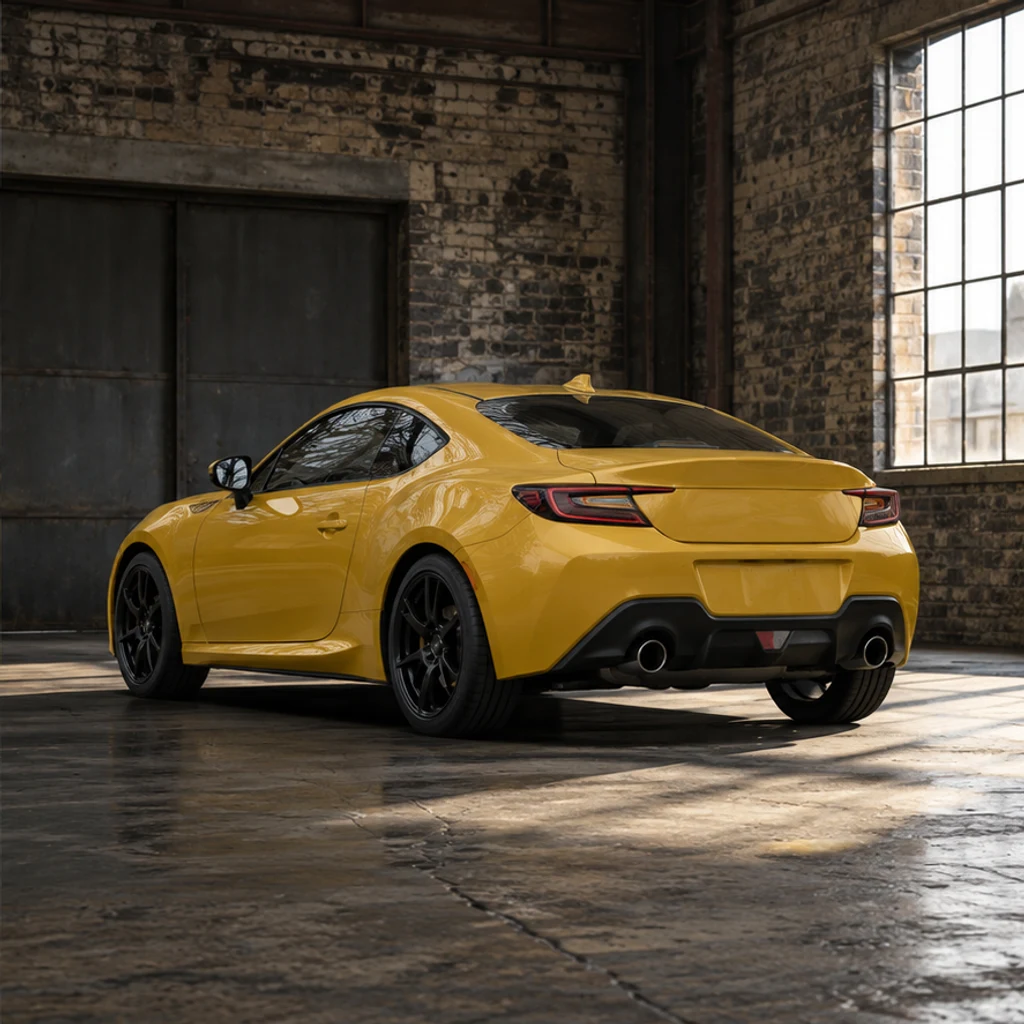
Eine hintere Dreiviertelansicht wechselt in eine Backsteingarage. Prüfen Sie Rückleuchten, schwarze Felgen und Reifenschatten.
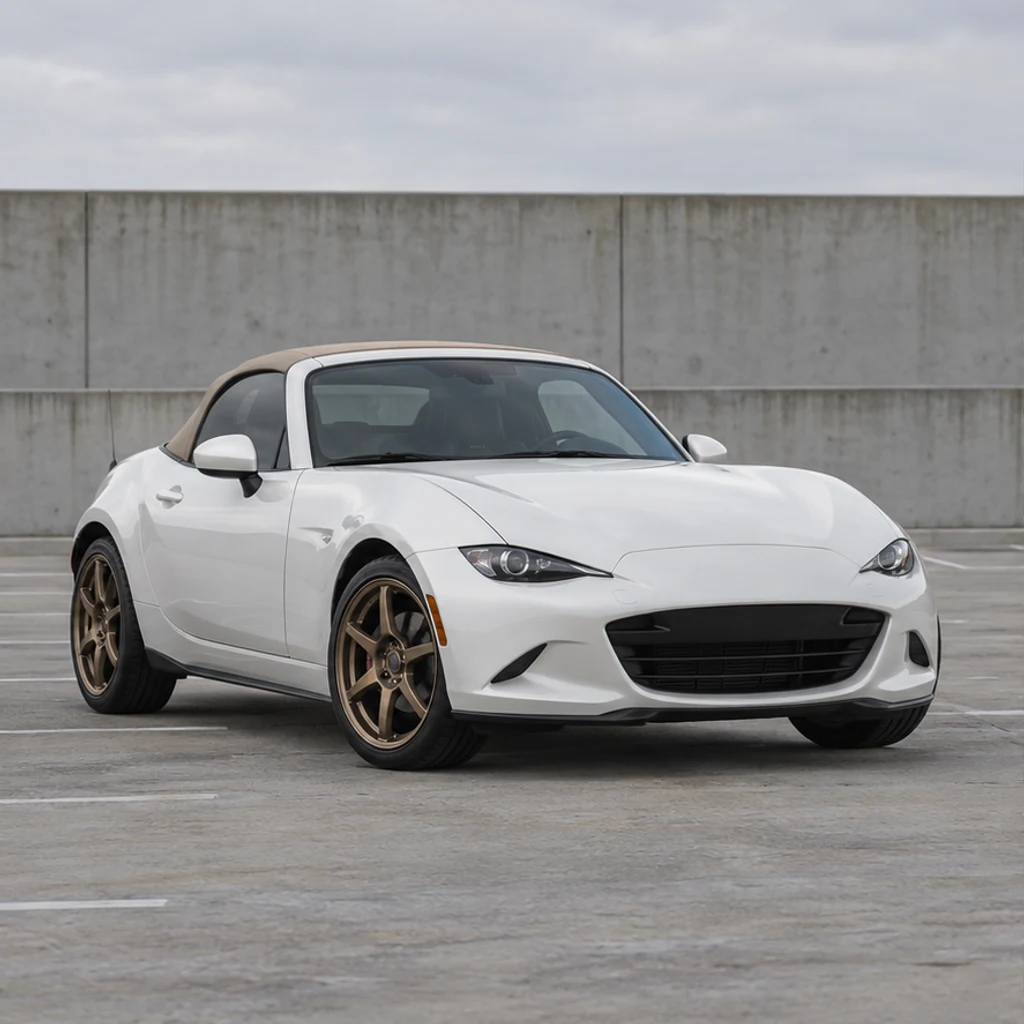
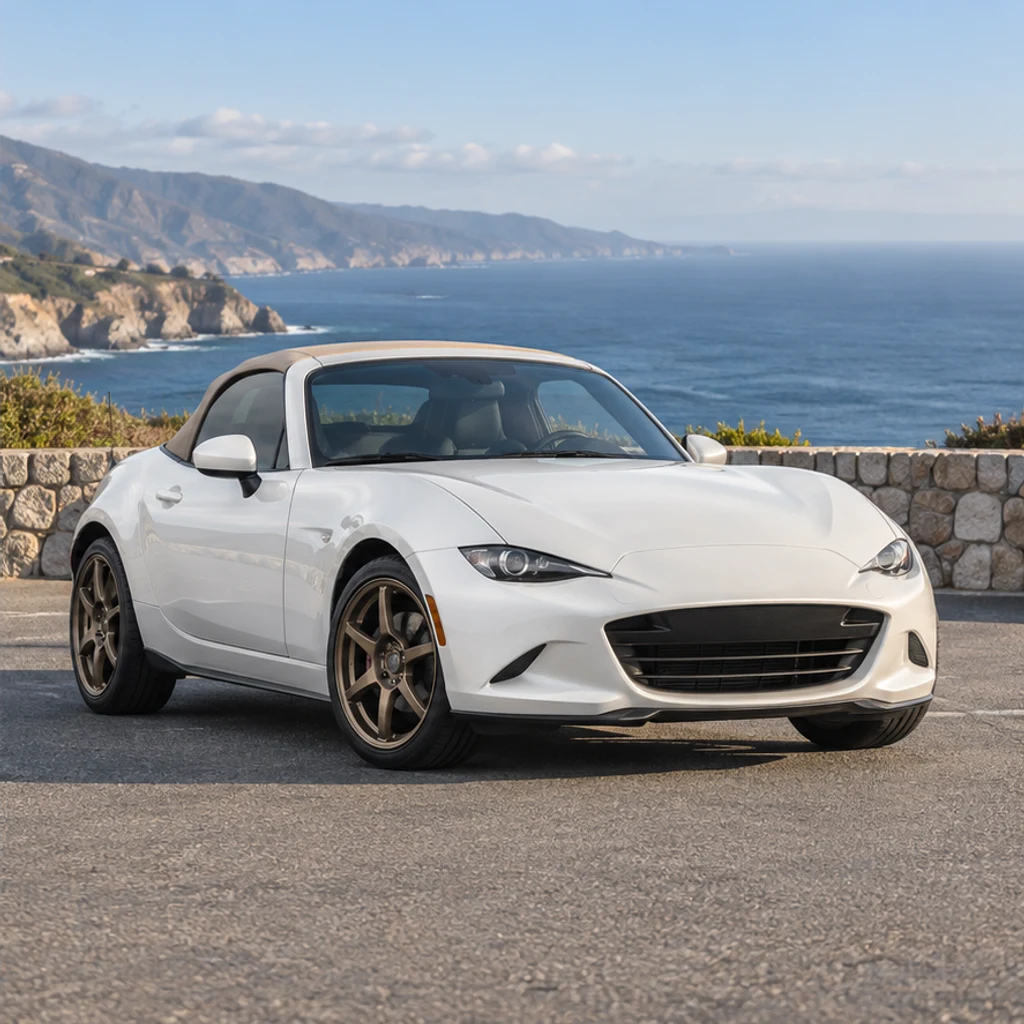
Eine niedrige Frontansicht erhält eine Meereskulisse. Prüfen Sie Dachlinie, bronzene Felgen und die Karosserieform.
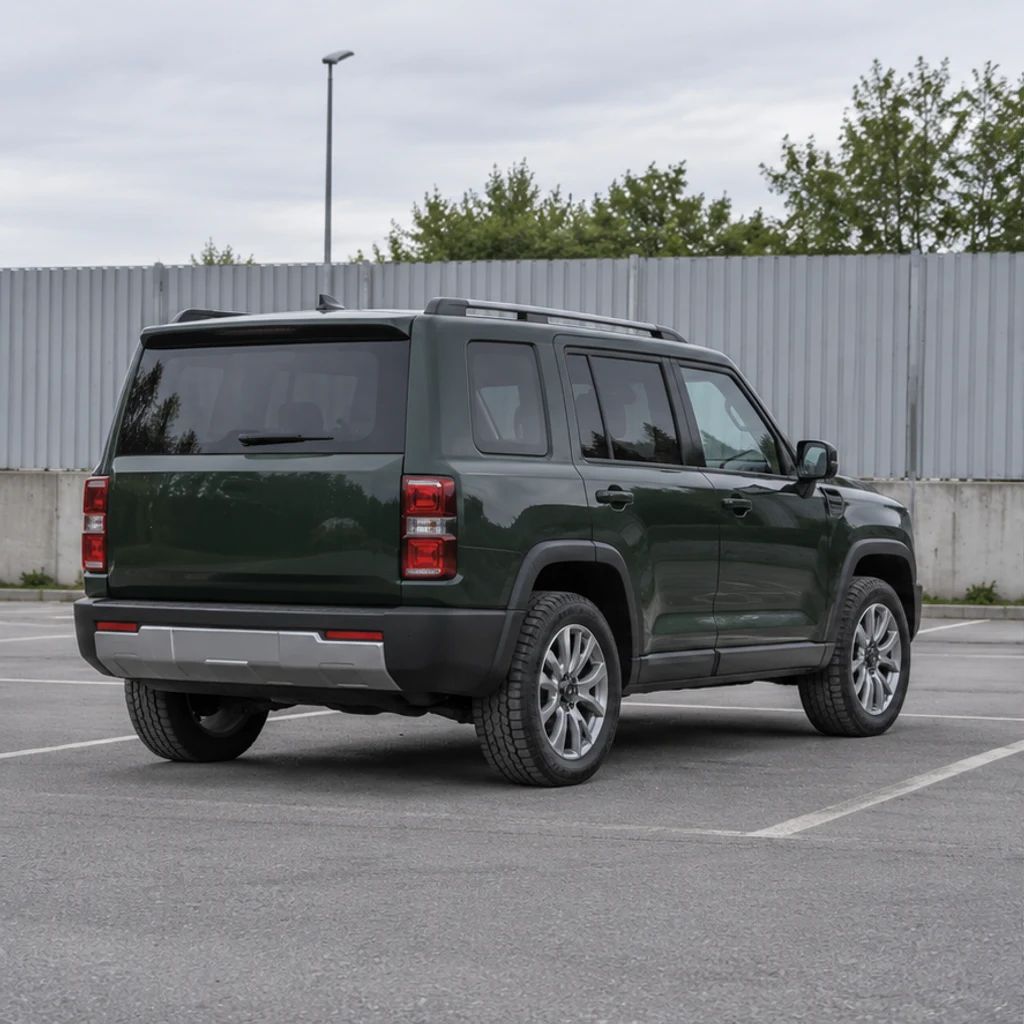
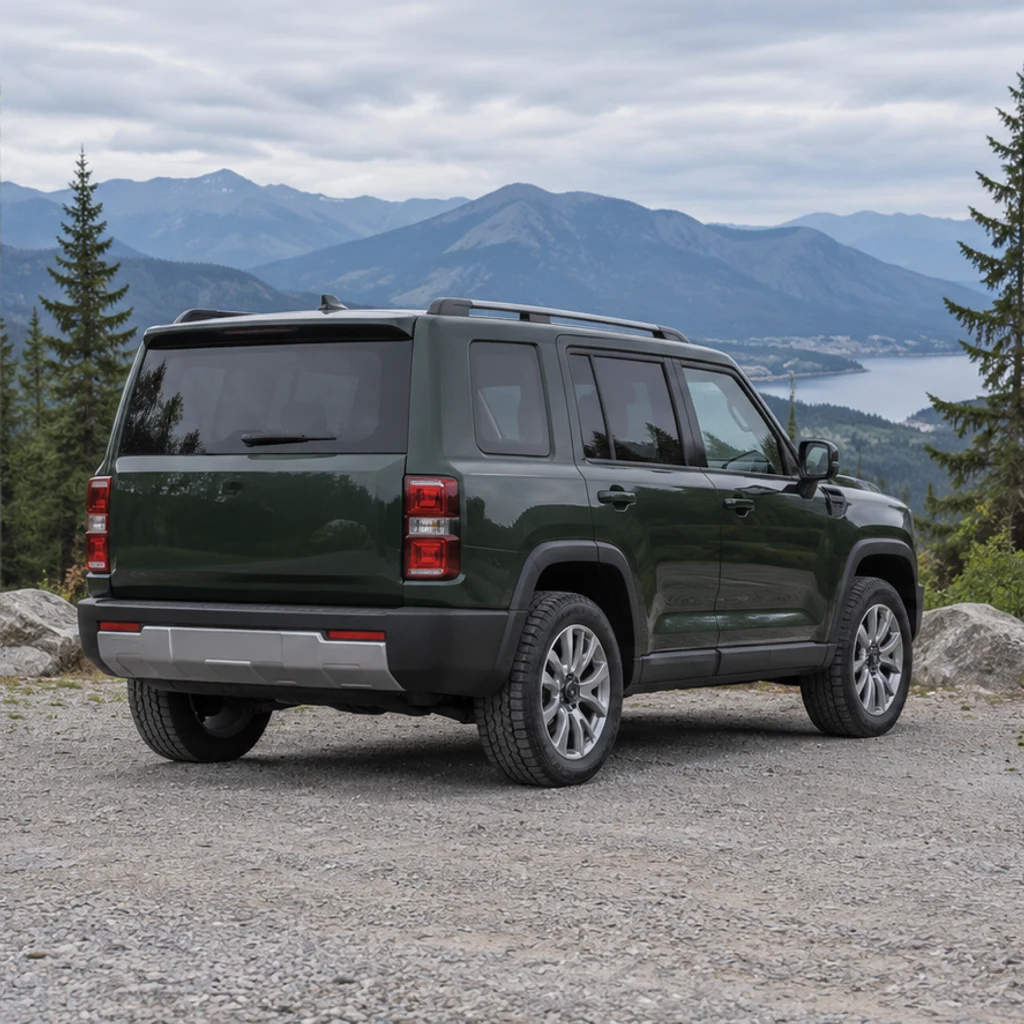
Der kantige SUV erhält einen Berghintergrund. Prüfen Sie Dachlinie, Rückleuchten und Felgenmuster.
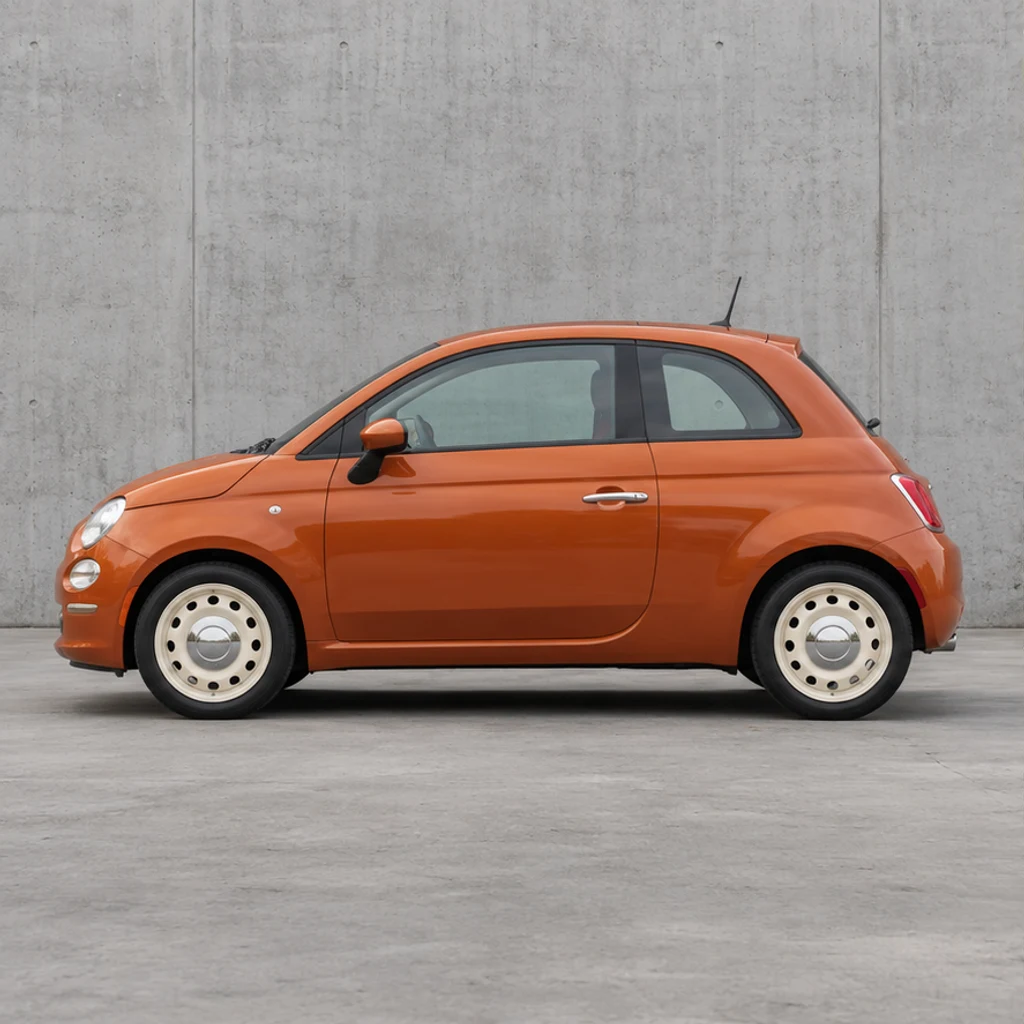
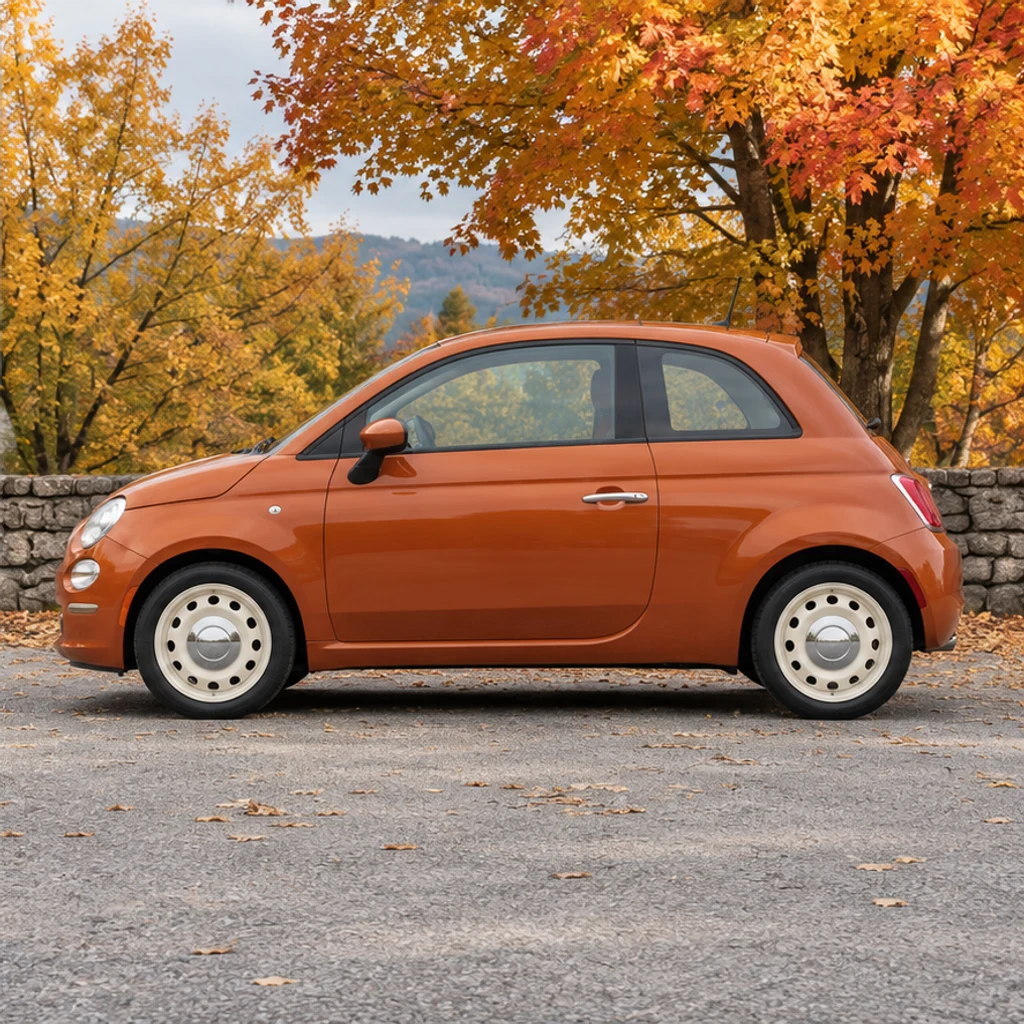
Die Seitenansicht wechselt zu goldenen Bäumen. Prüfen Sie Proportionen und cremefarbene Stahlräder.
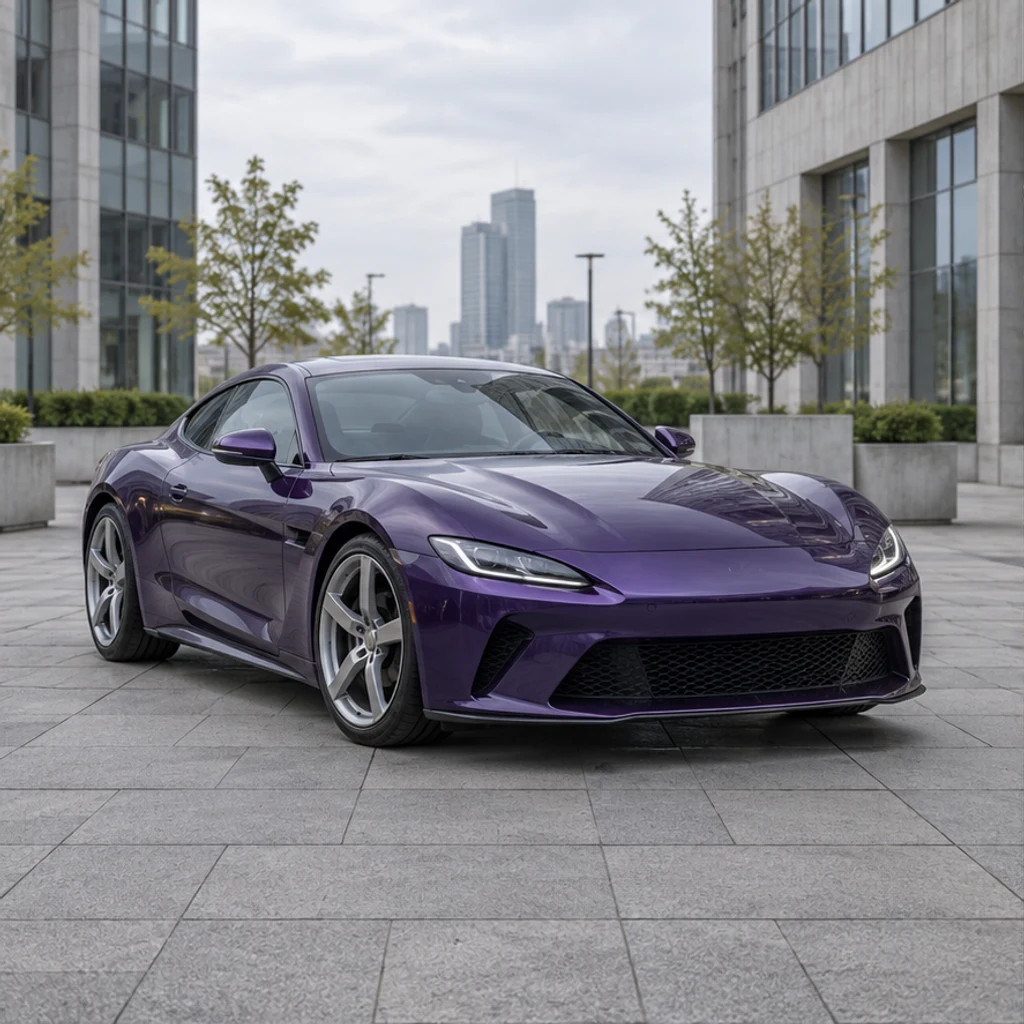
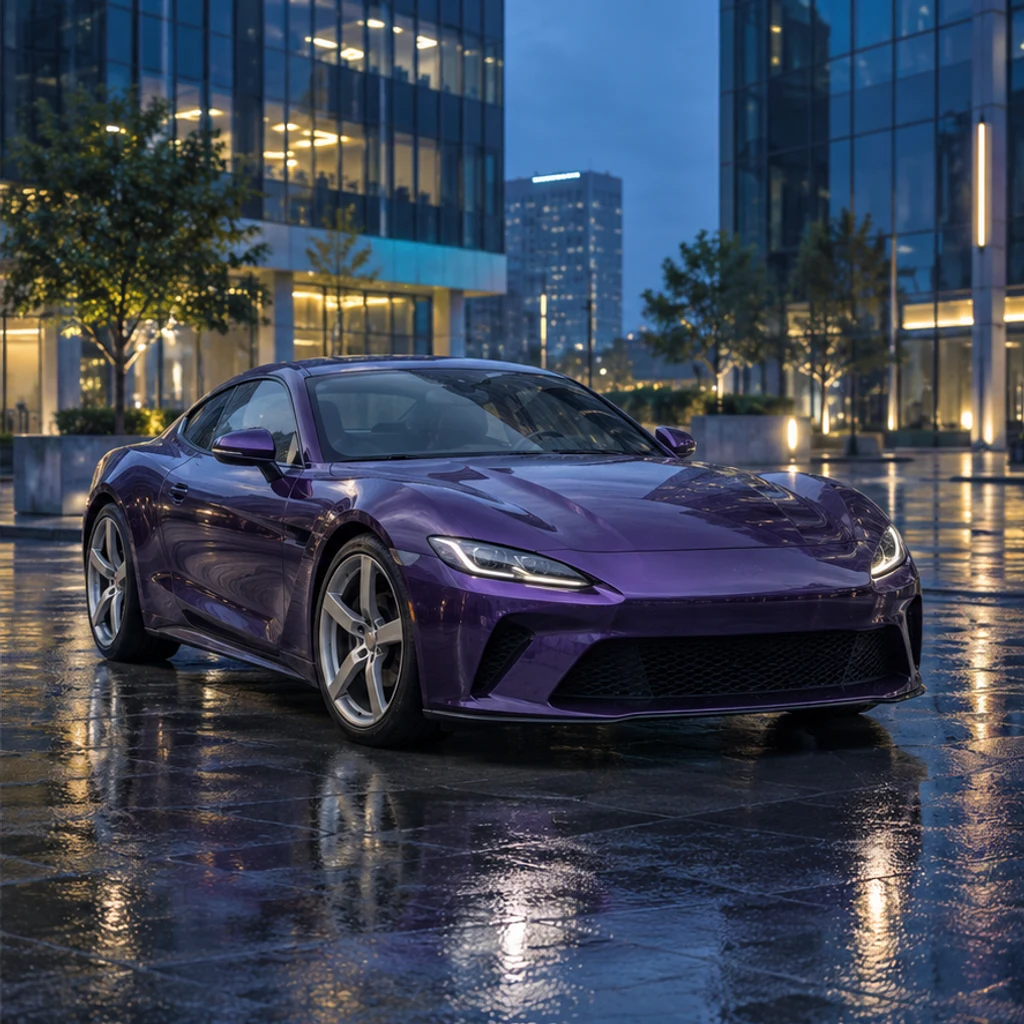
Das stehende Coupé erhält eine nasse Stadtkulisse. Prüfen Sie Spiegelungen und die unveränderte Lackfarbe.
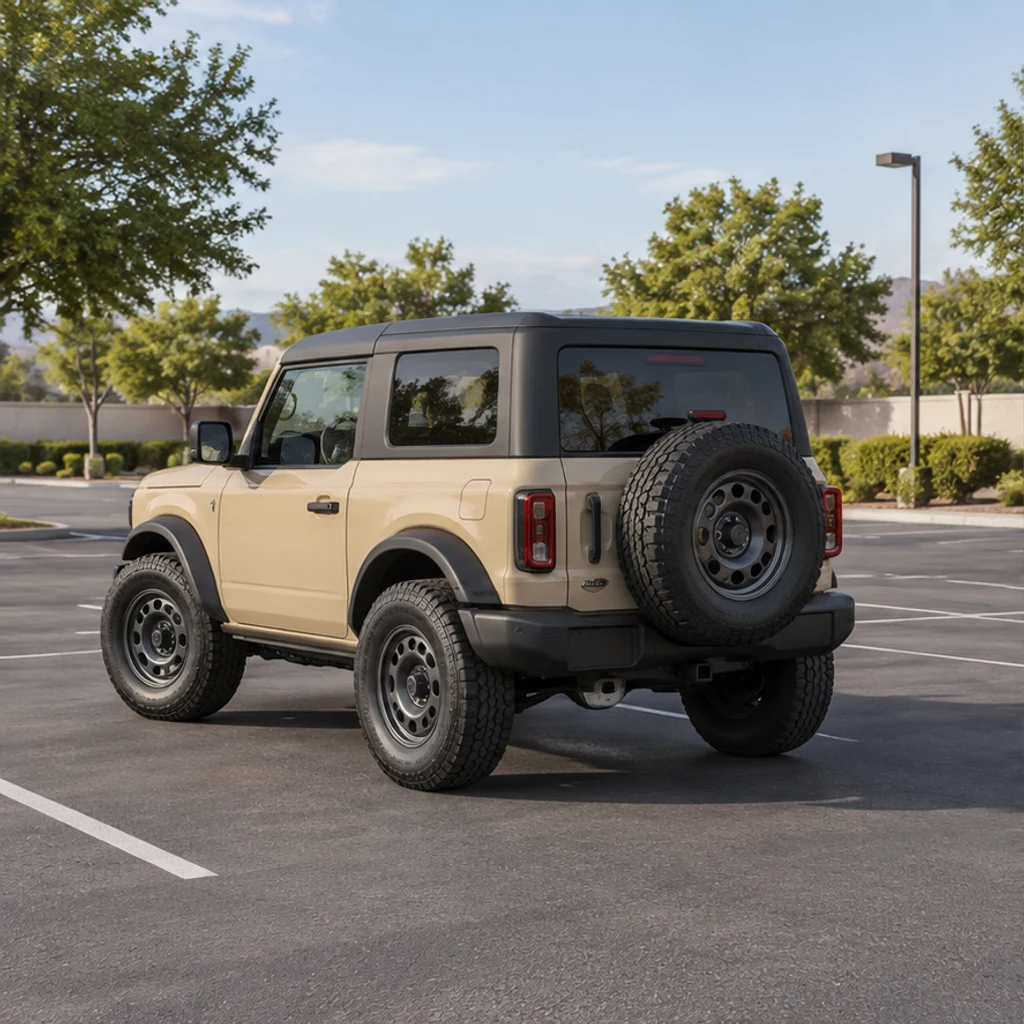
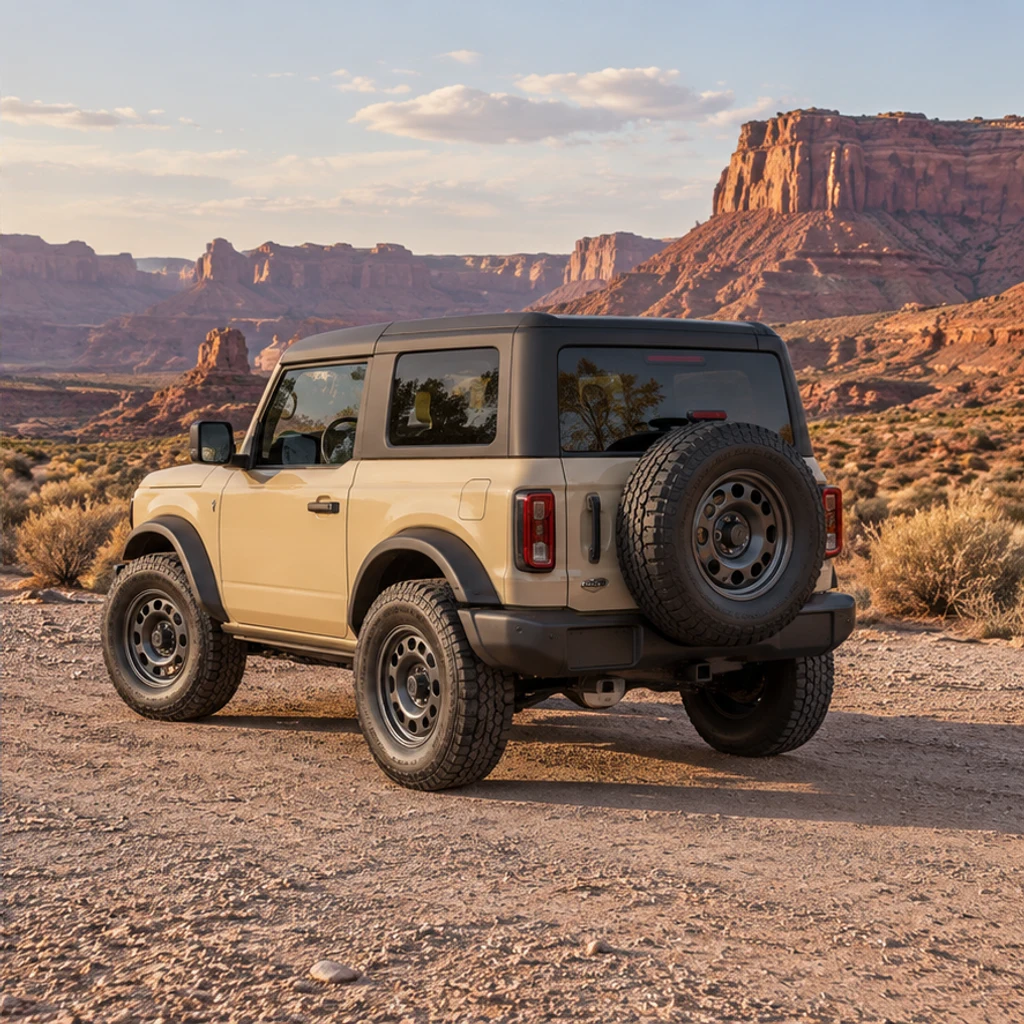
Prüfen Sie das schwarze Dach, die Stahlräder und den Reifenkontakt auf festem Wüstenkies.
Vergleichen Sie das Ergebnis in voller Größe mit dem Original. Behalten Sie das Ausgangsfoto und verwerfen Sie Änderungen am Fahrzeug oder seinem sichtbaren Zustand.
Ein scharfes Foto mit einem vollständig sichtbaren Auto ist ideal. Ähnliche Kamerawinkel erleichtern die Perspektive. Fehlende oder verdeckte Details können ergänzt werden.
Ja. Lassen Sie den Hintergrund leer oder entfernen Sie die aktive Vorlage beziehungsweise den Upload. Dann werden Licht und Belichtung in der bestehenden Szene angepasst.
Nein. Die aktive Vorlage oder der Upload ist die einzige Hintergrundreferenz. Hochladen aktiviert Ihre Referenz; eine Bildkarte aktiviert die Vorlage. Zusätzliche Hinweise ergänzen die Richtung.
Die Anweisung verlangt die Erhaltung des Fahrzeugs, generative Bearbeitung kann aber Details verändern. Prüfen Sie Lack, Felgen, Grill, Leuchten und Zustand.
Prüfen Sie die angezeigten Credits und die aktuellen Tarife. Vorlagen und Beispiele ansehen ist kostenlos; die Generierungsanfrage verbraucht die angezeigten Credits.
Es erzeugt ein statisches Bild mit verändertem Hintergrund oder Licht. Interaktive 360°-Ansichten, technische Umbauplanung, Stapelverarbeitung oder garantierte transparente Freistellung gehören nicht dazu.
Bearbeiten Sie Autofotos mit KI: Hintergrundvorlage oder Referenz wählen, Licht anpassen, Fahrzeugdetails prüfen und herunterladen.
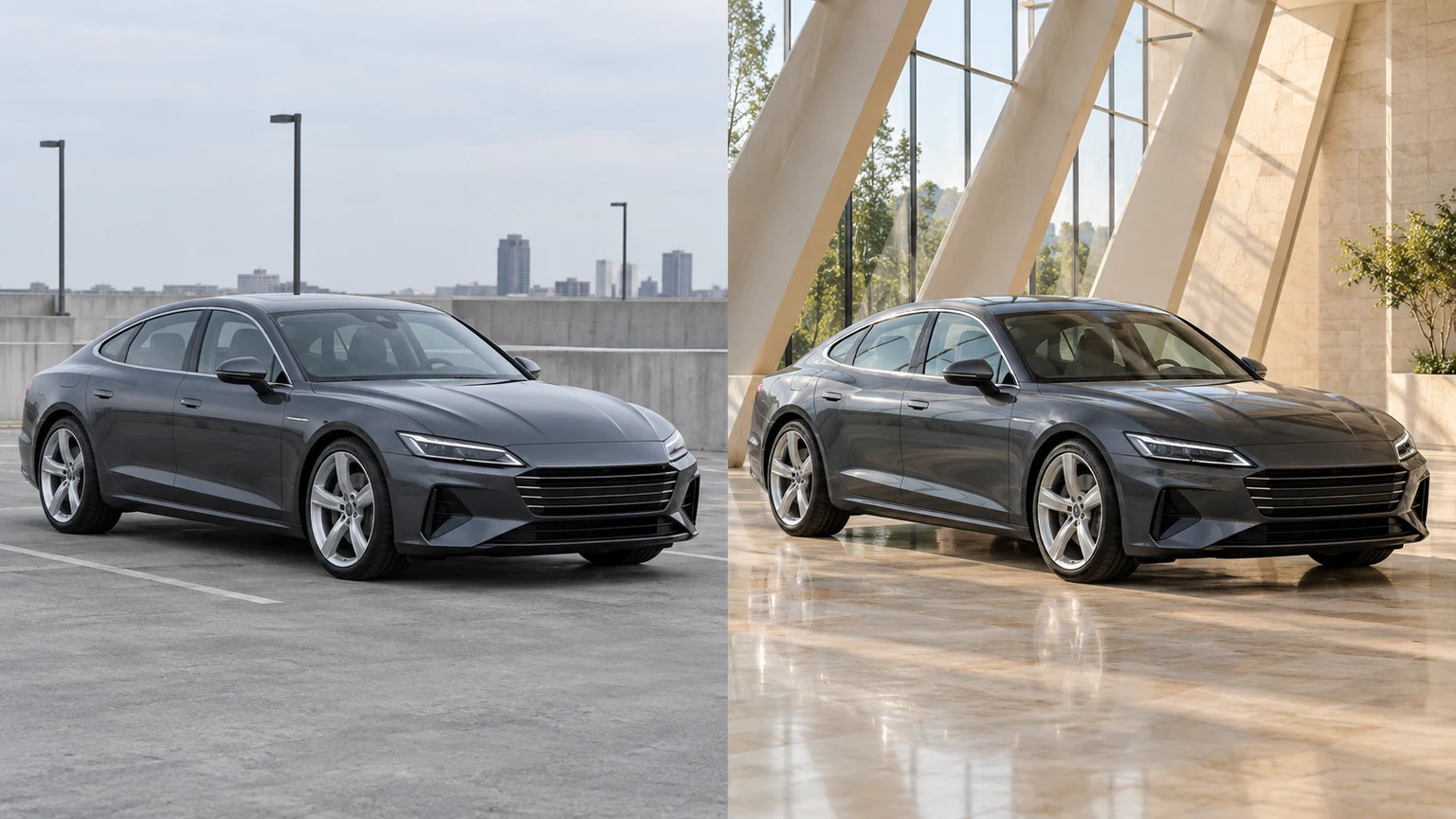
Bearbeiten Sie Autofotos mit KI: Hintergrundvorlage oder Referenz wählen, Licht anpassen, Fahrzeugdetails prüfen und herunterladen.

Ändere Richtung und Stimmung des Lichts, während Motiv, Bildaufbau, Text und Produktdetails überprüfbar bleiben.
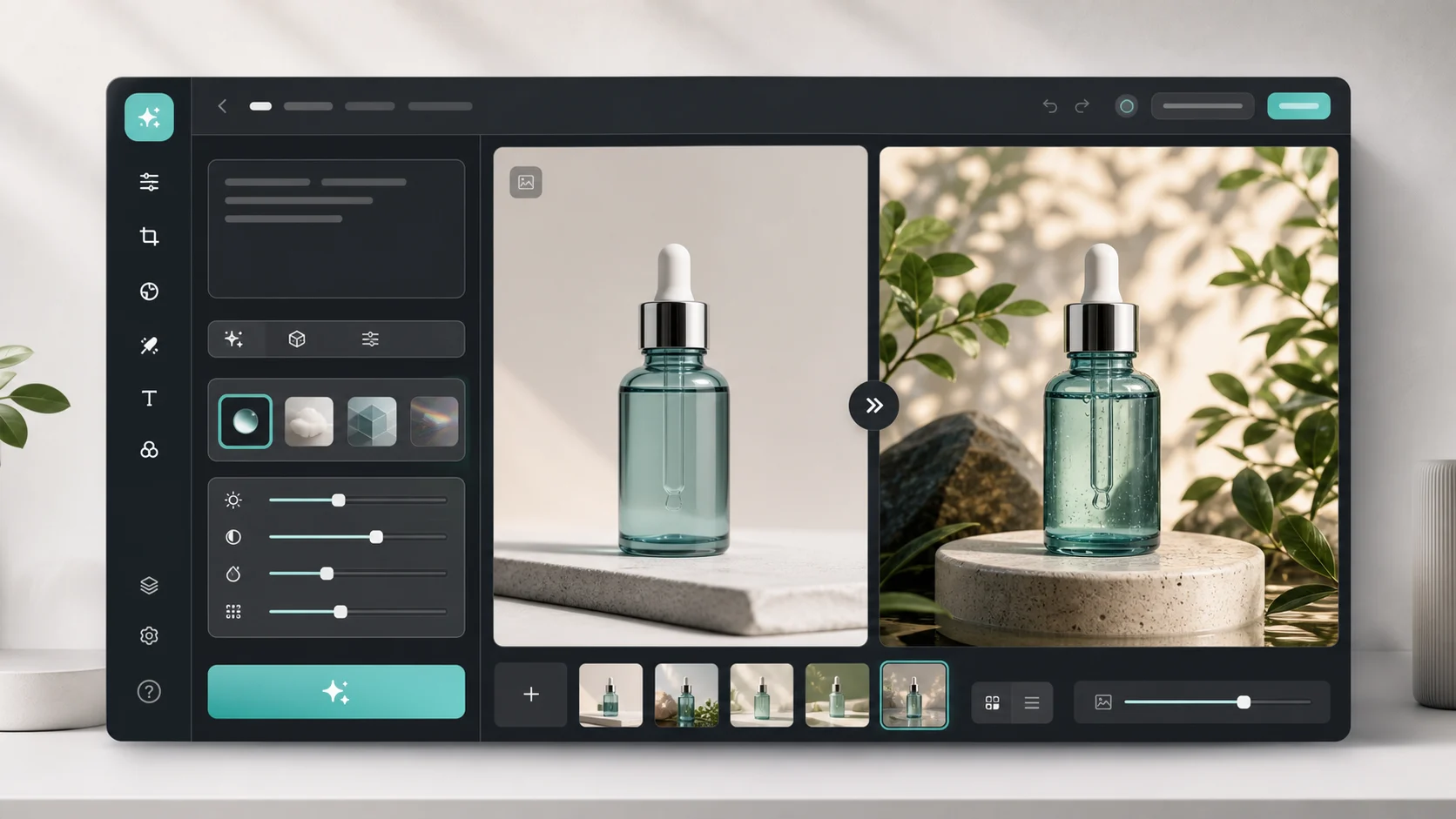
Lade ein Bild hoch, beschreibe die Änderung und erstelle saubere Visuals für Produkte, Social Posts, Poster oder Keyframes.

Prüfen Sie Credits und Tarife vor der Generierung.
Bearbeiten Sie Autofotos mit KI: Hintergrundvorlage oder Referenz wählen, Licht anpassen, Fahrzeugdetails prüfen und herunterladen.