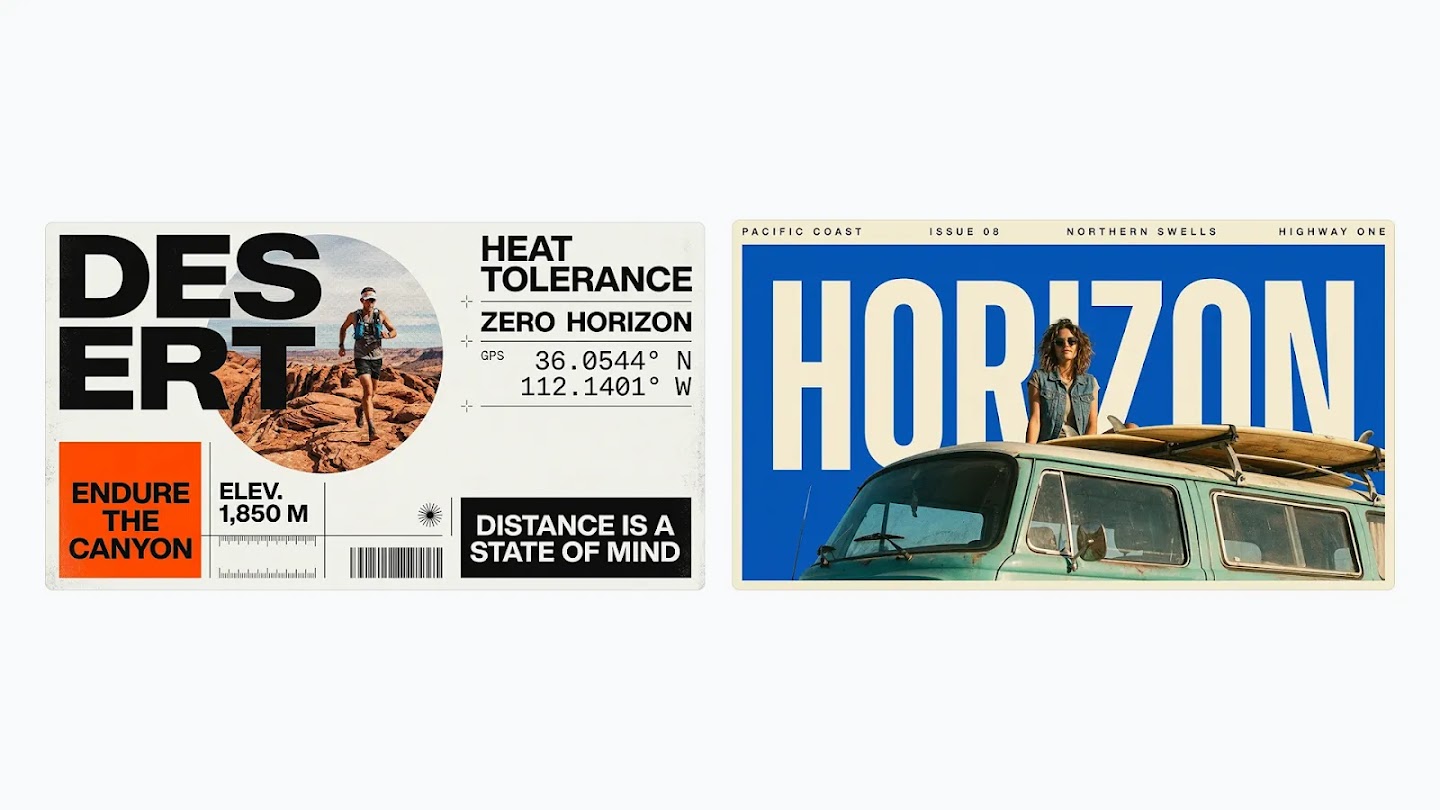
Nano Banana 2.1 verwenden: Prompts, Referenzen und Bildbearbeitung
Um mit Nano Banana 2.1 ein Bild zu erstellen, beschreibe Motiv, Komposition und Beleuchtung, füge bei Bedarf Referenzbilder hinzu und wähle Seitenverhältnis und Auflösung. Für die Bildbearbeitung gib an, was geändert und was beibehalten werden soll. Die folgenden Schritte und Beispiel-Prompts führen dich durch Generierung, Prüfung und Verfeinerung.
LumiYingAktualisiert
Die Funktionen von Nano Banana 2.1 im Überblick
So schreibst du einen hilfreichen Prompt für Nano Banana 2.1
Richte deinen Prompt auf das gewünschte Bild aus. Nenne zuerst das Motiv und ergänze dann Layout, Stil und wichtige Details.
Szene und Bildausschnitt beschreiben
Beschreibe Hauptmotiv, Umgebung, Kamerawinkel und Beleuchtung. Gib bei Plakaten oder Bannern an, wo Motiv und Text stehen und welche Flächen frei bleiben sollen.
Jeder Referenz eine klare Rolle geben
Erkläre, welches Bild das Aussehen des Motivs vorgibt, welches die Komposition und welches den Stil. Verwende klare Referenzen und vermeide widersprüchliche Anweisungen.
Änderungen und zu erhaltende Details trennen
Benenne die gewünschte Bearbeitung direkt, etwa einen neuen Hintergrund oder wärmeres Licht. Liste anschließend auf, was unverändert bleiben soll, zum Beispiel Gesichtszüge, Produktform oder Etikettentext.
Bilder mit Nano Banana 2.1 generieren und bearbeiten
Modell und Referenzen wählen
Wähle Nano Banana 2.1. Starte mit einem Text-Prompt oder lade Referenzbilder hoch, um Motiv, Stil und Komposition vorzugeben.
Prompt schreiben und Einstellungen wählen
Beschreibe das gewünschte Bild oder die Änderungen, einschließlich Text und Details, die erhalten bleiben sollen. Wähle ein Seitenverhältnis und 1K, 2K oder 4K Auflösung.
Generieren, verfeinern und herunterladen
Generiere dein Bild und prüfe das Ergebnis. Passe den Prompt oder die Referenzbilder an, um es zu verfeinern, und lade anschließend deine bevorzugte Version herunter.
Bildbeispiele: erst erstellen, dann bearbeiten
Vier Beispiele für Produktfotografie, Bearbeitung mit Referenzbildern, Plakattypografie und Raumkomposition. Die Prompts sind auf Englisch. Öffne ein Bild, um es in voller Größe zu prüfen.
1. Ein Produktbild erstellen
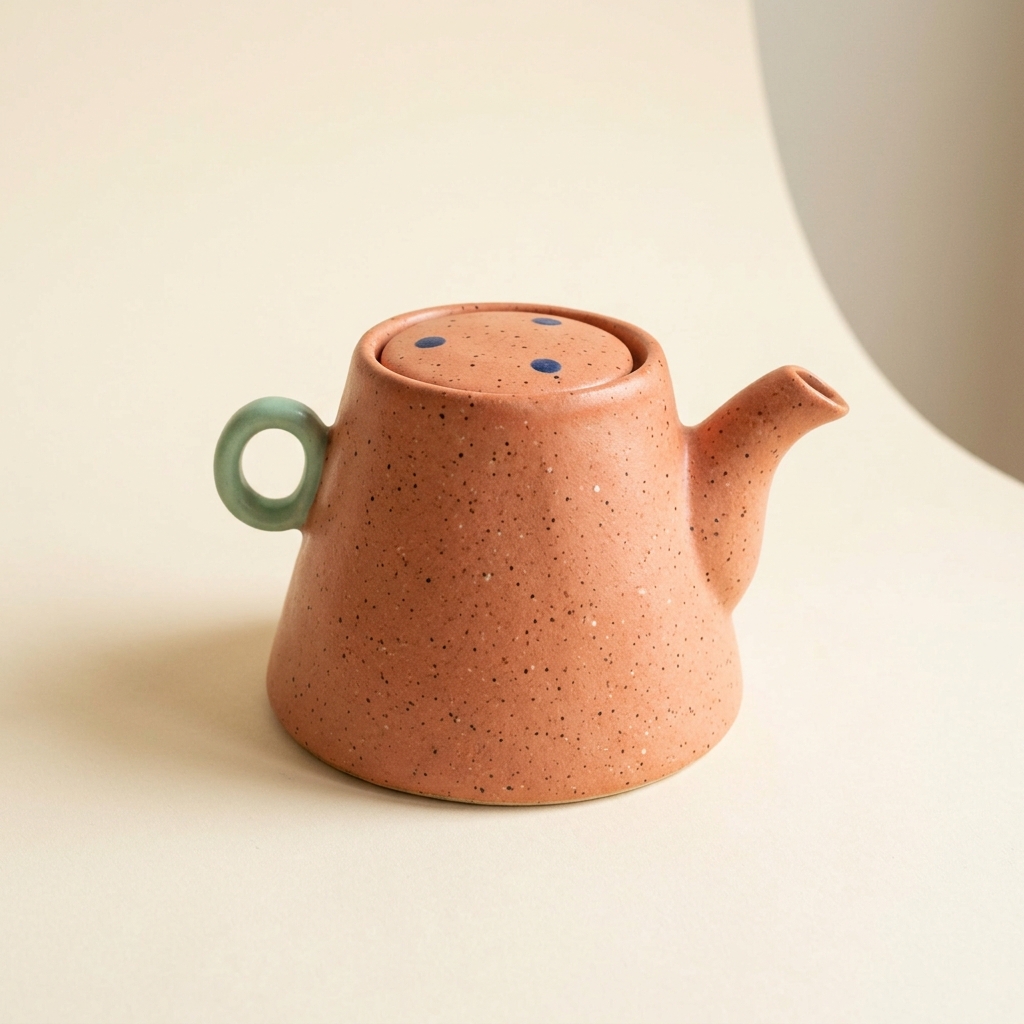
An original studio product photograph of a handmade speckled coral ceramic teapot, gently asymmetric trapezoid body, tiny mint green loop handle and short curved spout. Three little navy dots on the lid. Warm ivory seamless background, soft side lighting, no lettering or logos.
Beschreibe Material, Form, Farben und Licht zusammen. Verwende das erzeugte Bild im nächsten Schritt als Referenz.
2. Die Farbe mit einem Referenzbild ändern
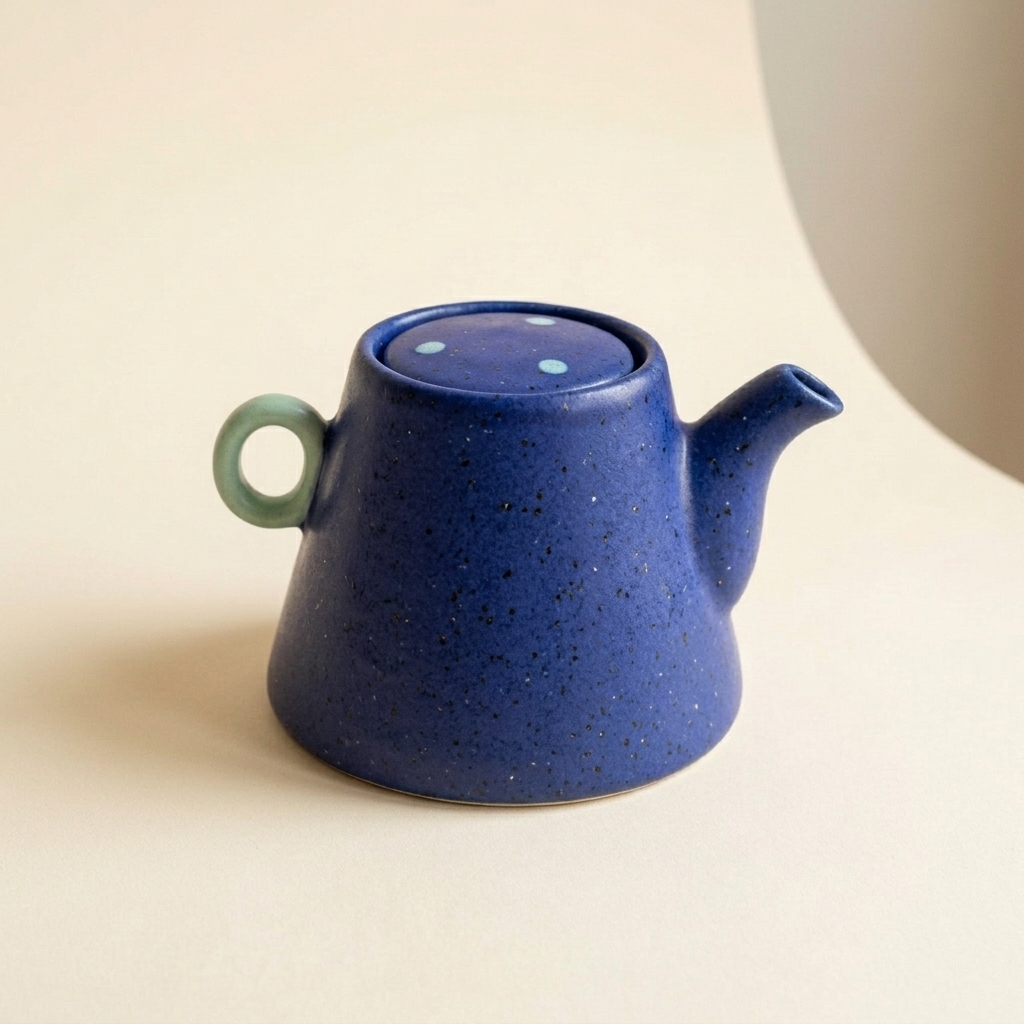
Preserve this exact original teapot shape and mint handle. Change only the teapot body glaze to deep cobalt blue, on the same neutral studio background.
Lade das erste Bild hoch und verwende diesen Bearbeitungs-Prompt. Vergleiche Form und Griff. Auch die Punkte auf dem Deckel haben ihre Farbe geändert. Falls dieses Detail wichtig ist, bitte bei einer weiteren Bearbeitung ausdrücklich darum, ihr Marineblau beizubehalten.
3. Ein Plakat mit lesbarem Text erstellen
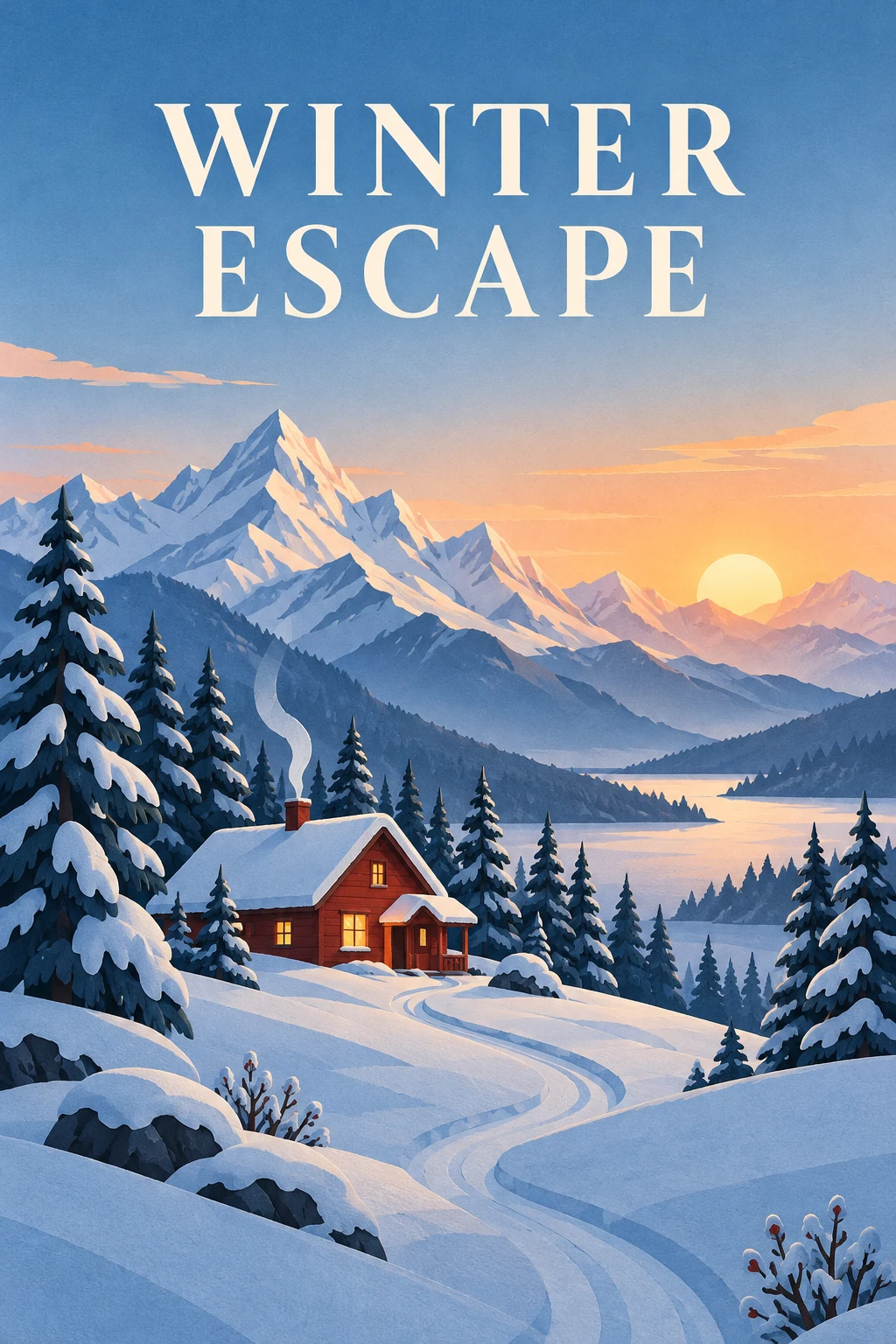
Create a vertical 2:3 travel poster of a red cabin in snowy mountains at sunrise, in a layered paper-cut illustration style with subtle paper texture. Place the exact headline "WINTER ESCAPE" at the top on two lines in large, clear uppercase lettering. Keep the cabin in the lower half, with a winding path, pine trees and mountain peaks. Leave generous open space around the text. Use warm sunrise light against cool blue snow. No other words, logos, frames or watermarks.
Gib den genauen Wortlaut, die Position und den Freiraum um den Text an. Beginne mit einer kurzen Überschrift und prüfe jeden Buchstaben im Ergebnis.
4. Einen Innenraum gestalten
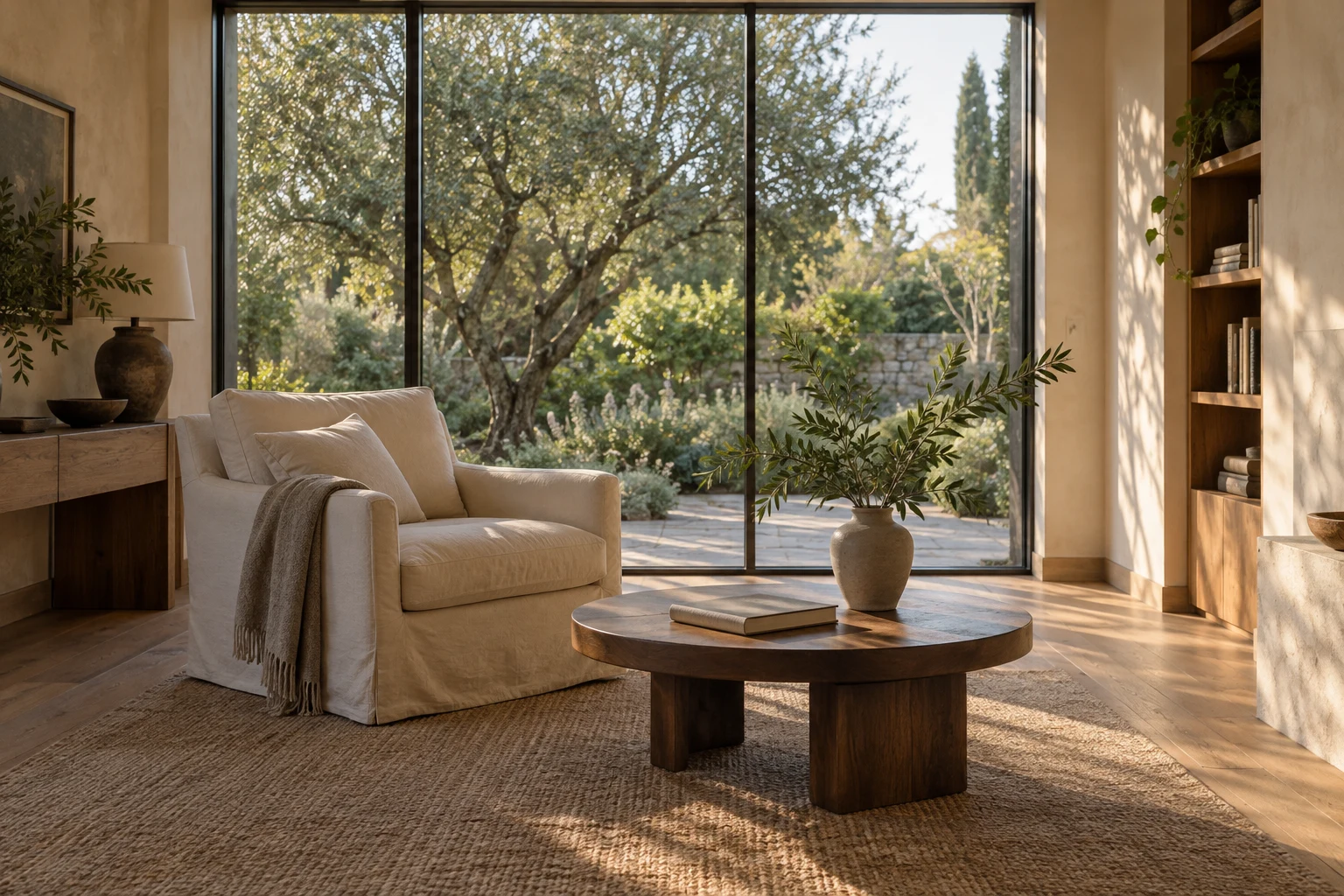
Create a photorealistic 3:2 interior photograph of a quiet reading room overlooking a leafy garden through floor-to-ceiling windows. Include warm plaster walls, an oak floor, a cream linen armchair, a low walnut table, a single closed book and a ceramic vase with a leafy branch. Use an eye-level 28mm architectural view with straight vertical lines, soft late-afternoon window light and natural shadows. Show believable linen, plaster and wood textures. No people, text, logos, exaggerated distortion or glossy CGI surfaces.
Beschreibe Kamerawinkel, Möbel, Materialien und Licht zusammen. Prüfe Fensterlinien, Möbelproportionen und Schatten, bevor du das Bild weiter verfeinerst.
Weiterlesen
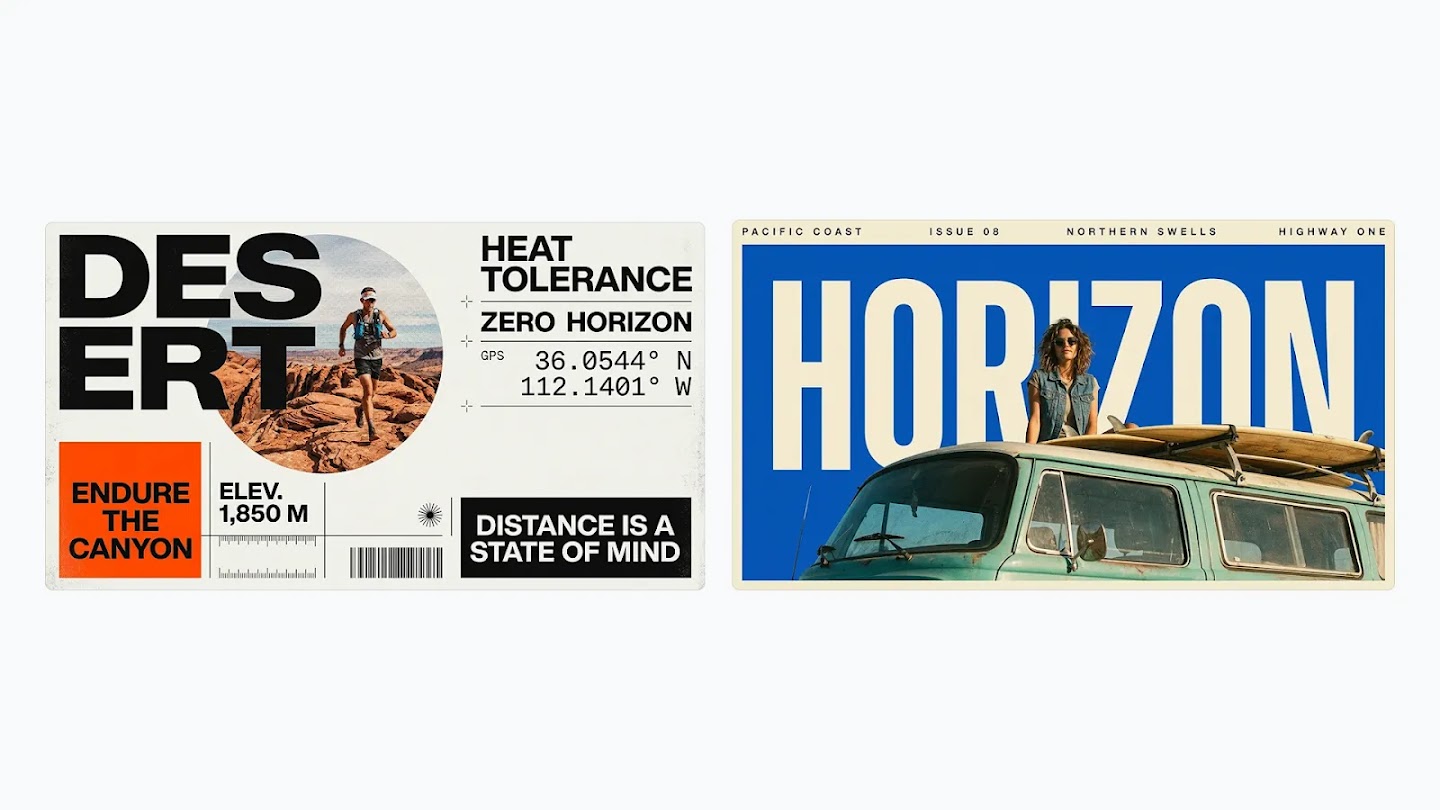
Nano Banana 2.1
Erstelle und bearbeite Bilder mit Googles Nano Banana 2.1: klarerer Text, konsistente Motive, Referenzbilder und bis zu 4K Auflösung.
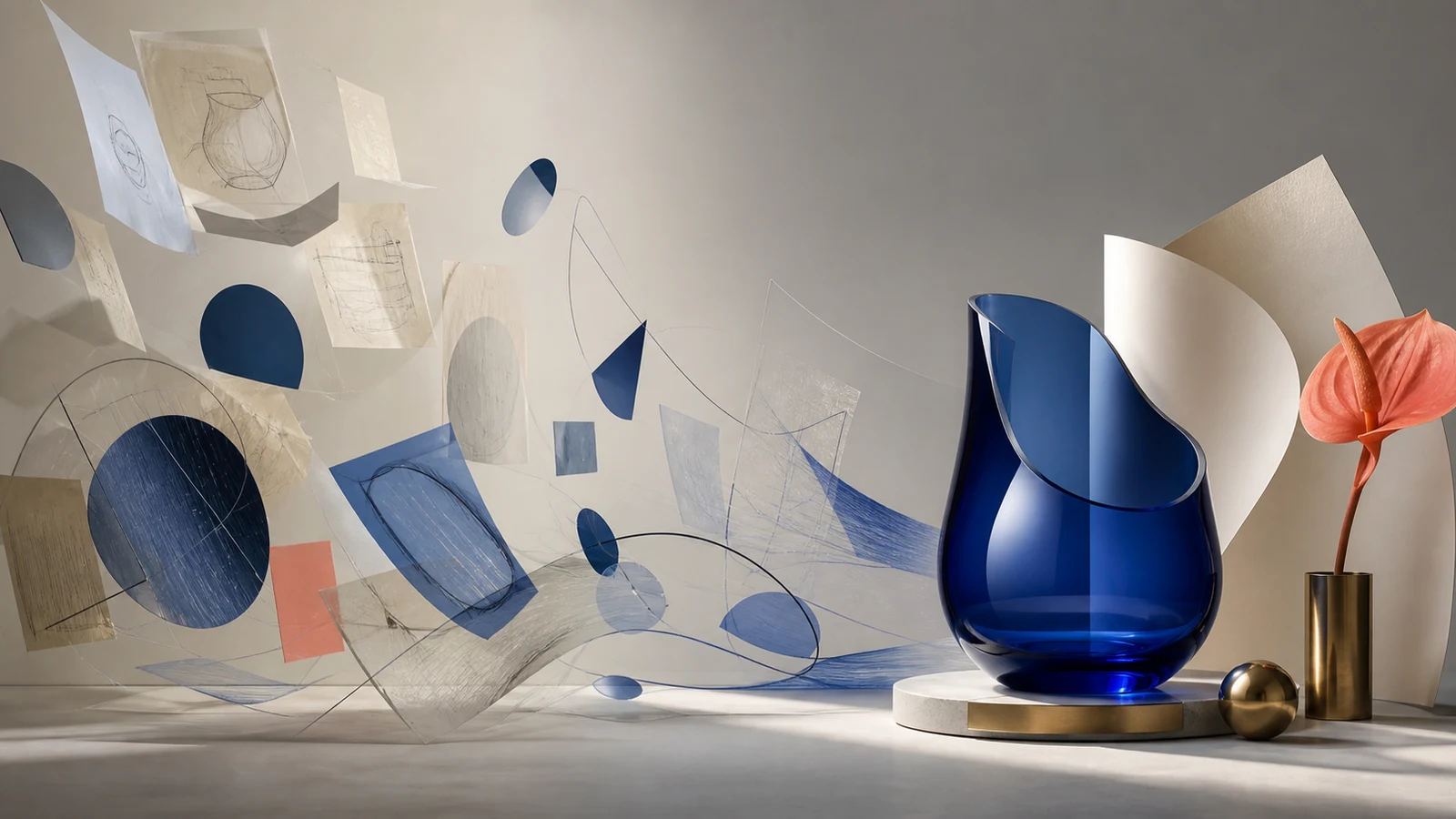
Prompts für KI-Bilder schreiben
Übe, Motive, Kompositionen und gezielte Änderungen zu beschreiben.
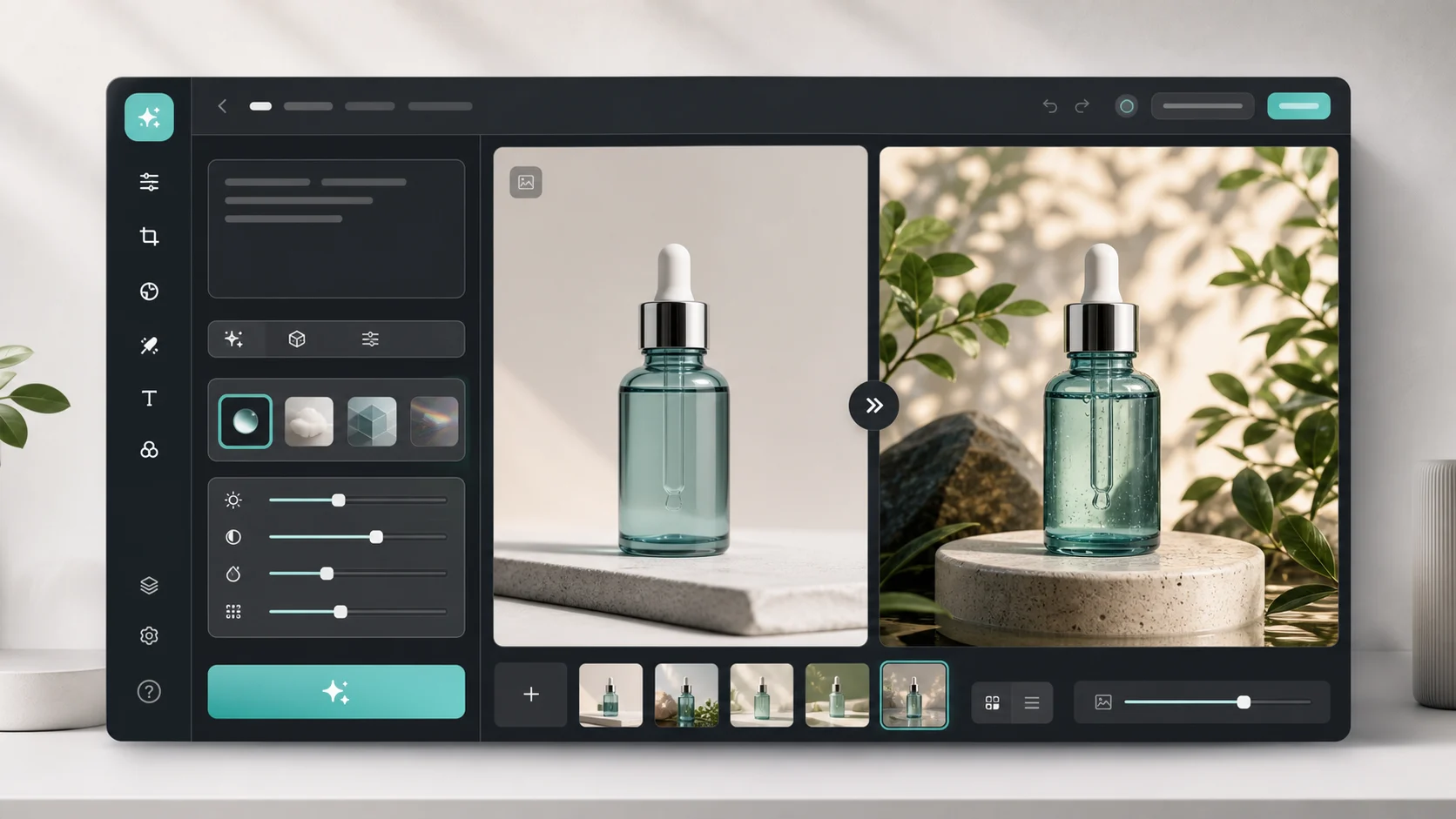
KI-Bildeditor
Bearbeite ein vorhandenes Bild mit einem Prompt, der die gewünschten Änderungen beschreibt.
Fragen zu Nano Banana 2.1
Was ist Nano Banana 2.1?
Nano Banana 2.1 ist Googles KI-Modell zur Bildgenerierung und -bearbeitung mit verbesserter Bildqualität, klarerer Textdarstellung, konsistenteren Motiven und bis zu 4K Auflösung.
Wie erhalte ich lesbaren Text im Bild?
Setze den genauen Wortlaut in Anführungszeichen und beschreibe Position, Größe und Kontrast zum Hintergrund. Halte den Text kurz und lasse Platz um ihn herum. Prüfe jeden Buchstaben in voller Größe und passe den Prompt bei Fehlern an.
Kann Nano Banana 2.1 vorhandene Bilder bearbeiten?
Ja. Nano Banana 2.1 unterstützt Bildgenerierung und -bearbeitung mit bis zu 14 Referenzbildern. Beschreibe, was geändert und was beibehalten werden soll, etwa das Aussehen einer Figur, Produktdetails oder die Komposition.
Welche Auflösungen unterstützt Nano Banana 2.1?
Nano Banana 2.1 unterstützt Ausgaben in 1K, 2K und 4K. Wähle Auflösung und Seitenverhältnis passend zu deinem Layout, von quadratischen Bildern über Porträts bis zu breiten Kompositionen.
Plane dein nächstes Bild mit Nano Banana 2.1
Wähle ein Motiv, schreibe einen klaren Prompt und gib jeder Referenz eine eigene Rolle. Ändere jeweils nur einen Aspekt und vergleiche das Ergebnis vor dem Herunterladen.