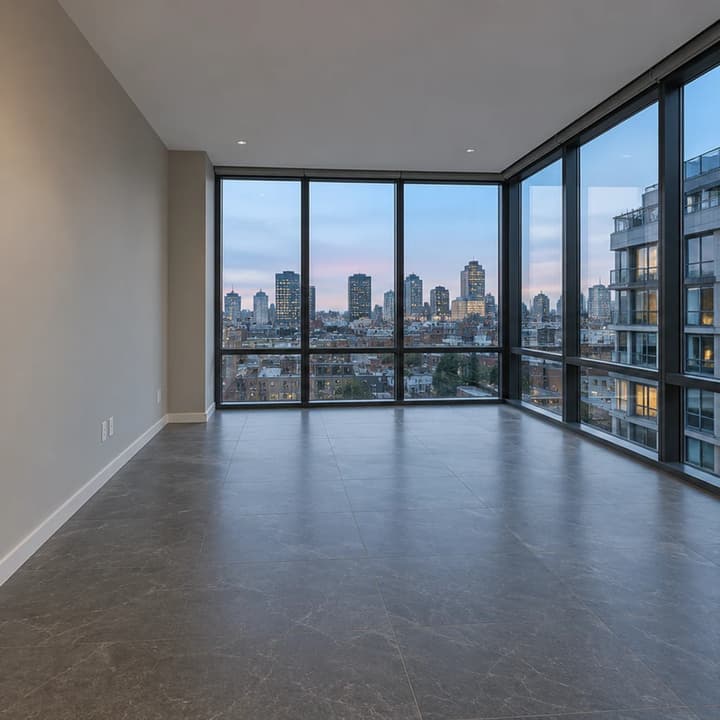
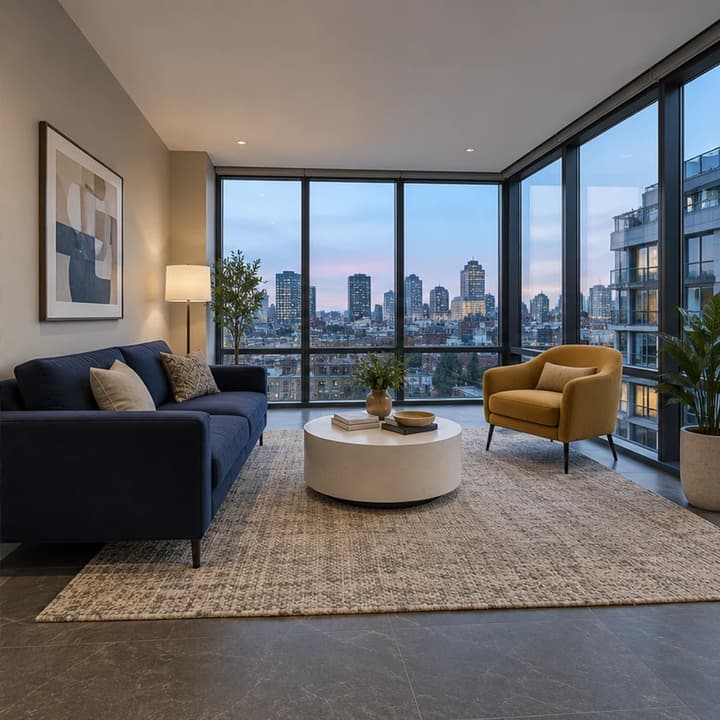
Wohnzimmer
Diese Einstellungen testenWohnzimmer + Modern. Vergleiche Eckverglasung, Fensterteilungen und Stadtblick. Prüfe Sofa- und Sesselgröße sowie Laufwege; die gezeigten Möbel veranschaulichen eine Richtung, kein exakt kopiertes Set.
Virtual Staging ergänzt digitale Möbel und Dekoration in einem Raumfoto. Die Möbel sind nur im Bild vorhanden; die Immobilie bleibt unverändert. So lässt sich eine mögliche Einrichtung zeigen, ohne den Raum tatsächlich zu möblieren.
LumiYingAktualisiert
Virtuelles Staging ergänzt digitale Möbel und Dekoration in einem Raumfoto. Das Ergebnis zeigt eine mögliche möblierte Nutzung; die tatsächliche Immobilie bleibt unverändert.
Die Bearbeitung kann manuell durch einen Designer oder mit einem KI-Modell entstehen. In beiden Fällen sollten Architektur und sichtbarer Zustand erkennbar erhalten bleiben. Das Bild erklärt einen leeren Raum, liefert aber keine Möbel, bestätigt keine Maße und beweist nicht, dass ein bestimmtes Sofa hineinpasst.
Wähle zuerst die Aufgabe: Eine Sitz- oder Schlafanordnung ist Staging. Belichtung und Farbe zu korrigieren ist Fotooptimierung. Wände, Böden oder feste Einbauten zu ersetzen ist ein Renovierungskonzept. Für diese Staging-Vorlage brauchst du einen leeren Raum und das Original zum Vergleich; vorhandene Möbel werden nicht automatisch entfernt.
Verwende ein JPEG, PNG oder WebP bis 30 MB. Zeige ausreichend Boden, die wichtigsten Fenster und Türen für die Beurteilung von Größe und Zugang. Vermeide enge Ausschnitte, Unschärfe und starke Weitwinkelverzerrung. Bewahre das Original auf; vorhandene Möbel werden erhalten statt automatisch entfernt.
Wähle Wohnzimmer, Schlafzimmer, Esszimmer, Arbeitszimmer oder Kinderzimmer. Das bestimmt die Möbelart, nicht eine neue Raumform. Bei offenen Grundrissen sollte das Foto den gewünschten Bereich klar zeigen; erwarte keine maßgenaue Planung mehrerer Räume.
Die acht Stilkarten bestimmen Formen, Materialien und Farben der Möbel. Sie sind weder zusätzliche Referenzfotos noch eine genaue Einkaufsliste. Wandfarben, Boden und feste Einbauten sollen bleiben. Die Auswahl ändert Einstellungen und erzeugt keine neue Vorschau.
Prüfe die angezeigten Credits und generiere dann. Vergleiche Fensterteilungen, Türen, Boden und Ausblick vor den Möbeln. Prüfe anschließend Maßstab, Laufwege, Platz für Stühle und Kontaktschatten. Verwirf auch ein schönes Bild, wenn es die Immobilie verändert; es ist kein vermessener Grundriss.
Nutze für einen anderen Stil dasselbe ursprüngliche Foto des leeren Raums. Ein bereits möbliertes Ergebnis kann in dieser Vorlage weitere Möbel erhalten. Für Textkorrekturen an einem akzeptierten Ergebnis öffne dessen Bildbearbeitungsaktion im allgemeinen Bildgenerator und prüfe erneut. Speichere Original und möblierte Version zusammen.
Entscheidend ist, was du ändern möchtest: ein Foto, einen realen Raum oder einen geplanten Gebäudeentwurf.
Lade ein leeres Raumfoto mit Raum- und Stilauswahl und starte die Generierung, wenn du bereit bist. Vergleiche jedes Ergebnis mit dem Original.
Wohnzimmer + Modern. Vergleiche Eckverglasung, Fensterteilungen und Stadtblick. Prüfe Sofa- und Sesselgröße sowie Laufwege; die gezeigten Möbel veranschaulichen eine Richtung, kein exakt kopiertes Set.
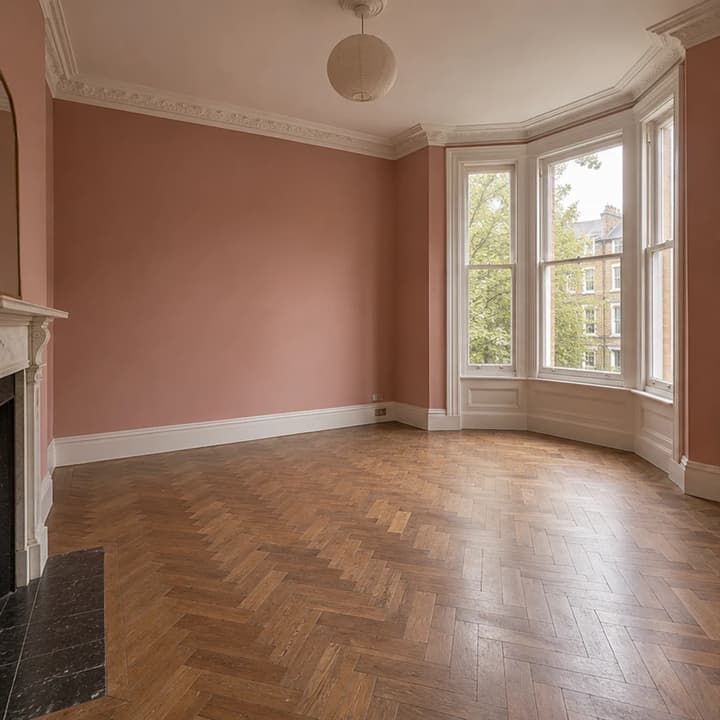
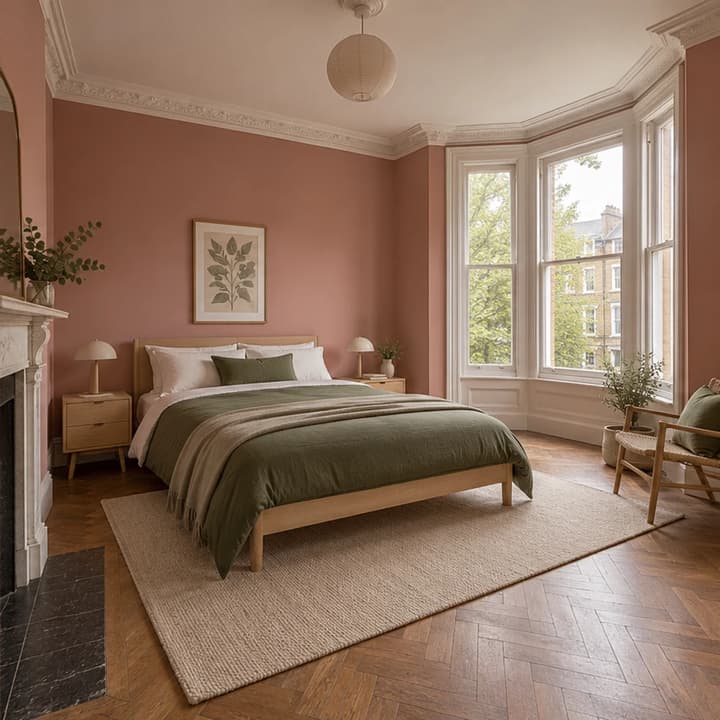
Schlafzimmer + Skandinavisch. Ein helles Holzbett ergänzt den rosafarbenen Raum. Vergleiche Erkerfenster, Kamin und Holzboden sowie den Zugang zum Bett. Ein Möbelstil sollte die Wandfarbe nicht ändern.
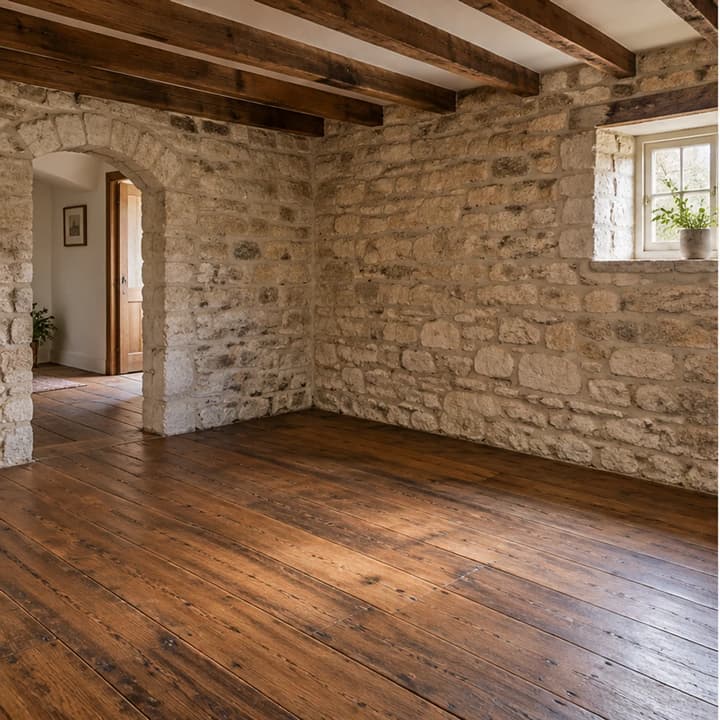
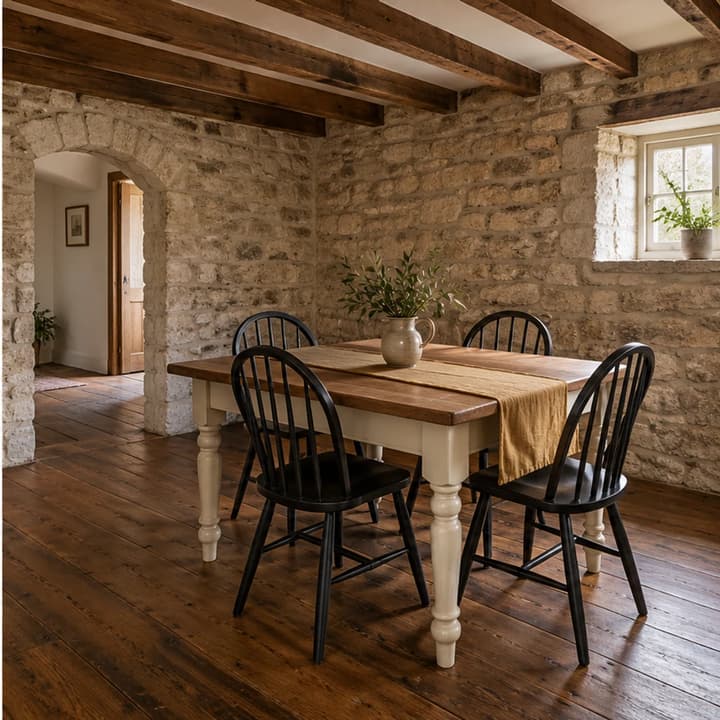
Esszimmer + Landhaus. Vergleiche Steinwand, Deckenbalken, rechtes Fenster und linken Bogen. Lass Platz zum Zurückziehen der Stühle. Die rustikale Architektur ist schon im leeren Foto vorhanden; der Stil betrifft die neuen Möbel.
KI Virtual Staging ergänzt digitale Möbel in einem Raumfoto. Es entsteht ein Einrichtungskonzept, keine echten Möbel und keine maßhaltige Planung.
Virtual Staging möbliert ein Foto. Echtes Home Staging stellt Möbel in die Immobilie, sodass der Raum auch bei einer Besichtigung möbliert ist.
Es kann die Nutzung eines leeren Raums verdeutlichen. Es repariert keine Immobilie, bestätigt keine Möbelmaße und garantiert weder mehr Anfragen noch einen schnelleren Verkauf.
Prüfe die im Tool angezeigten Credits und die aktuellen Tarife. Raum-, Stil- und Beispielauswahl verbrauchen keine Credits; jede Generierung schon.
Nein. Sie wählen eine Einrichtungsrichtung über Vorlagen. Nur dein Raumfoto dient als Bildreferenz; die Karte ist weder ein exaktes Möbelinventar noch eine neu generierte Vorschau.
Diese Vorlage nutzt Raumfoto, Raumtyp und Möbelstil. Freitext und verschiebbare Möbel gibt es nicht. Nutze die Bildbearbeitungsaktion eines akzeptierten Ergebnisses für eine separate Prompt-Bearbeitung und prüfe danach erneut.
Nutze für jeden Stil dasselbe ursprüngliche Foto des leeren Raums. Ein möbliertes Ergebnis kann weitere Möbel erhalten, weil vorhandene erhalten bleiben. Laden und Auswählen generiert nichts; ein neuer Generierungsauftrag nutzt die angezeigten Credits.
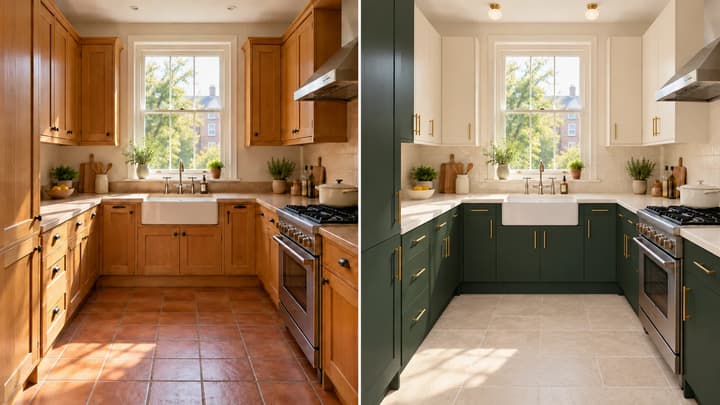
Erfahre, wie du Schränke, Wände, Boden und Leuchten auf einem Küchenfoto abstimmst, die Anordnung erhältst und Konzepte vor der Materialwahl vergleichst.
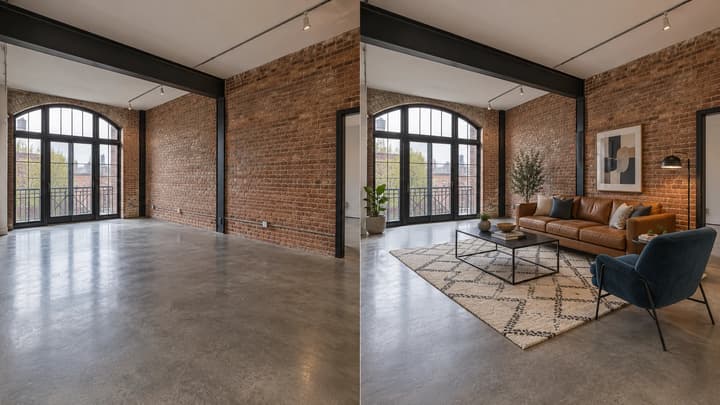
Ergänze Möbel auf einem Leerraumfoto. Wähle aus 5 Raumtypen und 8 Einrichtungsstilen, prüfe das Ergebnis und lade es herunter.
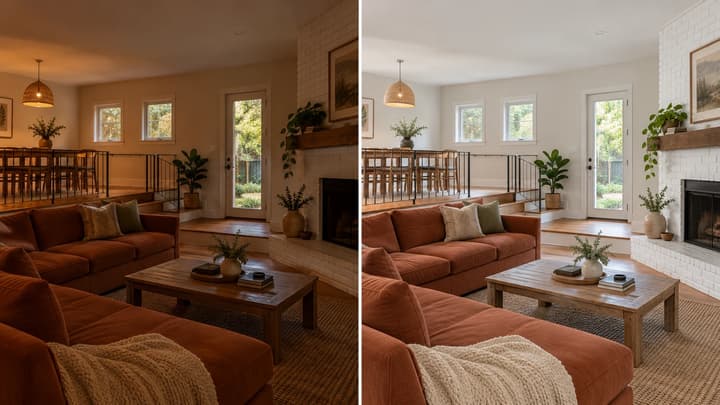
Belichtung und Farben eines Immobilienfotos verbessern oder gezielt kleine lose Gegenstände entfernen lassen. Grundriss, Einrichtung und Materialien sollen erhalten bleiben.

Lade ein Bild hoch, beschreibe die Änderung und erstelle saubere Visuals für Produkte, Social Posts, Poster oder Keyframes.
Credits und Tarife vor der Generierung prüfen.