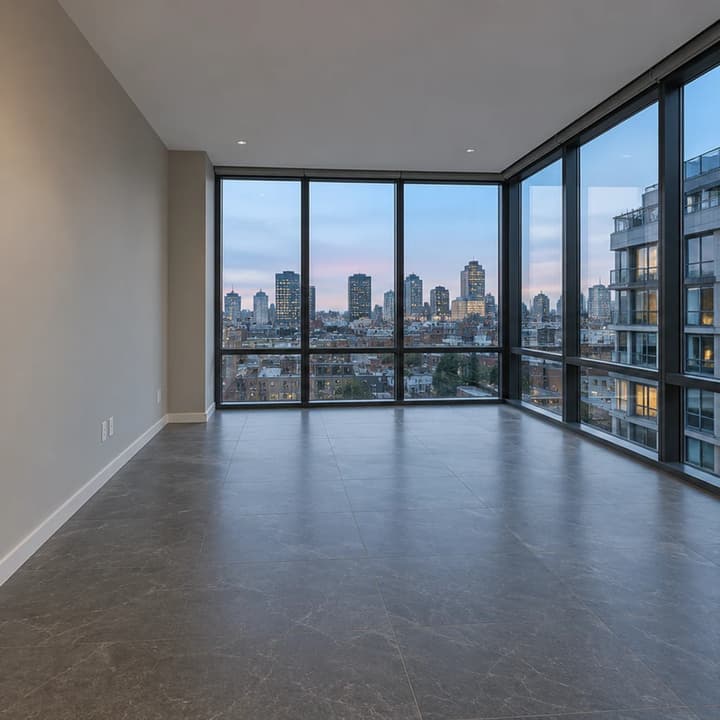
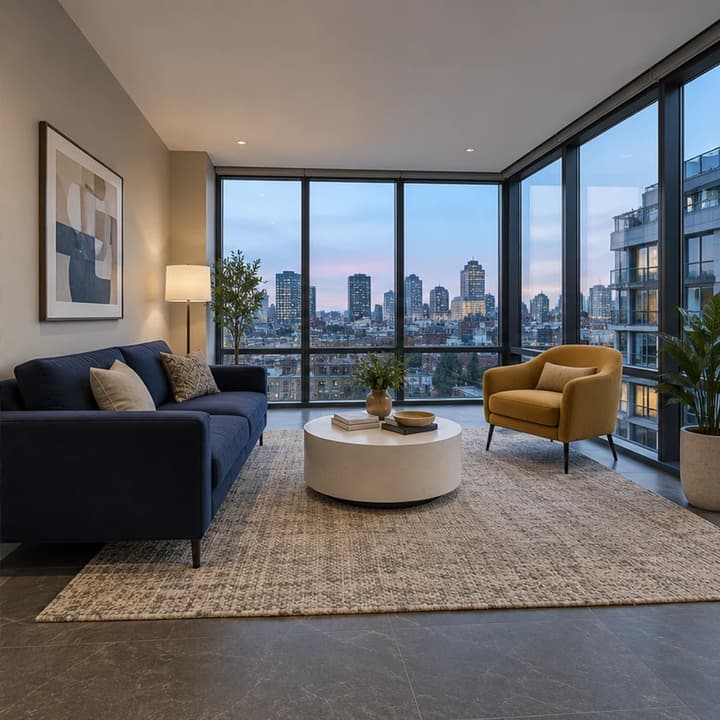
Wohnzimmer
Diese Einstellungen testenWohnzimmer + Modern. Vergleiche Eckverglasung, Fensterteilungen und Stadtblick. Prüfe Sofa- und Sesselgröße sowie Laufwege; die gezeigten Möbel veranschaulichen eine Richtung, kein exakt kopiertes Set.
Ergänze Möbel auf einem Leerraumfoto. Wähle aus 5 Raumtypen und 8 Einrichtungsstilen, prüfe das Ergebnis und lade es herunter.
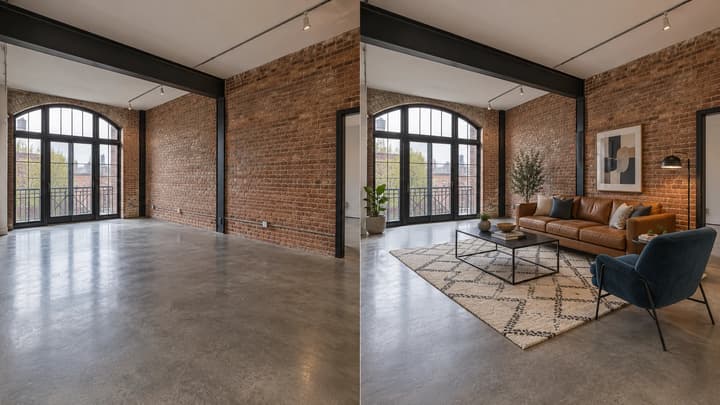
Zeige eine Sitzgruppe mit Sofa, Couchtisch und Teppich. Türen und Laufwege müssen frei bleiben.
Erkunde eine Einrichtung mit Bett und Nachttischen. Prüfe die Bettgröße im Verhältnis zu Fenster, Tür und Boden.
Visualisiere Esstisch und Stühle. Lass Platz für die Stühle und den Zugang zum Tisch.
Lade ein leeres Raumfoto mit Raum- und Stilauswahl und starte die Generierung, wenn du bereit bist. Vergleiche jedes Ergebnis mit dem Original.
Wohnzimmer + Modern. Vergleiche Eckverglasung, Fensterteilungen und Stadtblick. Prüfe Sofa- und Sesselgröße sowie Laufwege; die gezeigten Möbel veranschaulichen eine Richtung, kein exakt kopiertes Set.
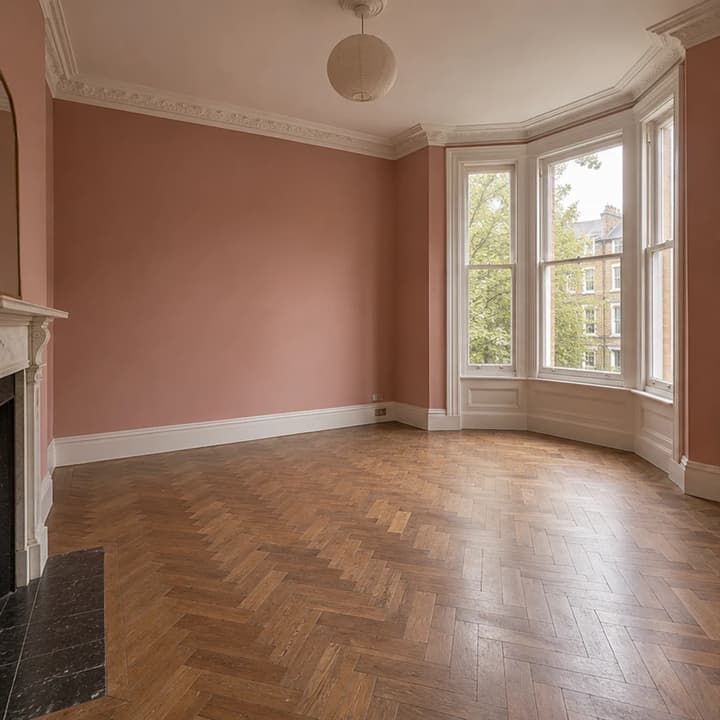
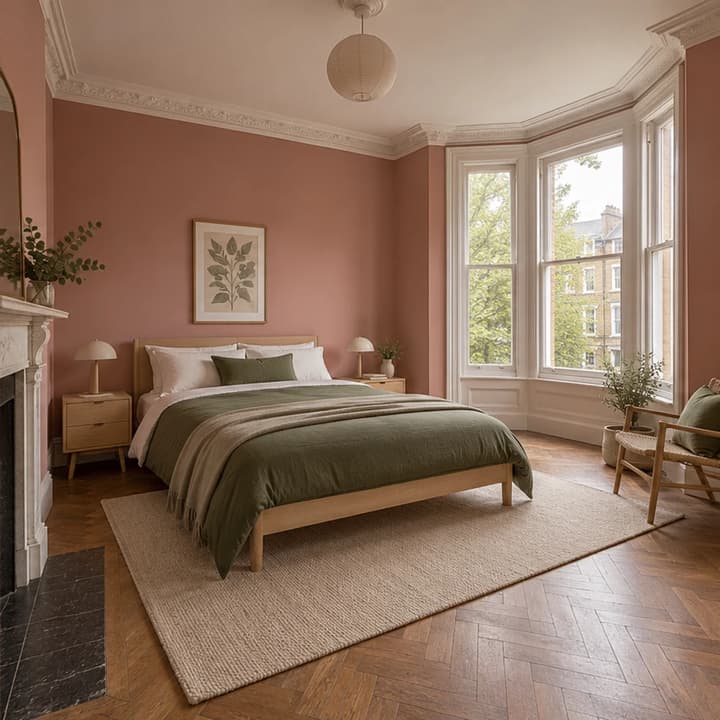
Schlafzimmer + Skandinavisch. Ein helles Holzbett ergänzt den rosafarbenen Raum. Vergleiche Erkerfenster, Kamin und Holzboden sowie den Zugang zum Bett. Ein Möbelstil sollte die Wandfarbe nicht ändern.
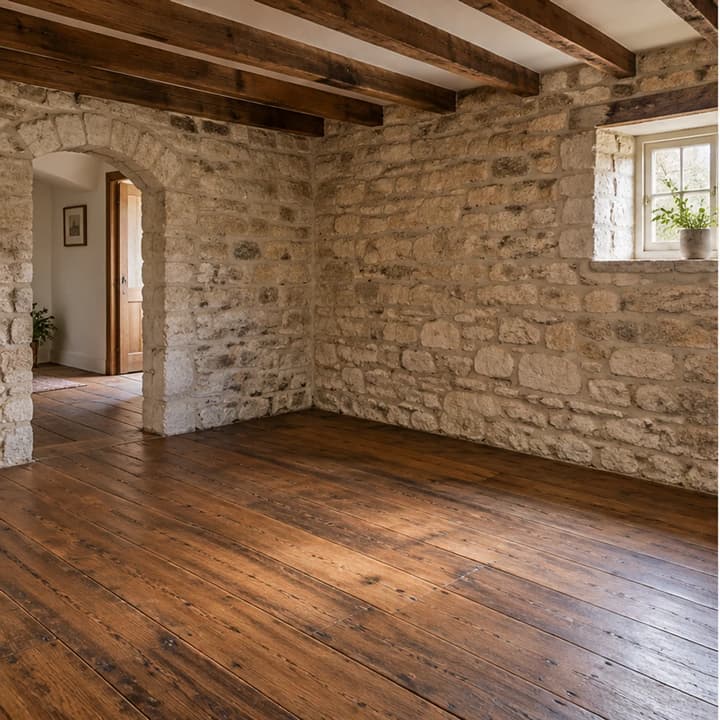
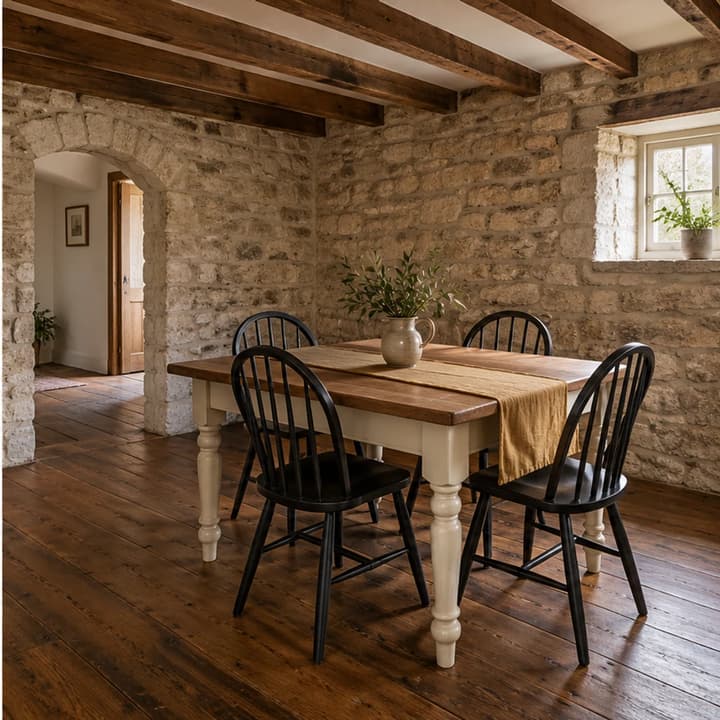
Esszimmer + Landhaus. Vergleiche Steinwand, Deckenbalken, rechtes Fenster und linken Bogen. Lass Platz zum Zurückziehen der Stühle. Die rustikale Architektur ist schon im leeren Foto vorhanden; der Stil betrifft die neuen Möbel.
Lade ein scharfes JPEG, PNG oder WebP bis 30 MB hoch. Boden, Fenster und Türen sollen sichtbar sein; verwende ein Foto des tatsächlichen Raums.
Wähle einen von 5 Raumtypen und 8 Möbelstilen. Die Karten bestimmen die Einrichtung, keine exakten Produkte oder neuen Wände und Böden.
Prüfe vor der Generierung die angezeigten Credits. Vergleiche Architektur, Möbelgröße und Schatten mit dem Original, bevor du das Ergebnis herunterlädst.
Prüfe Wände, Fenster, Türen, Boden, feste Einbauten und den sichtbaren Zustand. Verwirf veränderte Strukturen oder verdeckte Mängel; nutze ein klareres Foto des leeren Raums.
Prüfe Möbelproportionen sowie freie Türen und Laufwege. Probiere ein besser aufgenommenes Foto oder einen anderen Stil; das Bild ist kein maßhaltiger Grundriss.
Prüfe Bodenkontakt der Möbel und Schattenrichtung zum vorhandenen Licht. Verwirf schwebende Objekte, unpassende Schatten und unrealistische Spiegelungen.
Bewahre das Original auf, kennzeichne die möblierte Version als virtuell inszeniert und prüfe die Bildvorgaben der Plattform. Verwende kein Bild, das den Raum falsch darstellt.
KI Virtual Staging ergänzt digitale Möbel in einem Raumfoto. Es entsteht ein Einrichtungskonzept, keine echten Möbel und keine maßhaltige Planung.
Verwende ein JPEG, PNG oder WebP eines leeren Raums bis 30 MB. Vermeide Screenshots, starke Unschärfe und extreme Weitwinkelverzerrung.
Diese Voreinstellung ergänzt Möbel und erhält vorhandene Objekte. Beginne mit einem leeren Raum; separate Bearbeitungen sind im allgemeinen Bildeditor möglich.
Der Erhalt der Architektur ist eine Bearbeitungsanweisung, keine Garantie. Verwirf Ergebnisse, die den Raum verändern oder seinen Zustand verdecken.
Prüfe die im Tool angezeigten Credits und die aktuellen Tarife. Raum-, Stil- und Beispielauswahl verbrauchen keine Credits; jede Generierung schon.
Nein. Sie wählen eine Einrichtungsrichtung über Vorlagen. Nur dein Raumfoto dient als Bildreferenz; die Karte ist weder ein exaktes Möbelinventar noch eine neu generierte Vorschau.
Diese Vorlage nutzt Raumfoto, Raumtyp und Möbelstil. Freitext und verschiebbare Möbel gibt es nicht. Nutze die Bildbearbeitungsaktion eines akzeptierten Ergebnisses für eine separate Prompt-Bearbeitung und prüfe danach erneut.
Nutze für jeden Stil dasselbe ursprüngliche Foto des leeren Raums. Ein möbliertes Ergebnis kann weitere Möbel erhalten, weil vorhandene erhalten bleiben. Laden und Auswählen generiert nichts; ein neuer Generierungsauftrag nutzt die angezeigten Credits.
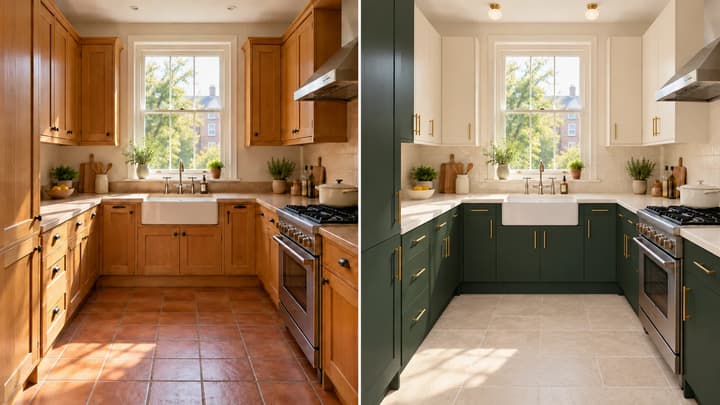
Gestalte deine Küche auf einem Foto neu: Schränke, Arbeitsplatten, Wände, Boden und Leuchten im passenden Stil, bei erhaltener Raumstruktur und Geräteposition.
Erfahre, was Virtual Staging verändert, wie es sich von echtem Home Staging unterscheidet und wie du möblierte Raumfotos prüfst.

Lade ein Bild hoch, beschreibe die Änderung und erstelle saubere Visuals für Produkte, Social Posts, Poster oder Keyframes.
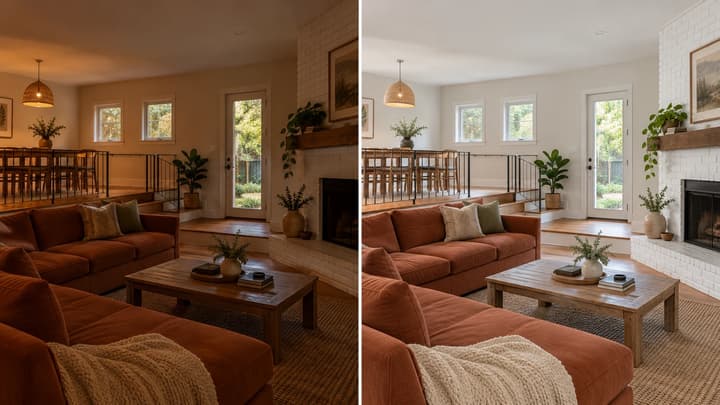
Belichtung und Farben eines Immobilienfotos verbessern oder gezielt kleine lose Gegenstände entfernen lassen. Grundriss, Einrichtung und Materialien sollen erhalten bleiben.
Credits und Tarife vor der Generierung prüfen.