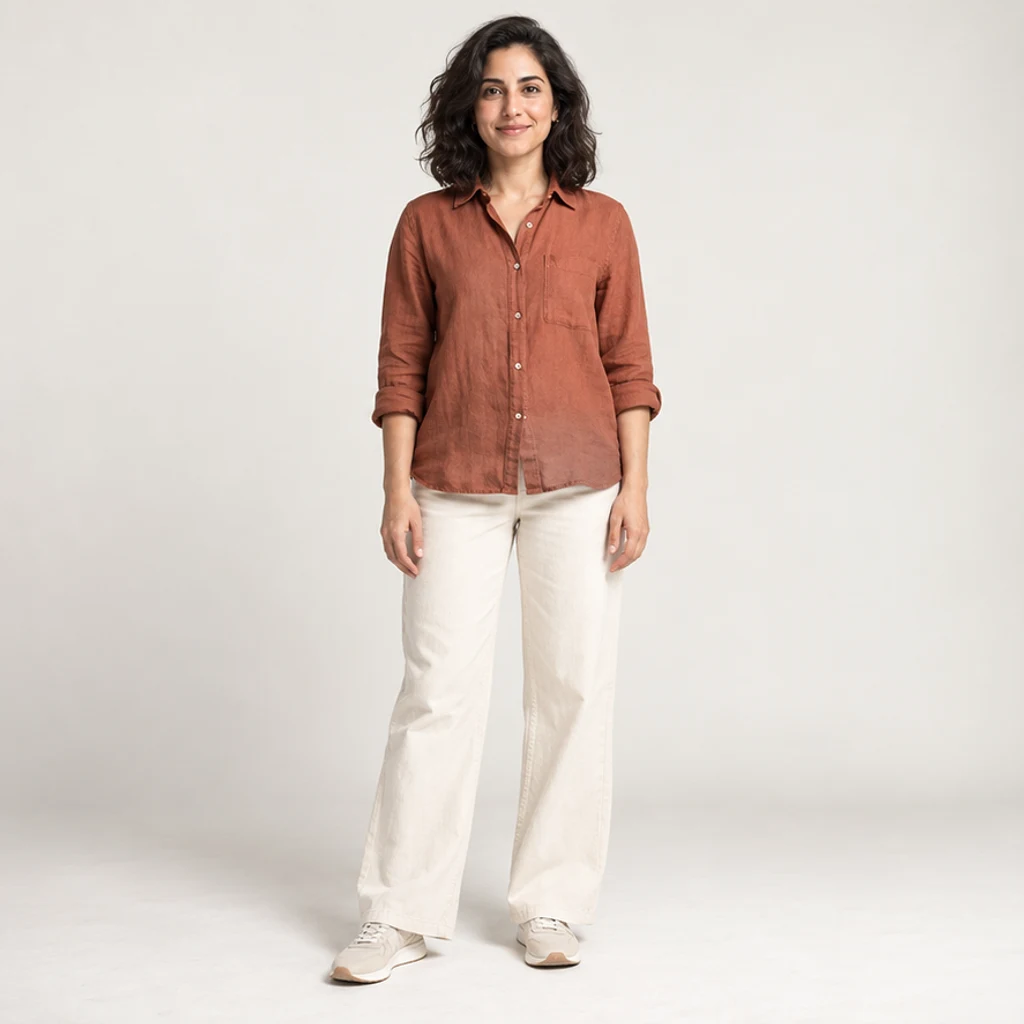
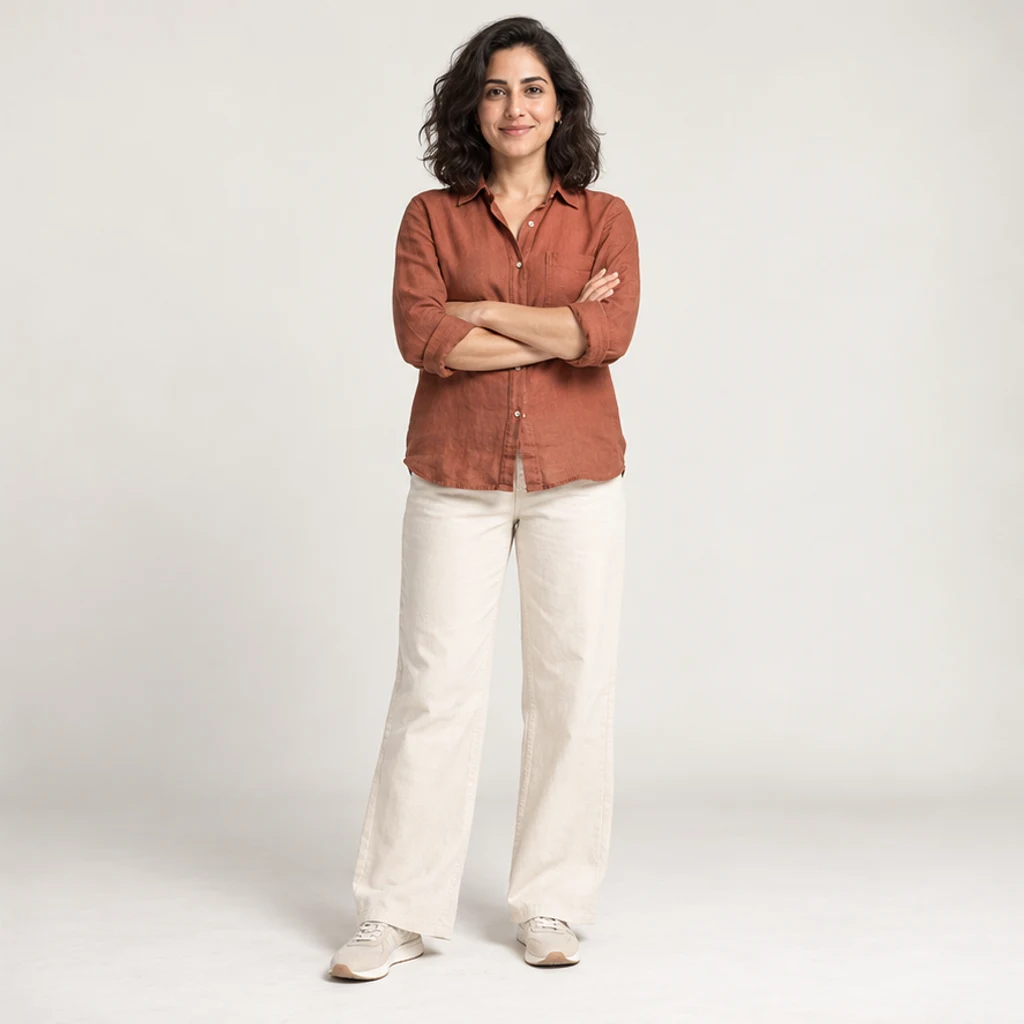
Porträt: verschränkte Arme
Einstellungen ausprobierenEin stehendes Porträt erhält verschränkte Arme. Prüfe Schultern, Handgelenke und Hemdfalten.
Ändere die Pose einer Person oder Figur auf einem Foto. Wähle aus 8 Vorlagen oder lade eine Posenreferenz hoch, generiere das Bild und prüfe es.
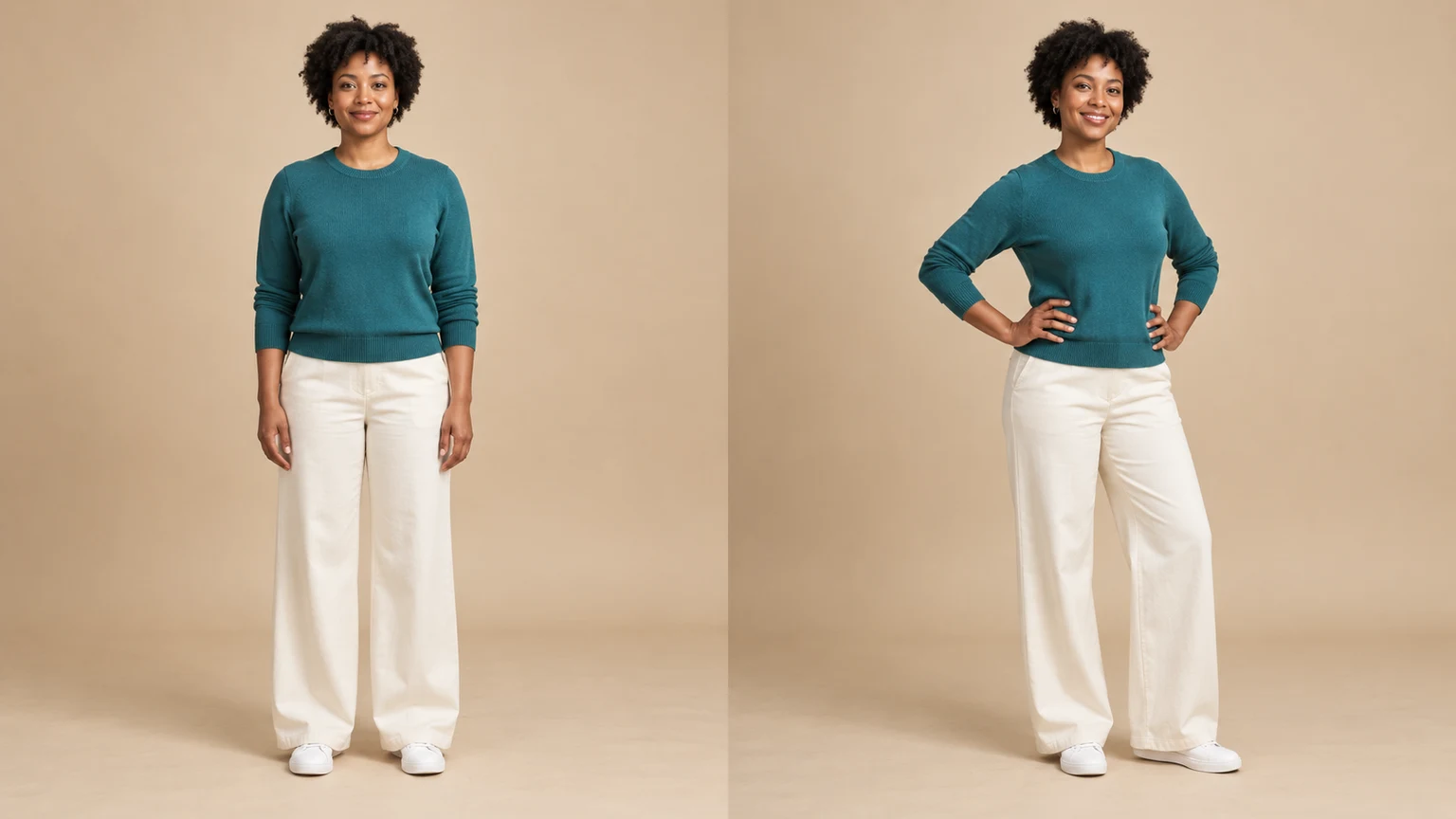
Fordere eine neue stehende oder sitzende Haltung an, während Person und Kleidung erkennbar bleiben sollen. Prüfe anschließend Gesicht und Kleidungsdetails.
Erkunde Winken, Gehen und andere Bewegungen für eine Figurenreferenz. Die Anweisung soll den Zeichenstil erhalten; prüfe die Proportionen des Ergebnisses.
Nutze ein zweites Bild, um Armhaltung und Körperausrichtung über die Vorlagen hinaus festzulegen. Das Personenbild liefert Gesicht, Kleidung und Szene; die Referenz gibt die Pose vor. Wähle einen ähnlichen Blickwinkel.
Probiere eine andere Haltung aus, ohne einen Kleidungswechsel anzufordern. Die Bearbeitung soll das Outfit erhalten, während sich Falten an die Haltung anpassen. Vergleiche Kragen, Gürtel, Manschetten und Saum vor der Verwendung.
Diese KI-Illustrationen zeigen Posenideen, keine verifizierten Ergebnisse dieses Tools. Probiere Ausgangsbild und Einstellungen; dein Ergebnis kann abweichen.
Ein stehendes Porträt erhält verschränkte Arme. Prüfe Schultern, Handgelenke und Hemdfalten.
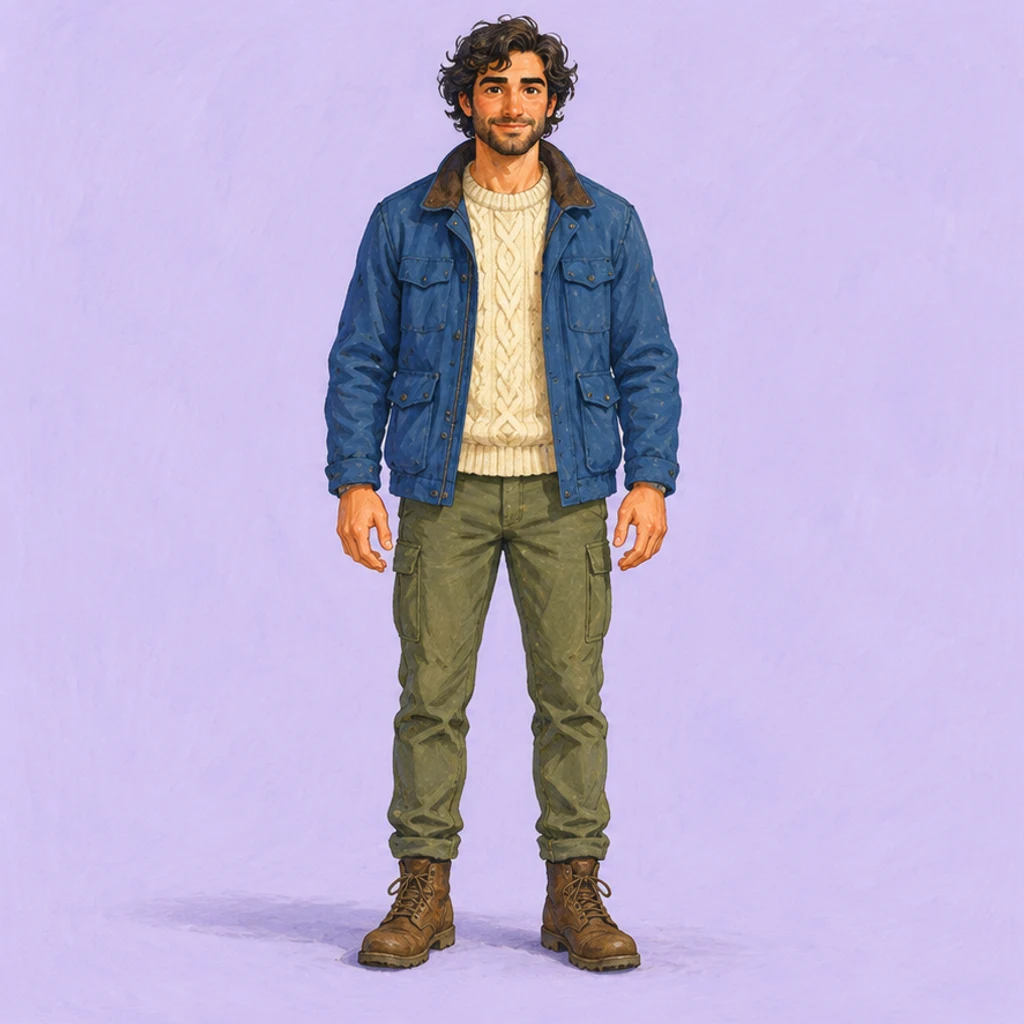
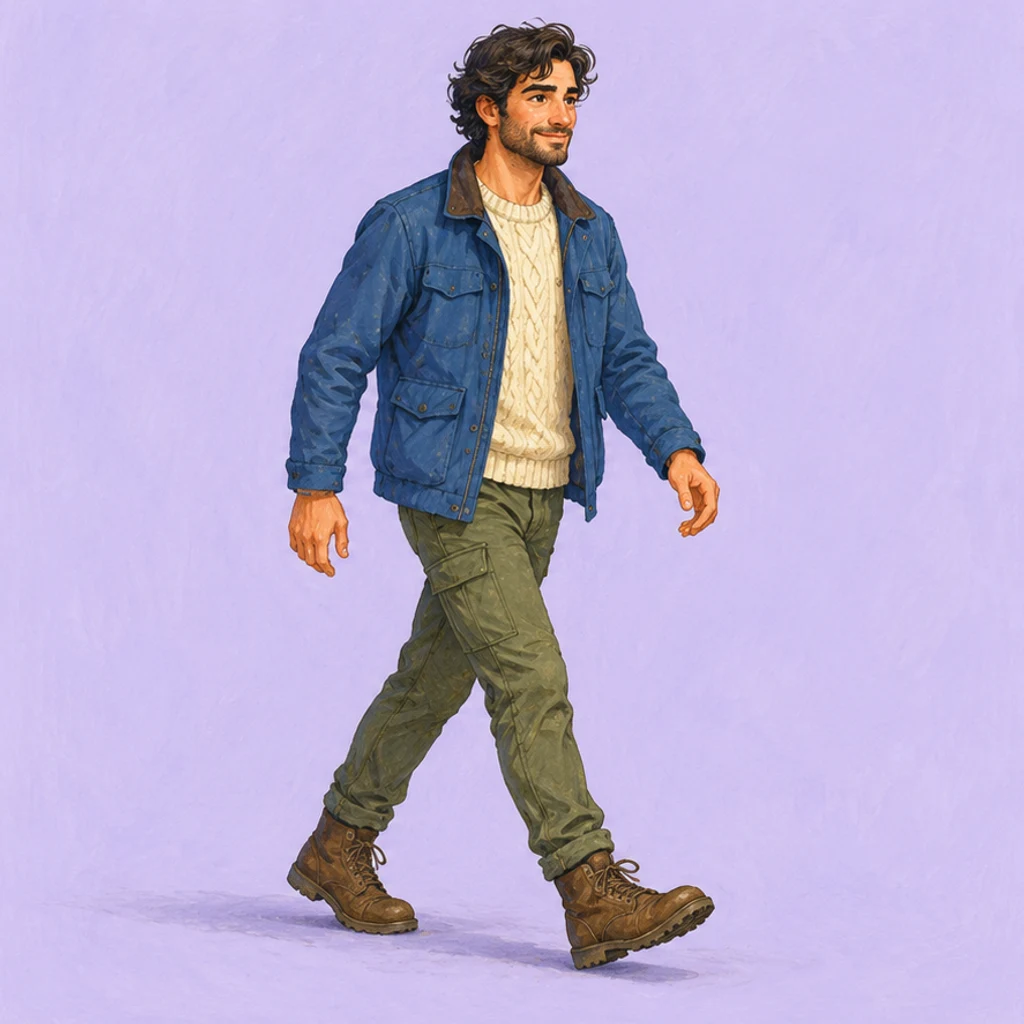
Eine gezeichnete Figur wechselt vom Stehen zum Gehen. Prüfe vorderen Fuß, Armschwung und Kleidung.
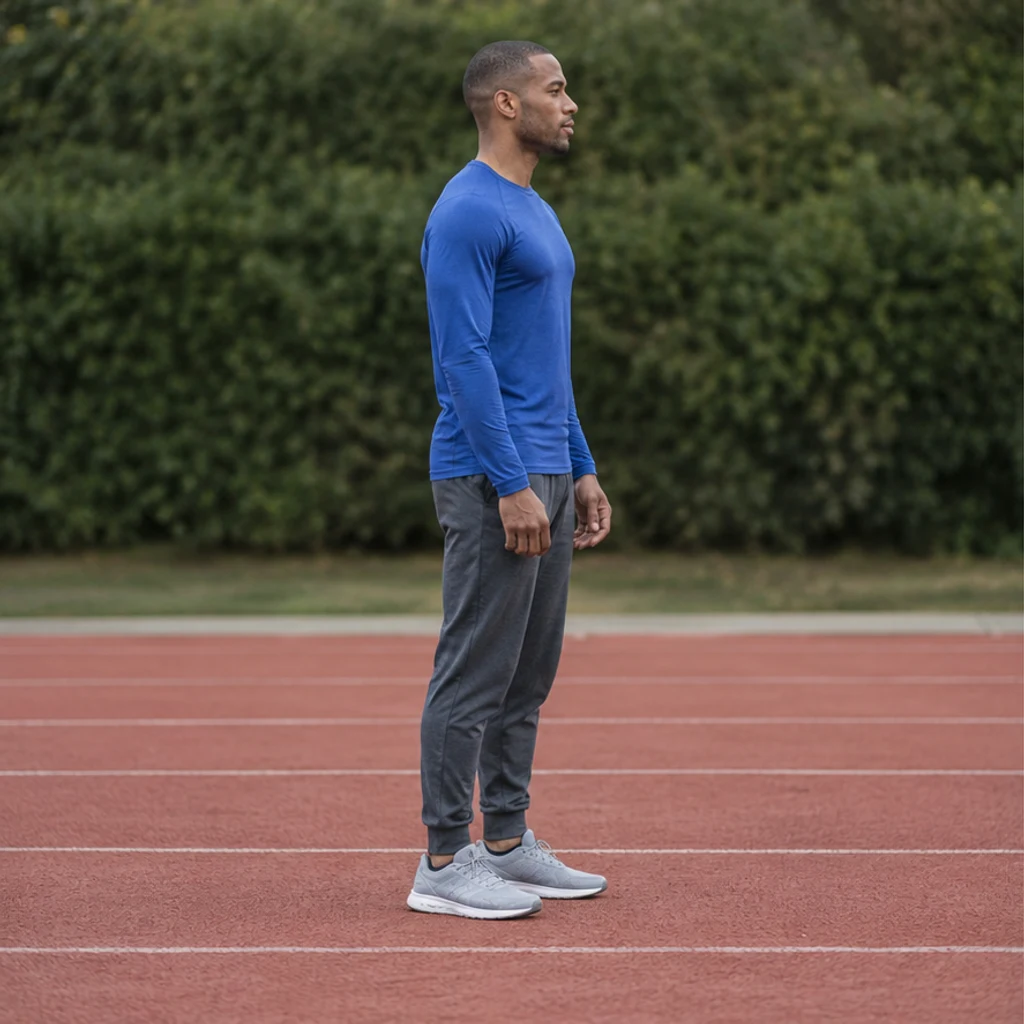
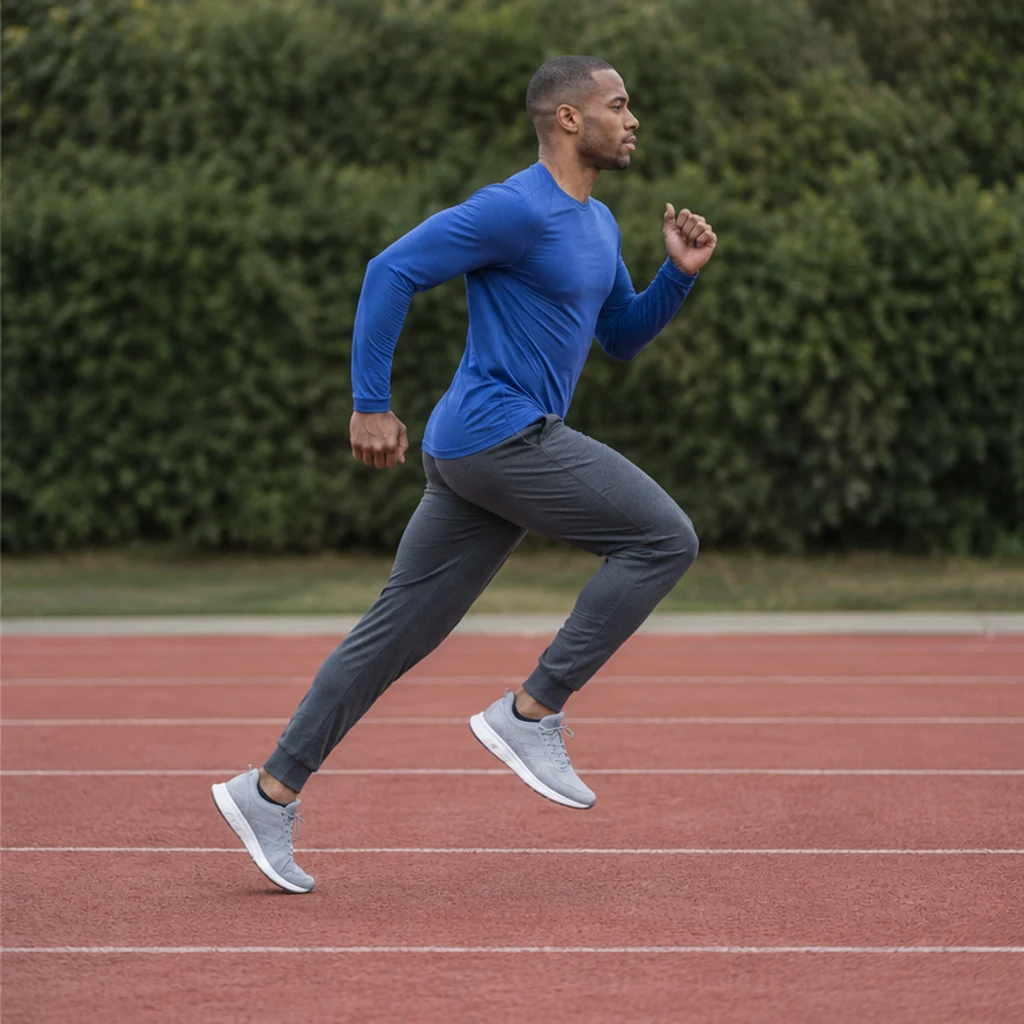
Ein stehender Sportler erhält eine Laufpose. Prüfe die gegengleiche Arm- und Beinbewegung, Knie und Bodenkontakt.
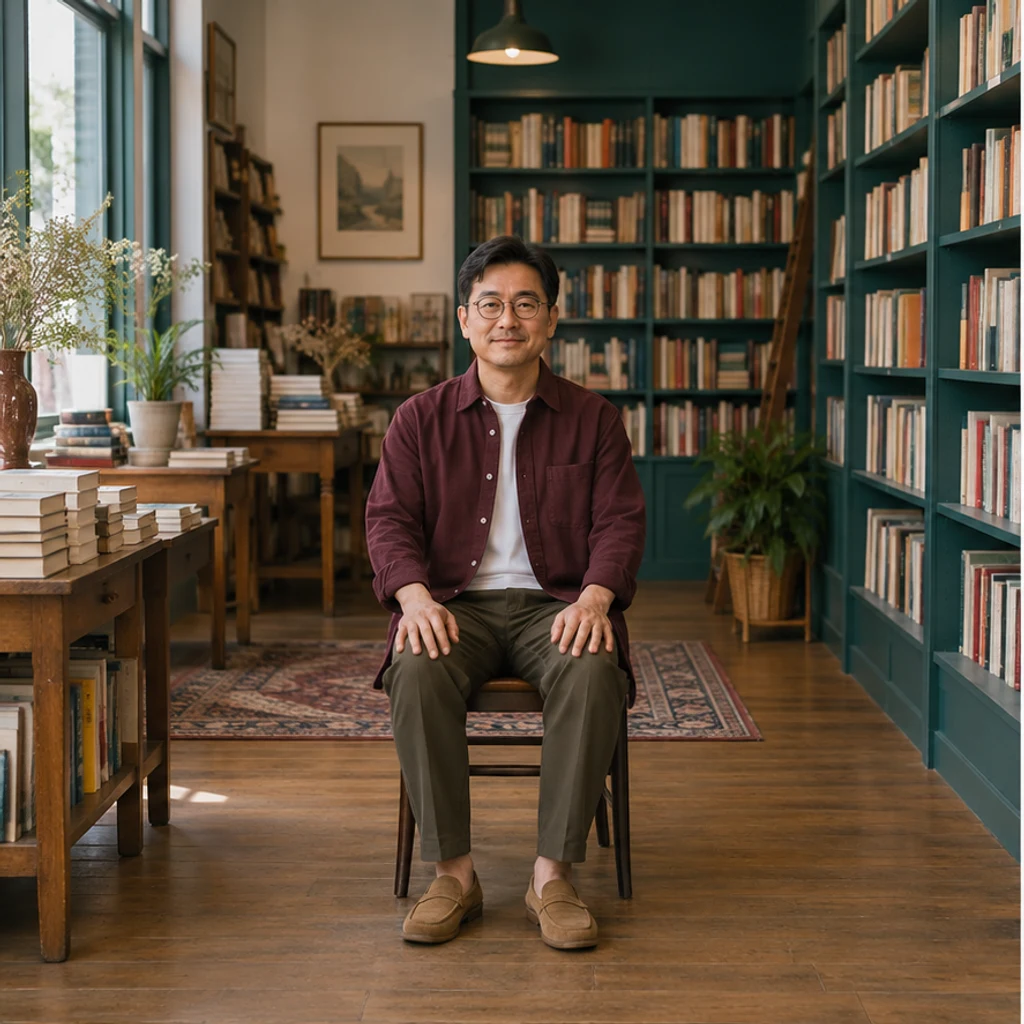
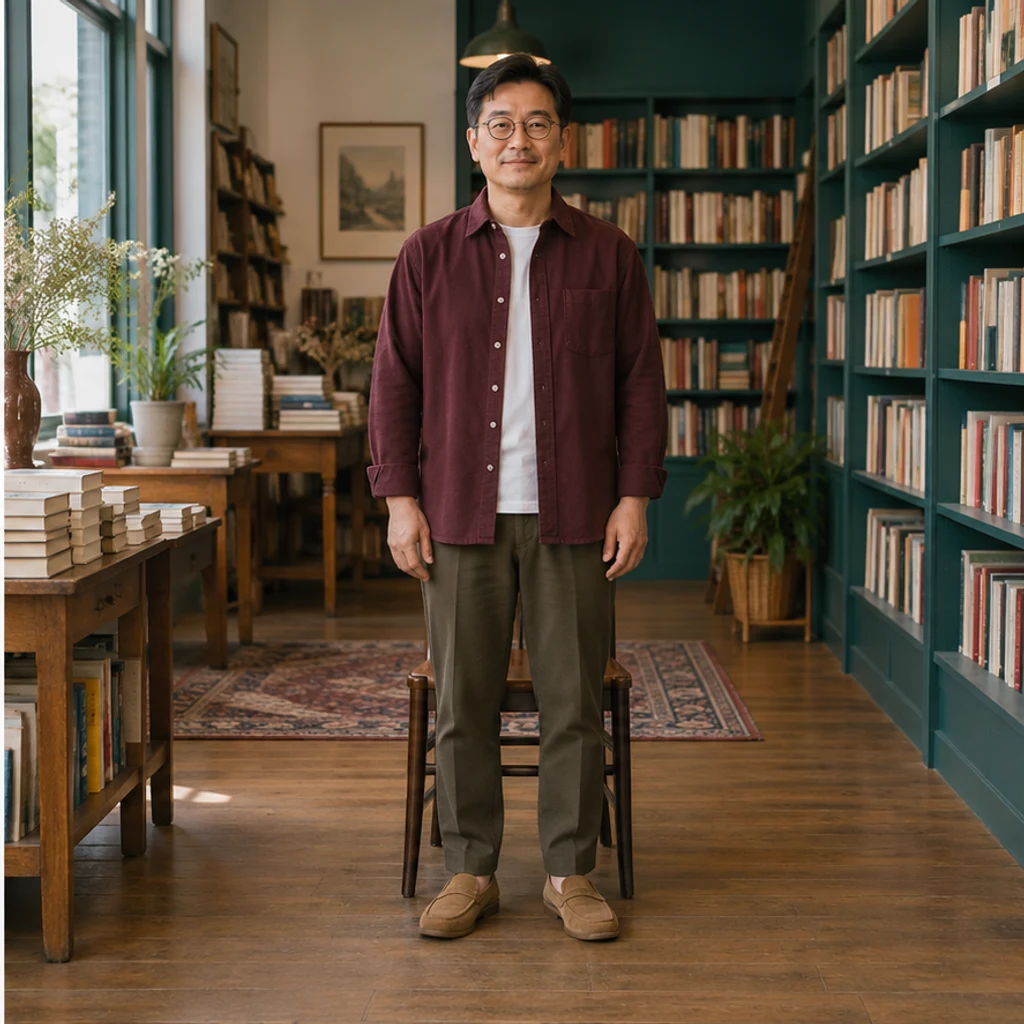
Ein sitzender Buchhändler steht vor demselben Stuhl auf. Prüfe Brille, Überhemd, Regale und Bodenperspektive.
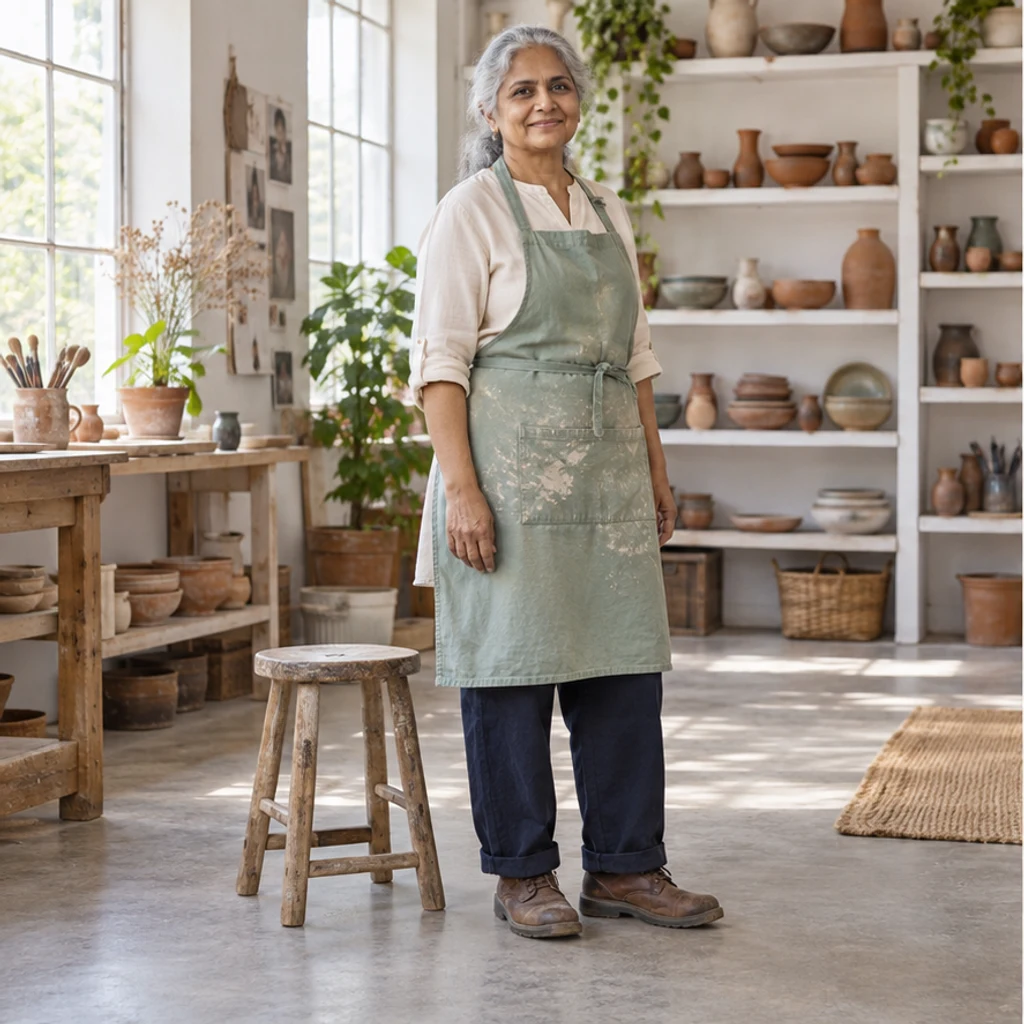
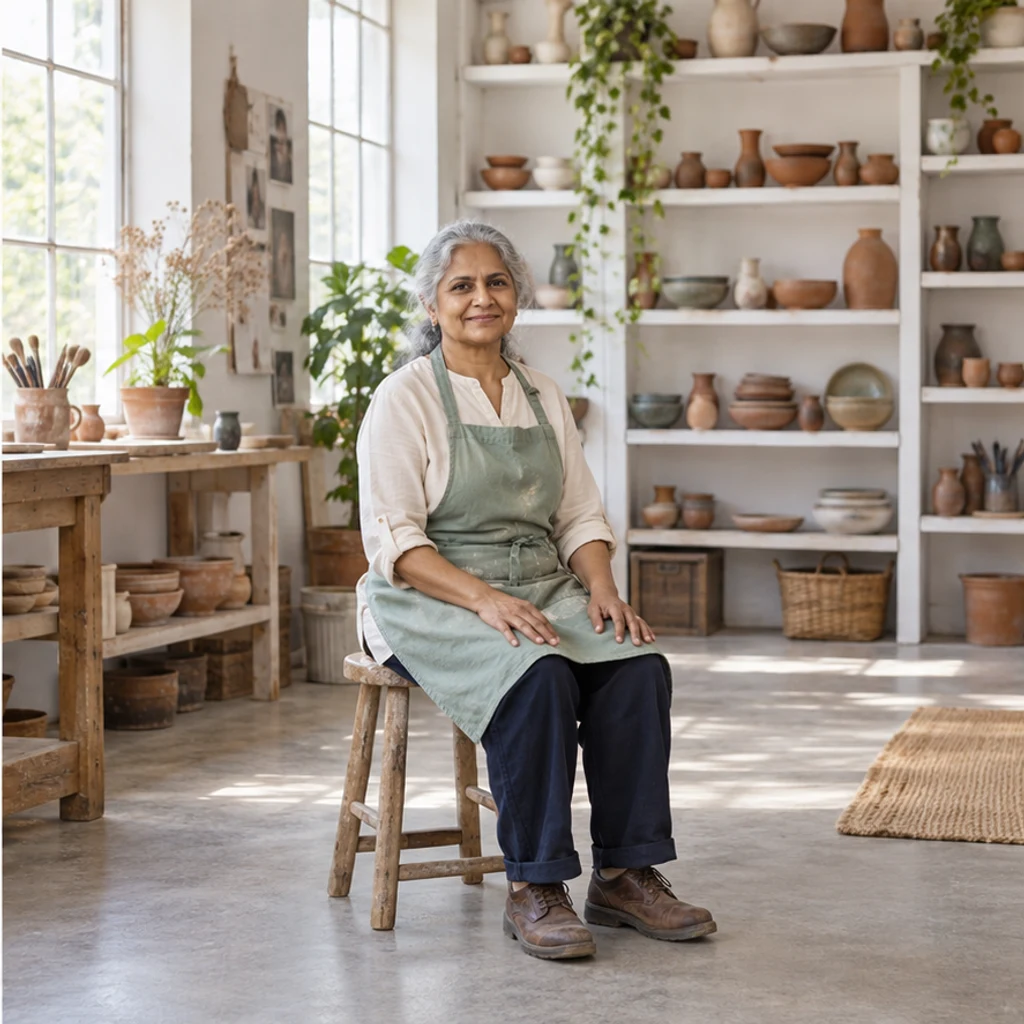
Eine Töpferin setzt sich auf den vorhandenen Hocker. Prüfe Schürzenfalten, Hände auf den Oberschenkeln, Sitzkontakt und beide Füße auf dem Boden.
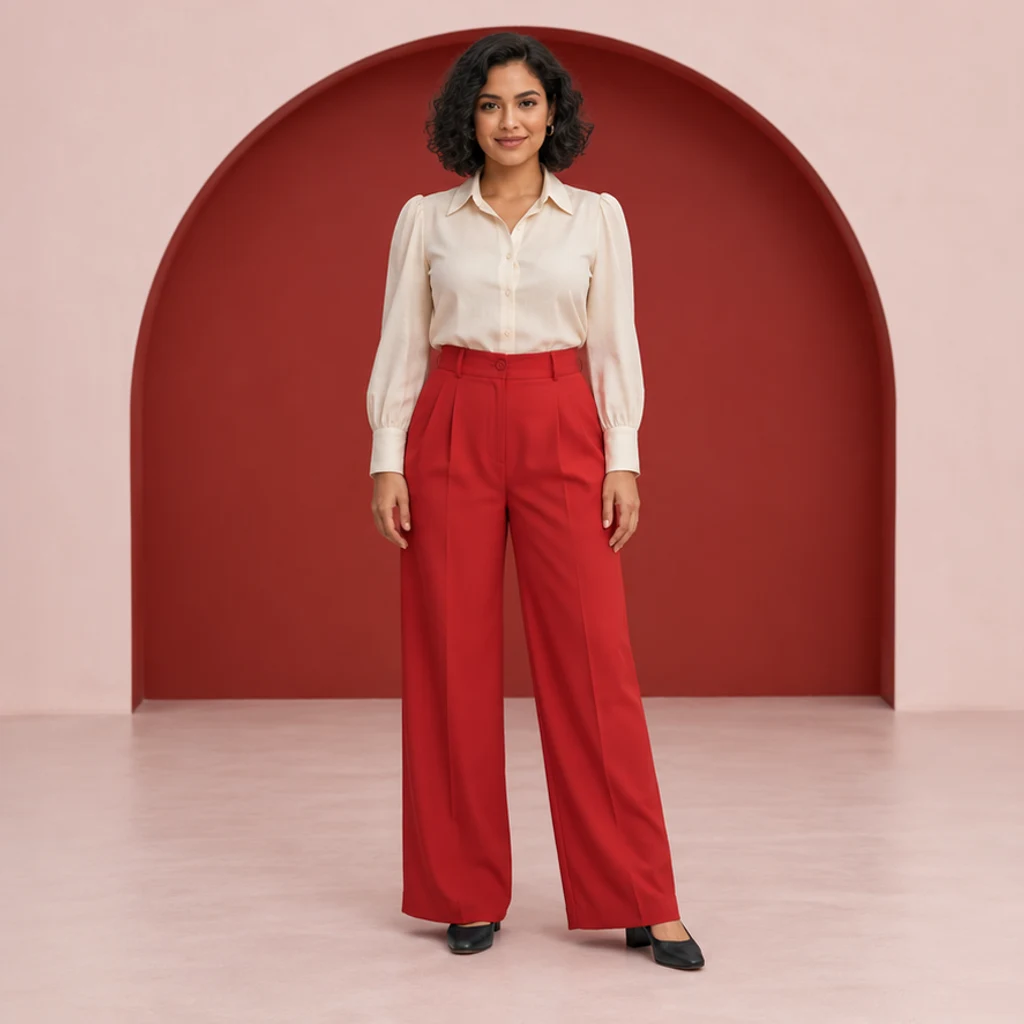
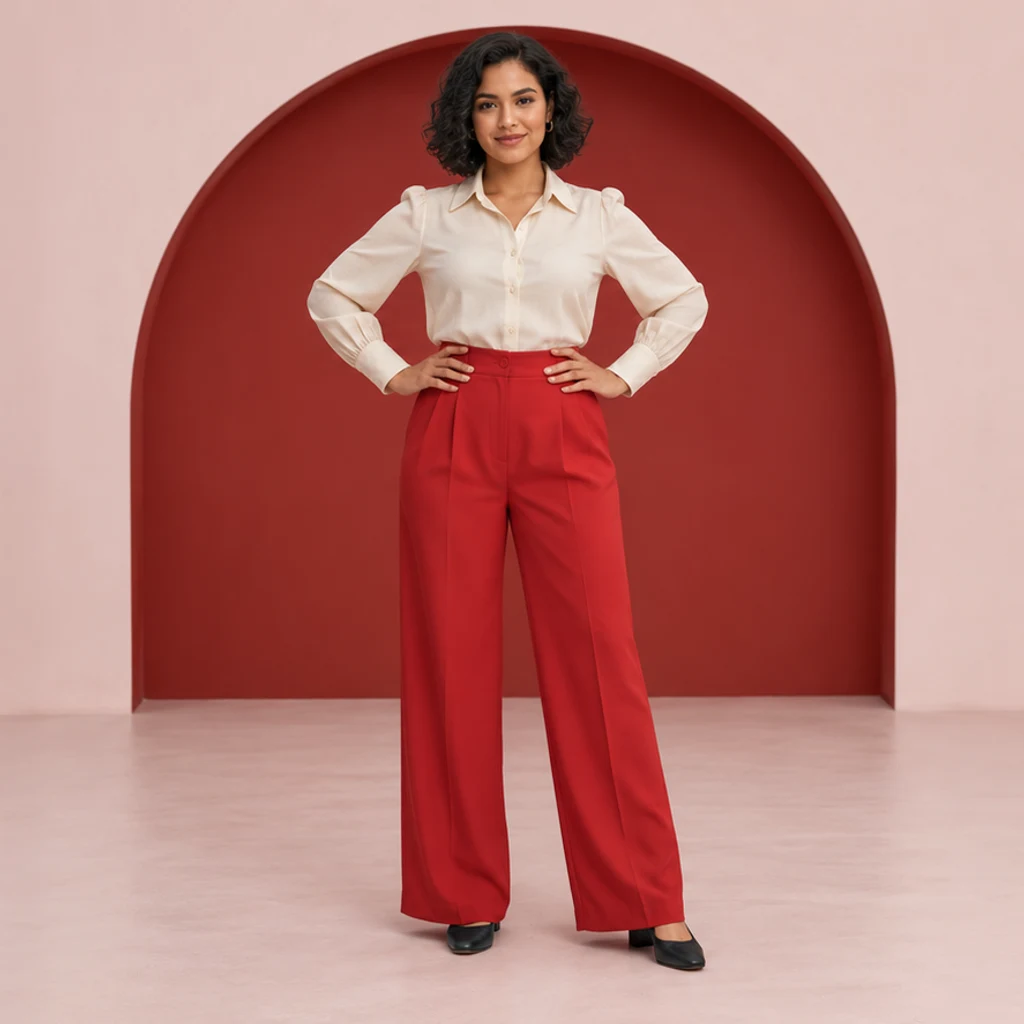
Ein Model in roter Hose legt beide Hände an die Hüften. Vergleiche Ellbogen, Blusennähte und Hosenbund mit dem Original.
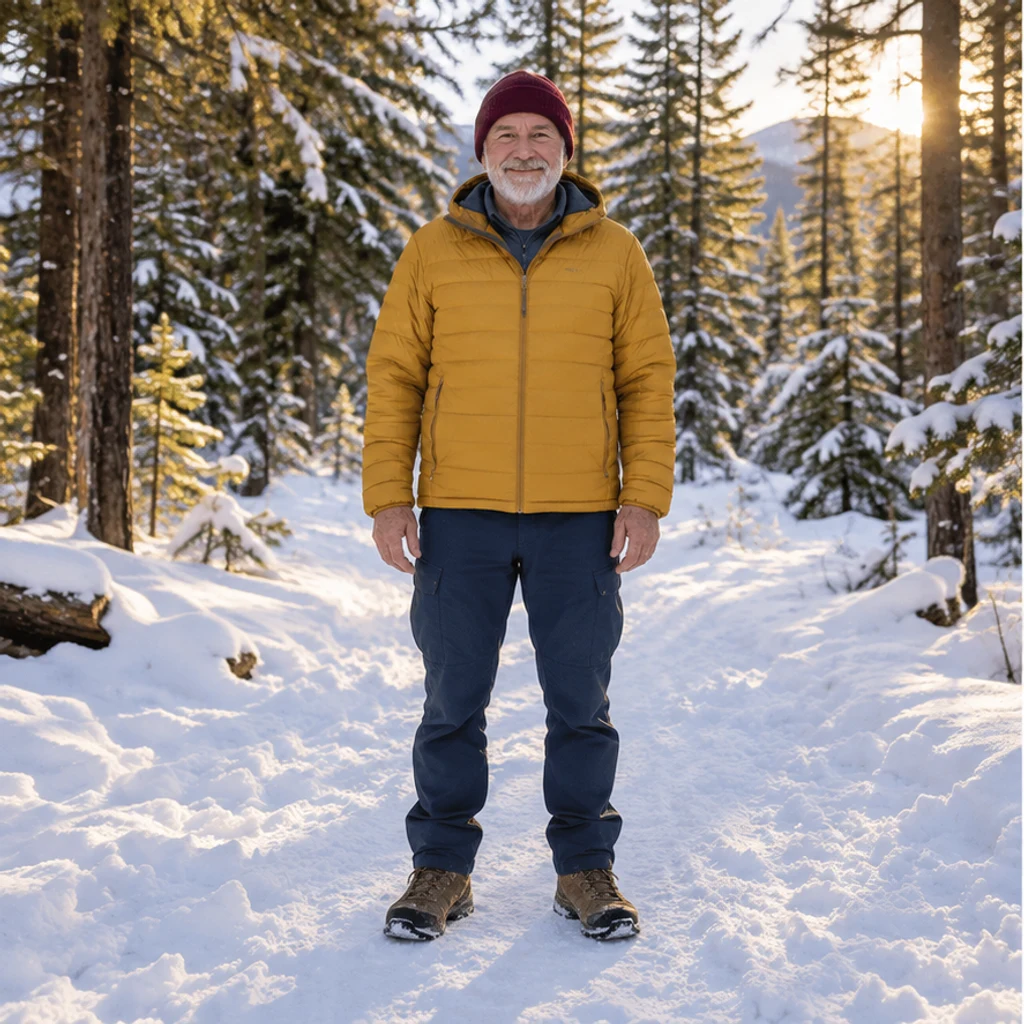
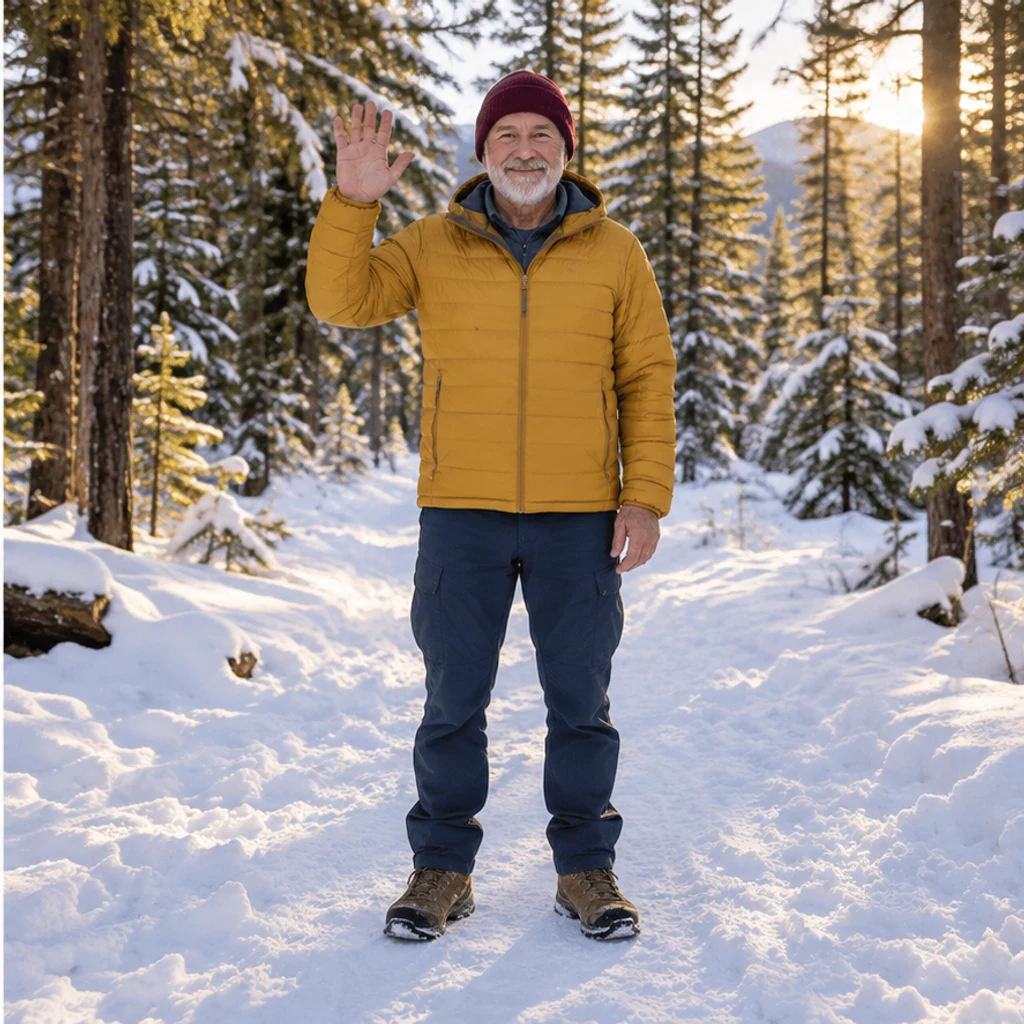
Ein Reisender auf einem verschneiten Weg hebt eine Hand zum Gruß. Prüfe Finger, Jackenärmel und die unveränderte Waldkulisse.
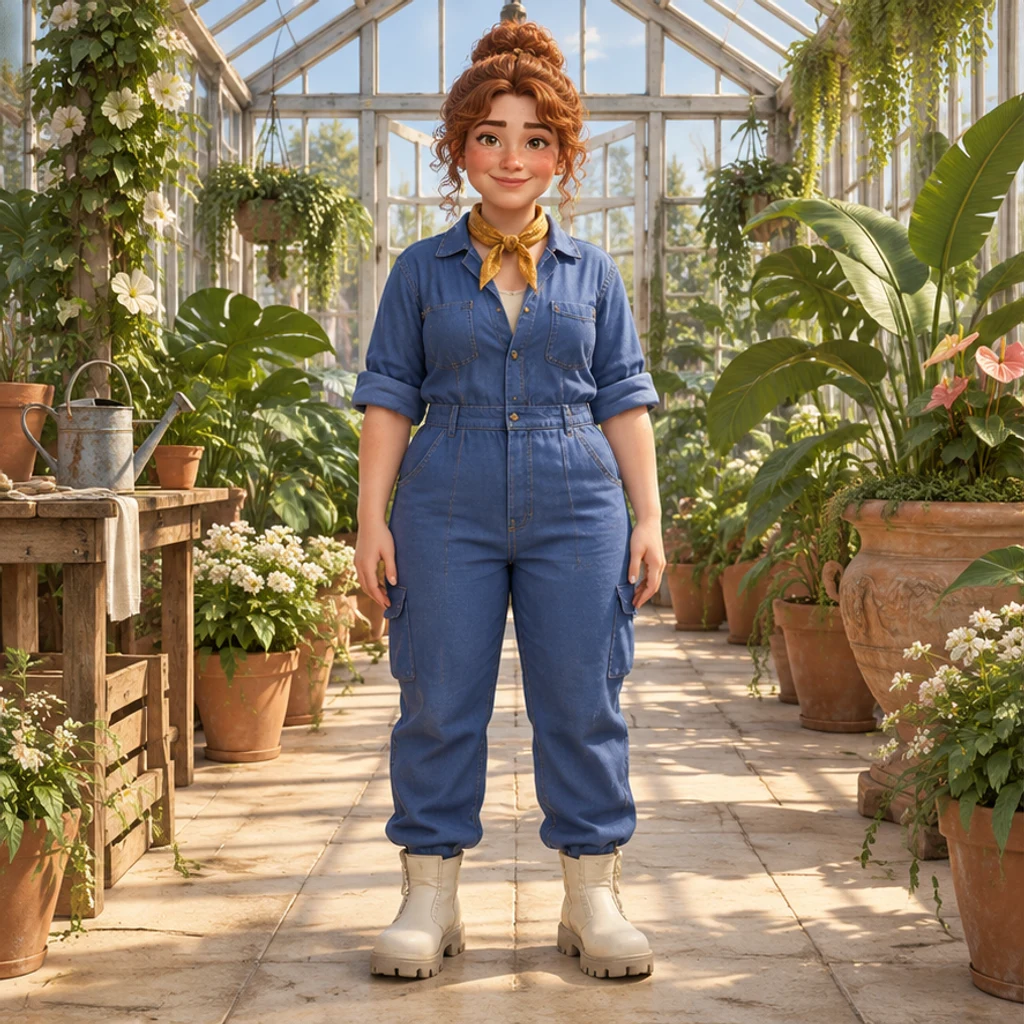
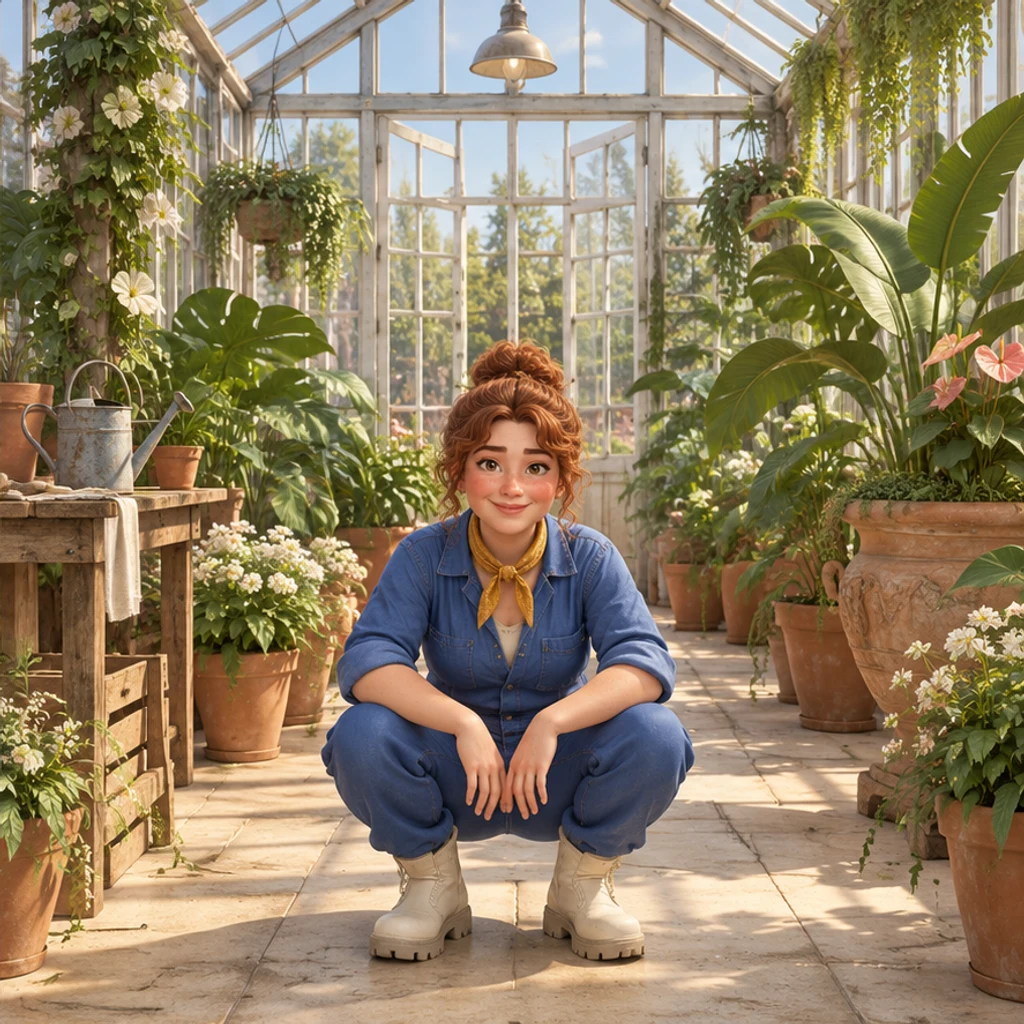
Eine stilisierte Gärtnerin geht im Gewächshaus in die Hocke. Prüfe Bodenkontakt, Kniebeugung sowie 3D-Materialien und Proportionen.
Lade ein scharfes Bild mit einer Person oder Figur hoch. Zeige möglichst den ganzen Körper, besonders Hände, Füße und die Kleidung. JPEG, PNG und WebP bis 30 MB werden unterstützt.
Wähle eine der 8 Posenkarten oder lade eine Posenreferenz hoch. Das unter Pose angezeigte Bild wird zusammen mit deinem Personenbild als Posenreferenz verwendet. Ergänze bei Bedarf kurze Hinweise zur Bewegung.
Prüfe die angezeigten Credits und klicke auf Generieren. Das Auswählen einer Karte oder Laden von Beispieleinstellungen startet keine Generierung und verbraucht keine Credits. Jede Anfrage erzeugt ein Standbild. Vergleiche Gesicht, Kleidung, Hände, Füße und Gleichgewicht mit dem Original. Bei unklarer Bewegung nutze eine einfachere Pose oder deutlichere Referenz. Bewahre das Original auf und lade ein geeignetes Ergebnis herunter; das generierte Bild ist kein unverändertes Foto.
Die Anweisung soll die Person erhalten, doch Details können sich ändern. Vergleiche beide Bilder in voller Größe.
Prüfe Augen, Haare, Gesichtsform und besondere Merkmale. Nutze ein schärferes Ausgangsbild; verwerfe Ergebnisse ohne erkennbare Ähnlichkeit.
Zähle Finger und Gliedmaßen; prüfe Gelenke und überlappende Arme. Nutze eine Pose mit sichtbaren Händen und weniger Überlagerung oder eine deutlichere Referenz.
Prüfe Farbe, Ausschnitt, Muster und Accessoires. Falten können sich mit der Pose ändern. Verwerfe veränderte Produktdetails, wenn das Bild Kleidung zeigen soll.
Prüfe Füße, Sitzkontakt, Schatten und Hintergrund. Nutze einen ähnlichen Blickwinkel und eine plausibel abgestützte Haltung.
Ja. Lade ein Ausgangsbild hoch und wähle eine Karte oder Referenz. Das Tool erzeugt ein neues Standbild, statt ein Rig zu bewegen oder die Originaldatei zu überschreiben.
Scharfe Bilder mit einer Person, klaren Gliedmaßen und Platz um den Körper. Ganzkörperbilder lassen sich leichter prüfen; abgeschnittene Bereiche muss das Modell ergänzen.
Dein Personenbild liefert Person, Kleidung und Szene. Die gewählte Vorlage oder hochgeladene Referenz gibt die Zielpose vor. Prüfe, ob das Ergebnis deiner Person noch ähnelt.
Die Anweisung verlangt ihre Erhaltung, garantiert sie aber nicht. Gesichter, Falten und Accessoires können sich ändern. Prüfe jedes Ergebnis.
Prüfe die Credits im Arbeitsbereich und die aktuellen Tarife. Vorlagen und Beispieleinstellungen kosten nichts; die Generierung verbraucht die angezeigten Credits.
Das Ergebnis ist ein Standbild. Die Bild-zu-Video-Aktion startet eine separate Videoaufgabe. Das Tool exportiert kein Skelett, Rig oder editierbares 3D-Modell.
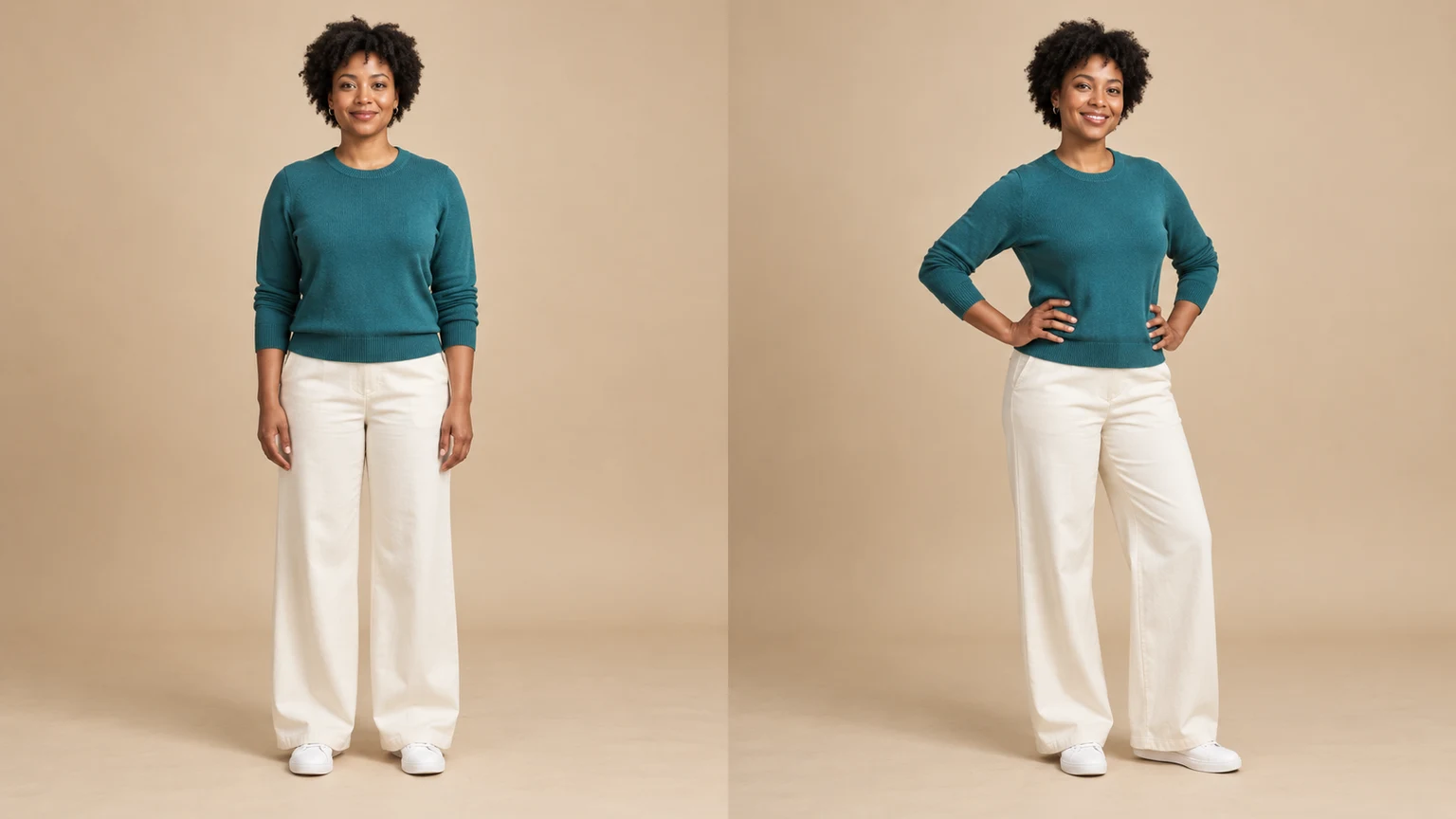
Bereite dein Ausgangsfoto vor, wähle eine Pose oder Referenz und prüfe Hände, Proportionen, Kleidung und Identität vor dem Download.
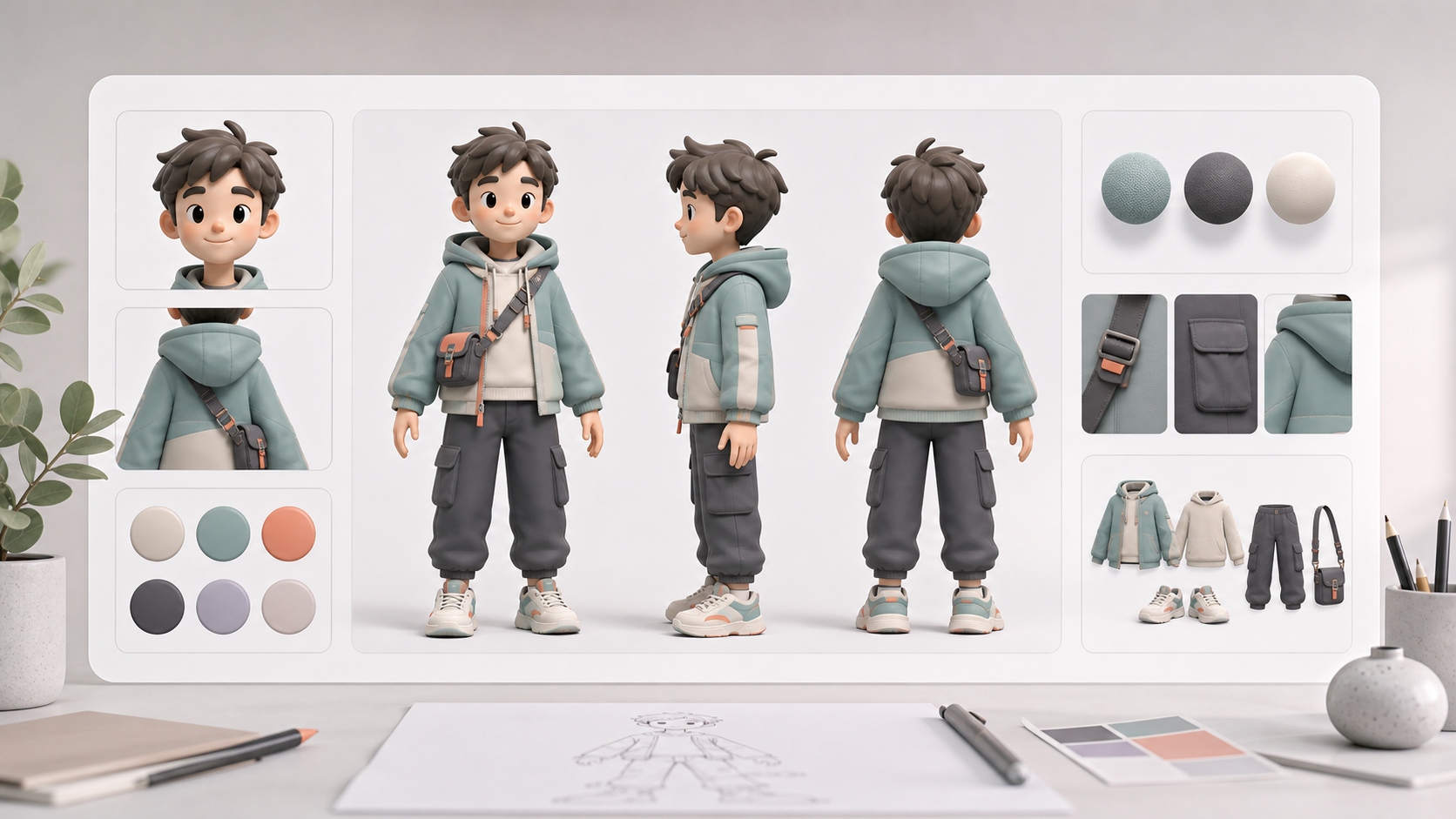
Erstelle KI-Charakter-Referenzbögen aus einem Prompt oder einem hochgeladenen Referenzbild. LumiYing verwandelt deine Kurzbeschreibung in konsistente Vorder-, Seiten-, Rücken-, Porträt-, Outfit-, Requisiten- und Detailansichten in einer Bildgenerierung.
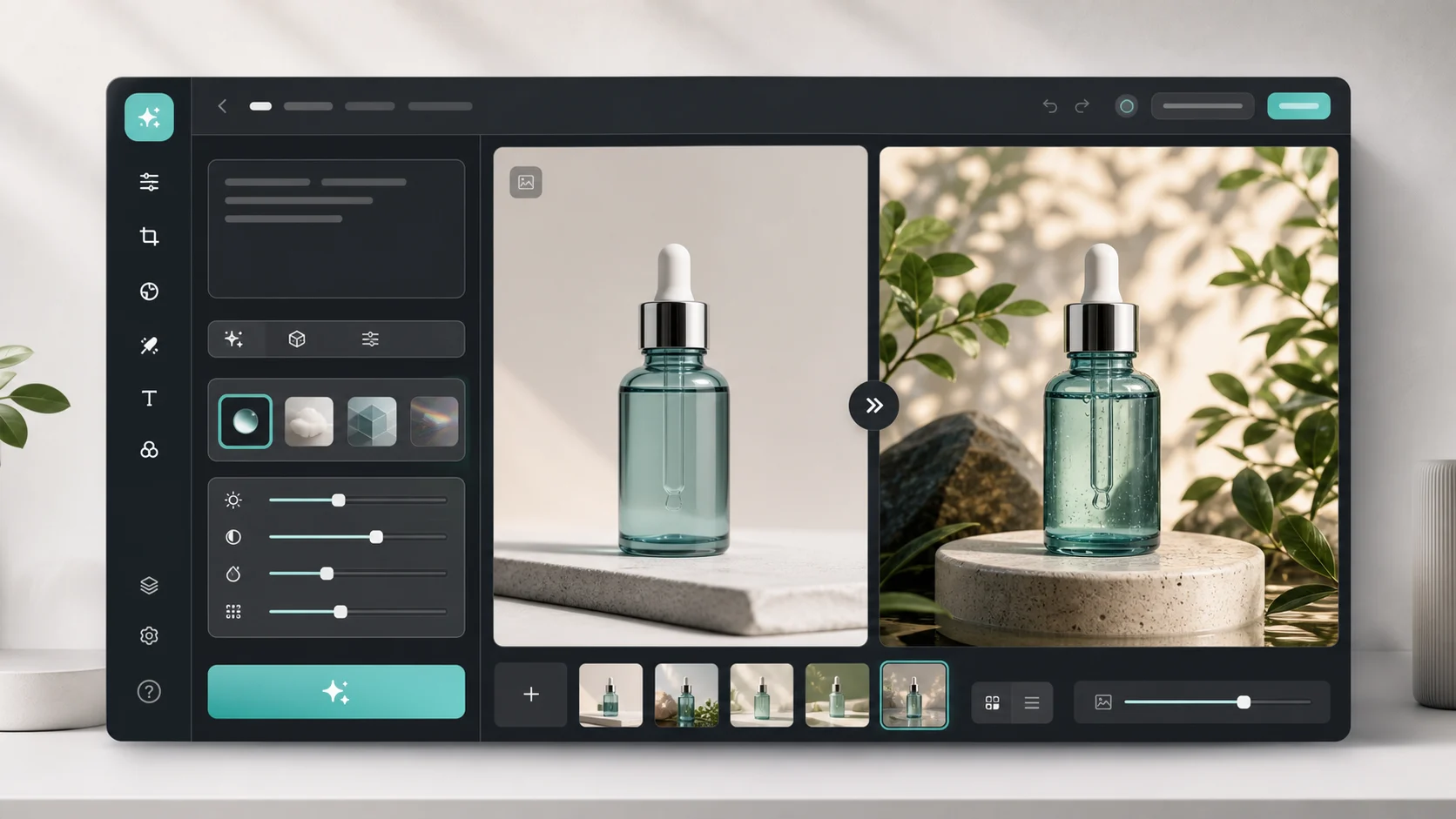
Lade ein Bild hoch, beschreibe die Änderung und erstelle saubere Visuals für Produkte, Social Posts, Poster oder Keyframes.

Credits und Tarife vor der Generierung prüfen.
Ändere die Pose einer Person oder Figur auf einem Foto. Wähle aus 8 Vorlagen oder lade eine Posenreferenz hoch, generiere das Bild und prüfe es.