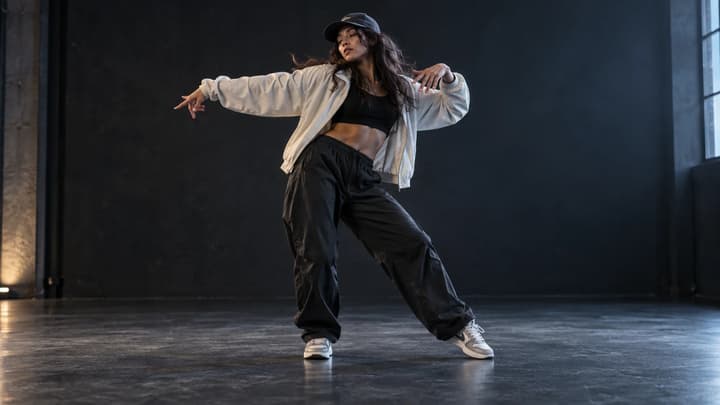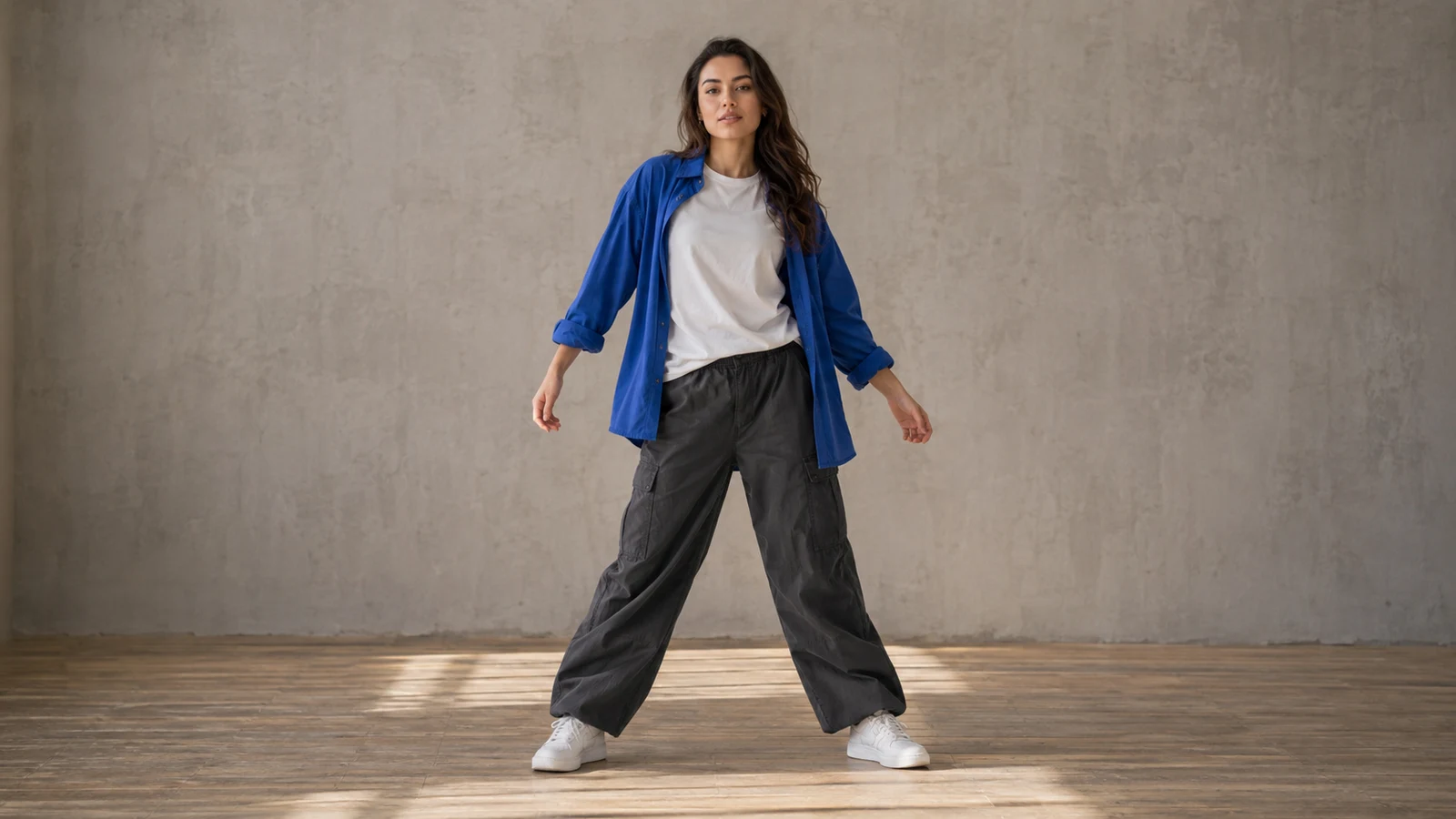
参考画像
ダンス動画
両足を画面に収めたまま、横へのステップと腕のスイングを行います。
どちらも写真1枚と動作動画1本を使います。文章で指示を書く必要はありません。
顔だけでなく、動かしたい体の部分が見えることが大切です。
解像度は720pに固定され、出力時間は参照動画に合わせて決まります。選べる縦横比や素材の制限はモデルによって異なります。モデルを変更しても素材は保持されるため、非対応と表示されたファイルを差し替えてください。
動画は720pで生成されます。出力時間は参照動画に合わせて整数秒に四捨五入し、モデルの最短時間を下回る場合は最短時間を使用します。必要なクレジットを確認して生成してください。
顔、手、体の比率、足の接地を確認します。動きが崩れる場合は、より鮮明な写真や単純な動作参照に変えて試してください。
モデルを選び、人物やキャラクターの写真をアップロードして、ダンスサンプルまたは動作参照動画を選択します。指示はツールが自動で設定します。
鮮明な人物やキャラクターの写真を1枚アップロードするか、サンプルを試します。ステップ、ターン、足の動きには全身写真を使ってください。
ダンステンプレートを選ぶか、アップロード制限内の動作参考動画を追加します。1人がはっきり映った安定した映像を使ってください。写真は外見、動画は動きの参考になります。
表示されたクレジットを確認して720pのダンス動画を生成します。ダウンロードや共有の前に、顔、手、体の比率、足と地面の接触を確認してください。
顔、手、体の比率、足の接地を確認します。動きが崩れる場合は、より鮮明な写真や単純な動作参照に変えて試してください。
参照画像と既存のダンス動画3例を比較できます。以前の作例であり、現在の動作参照ワークフローによる新しい生成結果ではありません。
両足を画面に収めたまま、横へのステップと腕のスイングを行います。
腰から上の構図で、肩を動かしながら体を軽く揺らします。
スタイライズされたキャラクターが軽快に踊り、最後に手を振ります。
1つずつ変更して、改善したか確認しましょう。
縦型動画では9:16が出発点になります。端に人物を寄せすぎず、足や腕の動く余白を残し、投稿前に全体を確認してください。
参照動画はタイミングの目安になりますが、振り付けや音楽との完全な同期は保証されません。結果を確認し、必要に応じて編集ソフトで音源と合わせてください。
うなずき、肩の動き、小さなジェスチャーから始めます。全身のステップが必要なら、先に適した全身画像を選ぶか作成してください。