AIで商品動画を作る方法
AIで商品動画を作るには、鮮明な写真をアップロードし、1つのカットを説明して対応する設定を選びます。生成後は全体を確認し、テロップやカットの組み合わせを動画編集ソフトで仕上げます。
LumiYing更新日
商品紹介・機能デモ・話者のある広告、どれを作りますか?
動画の種類によって答えるべき疑問は変わります。モデルを選ぶ前に、必要な情報を見せられる素材を選びましょう。
プロンプトを書く前に3つのカットを計画
各カットの役割を1つに絞ります。カバー画像は構成のイメージで、生成された動画の結果ではありません。
参照画像を整え、避けられる問題を減らす
実際の商品写真を使う
輪郭が鮮明で色が自然な写真を選びます。不要な背景物は取り除いても、実物を特徴づける部分は残してください。
写っていない面を無理に見せない
大きく回り込むと、参照にない面が映ることがあります。寄りや小さな横移動から始めましょう。別の角度が必要なら、その角度の写真で新しいカットを作成します。
文字や形が変わったら指示を簡略化
動きを減らし、矛盾する光の指示を取り除きます。ロゴを正確に見せる必要がある場合は、編集時に承認済みの素材を追加し、完成動画全体を確認してください。
公開前に見直す
通常速度で再生し、複数箇所で一時停止します。商品説明、パッケージ、色、大きさを実物と比較してください。映像を採用してから、最終テロップや行動を促す文言を追加します。
商品写真から使える動画まで
各バージョンの元画像、プロンプト、設定を保存します。比較時は1項目ずつ変更してください。
カットの目的を決める
商品紹介、細部の説明、環境の提示のどれを担うか決めます。アップロード前に1つの動作と出力レイアウトを選びましょう。
鮮明な商品写真をアップロード
輪郭が見え、周囲に余白のある明るい写真を選びます。アップロード画面のファイル要件を確認してください。小さなスクリーンショットや複数商品のコラージュは避けます。
1つのカットを説明し設定を選ぶ
アップロードした画像に表示される@ラベルを使います。維持したい商品特徴と1つのカメラ動作を指定し、対応する比率・長さ・解像度を選んで、表示されたクレジット費用を確認します。
生成して動画全体を確認
冒頭・中間・最後で文字の変化、輪郭のゆがみ、影のずれを確認します。必要なら指示を1つ修正します。採用した動画をダウンロードし、テロップやブランド素材、編集はお使いの動画編集ソフトで仕上げます。
短いカットから15秒の商品動画を組み立てるには?
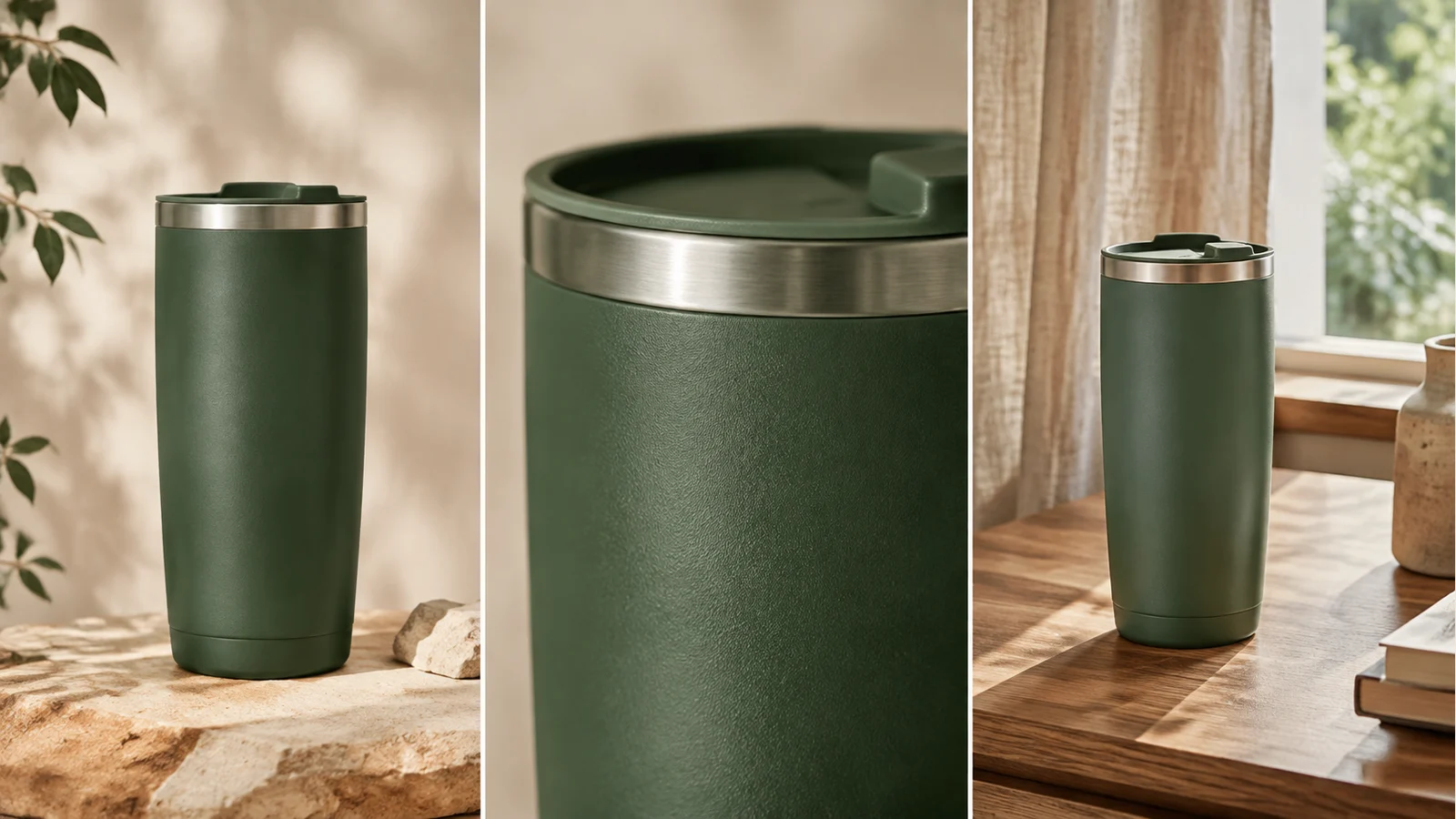
持ち運び用タンブラーの編集プラン例です。秒数は完成動画内の配分を示します。各カットを生成・確認してから編集ソフトで長さを調整し、つなぎます。
商品動画のプロンプト4例
@Image1をアップロード画面のラベルに置き換え、商品特徴を調整してください。以下は試行の出発点となる指示で、検証済みの結果を保証するものではありません。
美容液のメインカット
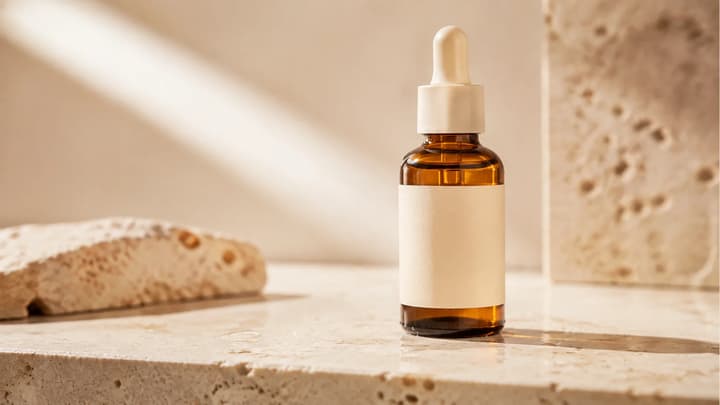
@Image1を商品参照にする。琥珀色のボトル、キャップ、無地ラベル、石の台を維持。カメラをボトルへゆっくり近づける。柔らかな横光と安定した反射。商品は静止させ、文字や余分な物を追加しない。
パッケージ正面を見せたいときの出発点です。
シューズの細部
@Image1を靴の参照にする。ソールの形、縫い目、素材の色を維持。均一なスタジオ照明の下で、つま先と側面に沿って小さく横移動。靴は接地させたまま、一回転はさせない。
縫い目、ソールの縁、床との接触を確認します。
デスク上のタンブラー
@Image1を緑のタンブラーの外観参照にする。窓際のシンプルなオーク材デスクに置く。柔らかな朝の光で緩やかに寄る。縁、ふた、本体の形を維持。手や追加の文字は入れない。
大きさと影を確認します。環境変更で細部が変わる場合があります。
縦型の商品紹介
@Image1を商品参照にする。商品全体を中央に置き、上部に余白を残す。無地背景と柔らかな光の中でカメラをゆっくり上へ動かす。色と輪郭を維持し、文字やアクセサリーを追加しない。
縦型比率は設定欄で選択します。プロンプトだけでは出力形式は決まりません。
AI商品動画がうまくいかないとき、何を変えますか?
最初に目につく問題を特定し、原因になりそうな素材や指示を調整します。形容詞を増やすだけでは改善点を判断しにくくなります。
商品動画づくりを続ける
AI商品動画ジェネレーター
商品写真から短いAI動画を作成。カメラの動きや光を指定し、生成結果を確認して次のキャンペーンに活用できます。

画像から動画AIジェネレーター
写真、商品画像、キャラクター画像、コンセプトアートを短いAI動画に変換できます。画像をアップロードし、動きを説明し、AI動画モデルを選んで、画像からシネマティックな動画クリップを生成します。

Reference to Video AIジェネレーター
画像・動画・音声を使って新しいショットを導きます。各素材に人物、商品、シーン、動き、カメラ、リズムの役割を割り当て、生成結果を確認します。

AI画像エディター
画像をアップロードして変更内容を伝えるだけで、商品、SNS投稿、ポスター、キーフレーム向けの整ったビジュアルを作成できます。
AIストーリーボード生成
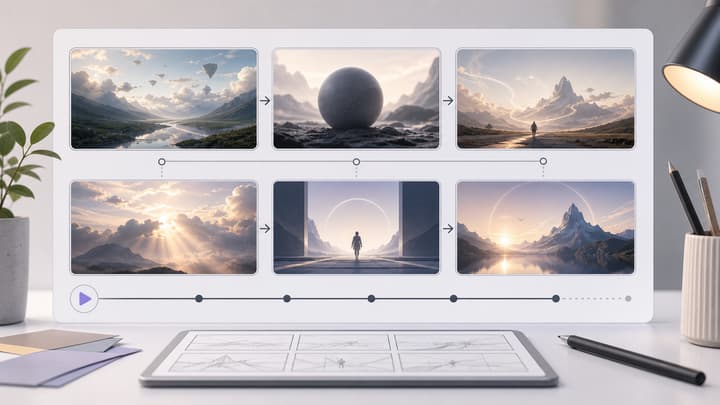
AI ストーリーボード生成と ストーリーボード作成 ワークフローで、広告、製品デモ、短編映画、SNS コンテンツ、動画計画向けの映画的なストーリーボードシートを作成します。LumiYing はシンプルな概要を、視覚的なショットのきれいなグリッドに変換します。

料金
利用できるプランを確認。
AIで商品動画を作る方法 — FAQ
どんな商品写真が適していますか?
実物が鮮明に写り、輪郭と必要な角度が分かる写真です。強いぼけ、不正確な色、無関係な複数商品が並んだ参照は避けます。
回転すると裏側が違う形になるのはなぜですか?
参照画像にその面が写っていない可能性があります。生成モデルは足りない細部を補うため、動きを小さくするか、必要な角度の写真で別のカットを作ってください。
ラベルや細部は完全に維持されますか?
完全な維持は保証されません。生成動画では文字、形状、反射が変化する場合があります。控えめな動きを指定し、元写真と比較して、商品を誤って表現する動画は採用しないでください。
完成した商品広告を作れますか?
生成するのは短い映像素材です。複数のカットを計画し、採用した動画、テロップ、ブランド素材、行動を促す文言を動画編集ソフトで組み合わせます。1枚の画像から編集済み広告を自動作成するものではありません。
縦型の商品動画は作れますか?
生成前に対応する縦型比率を選んでください。商品が画面内に収まる構図にします。利用できる形式や長さは選択したモデルによって異なります。
自分の商品に合うAI動画生成ツールはどう選びますか?
実物の商品なら、自分の写真でラベルの読みやすさ、形状、カメラ制御、採用できた動画あたりのクレジットを比較します。ソフトウェアのデモには実際の画面録画、話者のある広告には別の出演者ワークフローが必要です。一般的なモデル順位だけでは判断できません。
少ない予算でAI商品動画を作るには?
先にカットを計画します。短い動画を1本試し、写真とプロンプトを保存して、問題のある指示だけを変えます。使えるカットは残し、不足分のみ再生成します。表示費用を確認し、無料体験や無制限生成を前提にしないでください。
AIで開封動画や商品デモを作れますか?
開封台本の作成や補助的な商品カットに活用できます。箱の内容、機構の動作、画面操作を証明する場面は実写を使います。確認したデモと生成素材を編集で組み合わせましょう。