AIで動画を延長する方法
連続した1カットをアップロードし、最後の場面の続きを説明して、対応する長さを選び生成します。このガイドでは、元動画の準備と次の動きの指示方法を紹介します。
LumiYing更新日
新しい映像が必要ですか、それとも表示時間ですか?
クリップを長くする方法はいくつかありますが、元映像の後に新しい動きを作るのは動画延長です。
クリップと設定を準備する
LumiYingの現在の標準モデルの条件です。別のモデルを選ぶ場合は、アップロード欄を再確認してください。
プロンプトを書く前に最後の瞬間を見る
元動画の終わりが、新しい映像の出発点になります。その瞬間と矛盾しない指示を作りましょう。
次に見せたい動きを具体的に書く
「長くして」ではなく、「自転車がカーブを進む」「カメラがさらに引く」「商品が回転を終える」と指定します。
被写体とカメラを分ける
被写体が右に進んでも、カメラも右へパンするとは限りません。必要に応じて両方を説明し、元動画と方向を合わせます。
重要な特徴だけを残す
衣装、商品のシルエット、光など、識別に必要な特徴を指定します。関係のないスタイル変更は別の生成で試しましょう。
4つの手順で動画を延長
元動画とプロンプトを一緒に保存すると、修正結果を比較しやすくなります。
終わり方を整える
最後の1秒を見ます。カットの切り替えや被写体が隠れるフレームを除き、連続した映像をツールにアップロードします。
続きを指示する
@Video1など、表示された参照ラベルを使います。次の動作、カメラ移動、残したい2〜3個の特徴を説明します。
最初は短くリクエスト
動画延長モード、時間、解像度、クレジット見積もりを確認します。動作に必要な最短の時間から始めましょう。
確認してダウンロード・編集
元動画から続きへ移る箇所と全体を確認します。動き、形、音をチェックし、採用する出力をダウンロードして必要に応じて編集ソフトで並べます。
構想例:海沿いのサイクリングを続ける
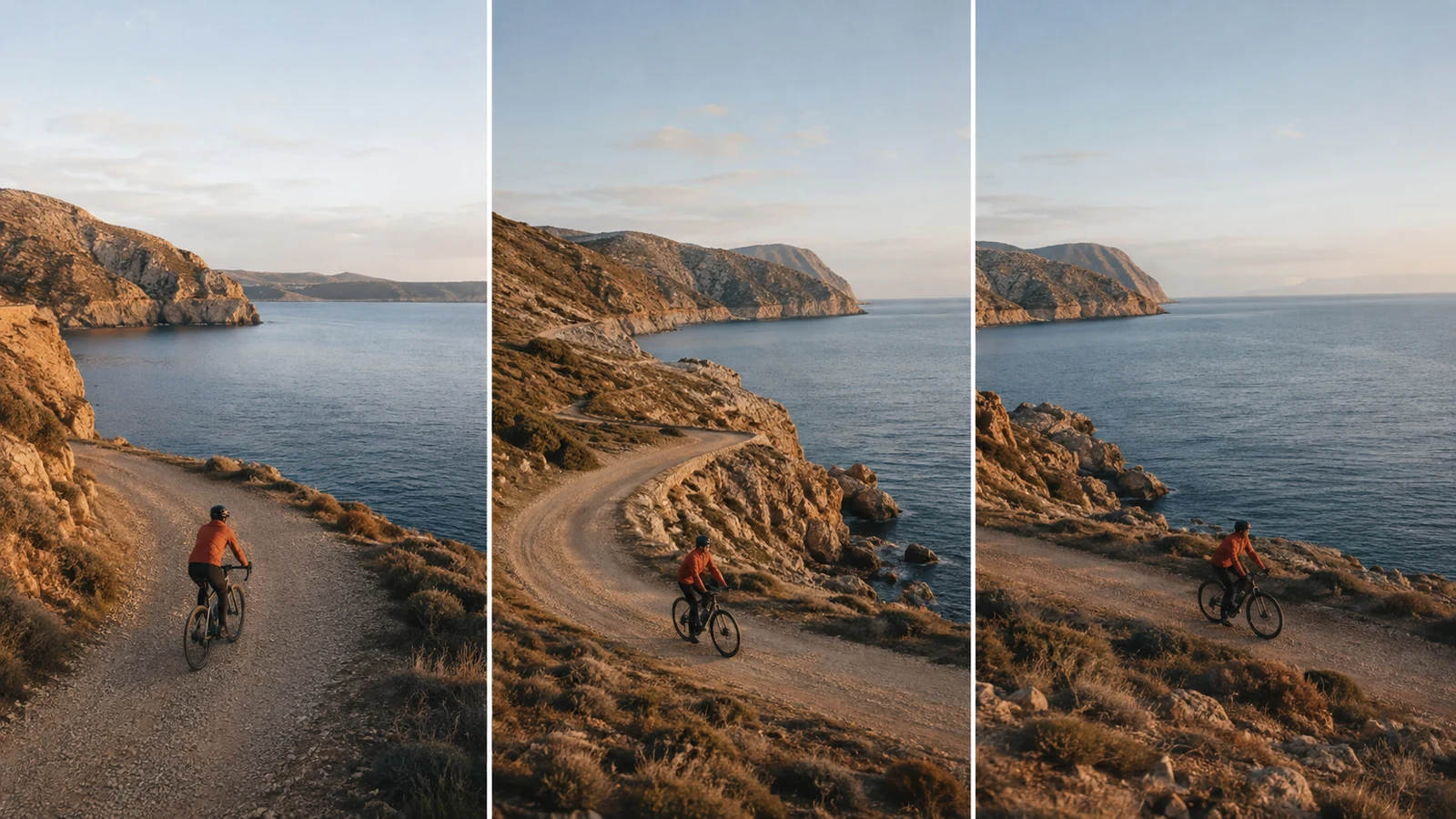
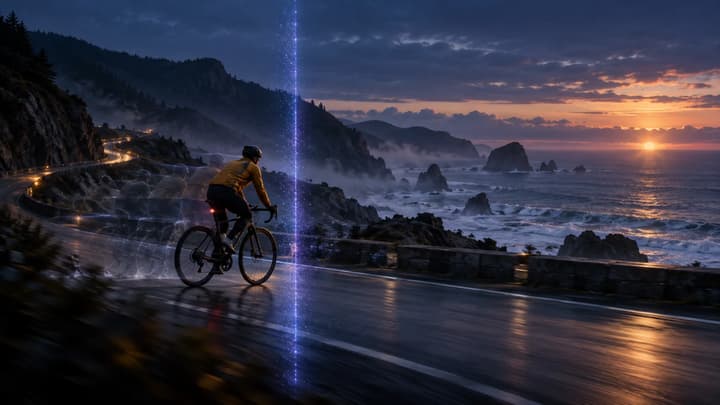
これは構想の例であり、実際の動画結果を測定したものではありません。カバー画像は意図する展開を示しています。
調整して使える3つの続きのプロンプト
@Video1は実際の参照ラベルに置き換え、元動画の動作に合わせて内容を調整してください。
動作を続ける
@Video1の最後から続きを生成。赤茶色のジャケットのサイクリストが、同じ一定の速度で海沿いの道のカーブを進む。追従するカメラの方向、自転車、衣装、午後遅くの光を維持する。切り替えのない1カット。
カーブを曲がり終える前に終了する元動画を使います。
カメラの引きを続ける
@Video1の終わりのゆっくりしたカメラの引きを続け、灯台のある岬と周囲の海をさらに見せる。灯台の形、水平線、夕方の暖かな光を保つ。別角度へカットしない。
元のカメラの方向と速度に合わせましょう。
商品カットを延長する
@Video1を続ける。青い陶器のティーポットが台の上で穏やかな回転を終え、静かなラストカットになる。注ぎ口、木の持ち手、比率、天板、柔らかな窓の光を保つ。文字や新しい物を加えない。
商品形状を先に確認し、タイトルやエンドカードは後で編集します。



AIによる動画延長の疑問
AIで作った動画も延長できますか?
入力条件に合う書き出し済みクリップを使えます。元のモデルにかかわらず、形式、長さ、細部の見やすさ、生成結果を確認してください。
プロンプトには何を書けばよいですか?
元動画、終わりに続く動作、カメラの方向、残すべき特徴を書きます。元の場面が最初から始まるような説明は避けましょう。
生成結果をさらに延長できますか?
条件に合う出力を新しい入力として使えます。アップロード制限内に整え、各段階を確認してください。繰り返すと細部が変化する場合があります。
元の音声はそのまま残りますか?
音声が変更されずに残るとは限りません。出力を試聴し、台詞や音楽の正確なタイミングが必要なら編集プロジェクトに元音声を残してください。
ループを使う方がよいのはいつですか?
同じ動きの繰り返しが目的ならループが適しています。新しい動作やカメラ移動を元動画の終わりより先へ続けたい場合はAI動画延長を使います。