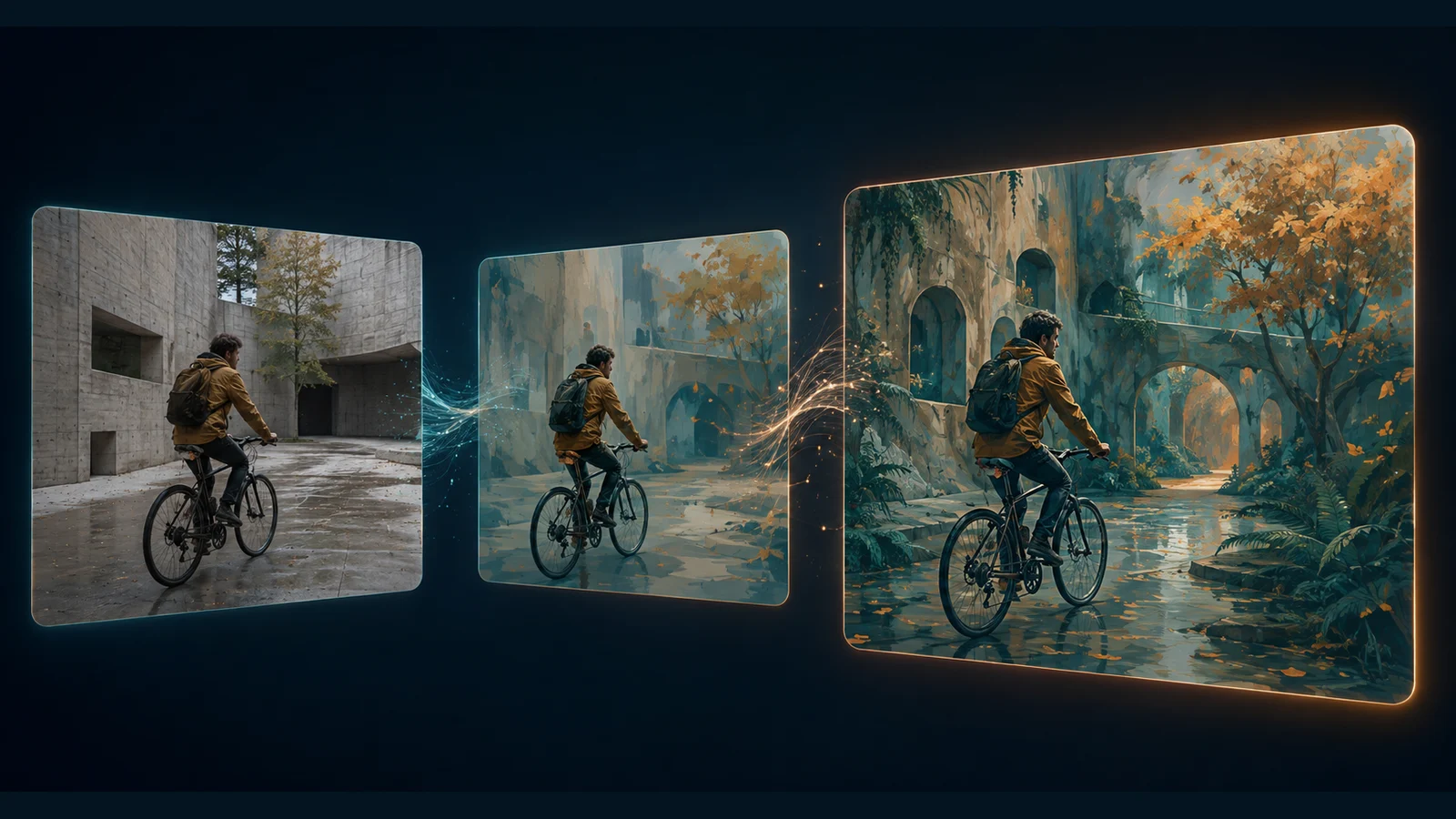
Video to Video AIの使い方
Video to Video AIは既存の映像から別バージョンを作ります。見やすいショットを選び、残す部分と変える部分を分け、出力全体を確認しましょう。このガイドでは準備、4つのプロンプト例、問題の見直し方を説明します。表紙はワークフローのイラストです。
LumiYing更新日
素材と目的に合う方法を選ぶ
元動画の編集、動きの参照、静止画のアニメーション化は、それぞれ出発点が異なります。
元動画を準備し、指示の矛盾を減らす
指示を増やす前に、残したい要素が元動画ではっきり見えるか確認しましょう。
連続したショットを選ぶ
急なカット、強いぼけ、長い遮蔽のない、動作がわかりやすい映像を選びます。長い素材は動画編集ソフトでショットごとに分けてください。
残す・変えるの順で書く
元動画+残す特徴+一つの変更+見た目の条件、の順に書きます。たとえば歩く方向とカメラを維持し、夕暮れの光に変えます。
補助画像の役割を一つにする
参照画像を加える場合は、作風、小物、外見のどれを参考にするか指定します。元動画のカメラや動きと矛盾させないようにします。
ちらつきや質感の変化を見直す
安定した素材を選び、質感の指示を簡単にします。矛盾する照明や複数の作風を減らし、元動画と出力の同じ時点を比較します。
形や外見が変わる箇所を探す
顔、手、商品が隠れる場所やぼける場所を確認します。より鮮明な区間を使い、重要な特徴を指定し、変更の範囲を狭めましょう。
カメラと被写体の動きを分ける
左へのパンと右回りの旋回指示は衝突します。まず元のカメラを維持するよう明記し、見た目だけを変えてください。
4ステップの動画編集手順
元動画を固定し、各プロンプトを記録すると、バージョン同士を比較しやすくなります。
元動画を確認してアップロード
動作、カメラ移動、構図、残したい特徴を把握します。Video to Videoを開き、その動画を1本追加します。
目で確認できる変更を一つ書く
表示された@ラベルを使い、残す特徴を2〜3個と変更を一つ書きます。曖昧な改善要求や矛盾する指示は避けましょう。
編集モードを確認
モデルと入力条件を確認します。このモードの長さや構図はモデルによる元動画の扱いに従います。画面にない調整項目を前提にしないでください。
確認後、一つの条件を変える
冒頭、中盤、終盤を比べ、全体を再生してタイミングやちらつきを確認します。問題があれば元動画の区間か指示のどちらか一方を変更します。
Video to Videoのプロンプト例4つ
@Video1をアップロード後のラベルに置き換えてください。調整用の出発点であり、生成結果を保証するものではありません。
控えめな照明変更
@Video1を編集。ダンサーの動き、テラコッタ色の衣装、カメラ位置、スタジオの配置を維持。照明だけを柔らかな月光と暖色の縁取り光に変更。自然な肌色と一貫した影を保つ。
動きはそのままに、雰囲気を変えたい場合に。
絵画調の動画
@Video1を青緑と黄土色の手描きガッシュアニメーションに変更。旅行者の歩く方向、赤茶色のコート、肩掛けバッグ、海沿いの道、構図を維持。筆の質感を全体で揃える。
画材と少数の色を指定します。
背景の変更
@Video1を編集。コバルトブルーのティーポット、クルミ材の持ち手、注ぎ口、石の台、元のカメラ移動を維持。背景を夜明けの霧の森に変更。新しい光を反映し、ティーポットの接地を保つ。
輪郭、反射、接地影を確認してください。
商品の色違い
@Video1を編集。靴の輪郭、ソール、縫い目、位置、元のゆっくりしたカメラ移動を維持。アッパーの布だけをグレーから落ち着いた深緑に変更。素材感を保ち、文字や小物を加えない。
変更を限定すると形状の変化を見つけやすくなります。
適切なAI動画フローを選ぶ
生成へ進むか、より単純な入力や関連ワークフローを確認します。

Video to Video AI動画生成
手持ちの動画をAIで編集。クリップをアップロードし、残す要素と変える要素を指定して、スタイルや照明、背景の新しい表現を試せます。
AIで写真を踊らせる方法
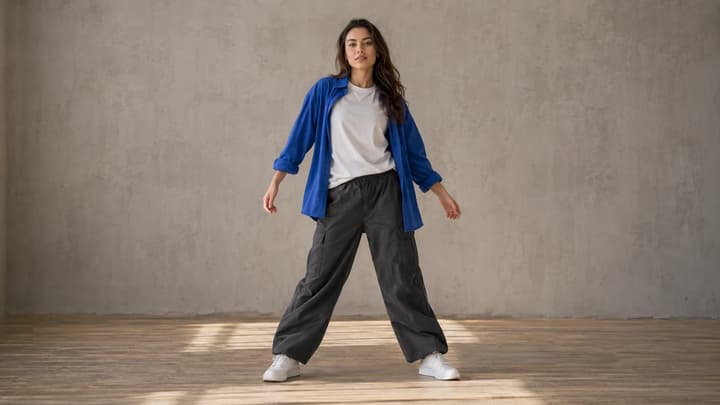
AIで写真を踊らせる手順を紹介。写真の選び方、動きの指定、参考動画の使い分けと、すぐに試せる3つのプロンプトをまとめました。
AIで動画を延長する方法
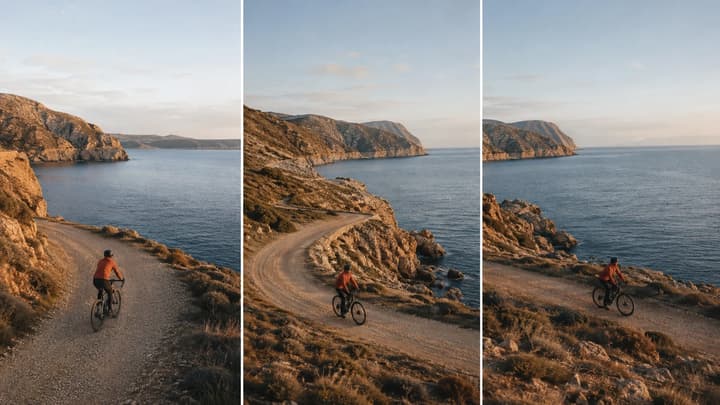
元動画の準備、続きを指示するプロンプト、設定の選び方、出力の確認まで。AIで動画を延長する手順を具体例とともに解説します。

参照素材からAI動画を作る方法
画像・動画・音声の参照、@役割、コピー可能なプロンプト、トラブル対処を学べます。

Image to Video AI
開始画像1枚だけ必要な場合に使用。
AIテキスト動画生成ツール
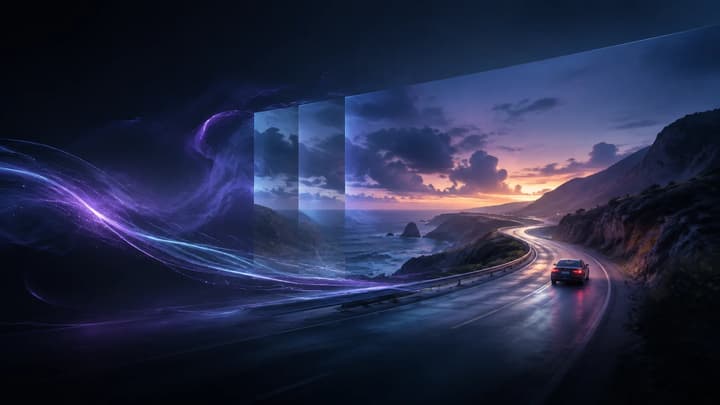
文章プロンプトをAI動画に変換します。1つのシーンを説明し、動画モデル、アスペクト比、解像度、長さを選んで、設定を保ったままLumiYingの生成画面へ進めます。

AIモデル
現在利用できるモデルを確認。

料金
利用できるプランを確認。
編集手順のよくある質問
動画の作風を変えるには?
鮮明なクリップをアップロードし、画材と配色、残す動作と構図を指定します。全体を確認し、一つずつ指示を調整してください。
どんな元動画が適していますか?
被写体が見やすく、動きが読み取れる連続したショットです。強いぼけ、急なカット、長い遮蔽を避けましょう。
プロンプトには何を書きますか?
元動画、残す要素、一つの見た目の変更、重要な条件を書きます。カメラと被写体の動きは分けて説明してください。
出力がちらつくのはなぜ?
不安定な細部、複雑な質感、矛盾する作風や光の指示が影響する場合があります。変更を簡単にし、同じ時点を比較しましょう。
顔や商品の形が変わるのはなぜ?
ぼけ、遮蔽、大きな変化は細部の維持を難しくします。鮮明な区間を選び、競合する参照を減らして変更を絞ってください。
長い動画も一度に編集できますか?
アップロード画面の長さ制限に従ってください。長い作品はショットに分けて生成・確認し、採用した映像を編集ソフトでつなぎます。
Reference to Videoを選ぶのはいつ?
元動画の動きやカメラだけを新しい場面に使う場合です。既存のショット自体を編集するならVideo to Videoを選びます。