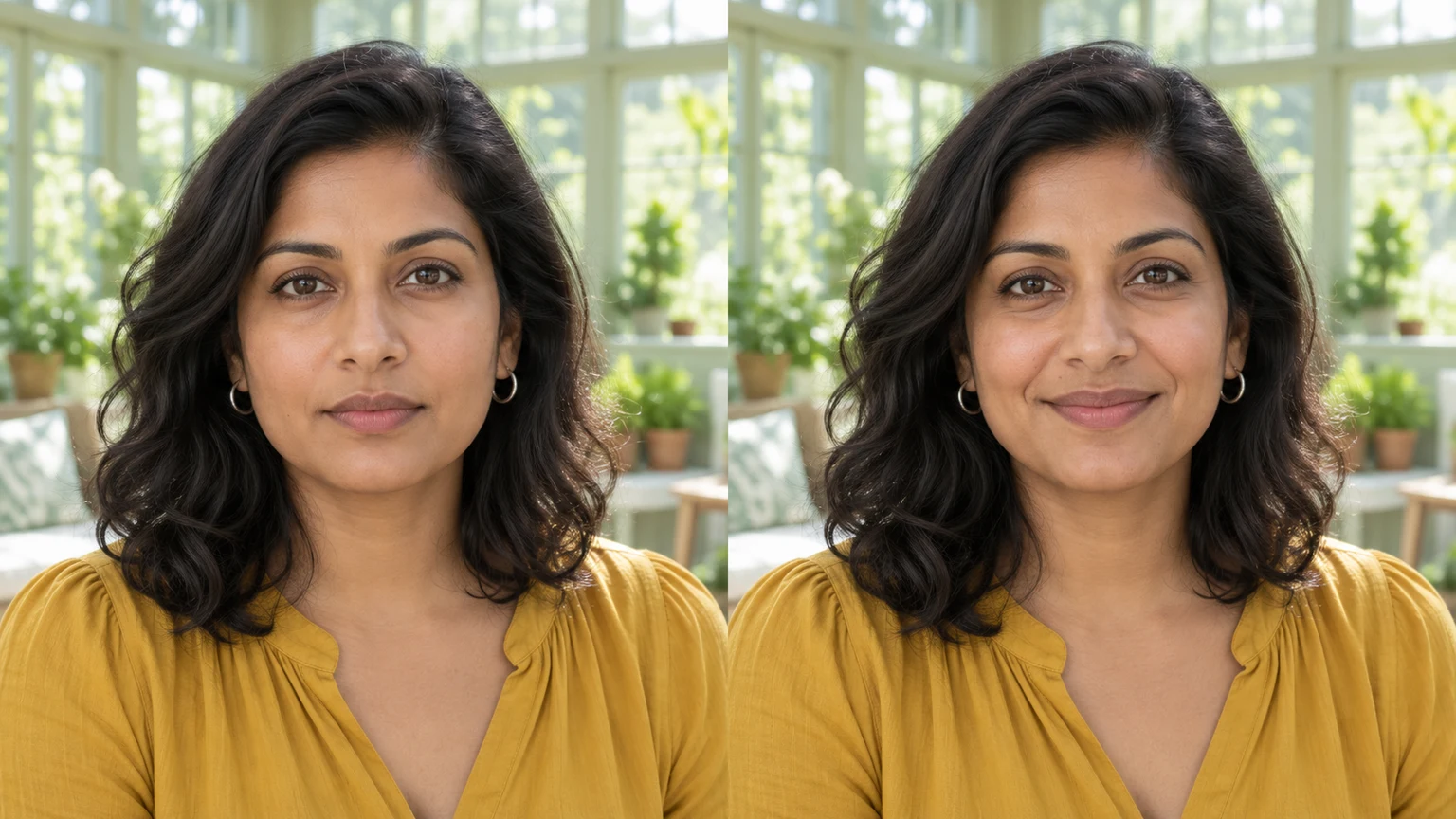


Büroporträt · freundliches Lächeln
Diese Einstellungen ausprobierenEin neutrales Porträt erhält ein mäßiges Lächeln mit sichtbaren Zähnen. Prüfe Zähne, Bart und Jacke.
Lade ein klares Porträt hoch, wähle eine Vorlage für geschlossenes oder offenes Lächeln, generiere und vergleiche das Gesicht mit dem Original. Zu einem Lächeln gehören neben dem Mund auch Wangen und Augen. Diese Anleitung hilft bei Referenzwahl, kurzen Hinweisen und der Erkennung unnatürlicher Ergebnisse.
LumiYingAktualisiert
Füge einem Foto ein Lächeln hinzu: bereite ein klares Porträt vor, wähle ein geschlossenes oder offenes Lächeln und vergleiche das Ergebnis mit dem Original.
Verwende ein sichtbares Gesicht mit erkennbaren Augen, Brauen und Lippen. Frontal oder leicht seitlich ist ein guter Anfang. JPEG, PNG oder WebP bis 30 MB werden unterstützt.
Die Mundwinkel leicht heben, die Lippen zusammenlassen. Die Lippen mäßig öffnen und wenige natürliche Zähne zeigen. Bewahre das Original und wähle die kleinste passende Änderung. Eine Vorlage oder ein Upload gibt eine Mimikreferenz vor; zusätzliche Hinweise präzisieren die Stärke. Das Original bleibt die Identitätsquelle.
Prüfe die angezeigten Credits und klicke auf Generieren. Eine Anfrage erzeugt ein statisches Bild. Das Auswählen, Hochladen oder Entfernen startet keine Generierung. Beschreibe die Stärke kurz, etwa ein kleines Lächeln mit geschlossenen Lippen.
Vergleiche Gesichtsform, Augen, Zähne, Brille, Haare, Kleidung und Hintergrund mit dem Original. Generative Bearbeitung kann Details verändern. Verwirf ein Bild mit falscher Identität, bewahre die Quelle auf und lade nur ein geprüftes Ergebnis herunter.
Bewahre das Original und wähle die kleinste passende Änderung. Eine Vorlage oder ein Upload gibt eine Mimikreferenz vor; zusätzliche Hinweise präzisieren die Stärke. Das Original bleibt die Identitätsquelle.
Acht KI-generierte Fotobeispiele vergleichen neutrale Gesichter mit einem Lächeln bei geschlossenem Mund oder sichtbaren Zähnen. Sie dienen der Veranschaulichung und sind keine verifizierten Ergebnisse dieses Tools. Laden Sie ein Ausgangsbild mit den Lächel-Einstellungen, um eine Generierung auszuprobieren.
Ein neutrales Porträt erhält ein mäßiges Lächeln mit sichtbaren Zähnen. Prüfe Zähne, Bart und Jacke.
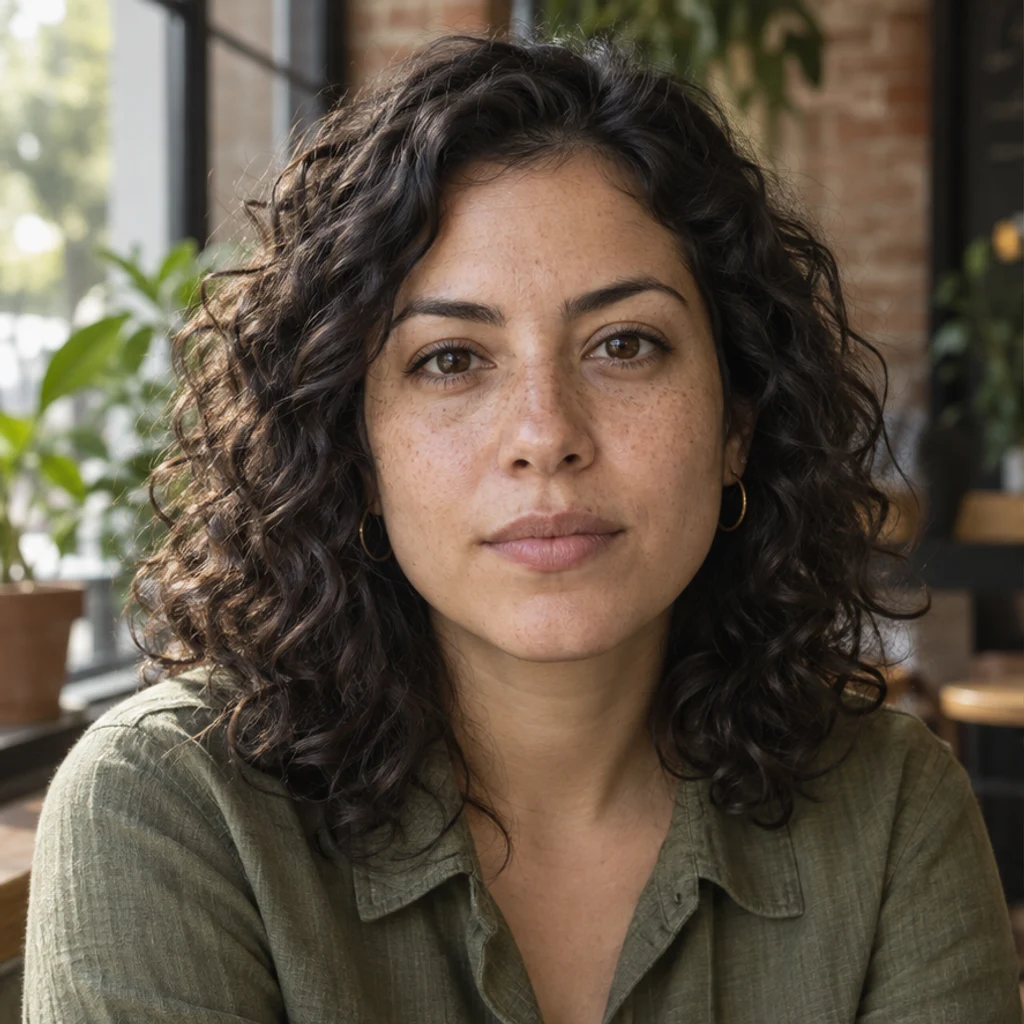
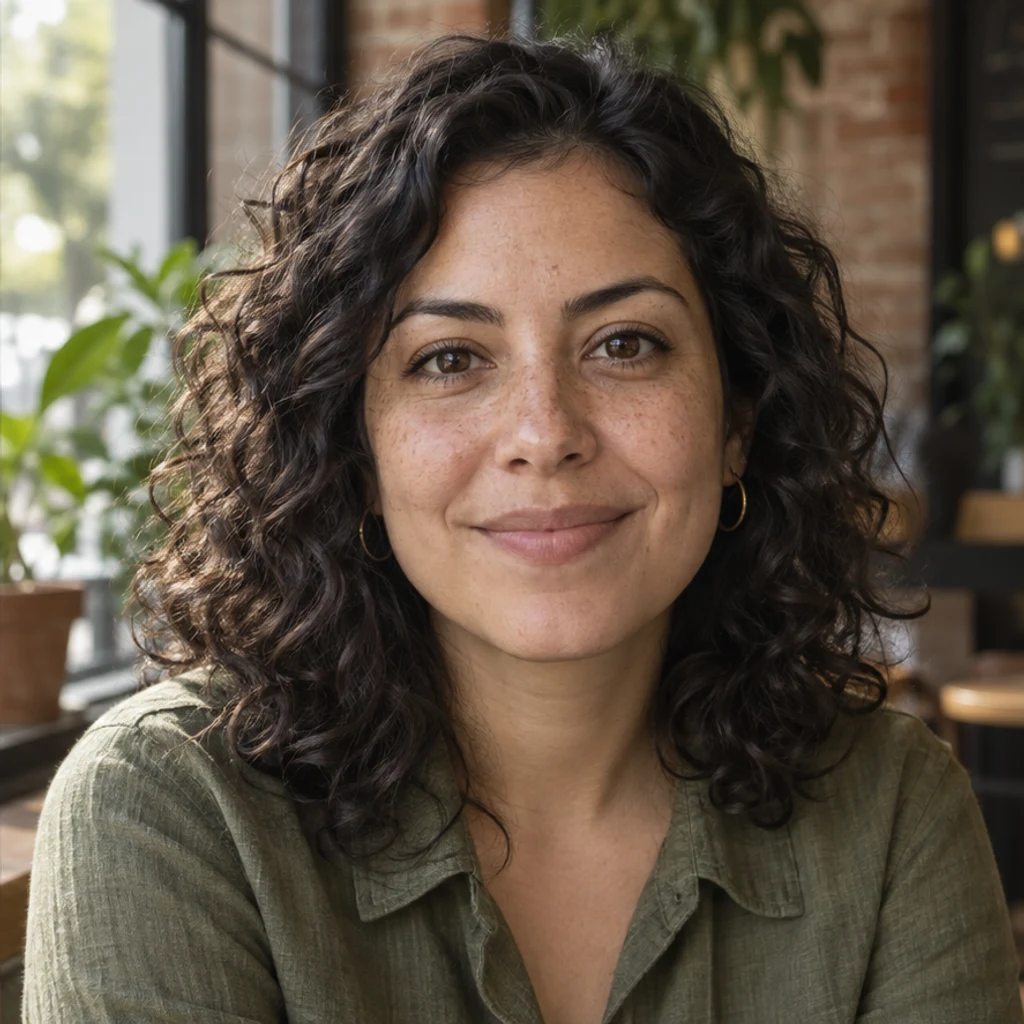
Ein kleines Lächeln bei geschlossenem Mund wirkt freundlich. Vergleichen Sie Sommersprossen, Locken und Fensterlicht.
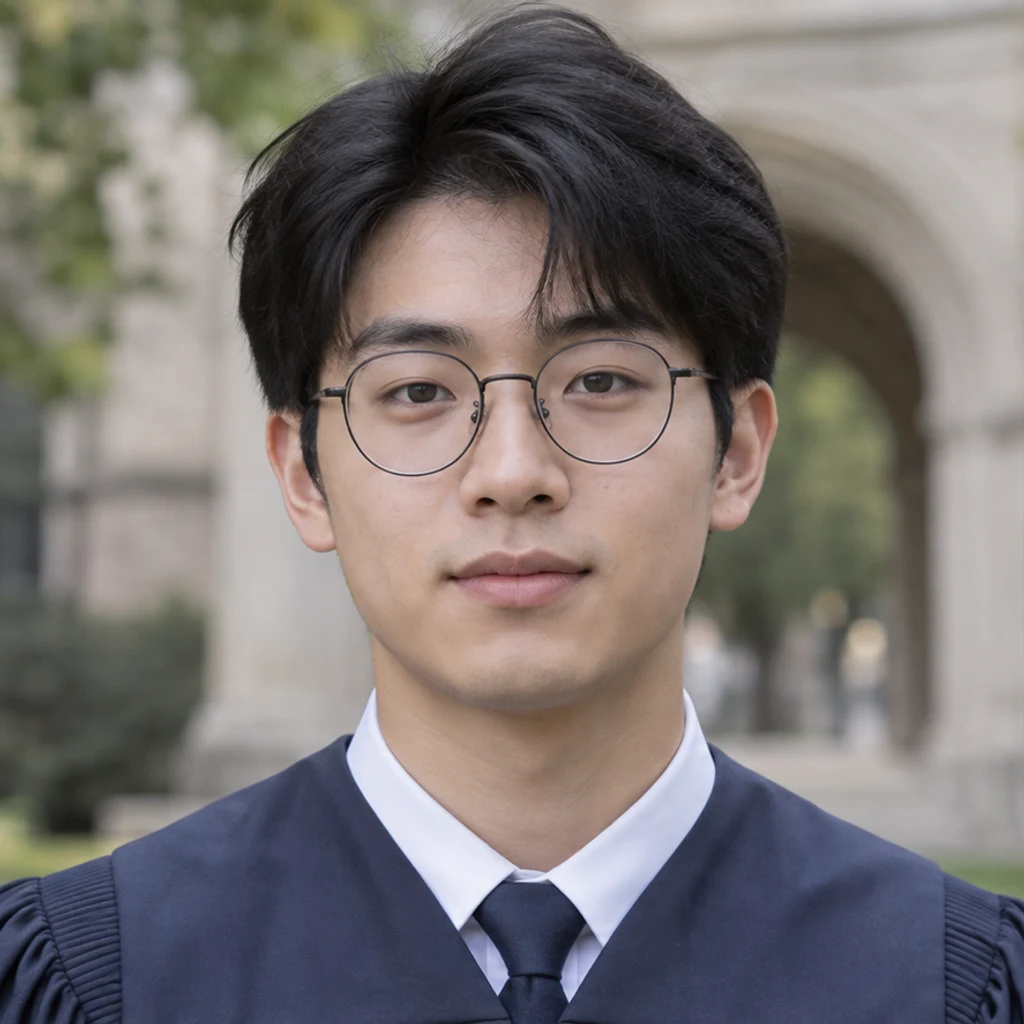
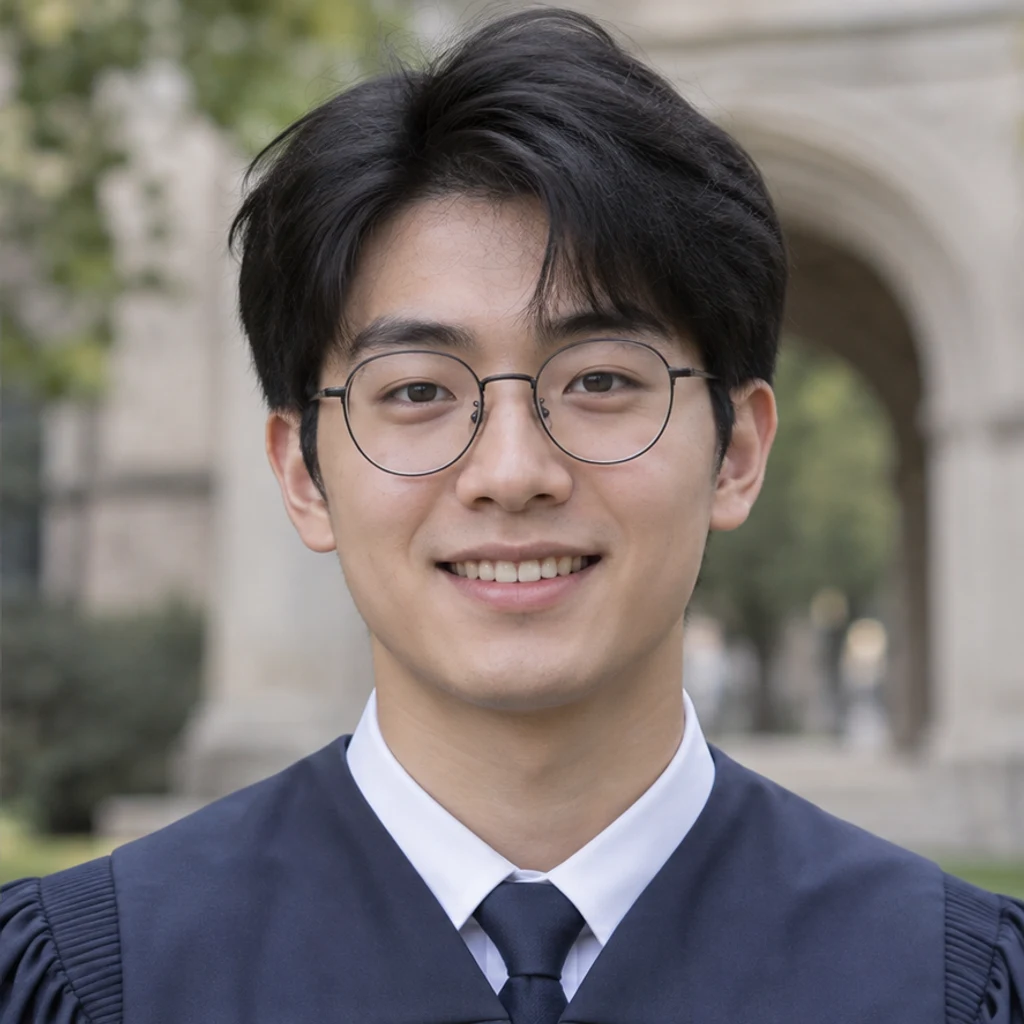
Der Absolvent lächelt freundlich und zeigt etwas von den oberen Zähnen. Prüfen Sie Brille, Zähne und Abschlussrobe.
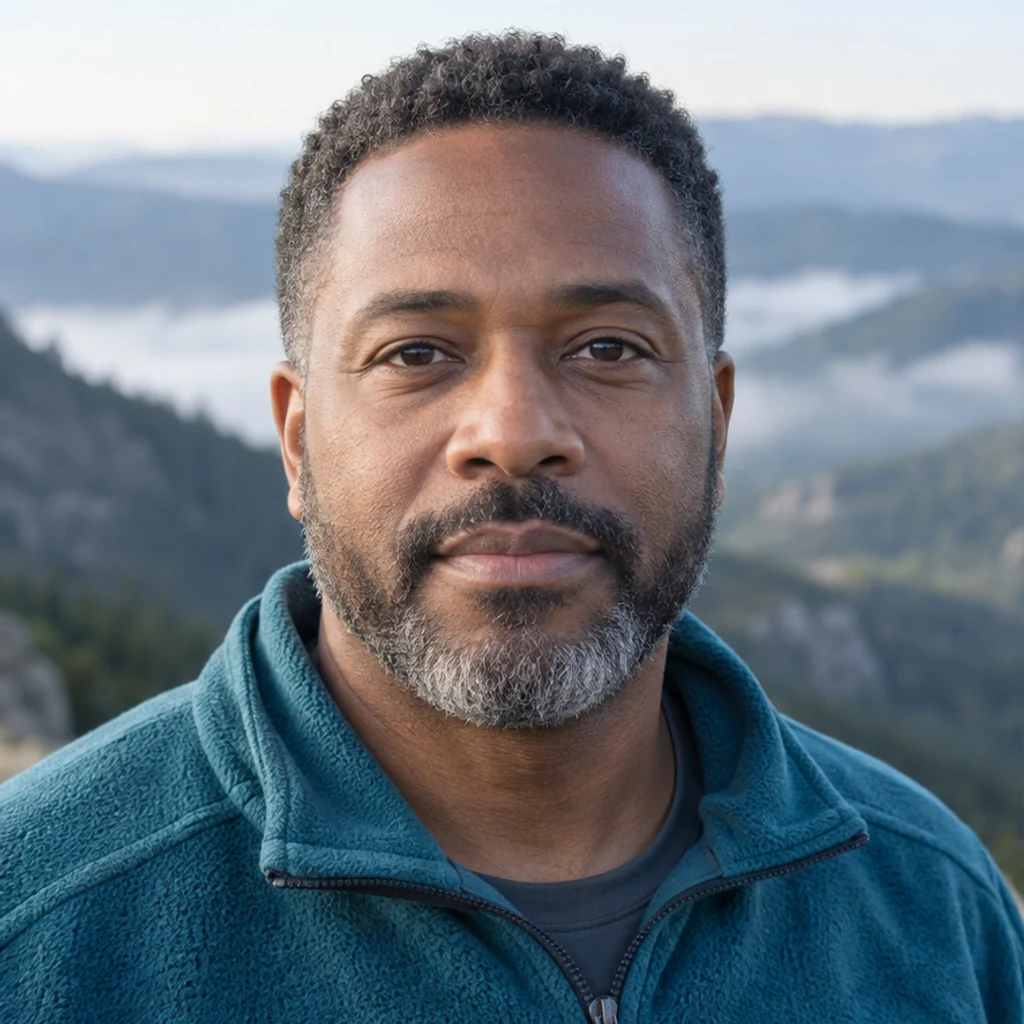
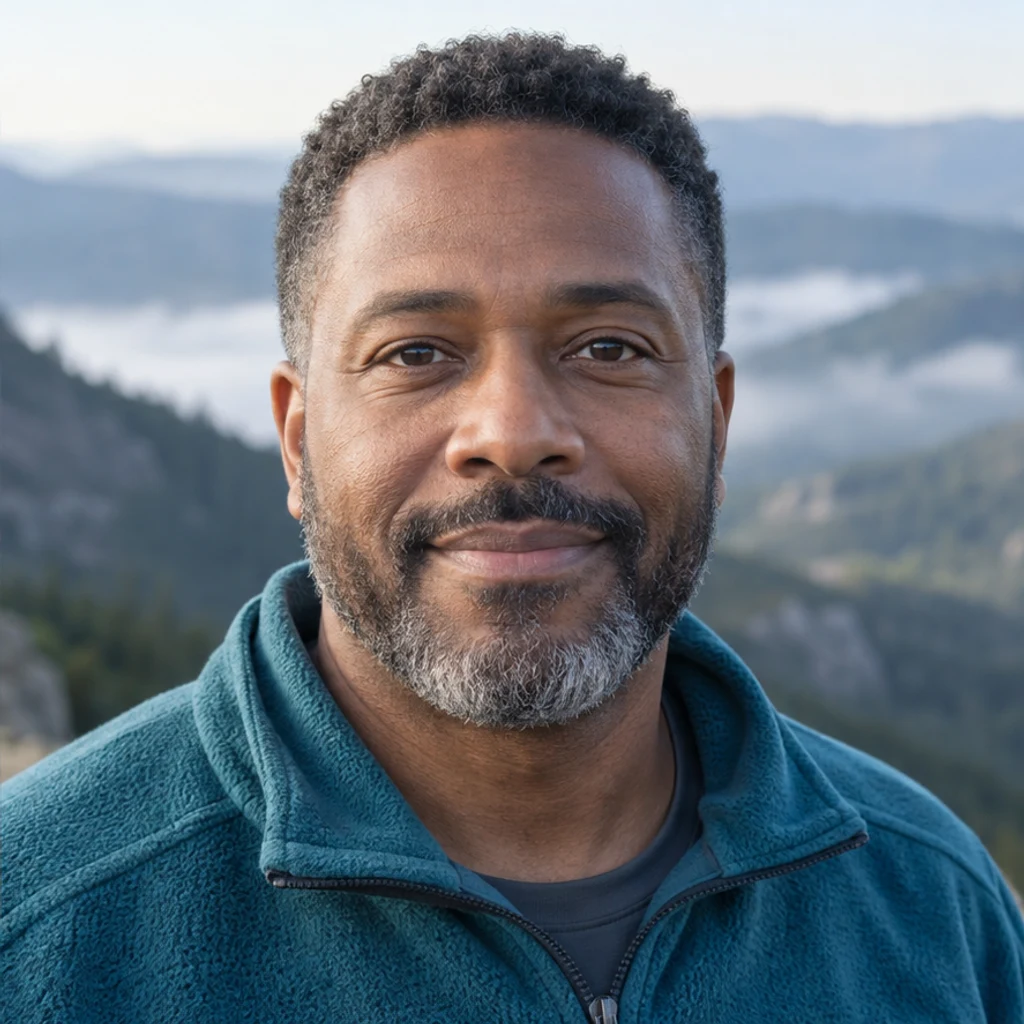
Ein zurückhaltendes Lächeln bei geschlossenem Mund passt zum Bergporträt. Prüfen Sie Bart, Fleece und Kopfwinkel.


Ein maßvolles Lächeln mit sichtbaren Zähnen wirkt einladend. Prüfen Sie Lippenränder, Zähne und Kopftuch.
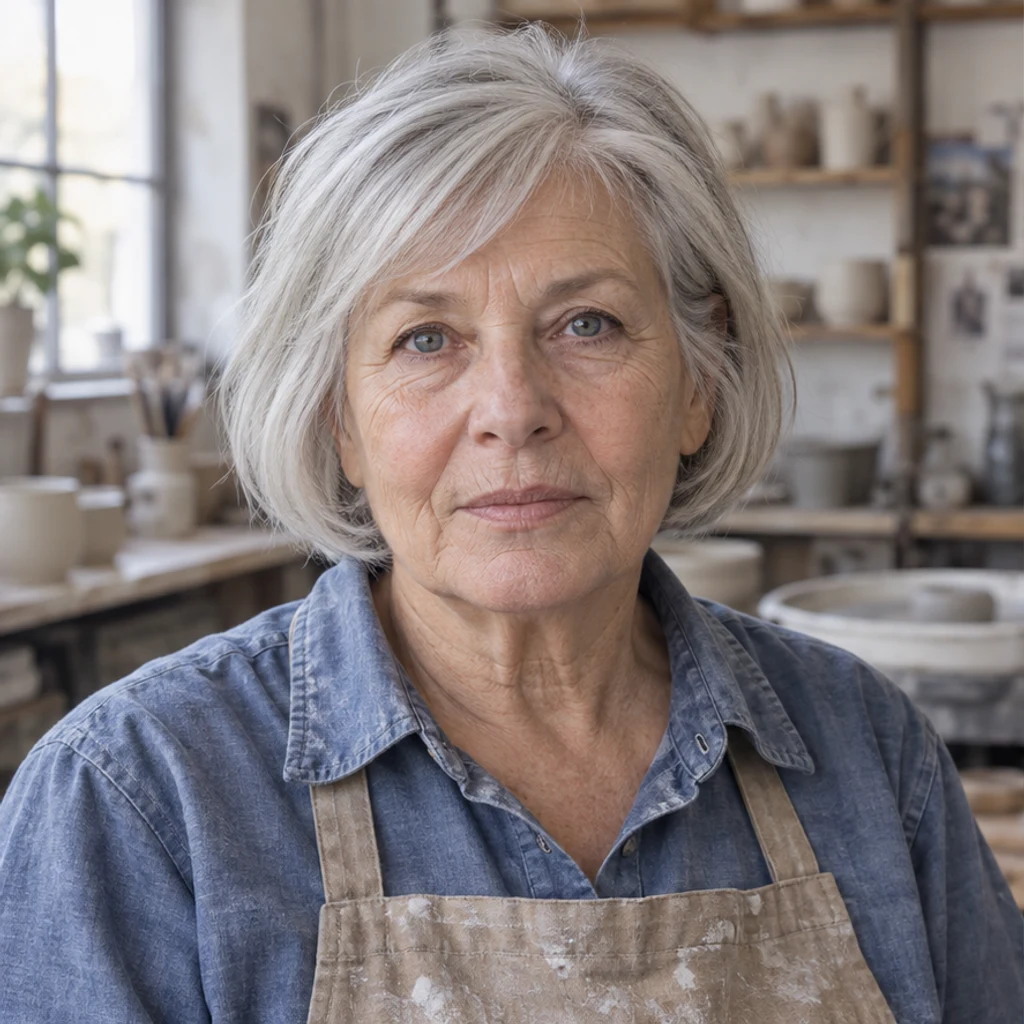
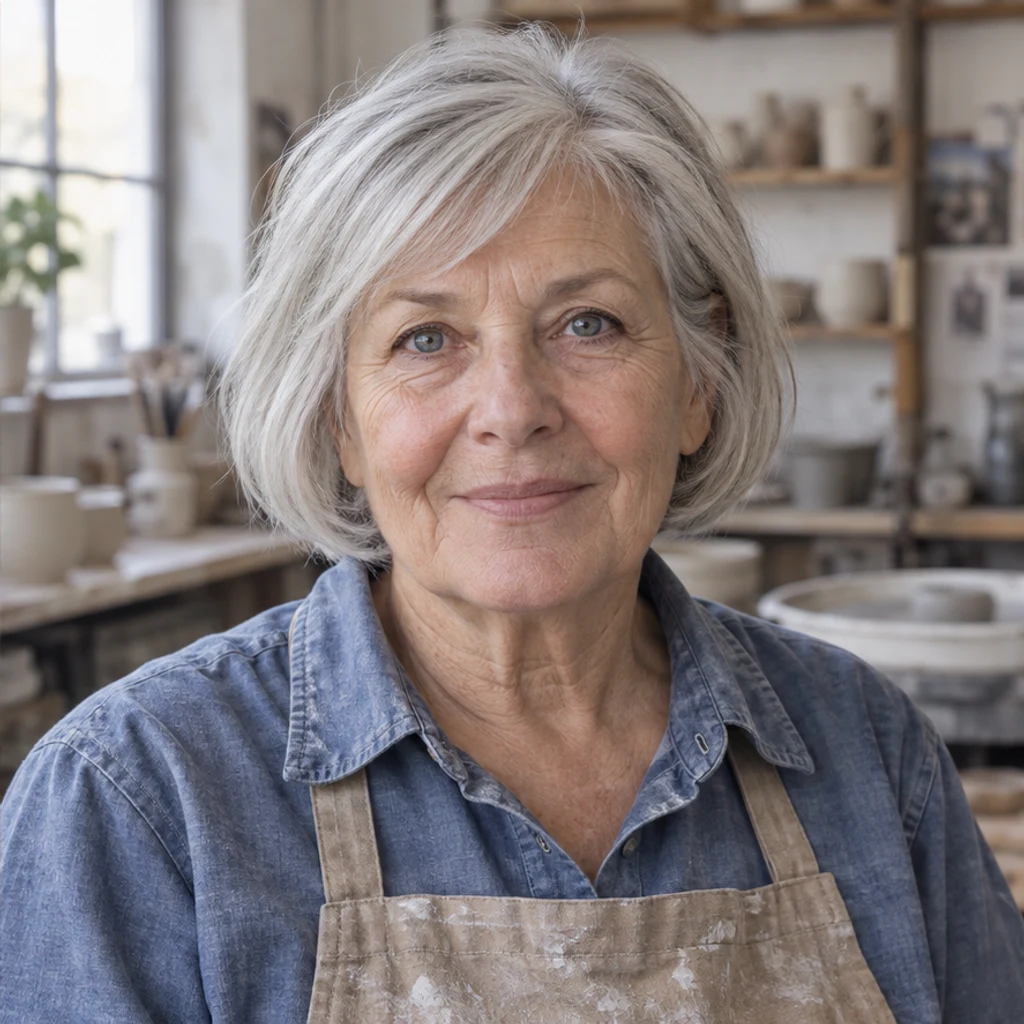
Eine ältere Keramikerin lächelt leicht bei geschlossenem Mund. Vergleichen Sie Alter, Falten und Arbeitskleidung.


Ein entspanntes Lächeln zeigt etwas von den Zähnen. Vergleichen Sie Bart, Pullover und den Hintergrund im gefilterten Licht.
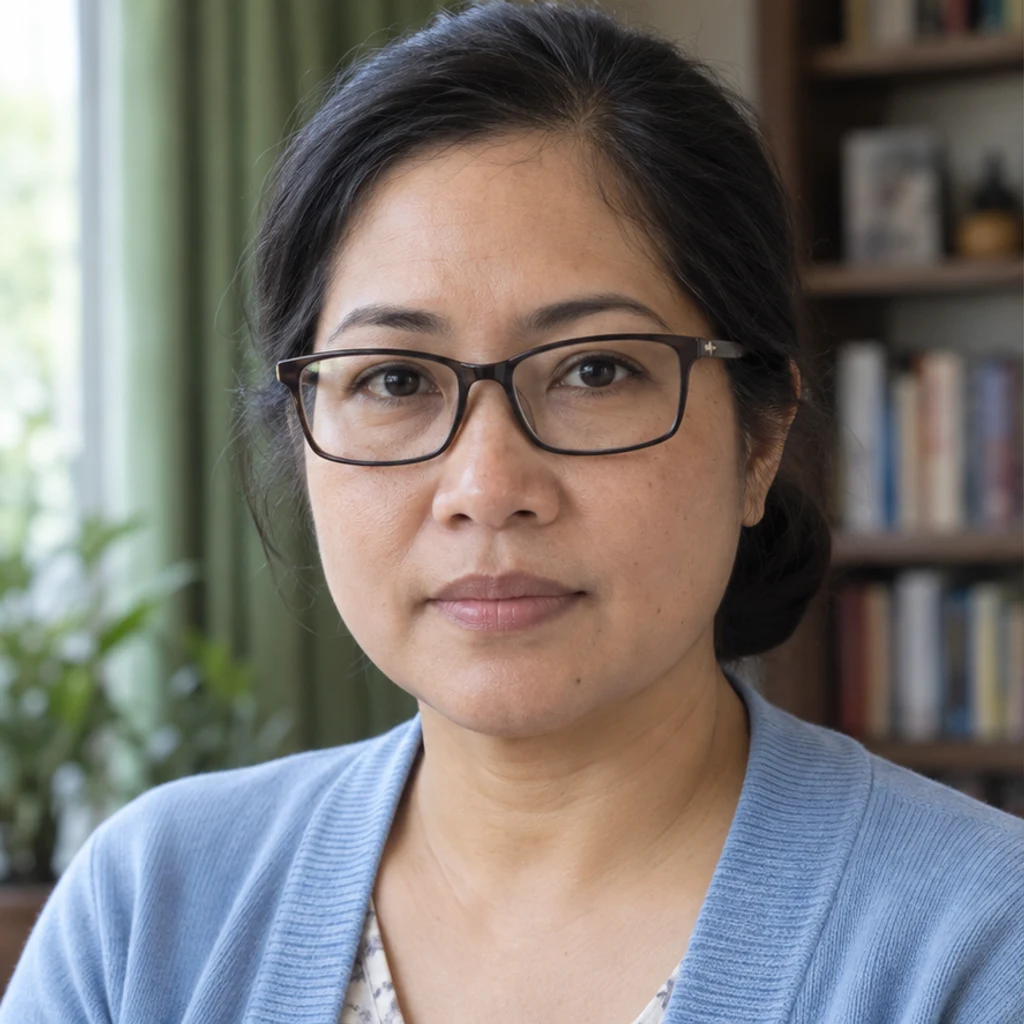
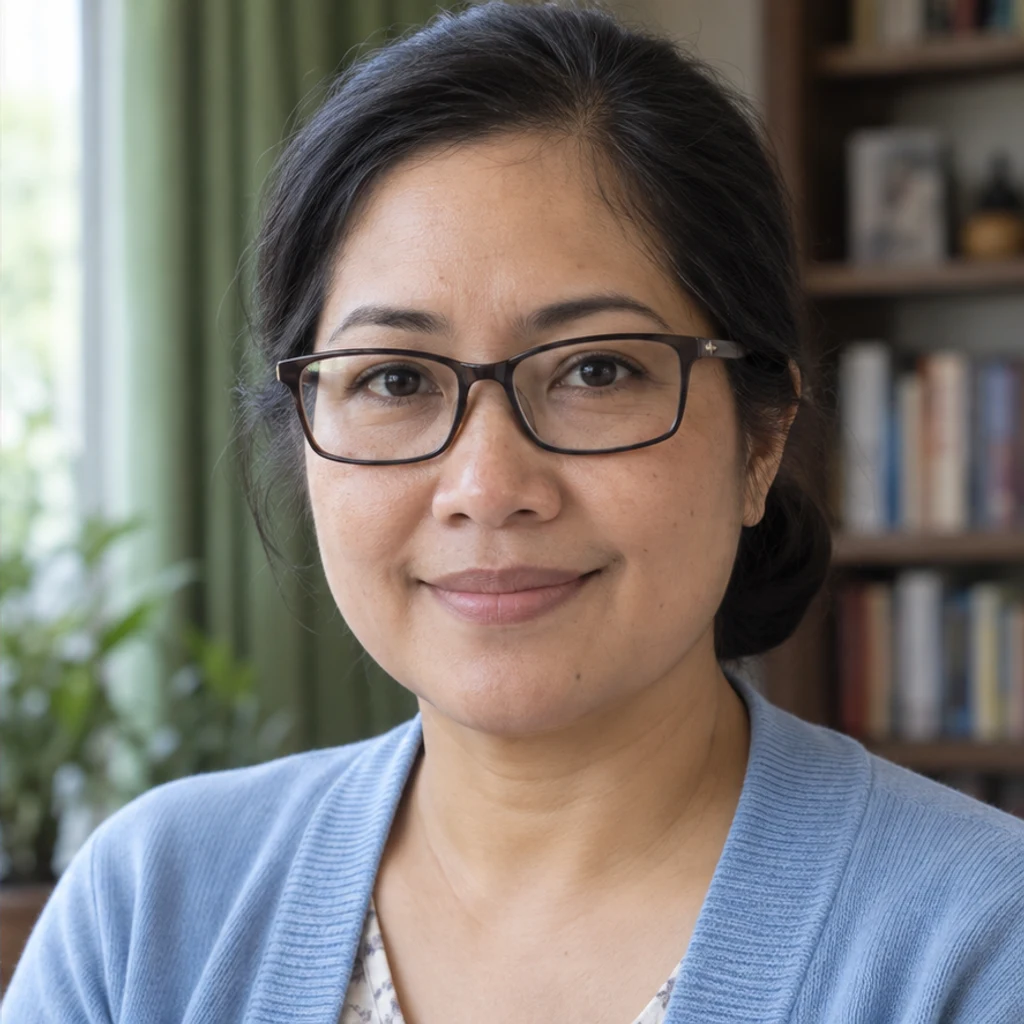
Ein kleines Lächeln bei geschlossenem Mund wirkt freundlich. Prüfen Sie Brillenfassung und Gesichtsproportionen.
Betrachte das Ergebnis in voller Größe neben dem Original. Der Ausdruck sollte zur gleichen Person und zum gleichen Foto oder Kunstwerk passen.
Wähle das sanfte geschlossene Lächeln und halte Hinweise kurz. Es verlangt weniger Veränderung und keine neu sichtbaren Zähne.
Das Foto zeigt sie nicht. Ein offenes Lächeln enthält erzeugte Details und ist keine verlässliche Rekonstruktion deiner Zähne.
Sie soll nur die Mimik vorgeben, doch Generierung kann abweichen. Nutze eine klarere Quelle, einen ähnlichen Winkel und ein kleineres Lächeln. Verwirf eine falsche Identität.
Erneut bearbeiten stellt Personenbild und Ausdruckseinstellungen wieder her. Ändere eine Referenz oder einen Hinweis, statt mehrere Änderungen auf ein bereits bearbeitetes Gesicht zu stapeln.
Füge einem Foto ein Lächeln hinzu: bereite ein klares Porträt vor, wähle ein geschlossenes oder offenes Lächeln und vergleiche das Ergebnis mit dem Original.
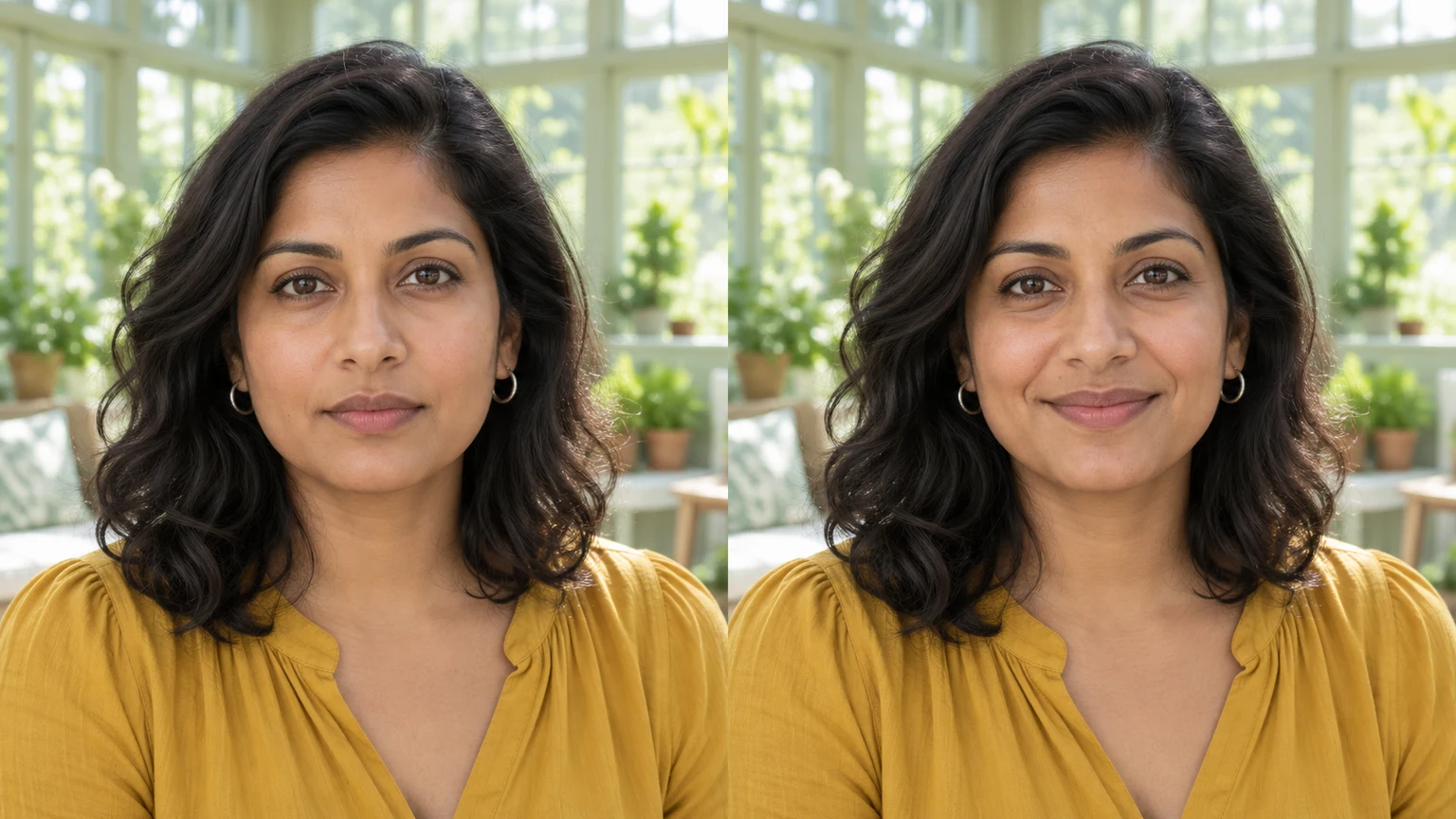
Ändere Gesichtsausdrücke mit KI. Wähle eine Ausdrucksvorlage oder lade eine Referenz hoch, erstelle das Bild und prüfe das Porträt oder die Figur.
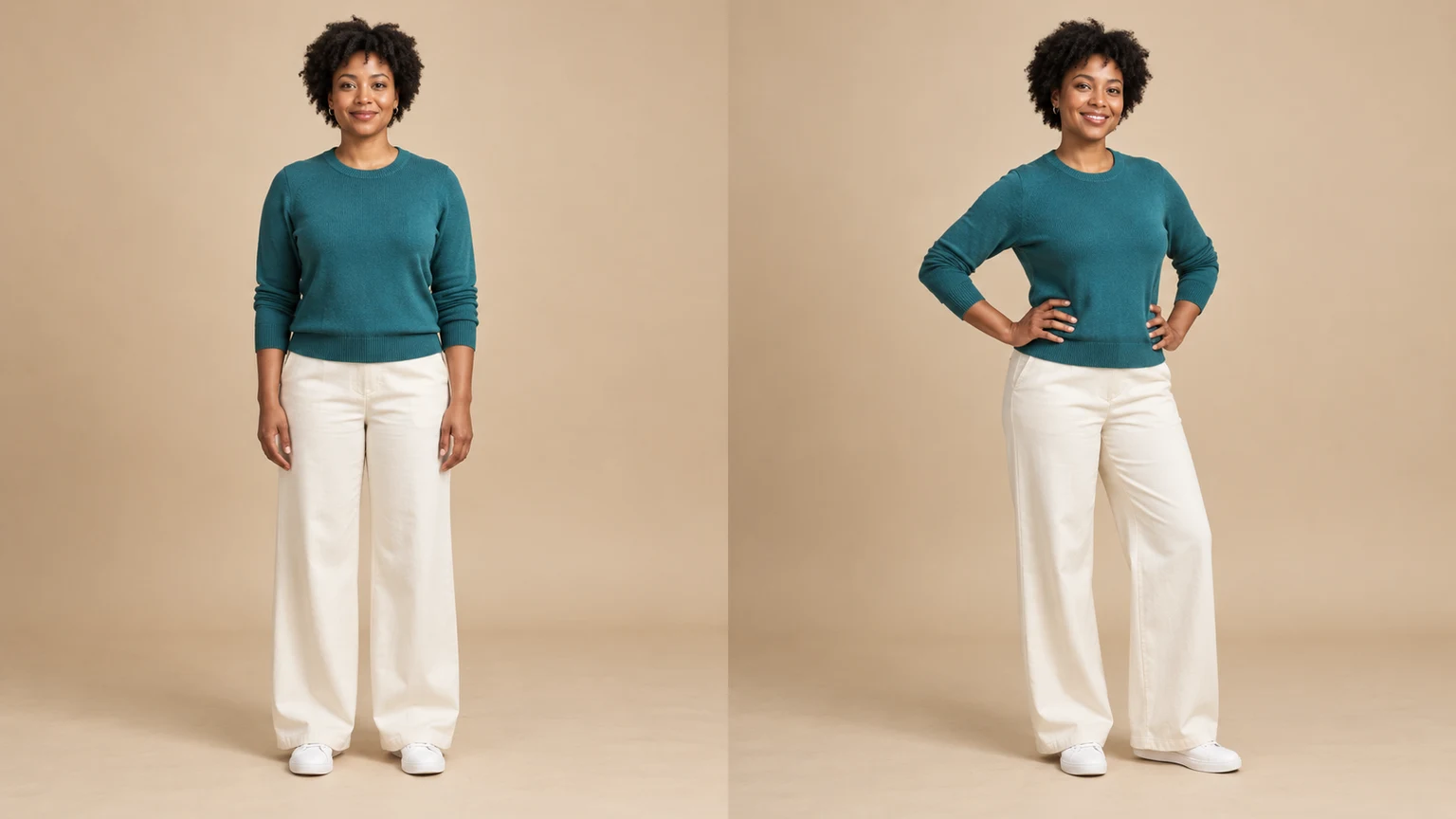
Ändere die Pose einer Person oder Figur auf einem Foto. Wähle aus 8 Vorlagen oder lade eine Posenreferenz hoch, generiere das Bild und prüfe es.
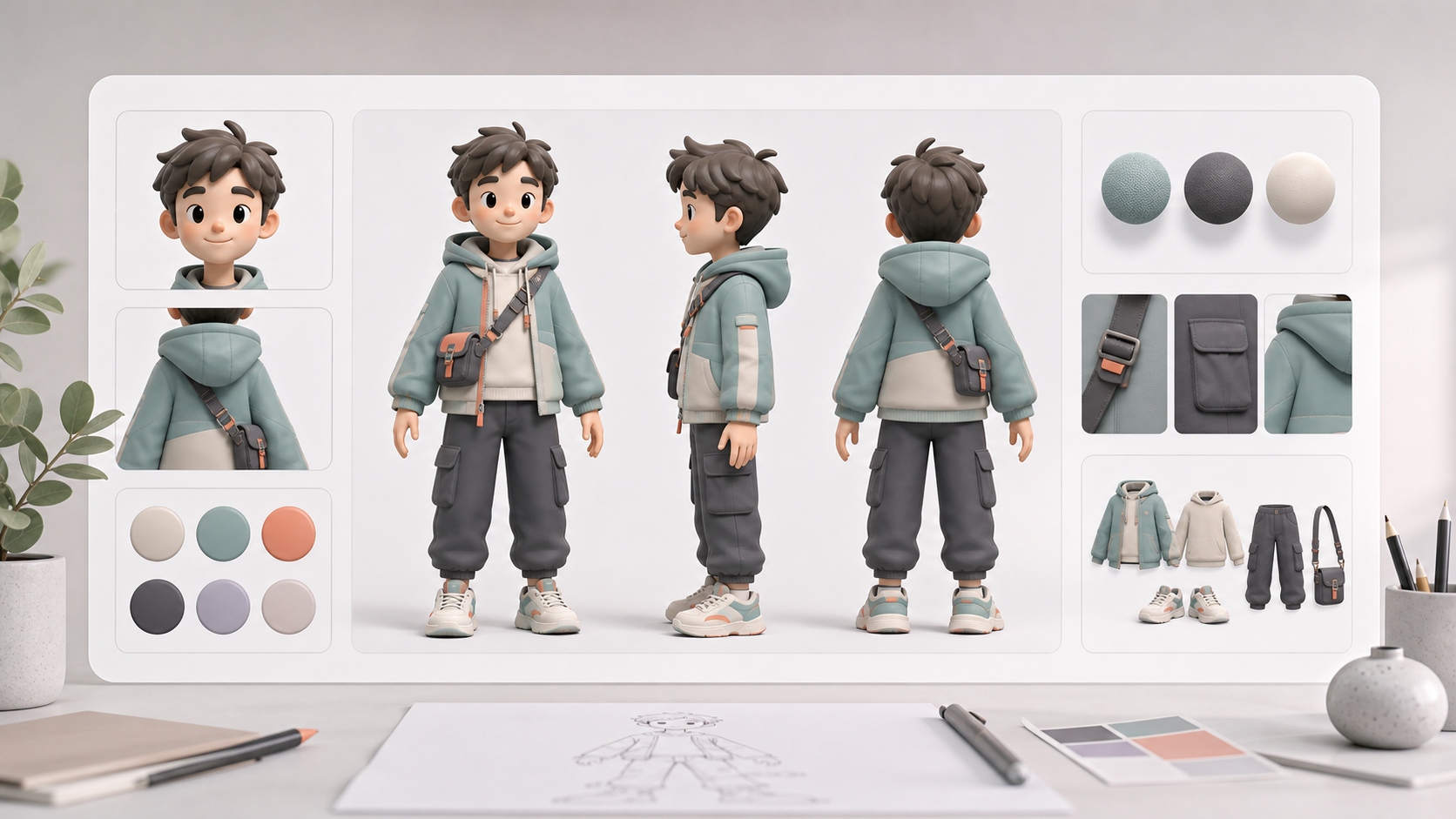
Erstelle KI-Charakter-Referenzbögen aus einem Prompt oder einem hochgeladenen Referenzbild. LumiYing verwandelt deine Kurzbeschreibung in konsistente Vorder-, Seiten-, Rücken-, Porträt-, Outfit-, Requisiten- und Detailansichten in einer Bildgenerierung.
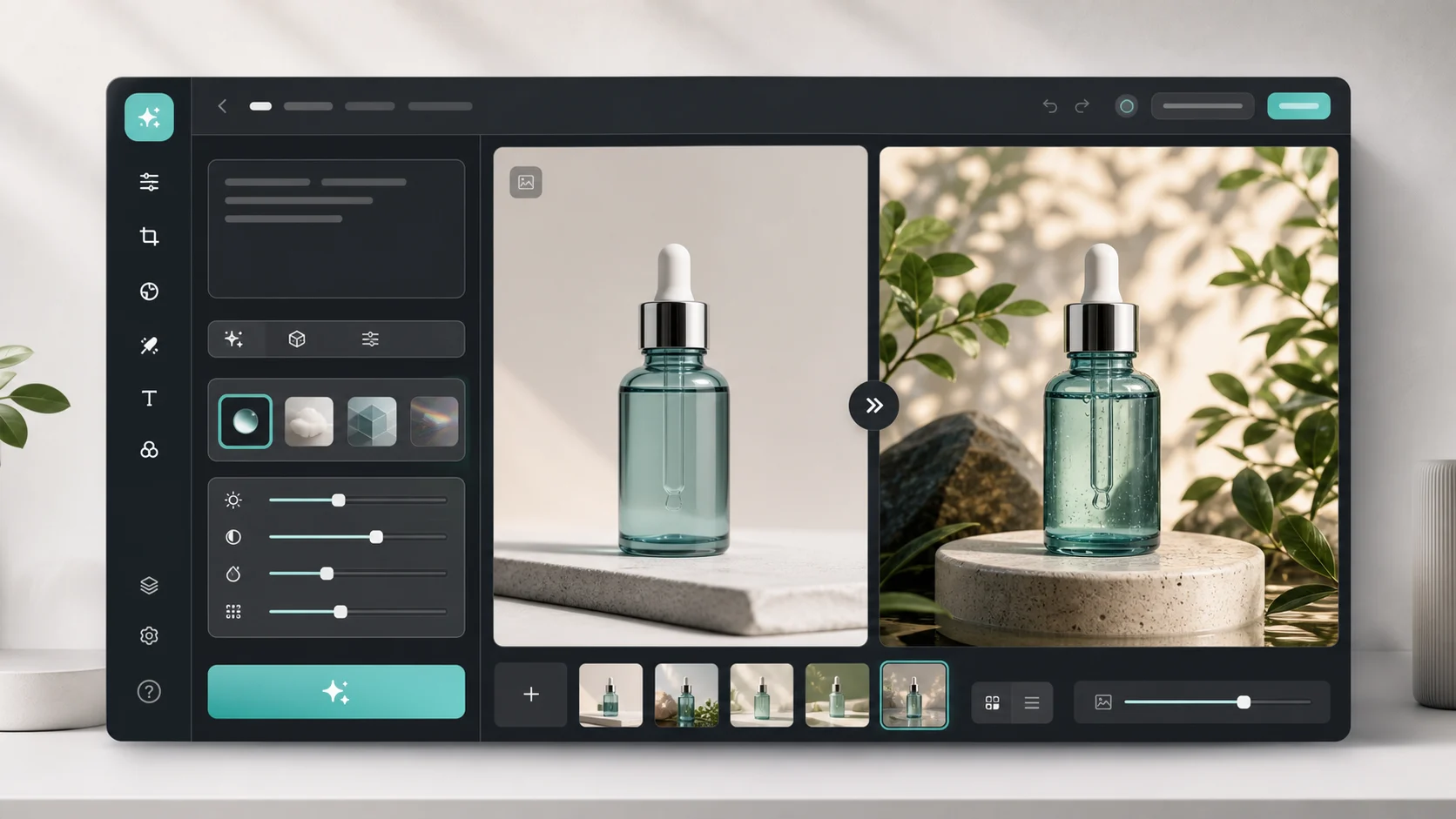
Lade ein Bild hoch, beschreibe die Änderung und erstelle saubere Visuals für Produkte, Social Posts, Poster oder Keyframes.
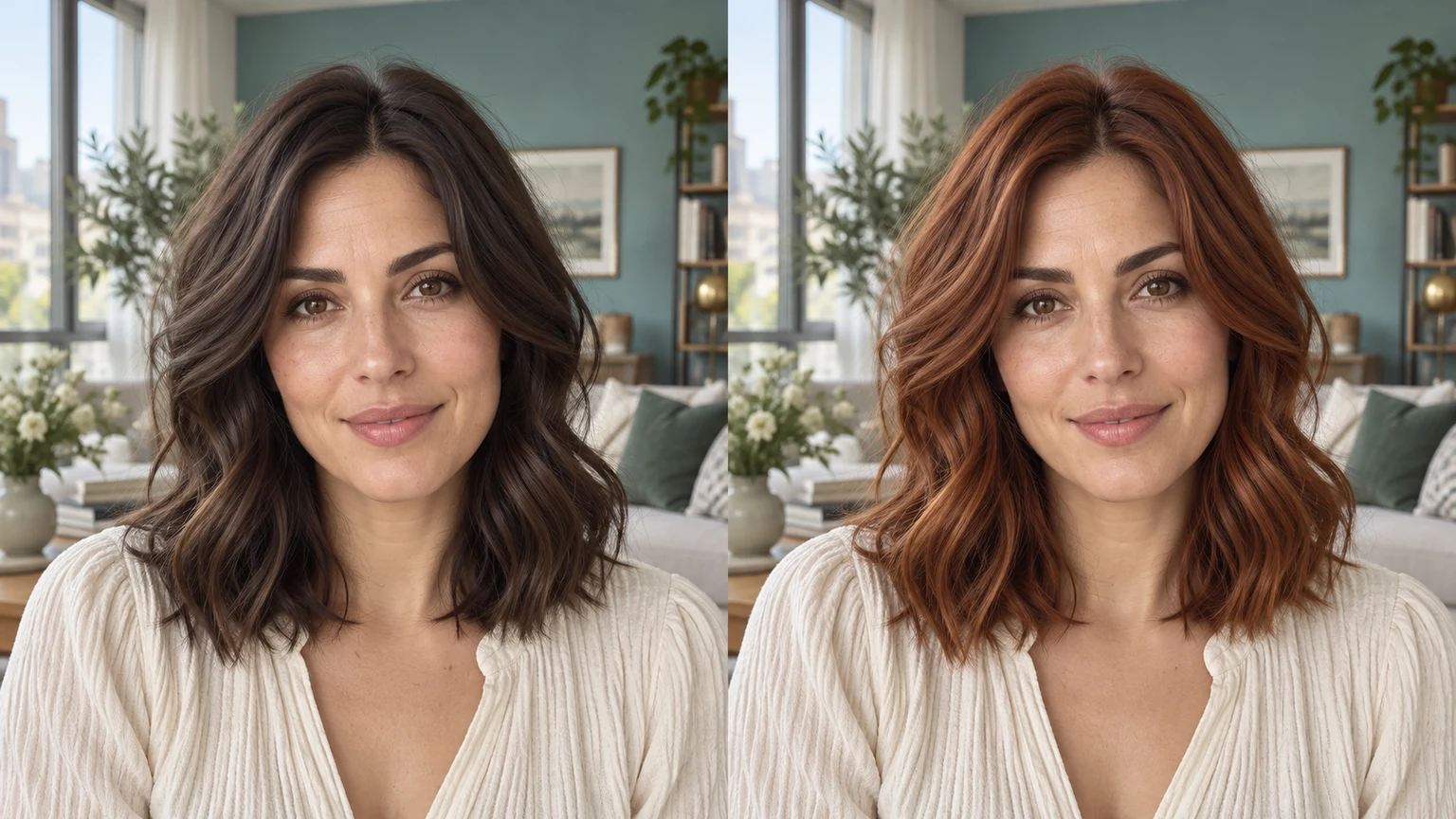
Ändere die Haarfarbe mit KI: Wähle eine Vorlage, lade eine Referenz hoch oder beschreibe die Farbe. Vergleiche das Ergebnis und lade es herunter.

Prüfen Sie Credits und Tarife vor der Generierung.
Füge einem Foto ein Lächeln hinzu: bereite ein klares Porträt vor, wähle ein geschlossenes oder offenes Lächeln und vergleiche das Ergebnis mit dem Original.