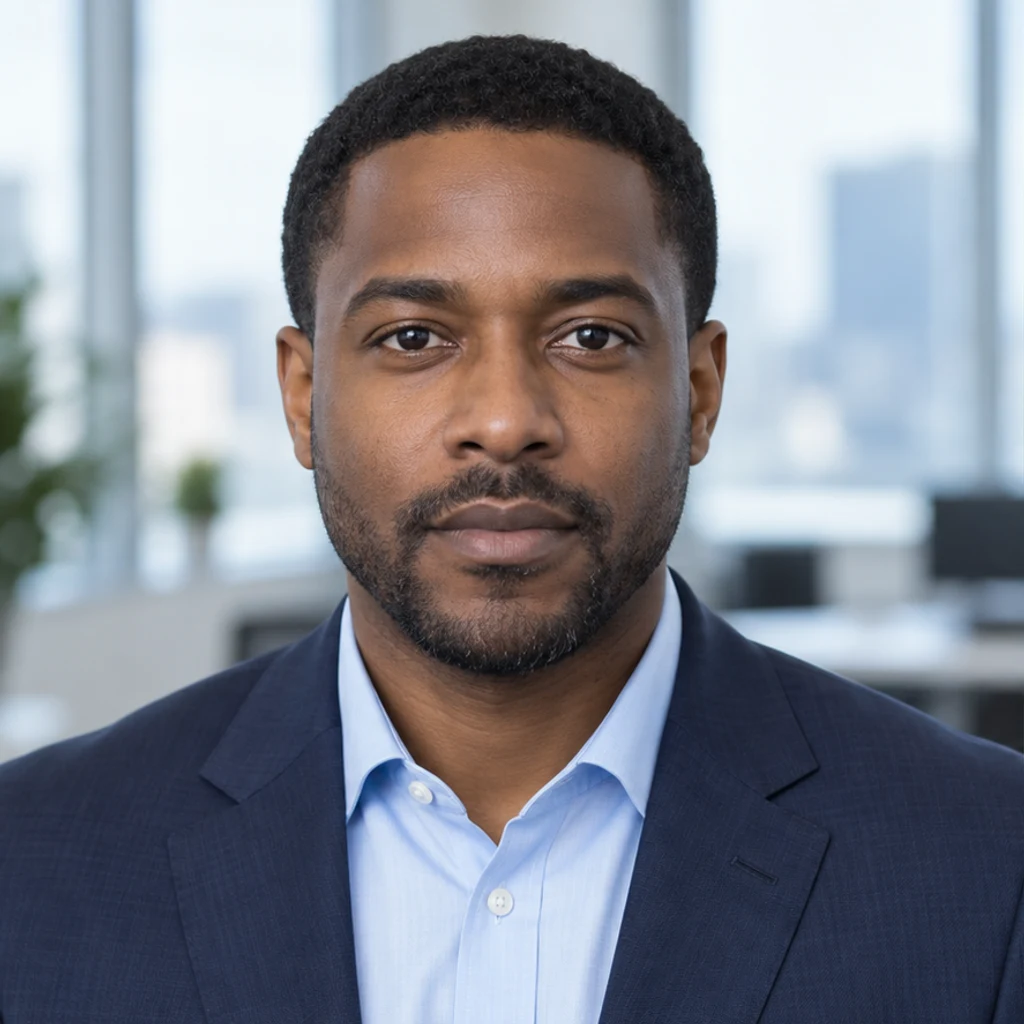
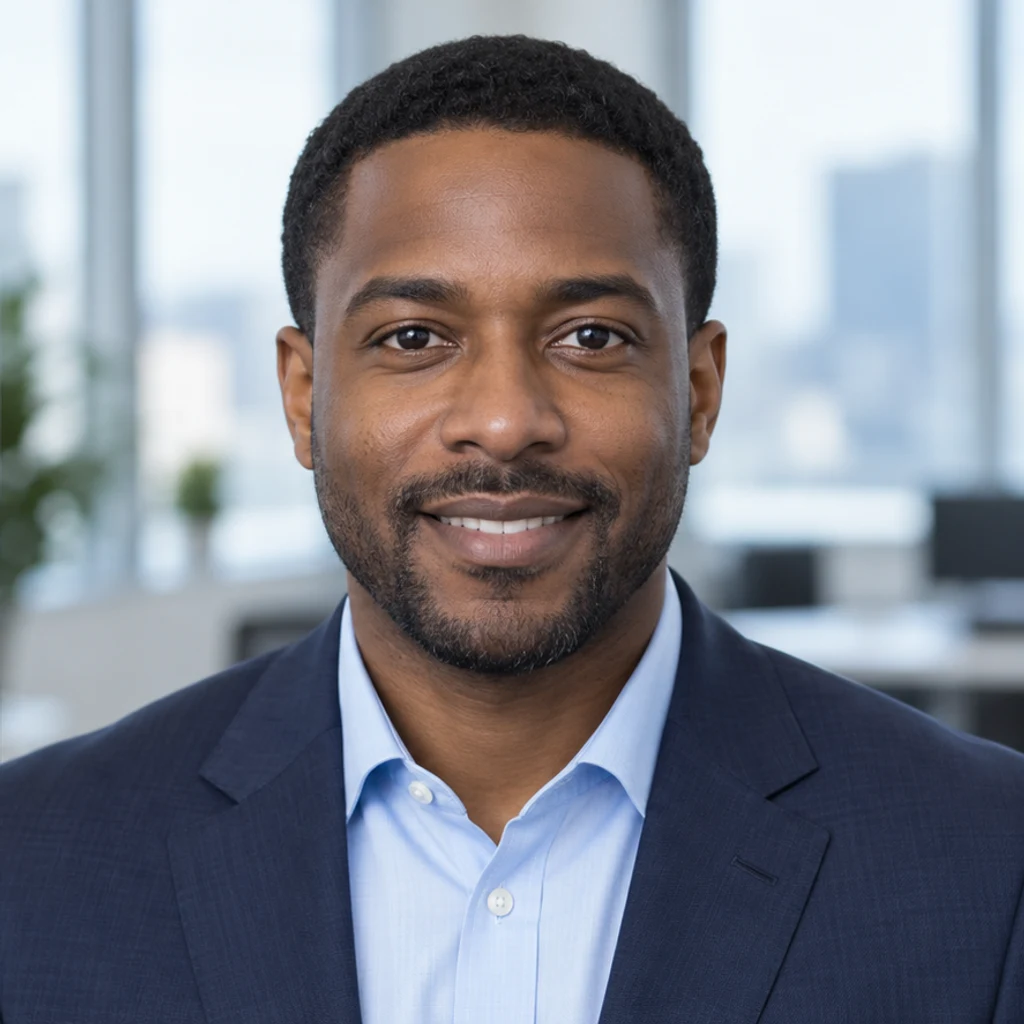
Büroporträt · freundliches Lächeln
Diese Einstellungen ausprobierenEin neutrales Porträt erhält ein mäßiges Lächeln mit sichtbaren Zähnen. Prüfe Zähne, Bart und Jacke.
Ändere Gesichtsausdrücke mit KI. Wähle eine Ausdrucksvorlage oder lade eine Referenz hoch, erstelle das Bild und prüfe das Porträt oder die Figur.
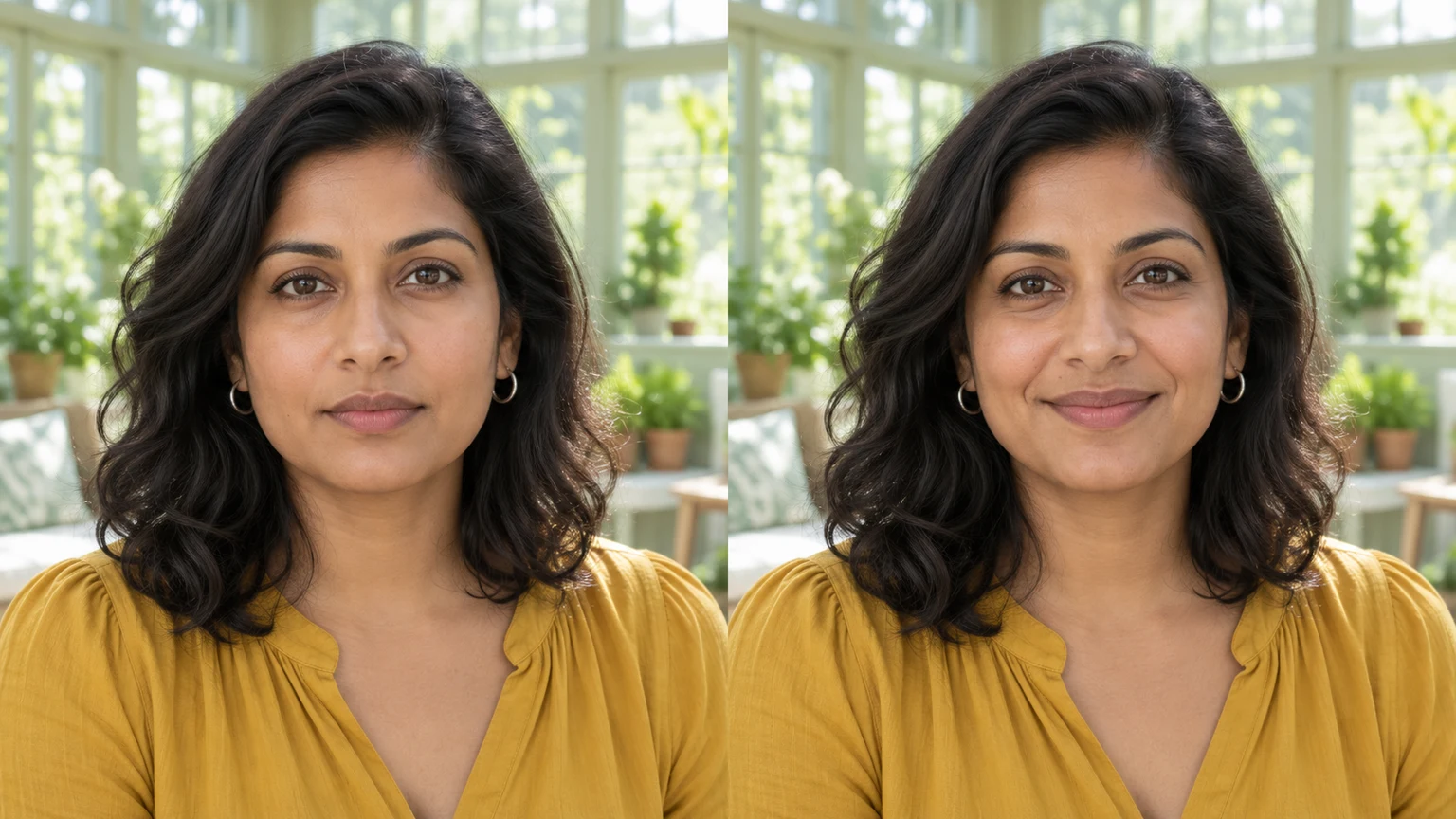
Das Porträt vor einem Bücherregal wechselt von neutral zu einem sanften Lächeln mit geschlossenen Lippen. Kopf, Kleidung und Umgebung bilden die Grundlage.
Eine Comicfigur wechselt von Ruhe zu Überraschung. Die Referenz gibt die Mimik vor; Figur und Zeichenstil stammen aus dem Original.
Ein neutrales Porträt, ein überraschter Tonkopf und das neue Porträt zeigen die Beziehung. Übernimm den Ausdruck, nicht die Identität oder das Material der Referenz.
Das Porträt mit Brille zeigt wichtige Prüfpunkte: Gesichtsform, Alter, Hautstruktur, Haare, Brillenfassung und Raum.
Diese KI-erstellten Illustrationen zeigen Ausdrucksideen und sind keine geprüften Ausgaben dieses Tools. Lade ein Original mit Einstellungen, um selbst zu generieren.
Ein neutrales Porträt erhält ein mäßiges Lächeln mit sichtbaren Zähnen. Prüfe Zähne, Bart und Jacke.
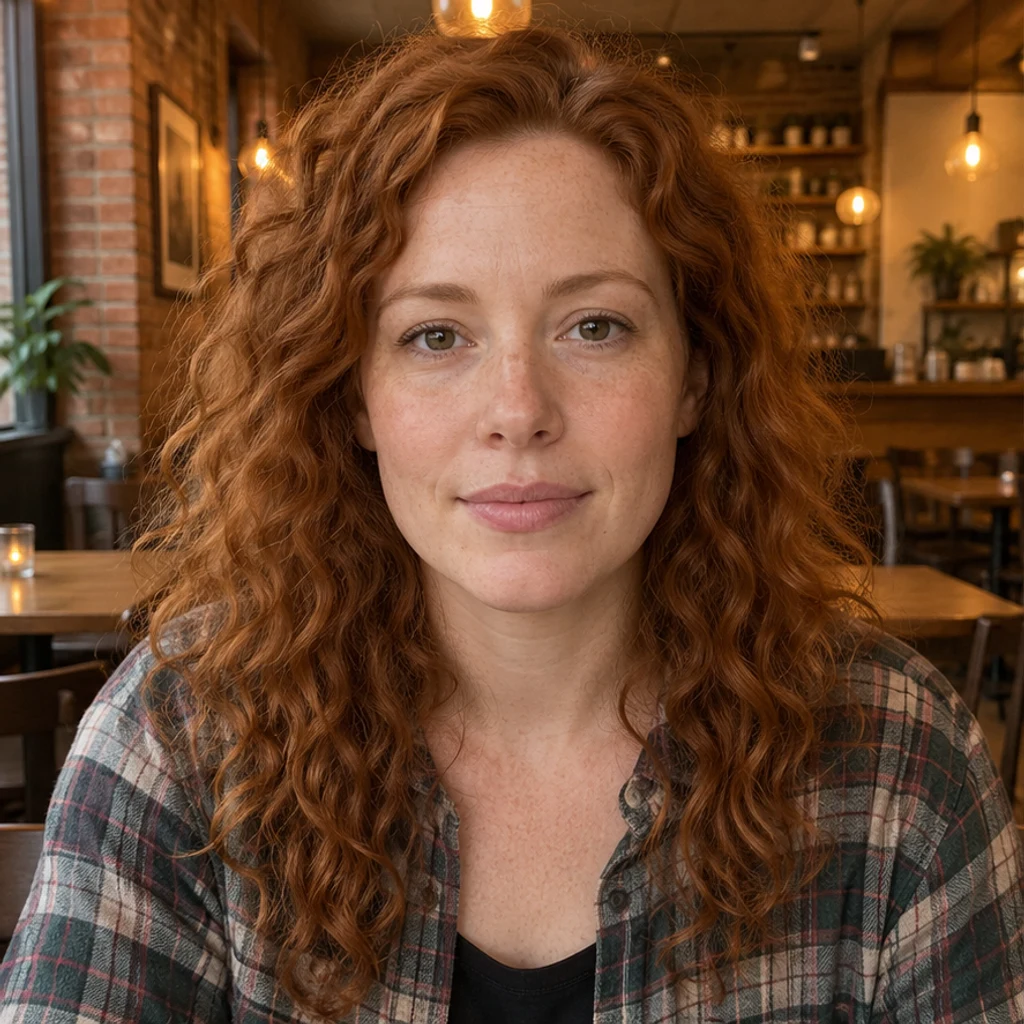
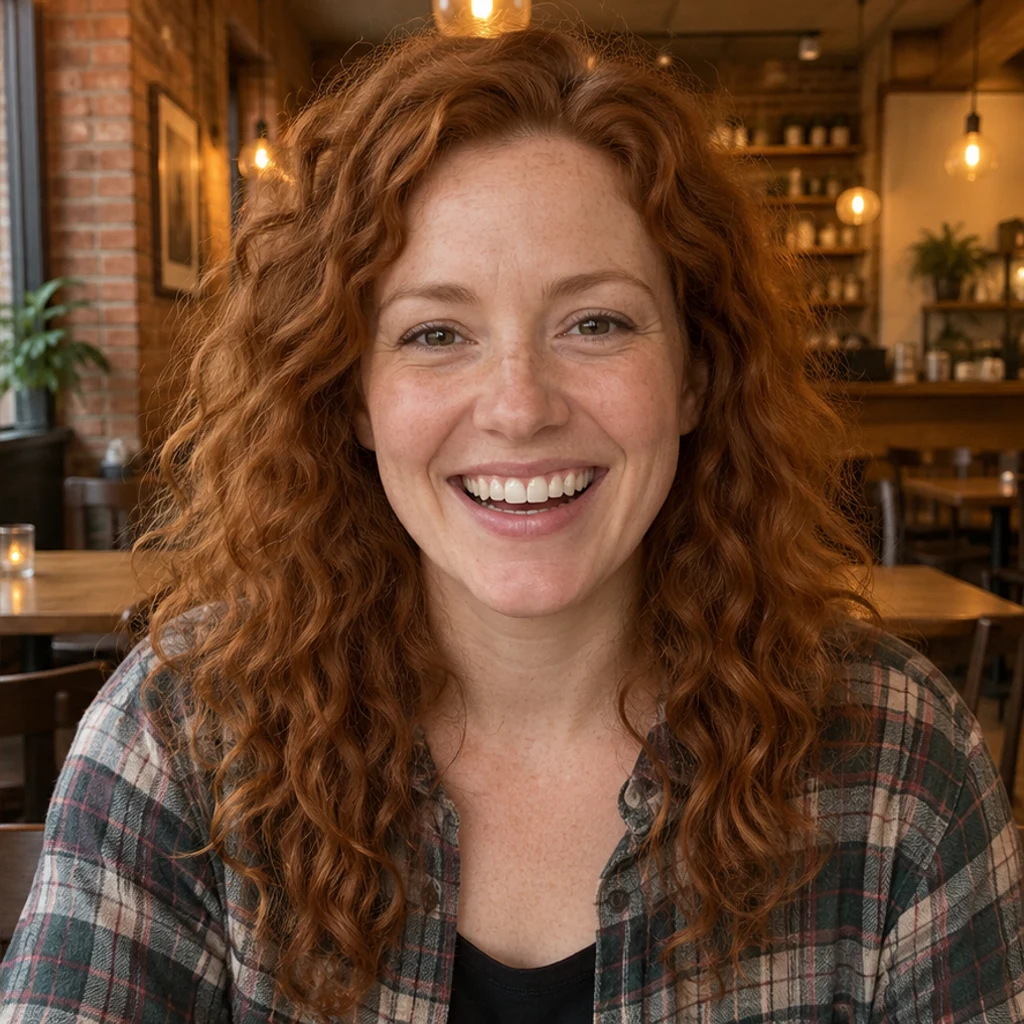
Ein Caféporträt zeigt warmes Lachen. Vergleiche Sommersprossen, Haare, Lippenränder und Licht.
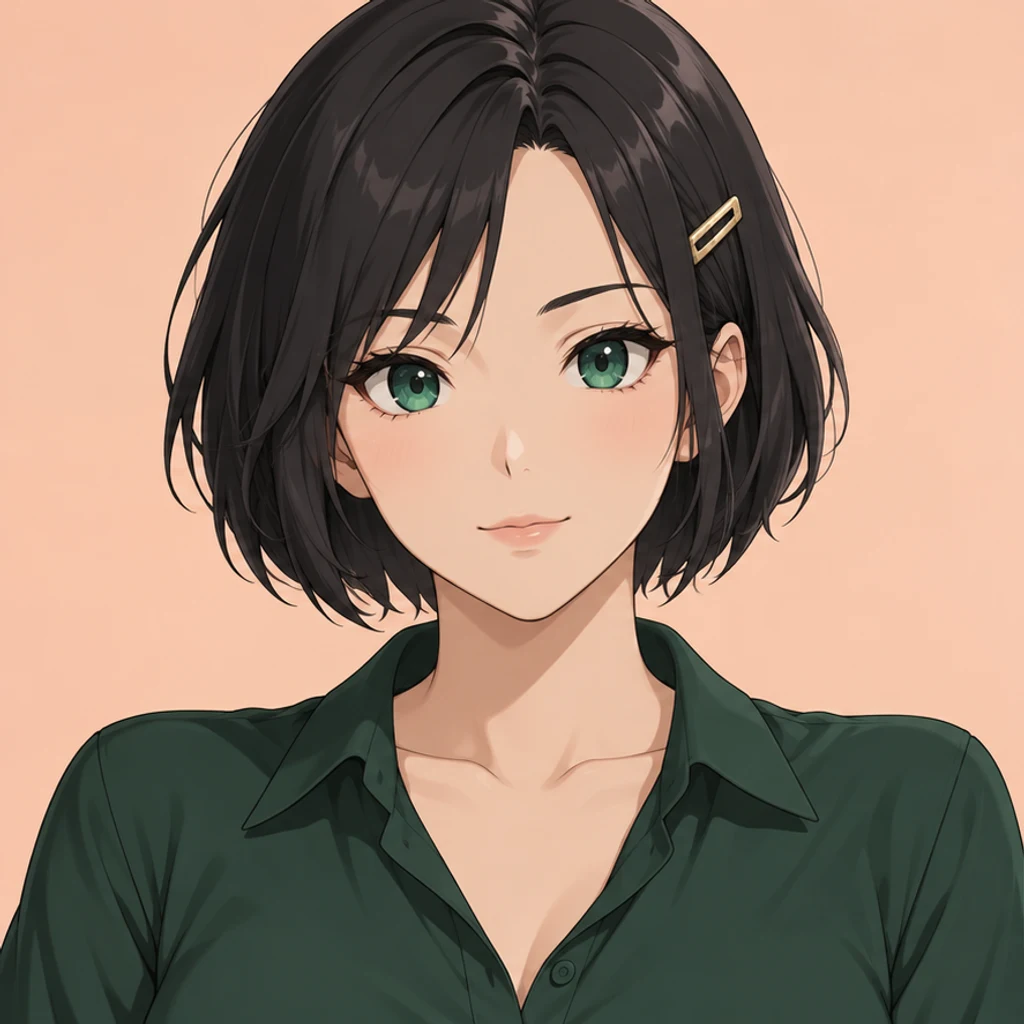
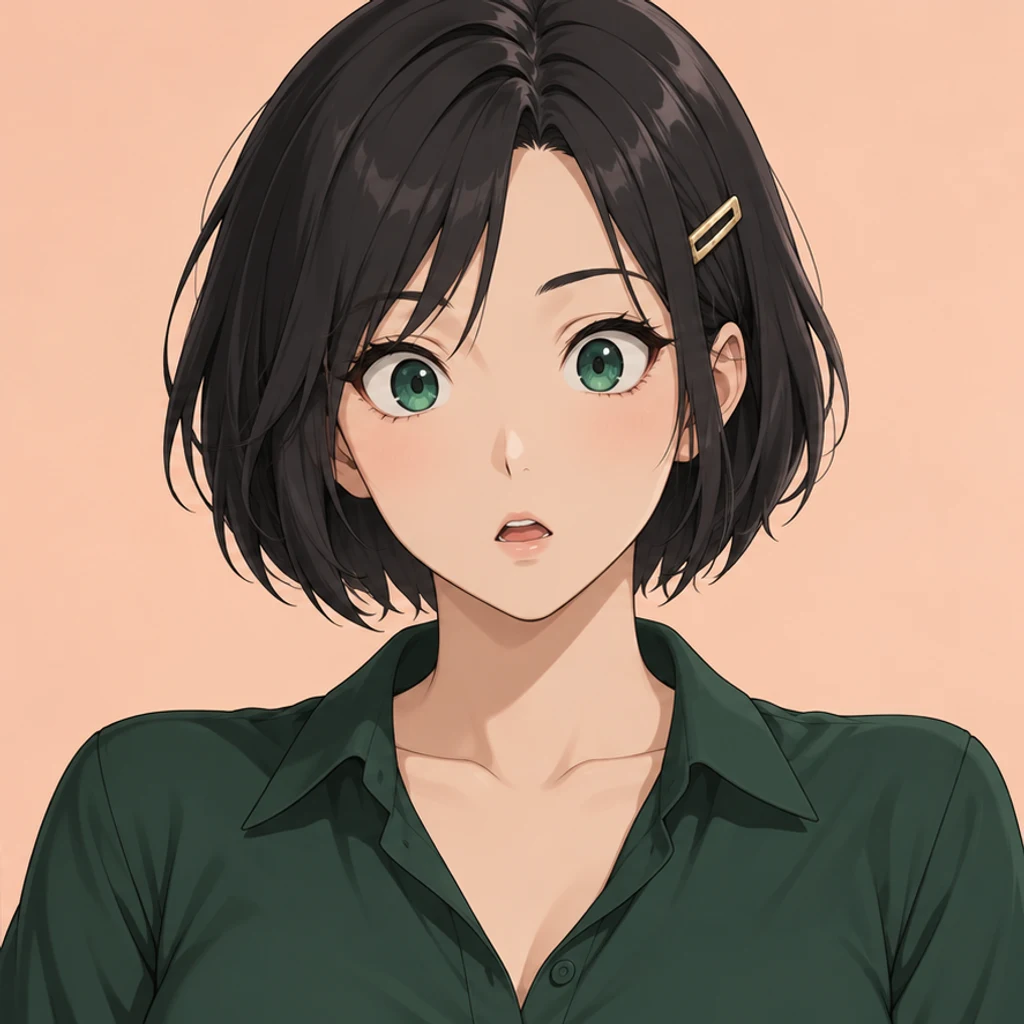
Eine Animefigur hebt die Brauen und öffnet den Mund leicht. Augen, Haarspange und Cel-Zeichenstil sollen erkennbar bleiben.
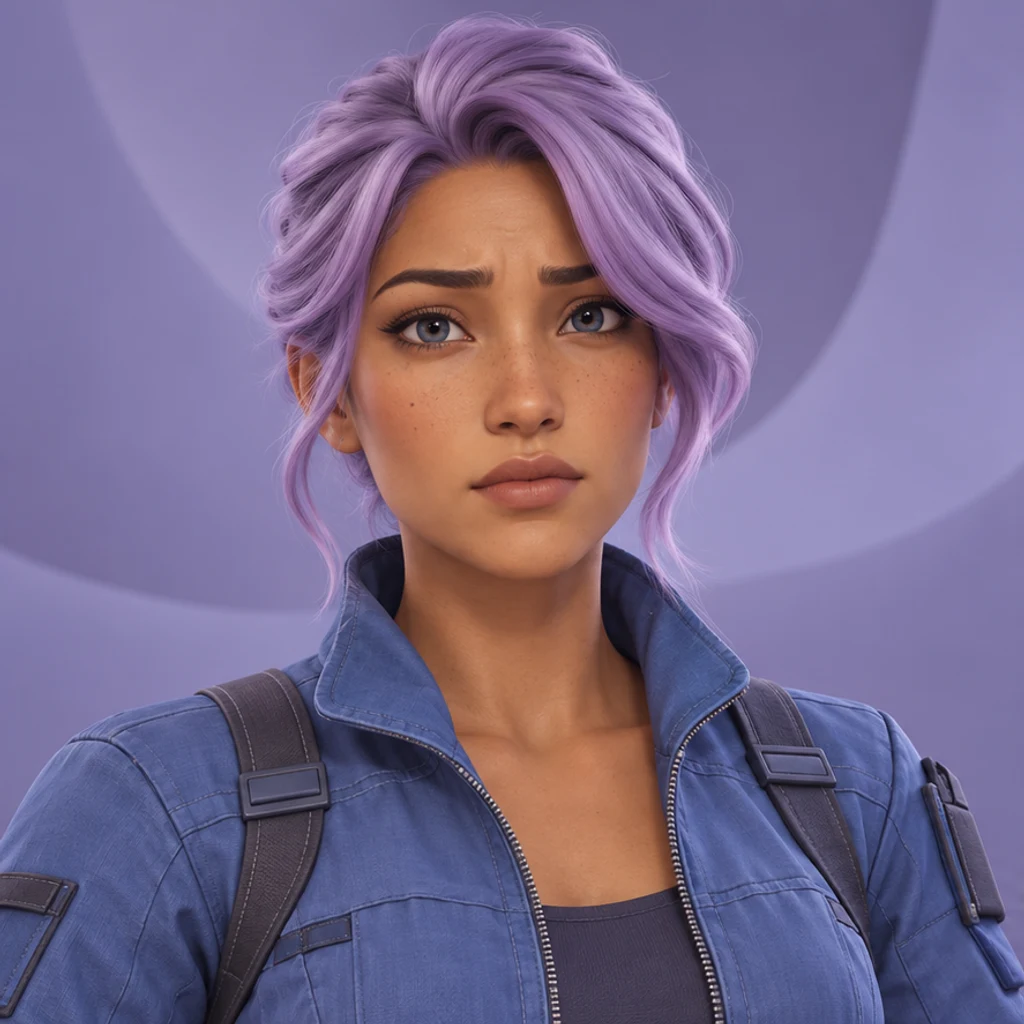
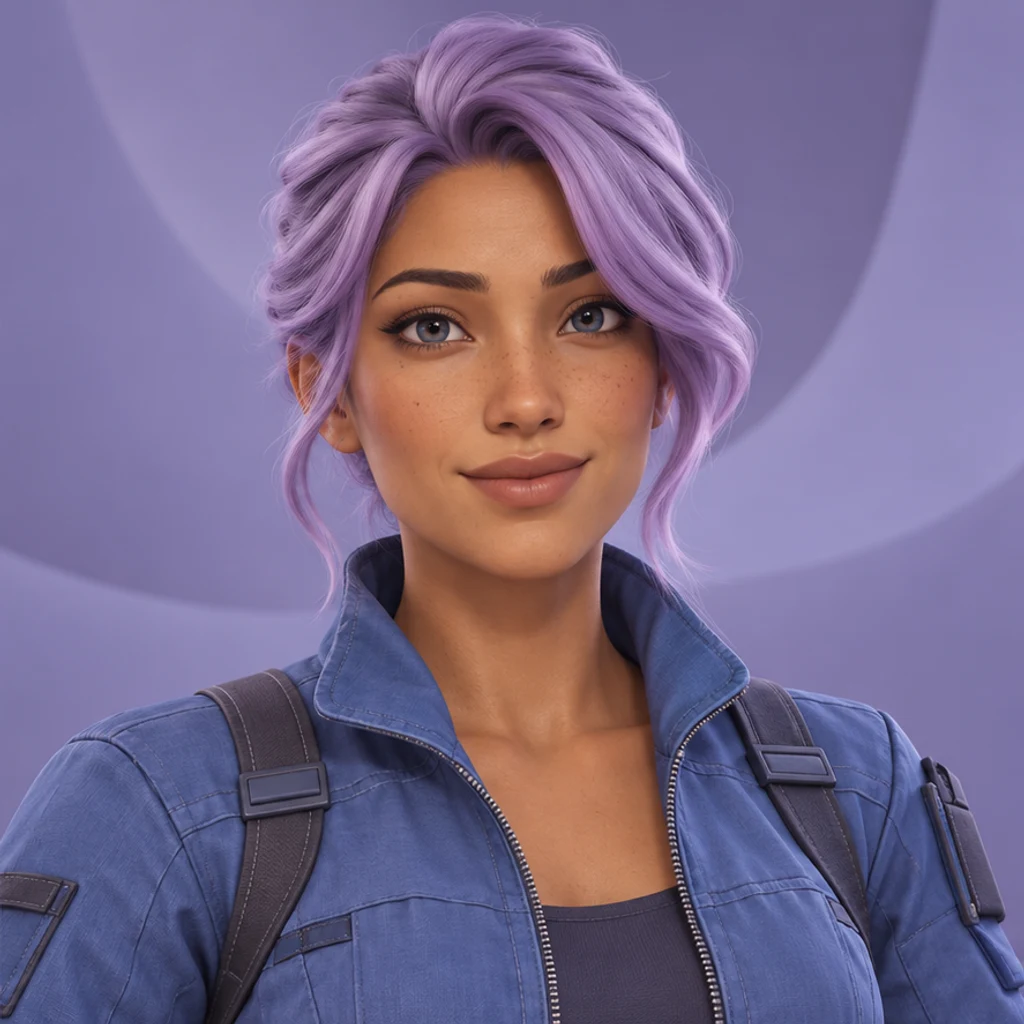
Ein Avatar wechselt von Unsicherheit zu einem kleinen selbstbewussten Lächeln. Prüfe Haare, Proportionen und Materialien.


Ein Auge schließt sich zum Zwinkern, während die Bergszene bleibt. Prüfe das gewählte Auge und den Kopfwinkel.
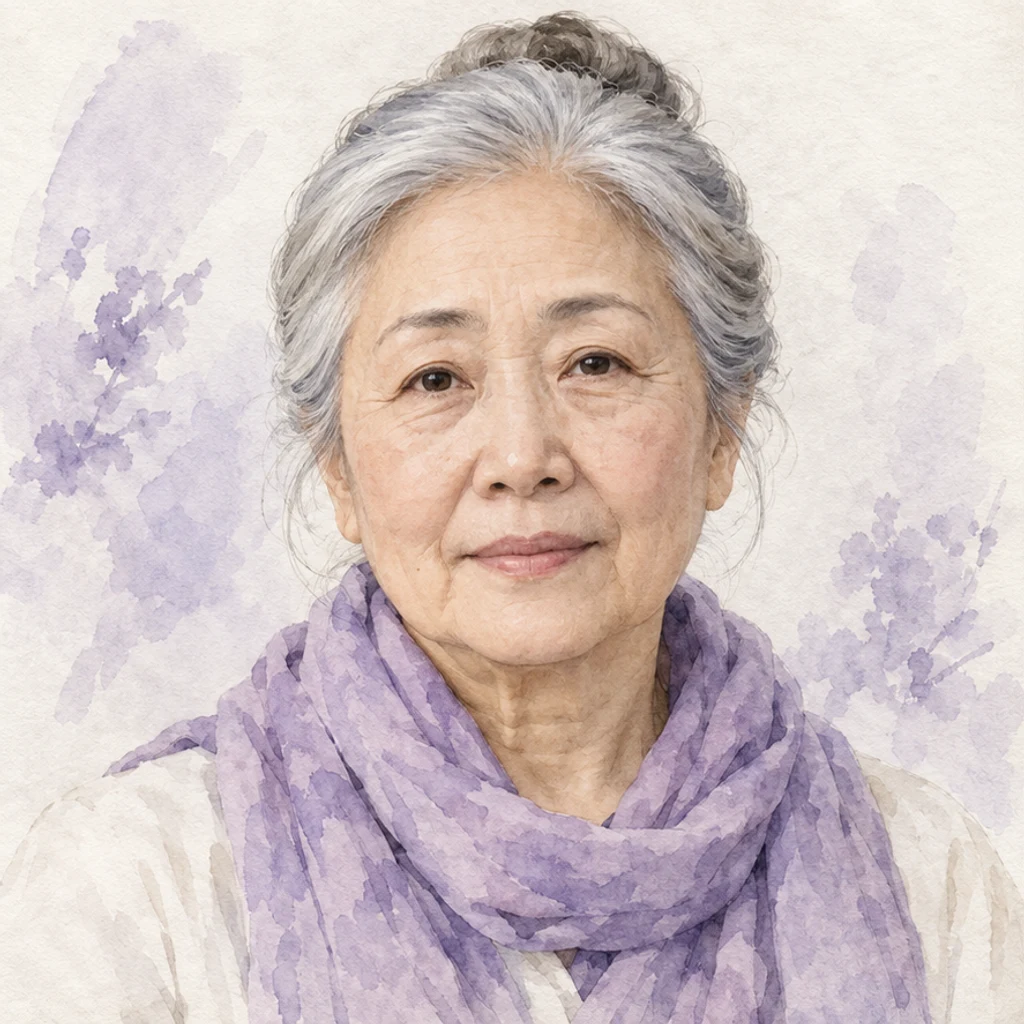
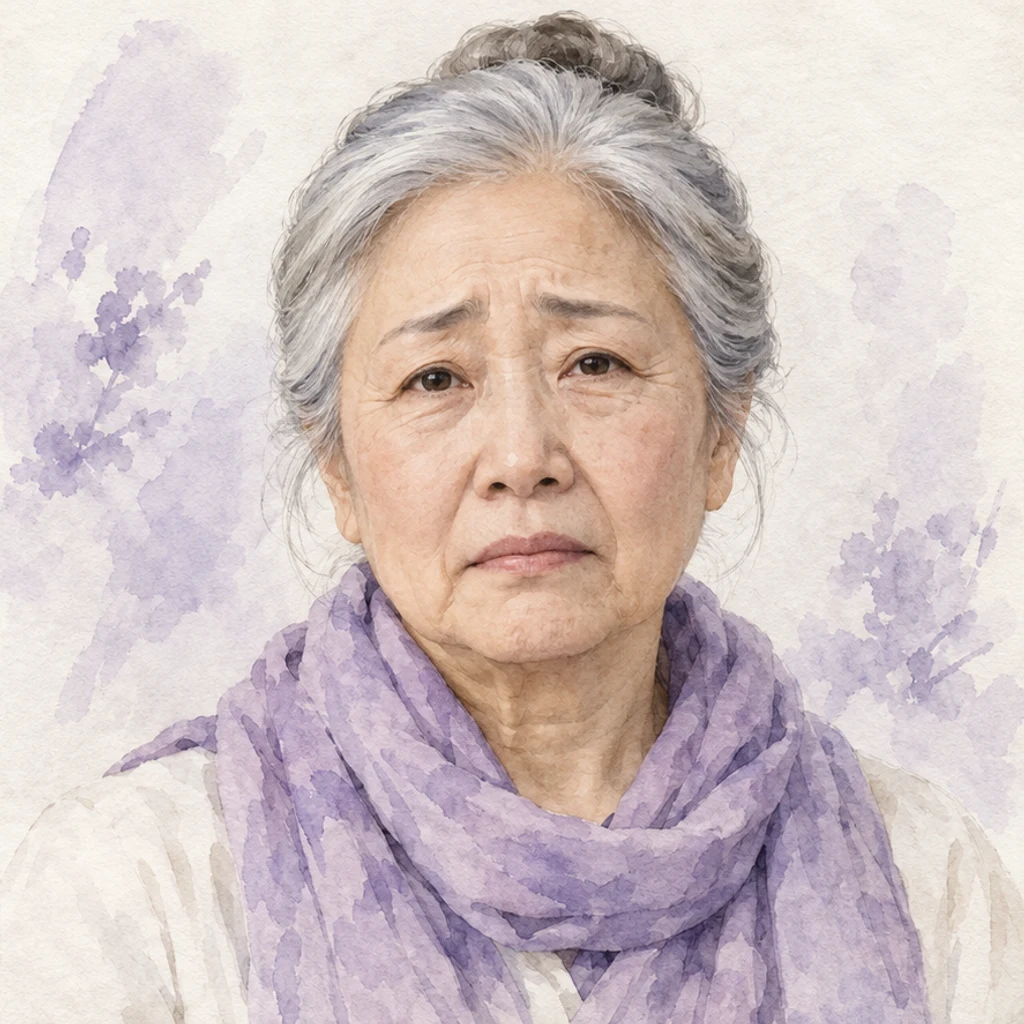
Ein Aquarellporträt wirkt leicht traurig. Vergleiche Gesicht, Schal und Papierstruktur.

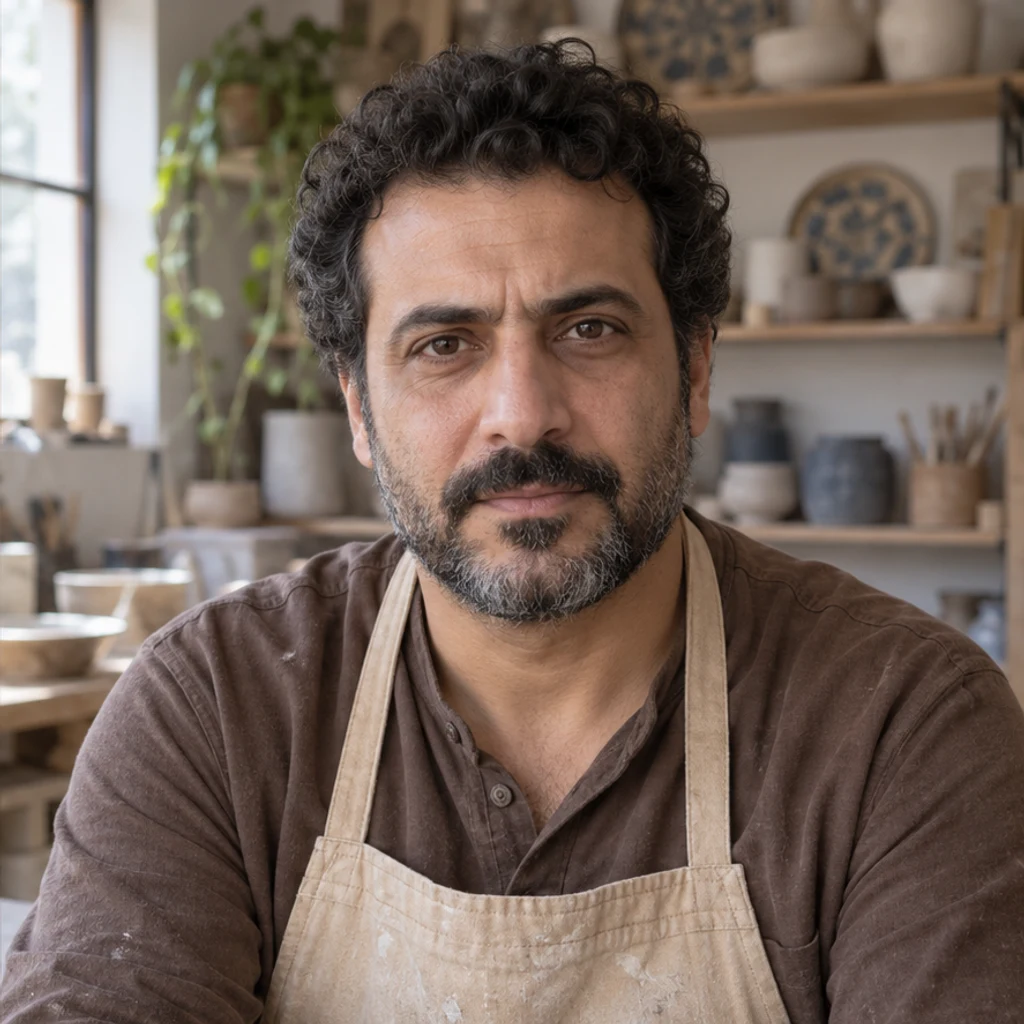
Ein lächelnder Keramiker wird ernst. Prüfe Bart, Schürze und Werkstatt.
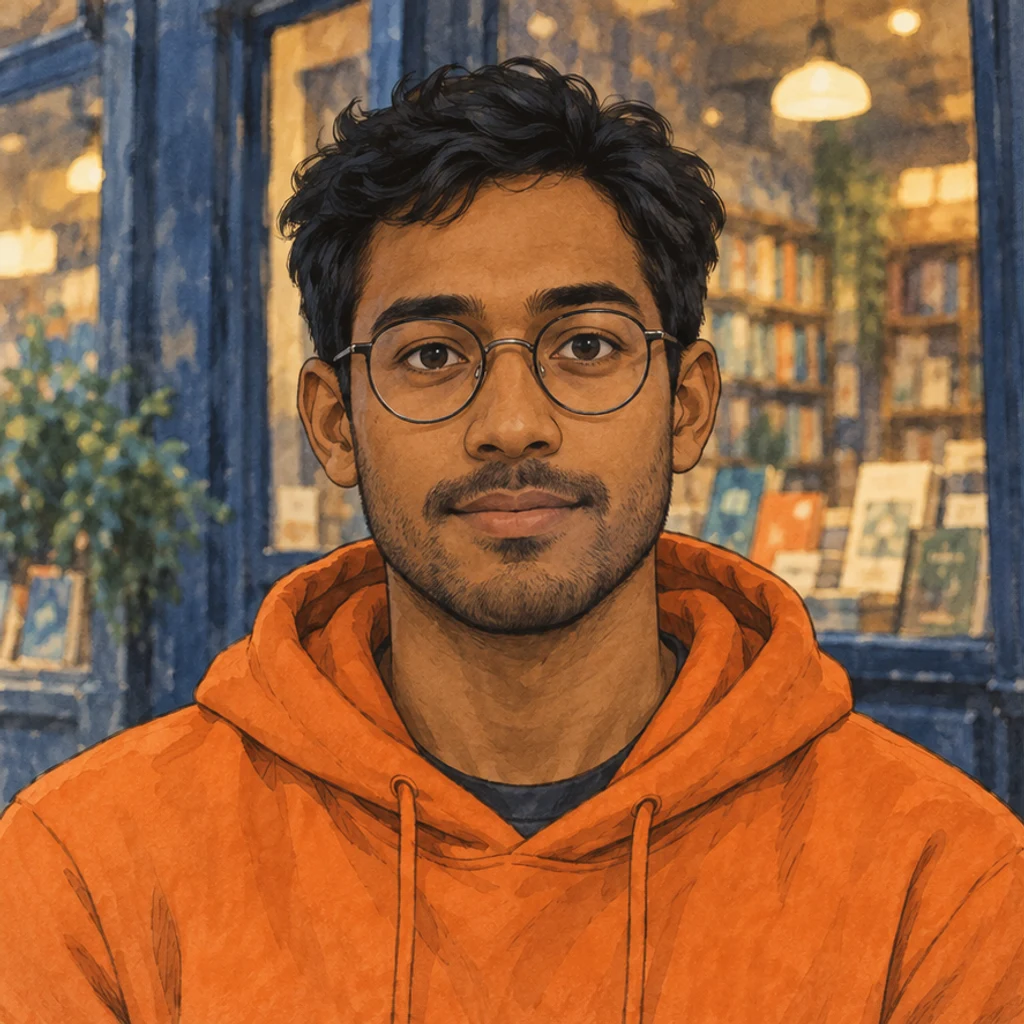
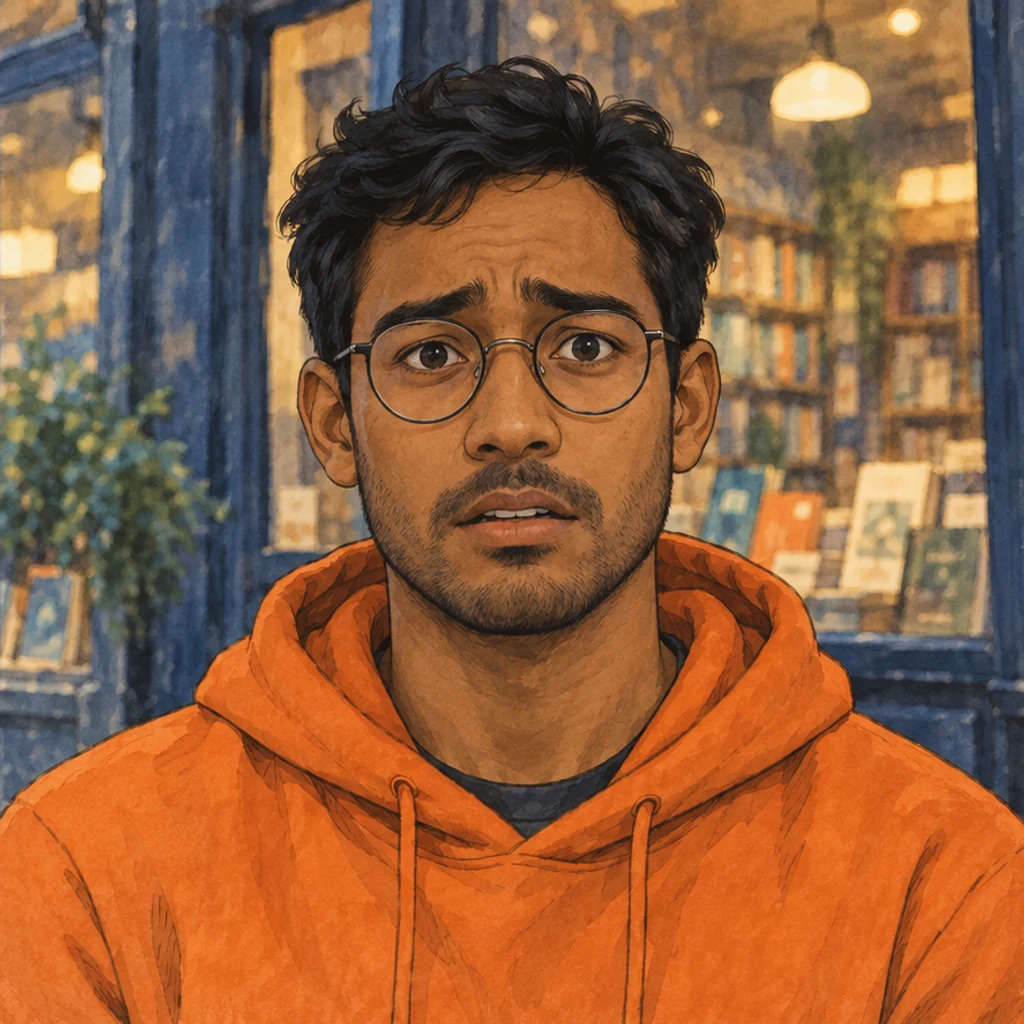
Eine gezeichnete Figur zeigt Sorge über Brauen und Lippen. Prüfe Brille, orangefarbenen Hoodie und Tuschestruktur.
Verwende ein sichtbares Gesicht mit erkennbaren Augen, Brauen und Lippen. Frontal oder leicht seitlich ist ein guter Anfang. JPEG, PNG oder WebP bis 30 MB werden unterstützt.
Wähle eine von 12 Ausdruckskarten oder lade eine eigene Referenz hoch. Standardmäßig ist nichts gewählt. Ein Upload ersetzt die Vorlage, eine Karte ersetzt den Upload. Erneutes Anklicken oder Entfernen der Vorschau hebt die Auswahl auf.
Prüfe die angezeigten Credits und klicke auf Generieren. Eine Anfrage erzeugt ein statisches Bild. Das Auswählen, Hochladen oder Entfernen startet keine Generierung. Beschreibe die Stärke kurz, etwa ein kleines Lächeln mit geschlossenen Lippen. Vergleiche Gesichtsform, Augen, Zähne, Brille, Haare, Kleidung und Hintergrund mit dem Original. Generative Bearbeitung kann Details verändern. Verwirf ein Bild mit falscher Identität, bewahre die Quelle auf und lade nur ein geprüftes Ergebnis herunter.
Betrachte das Ergebnis in voller Größe neben dem Original. Der Ausdruck sollte zur gleichen Person und zum gleichen Foto oder Kunstwerk passen.
Vergleiche Nase, Kiefer, Alter, Haut, Haare, Brille und Bart. Die Referenz soll die Person nicht ersetzen.
Achte auf unpassende Pupillen, doppelte Lider, seltsame Lippenränder und erfundene Zahnformen. Ein breiteres Lächeln zeigt mehr Details.
Vergleiche Körperhaltung, Kopfrichtung, Kleidung, Licht und Hintergrund. Aus der Mimikänderung soll keine neue Pose werden.
Wähle einen zum Zweck passenden Ausdruck. Ein kleines Lächeln mit geschlossenen Lippen verlangt oft weniger Änderungen als lautes Lachen.
Beginne mit einem klaren Foto einer Person, auf dem Augen, Brauen und Mund sichtbar sind. Verdeckte, kleine oder eng beschnittene Gesichter erfordern mehr erfundene Details.
Nein. Eine aktive Vorlage oder ein Upload gibt den Ausdruck vor. Der Upload ersetzt die Karte und umgekehrt. Identität und Szene stammen aus dem Personenbild.
Ja. Klicke die Karte erneut an oder entferne die Vorschau. Standardmäßig ist nichts gewählt. Wähle vor dem Generieren eine Karte oder lade eine Referenz hoch.
Die Anweisung verlangt den Erhalt von Person, Körperhaltung, Kleidung und Szene. Generative Bearbeitung kann dennoch Details verändern. Vergleiche mit der Quelle; es handelt sich nicht um eine pixelgenaue Maskenretusche.
Du kannst ein Figurenbild hochladen und eine Reaktion im ursprünglichen Stil anfragen. Prüfe Proportionen und Zeichendetails. Das Ergebnis ist ein Bild, kein Ausdrucksbogen oder Animationsrig.
Du benötigst ein Konto; die Generierung nutzt die angezeigten Credits. Das Ansehen von Vorlagen und Laden von Beispielen kostet nichts. Pro Anfrage entsteht ein Bild, ohne Echtzeitregler oder Stapelverarbeitung.
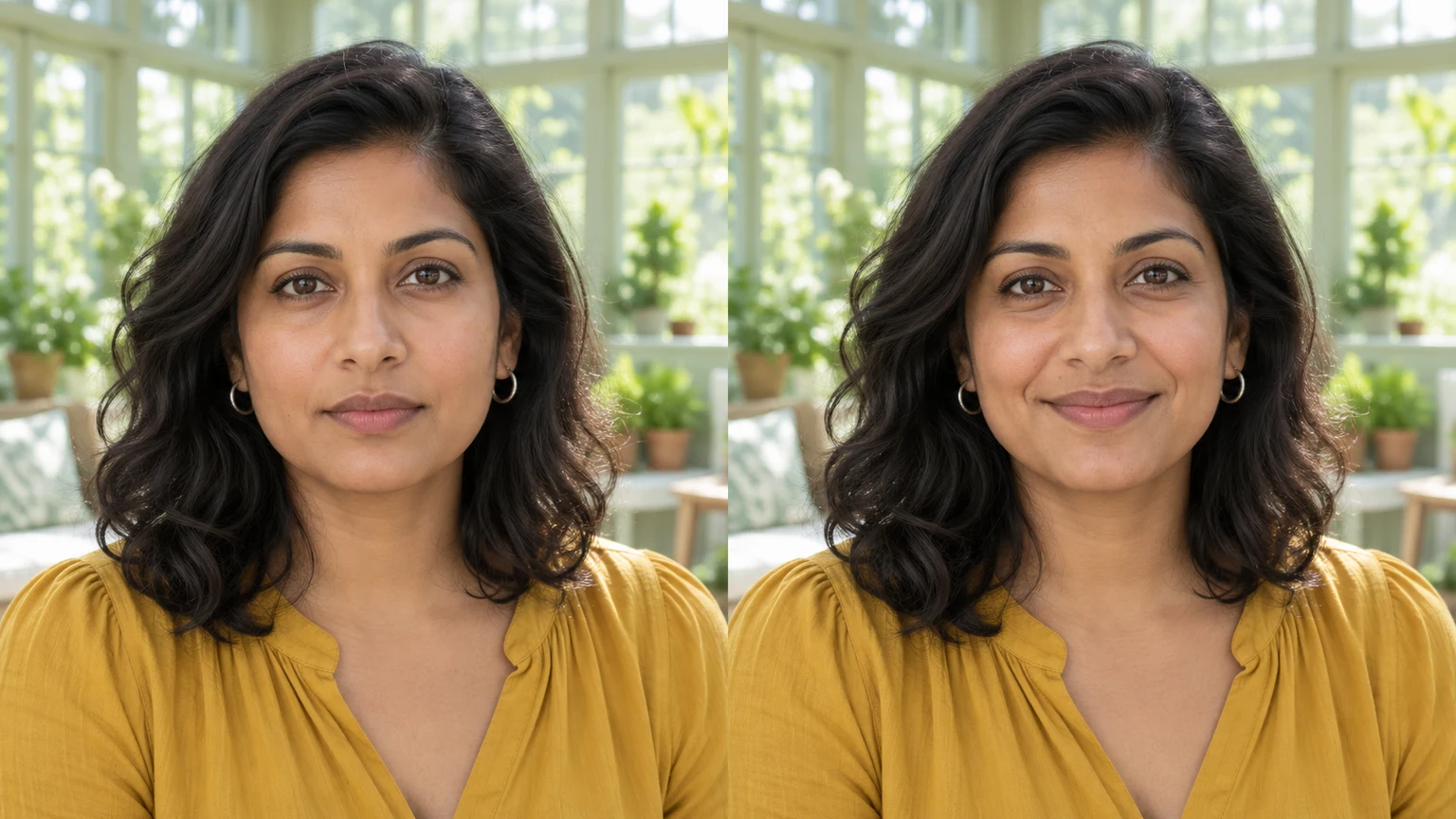
Füge einem Foto ein Lächeln hinzu: bereite ein klares Porträt vor, wähle ein geschlossenes oder offenes Lächeln und vergleiche das Ergebnis mit dem Original.
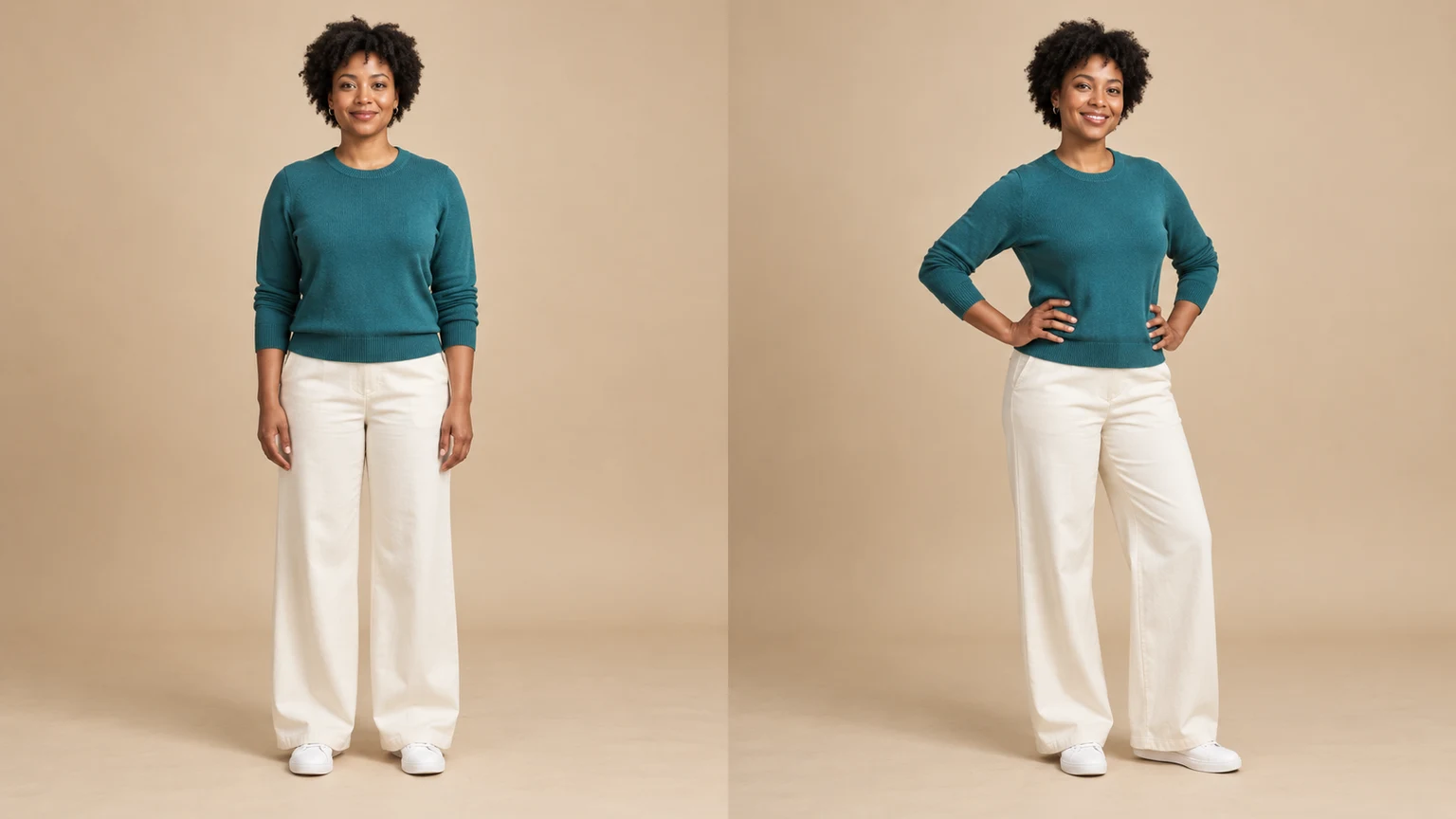
Ändere die Pose einer Person oder Figur auf einem Foto. Wähle aus 8 Vorlagen oder lade eine Posenreferenz hoch, generiere das Bild und prüfe es.
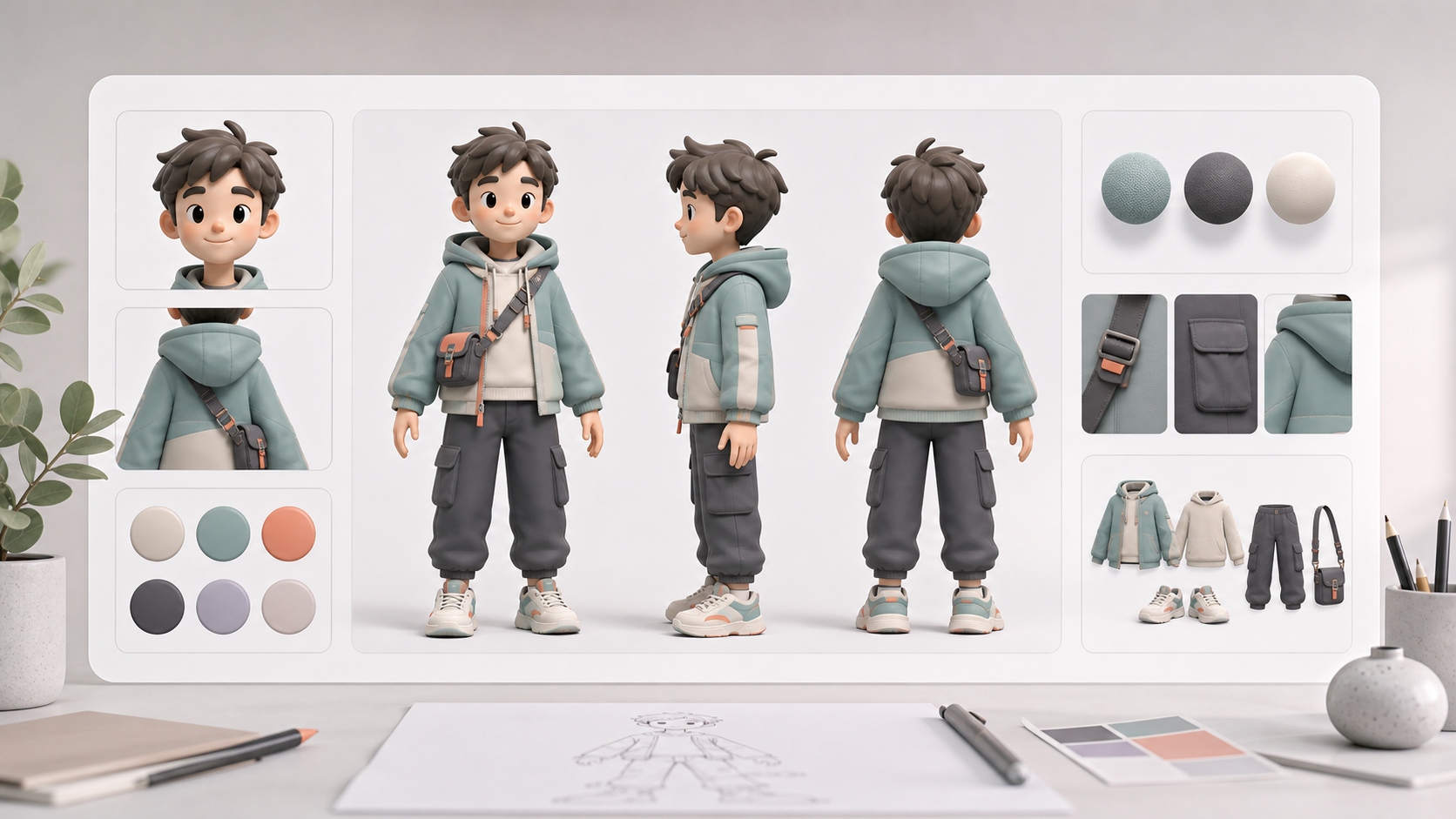
Erstelle KI-Charakter-Referenzbögen aus einem Prompt oder einem hochgeladenen Referenzbild. LumiYing verwandelt deine Kurzbeschreibung in konsistente Vorder-, Seiten-, Rücken-, Porträt-, Outfit-, Requisiten- und Detailansichten in einer Bildgenerierung.
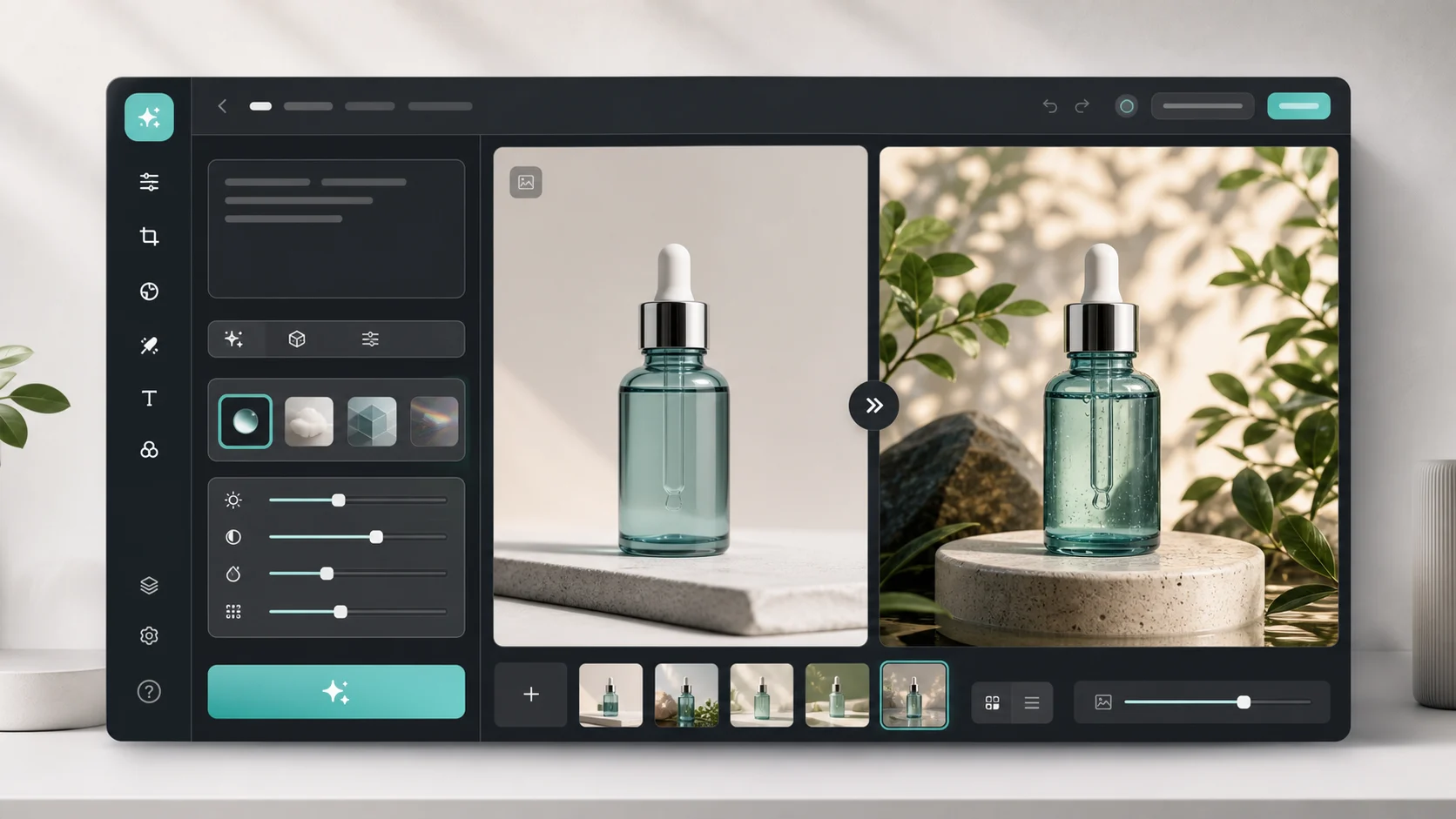
Lade ein Bild hoch, beschreibe die Änderung und erstelle saubere Visuals für Produkte, Social Posts, Poster oder Keyframes.
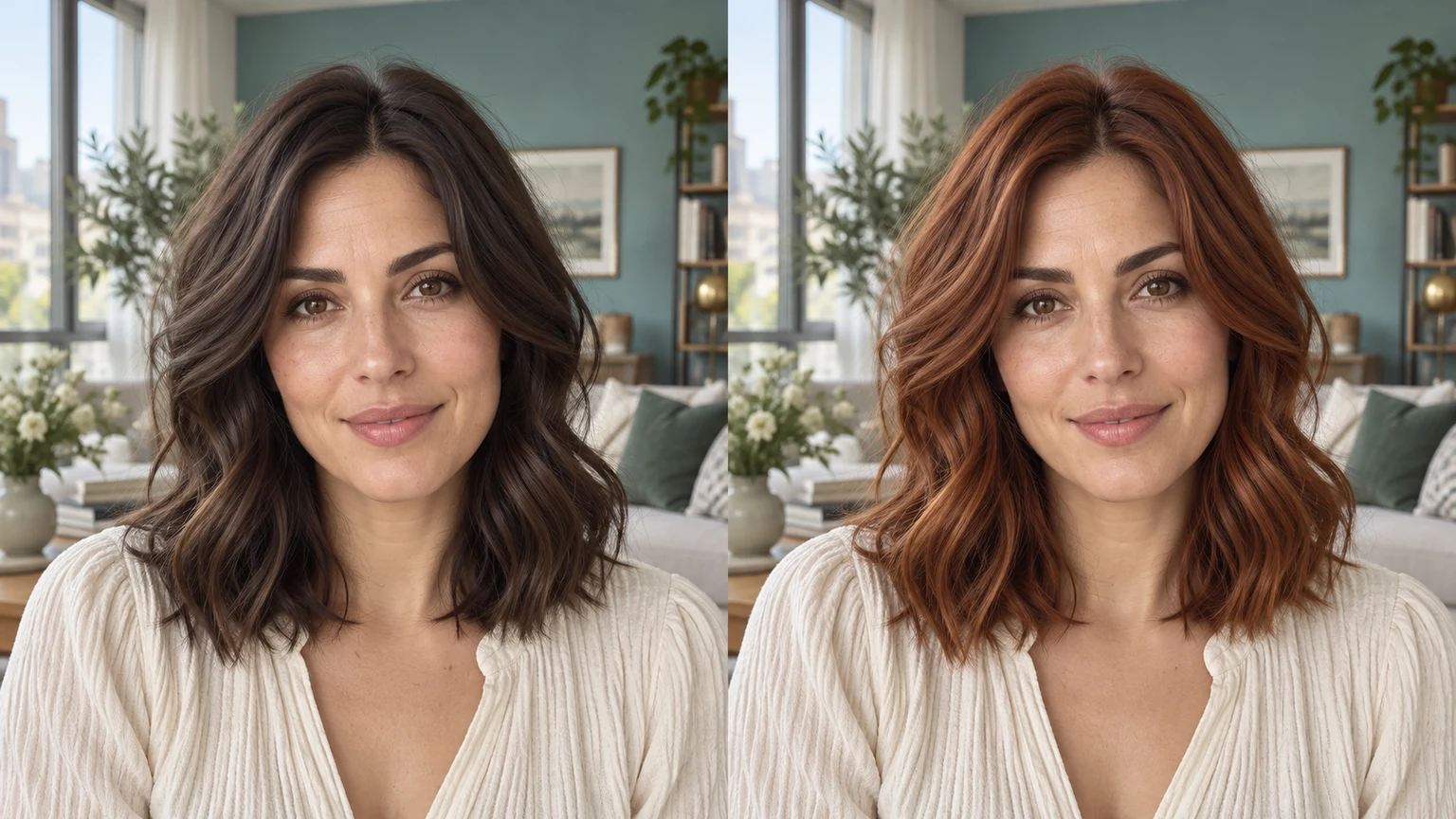
Ändere die Haarfarbe mit KI: Wähle eine Vorlage, lade eine Referenz hoch oder beschreibe die Farbe. Vergleiche das Ergebnis und lade es herunter.

Prüfen Sie Credits und Tarife vor der Generierung.
Ändere Gesichtsausdrücke mit KI. Wähle eine Ausdrucksvorlage oder lade eine Referenz hoch, erstelle das Bild und prüfe das Porträt oder die Figur.