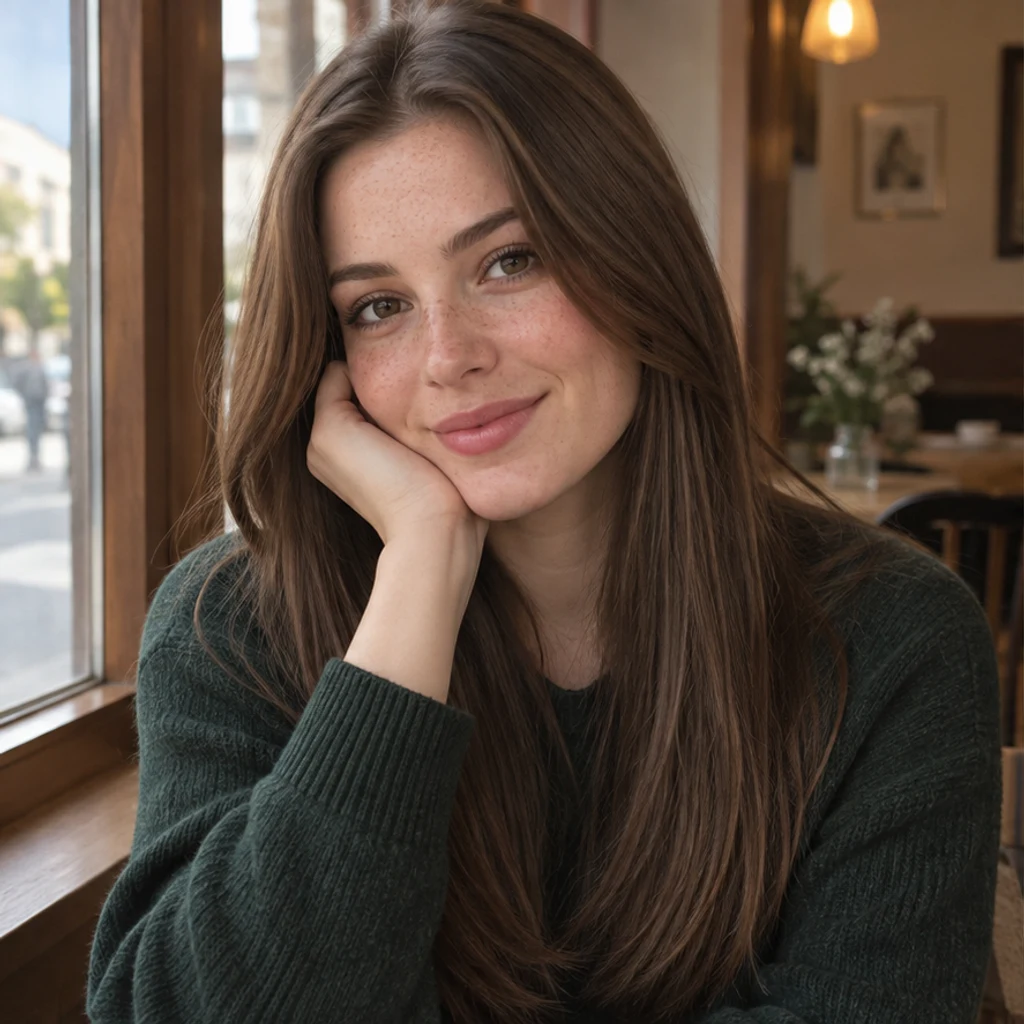
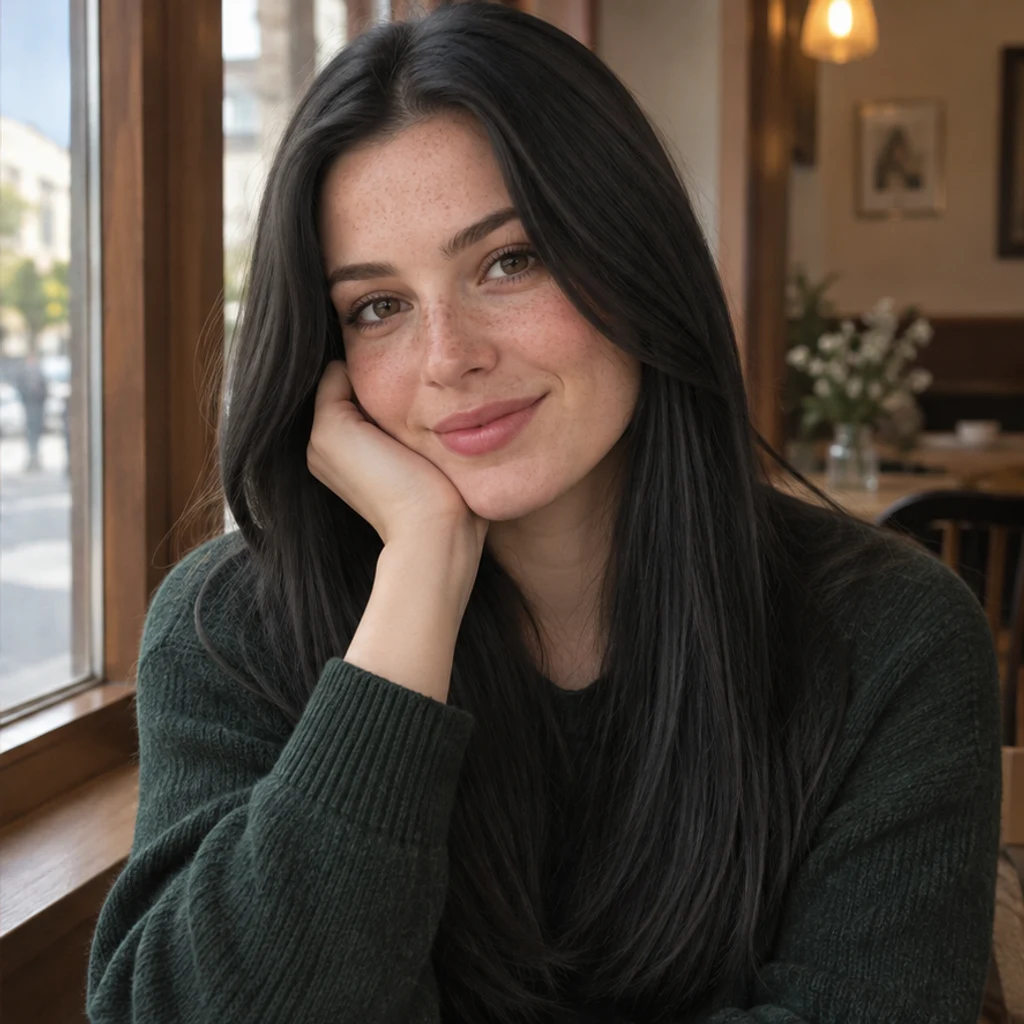
Caféporträt · natürliches Schwarz
Einstellungen ausprobierenBraunes Haar wird schwarz; Strähnen, Sommersprossen und grüner Pullover bleiben im Blick.
Ändere die Haarfarbe mit KI: Wähle eine Vorlage, lade eine Referenz hoch oder beschreibe die Farbe. Vergleiche das Ergebnis und lade es herunter.
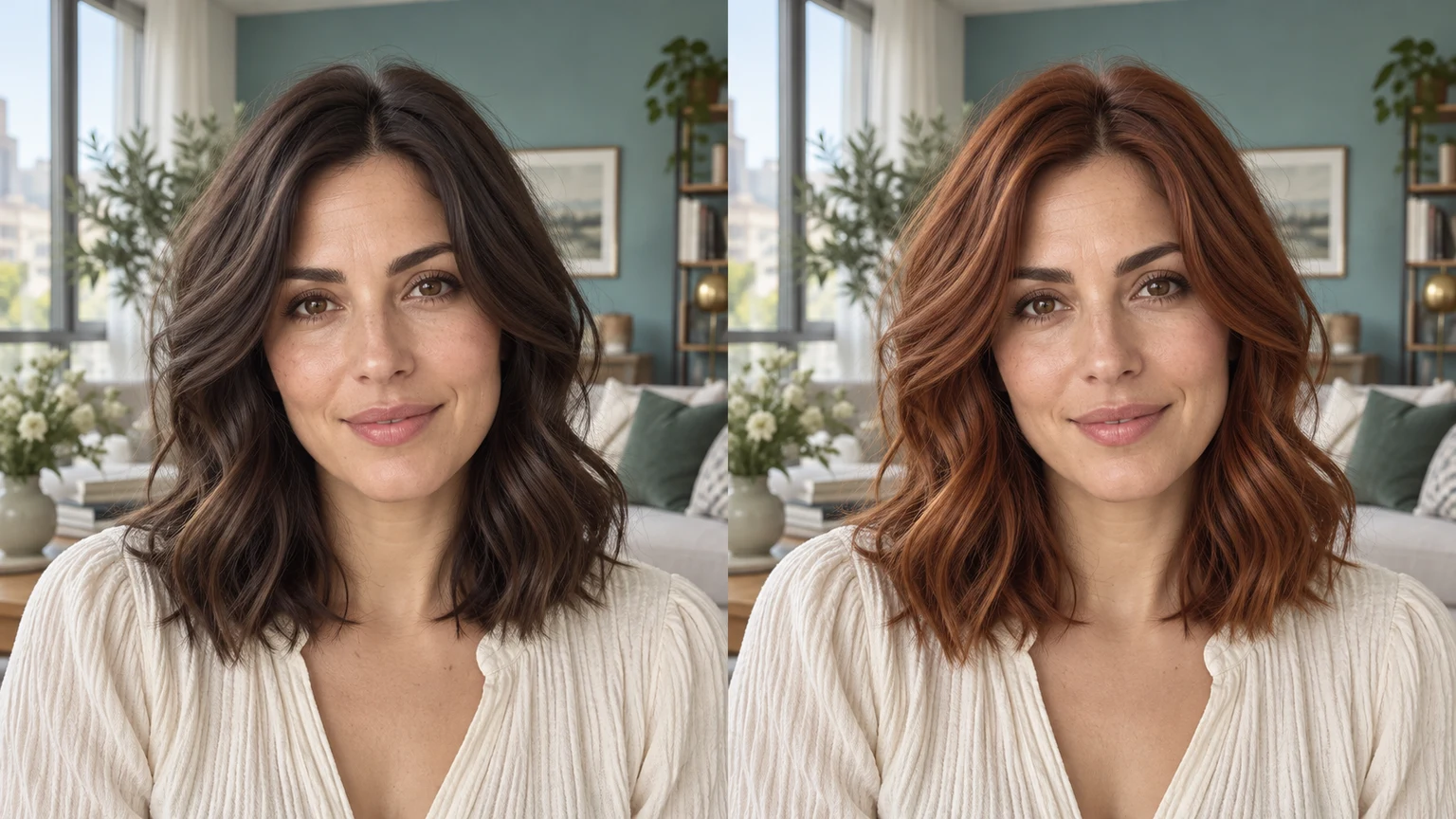
Ein Porträt in einer Töpferwerkstatt erhält dezente schokoladenbraune Wärme. Vergleiche auch Locken und Haaransatz.
Ein Dachterrassenporträt zeigt den Wechsel von Schwarz zu Platin bei kurzem Haar. Auch helles Haar braucht Strähnen und Schatten.
Lange Wellen werden in einem Wintergartenporträt grau. Alter, Brille und Hautstruktur sollen gleich bleiben.
Ein Studioporträt wechselt zu Lavendel und behält den geraden Bob. Vorlage und Upload liefern Farbe, keine neue Person oder Frisur.
Entdecke Haarfarben mit diesen KI-generierten Beispielbildern. Wähle ein Beispiel, um das Ausgangsbild und die Farbeinstellungen zu laden.
Braunes Haar wird schwarz; Strähnen, Sommersprossen und grüner Pullover bleiben im Blick.
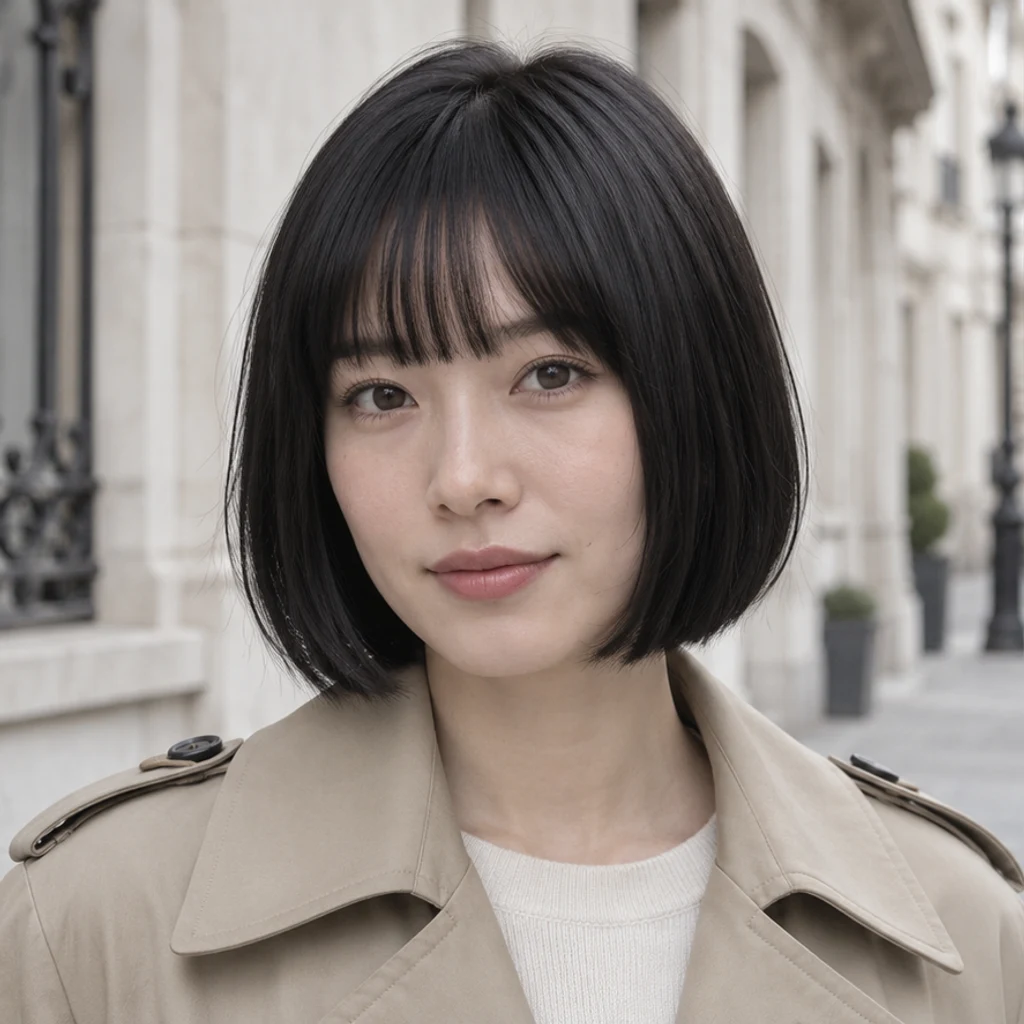
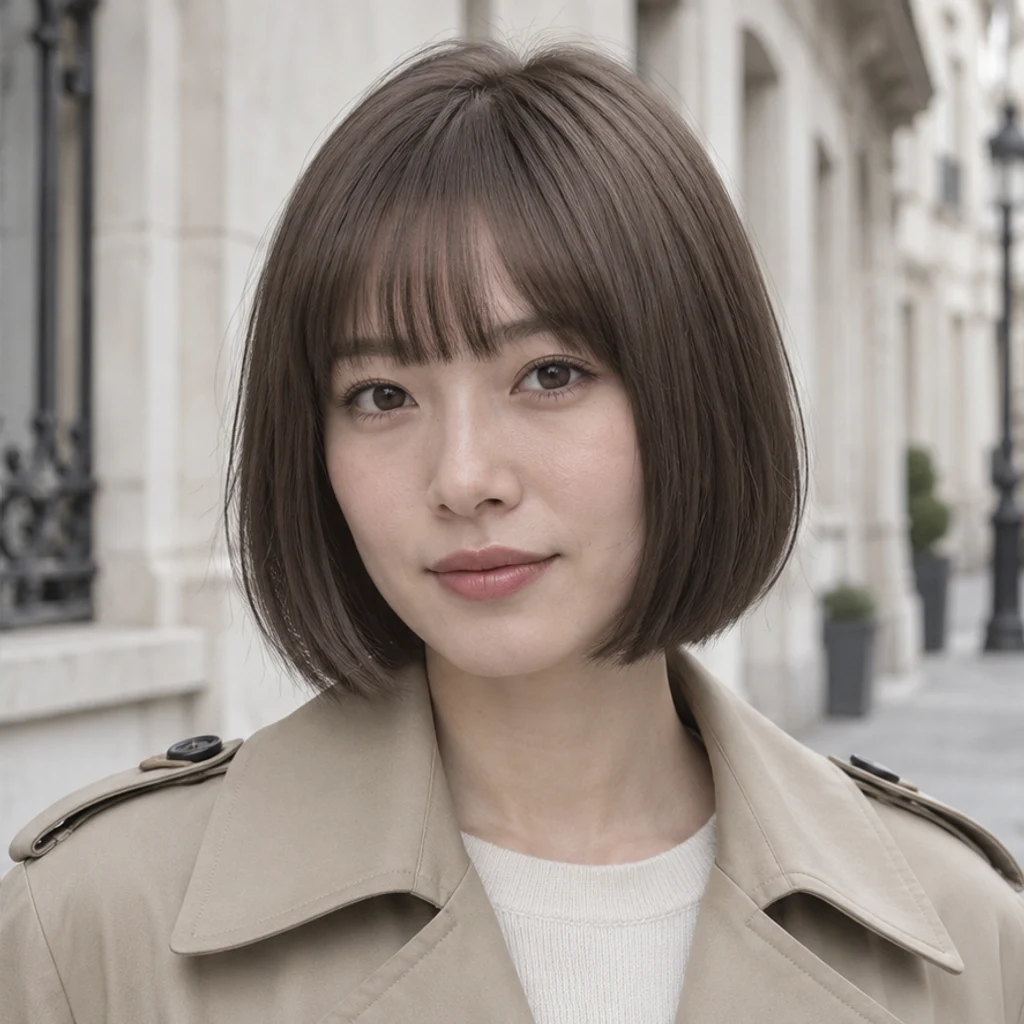
Ein gerader Bob erhält einen kühleren Braunton. Pony und Gesicht sollen gleich bleiben.
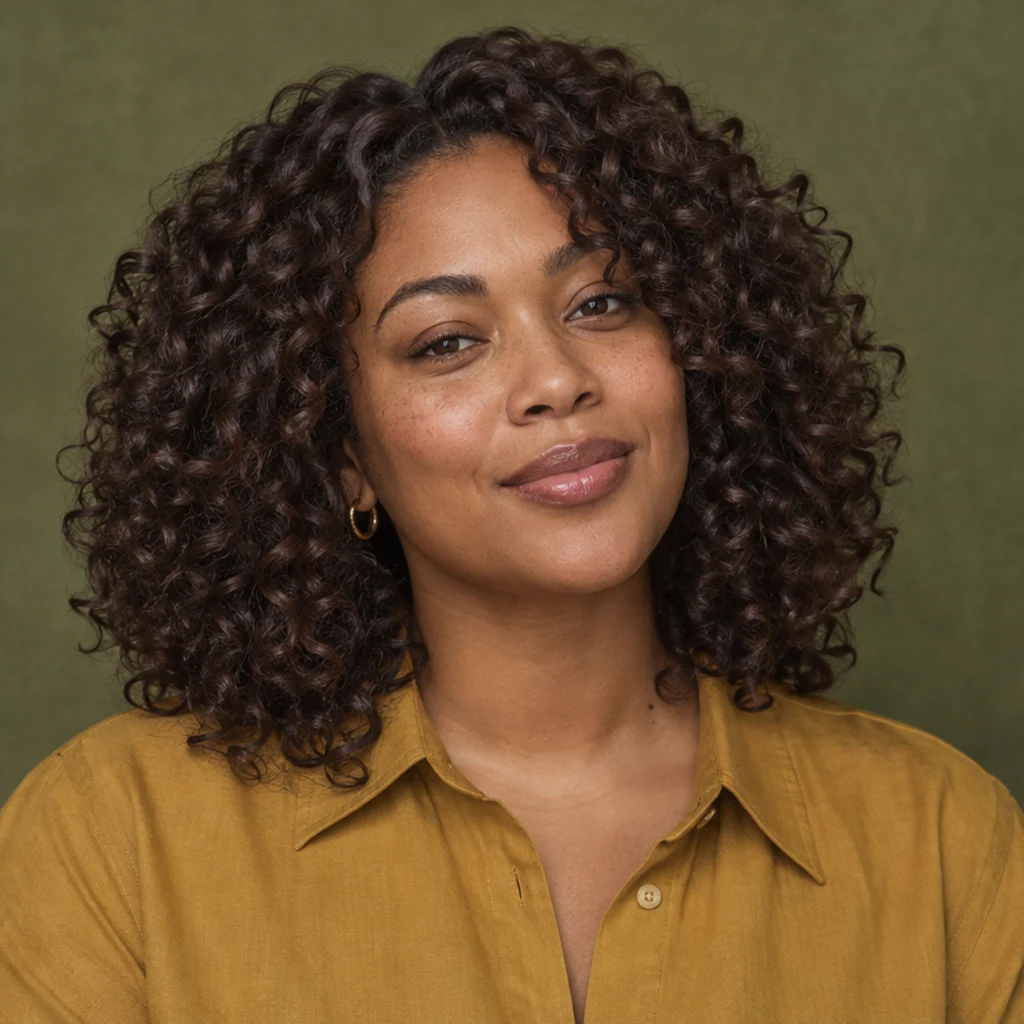
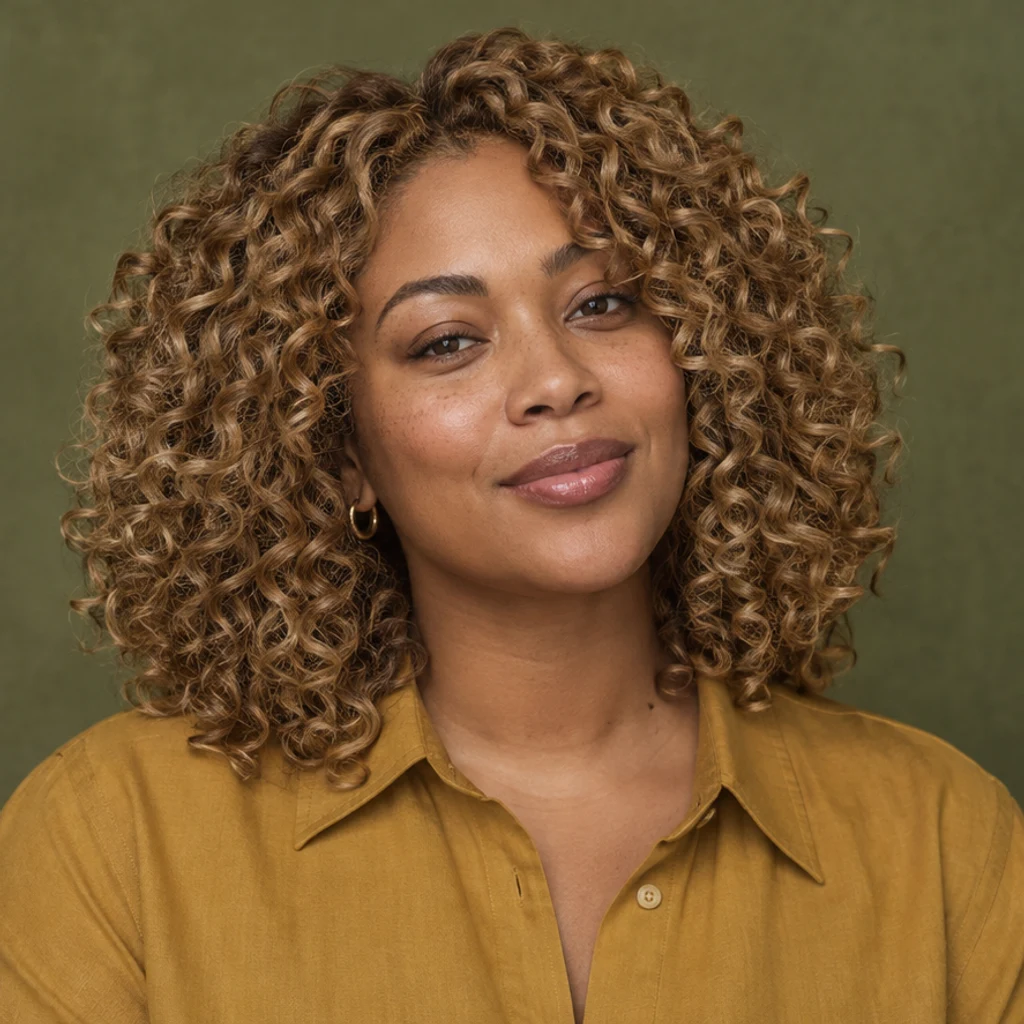
Warmes Blond auf definierten Locken: Volumen, Ränder und Lockenform vergleichen.

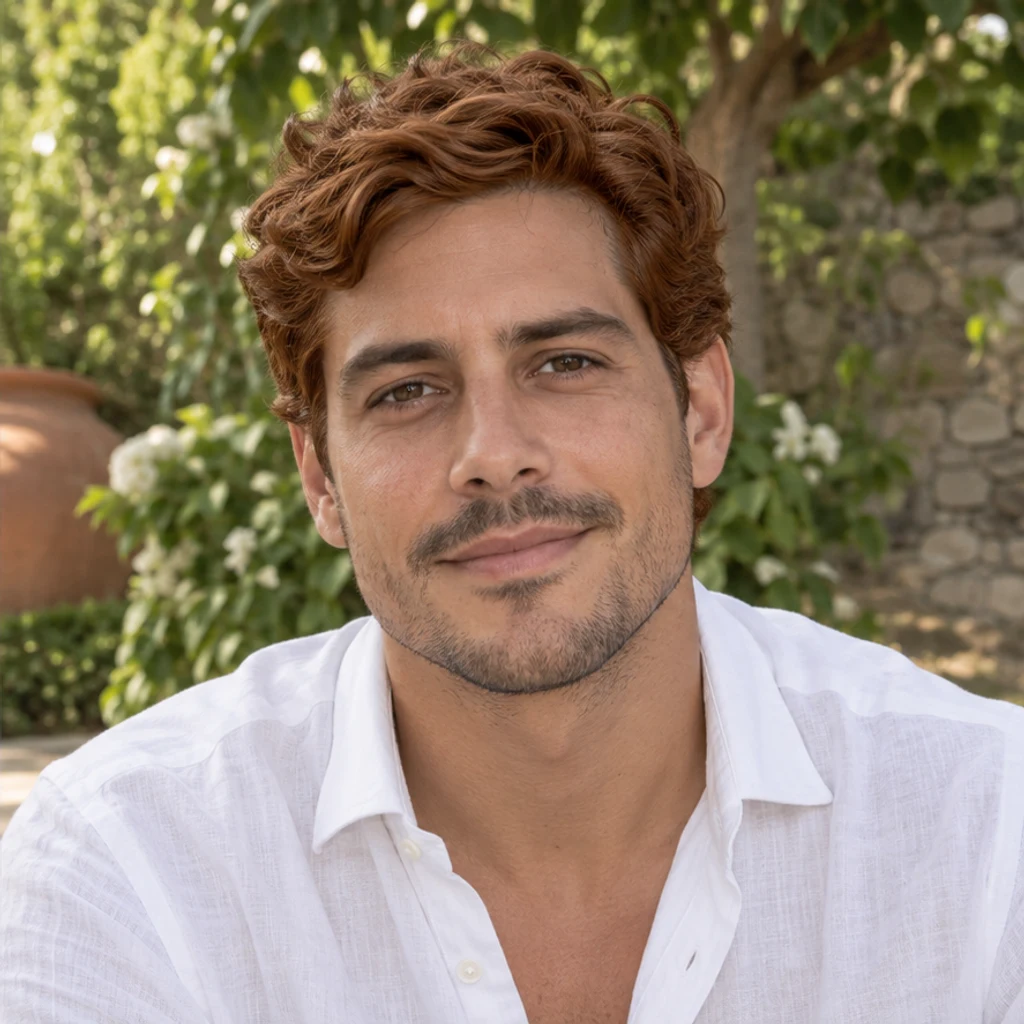
Kupfer auf kurzem, gewelltem Haar; Augenbrauen und Bartstoppeln bleiben unverändert.
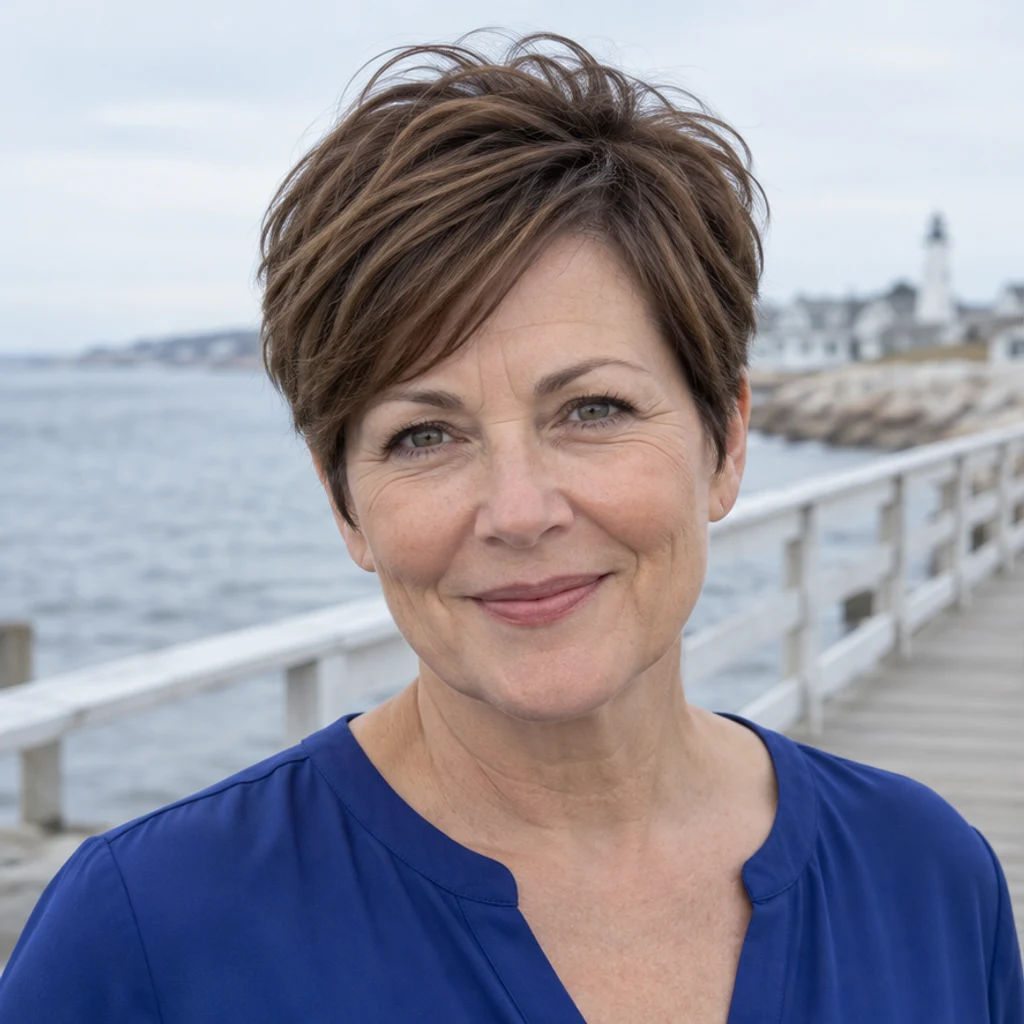
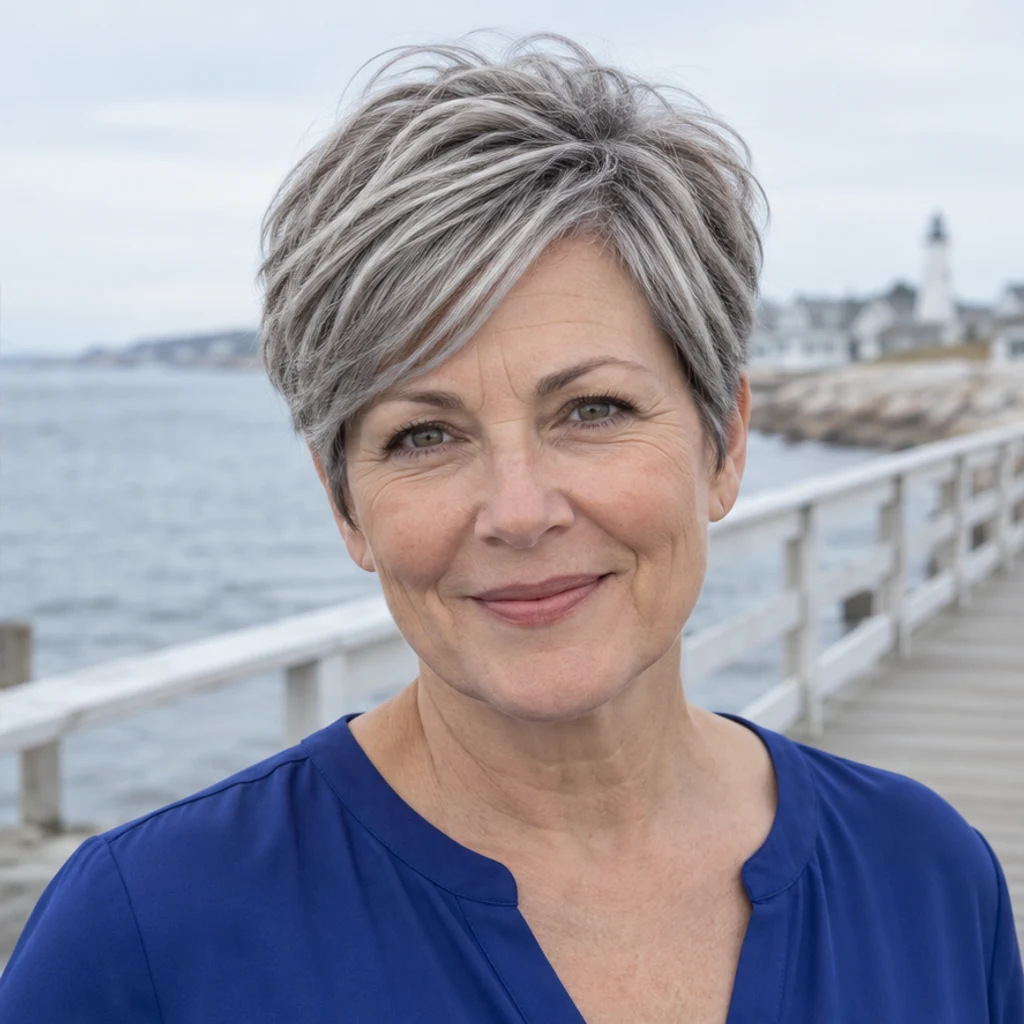
Silbergrau auf einem Pixie-Schnitt, ohne Alter oder Hautstruktur zu verändern.
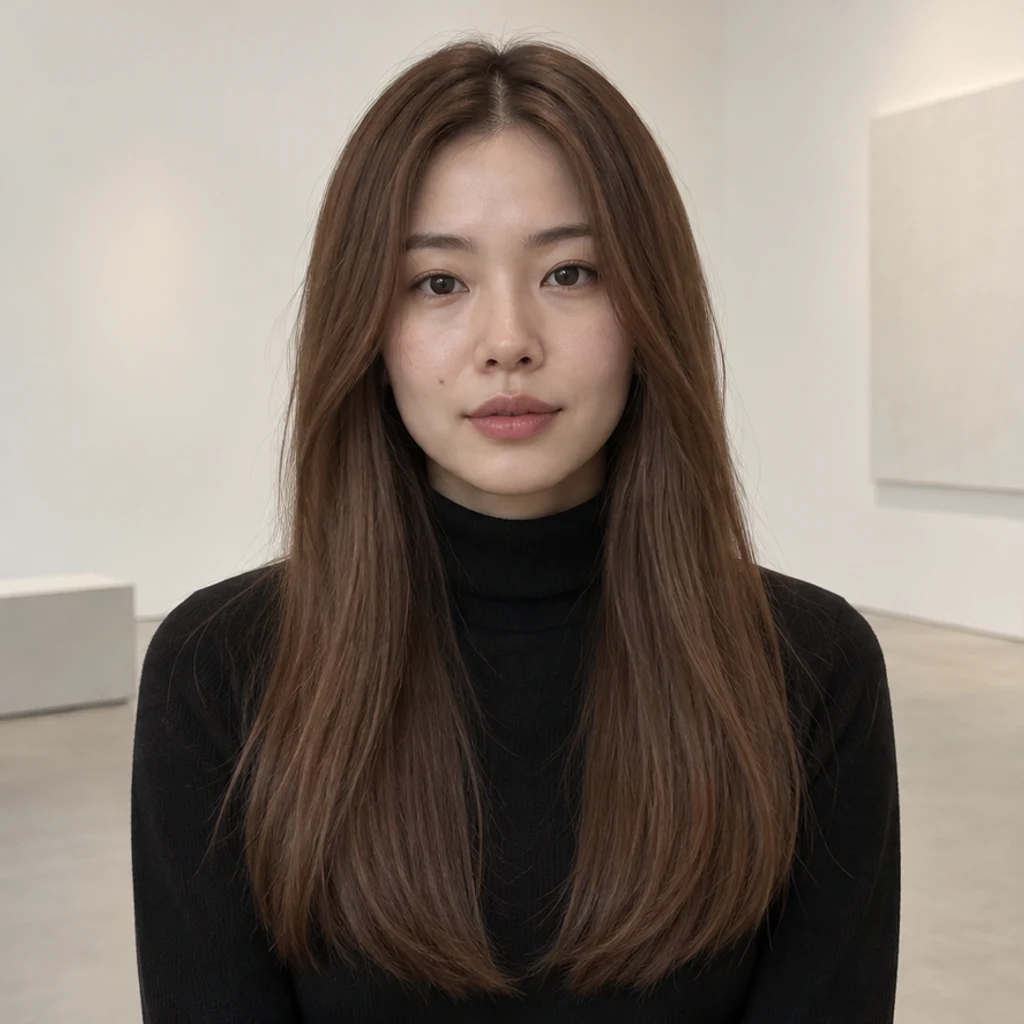
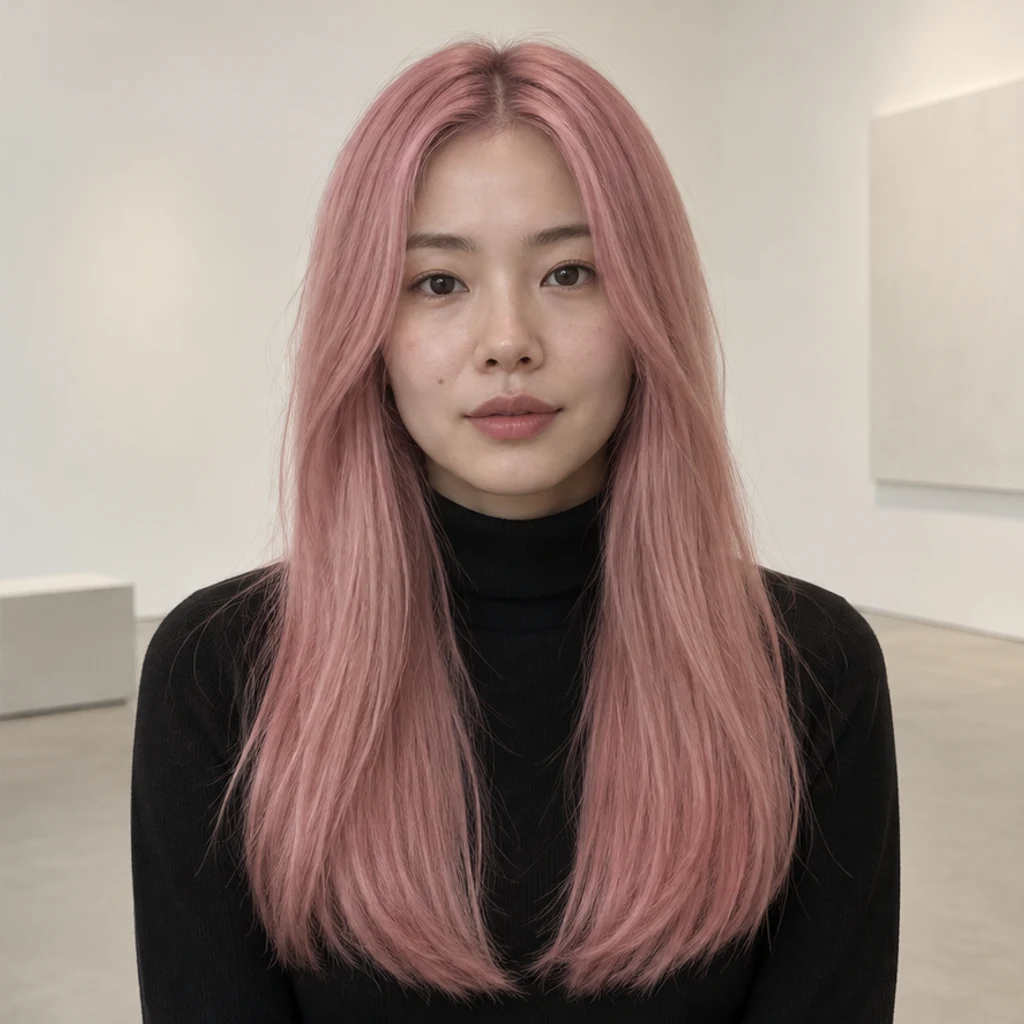
Zartes Rosa auf langem, glattem Haar; den schwarzen Rollkragenpullover mitprüfen.

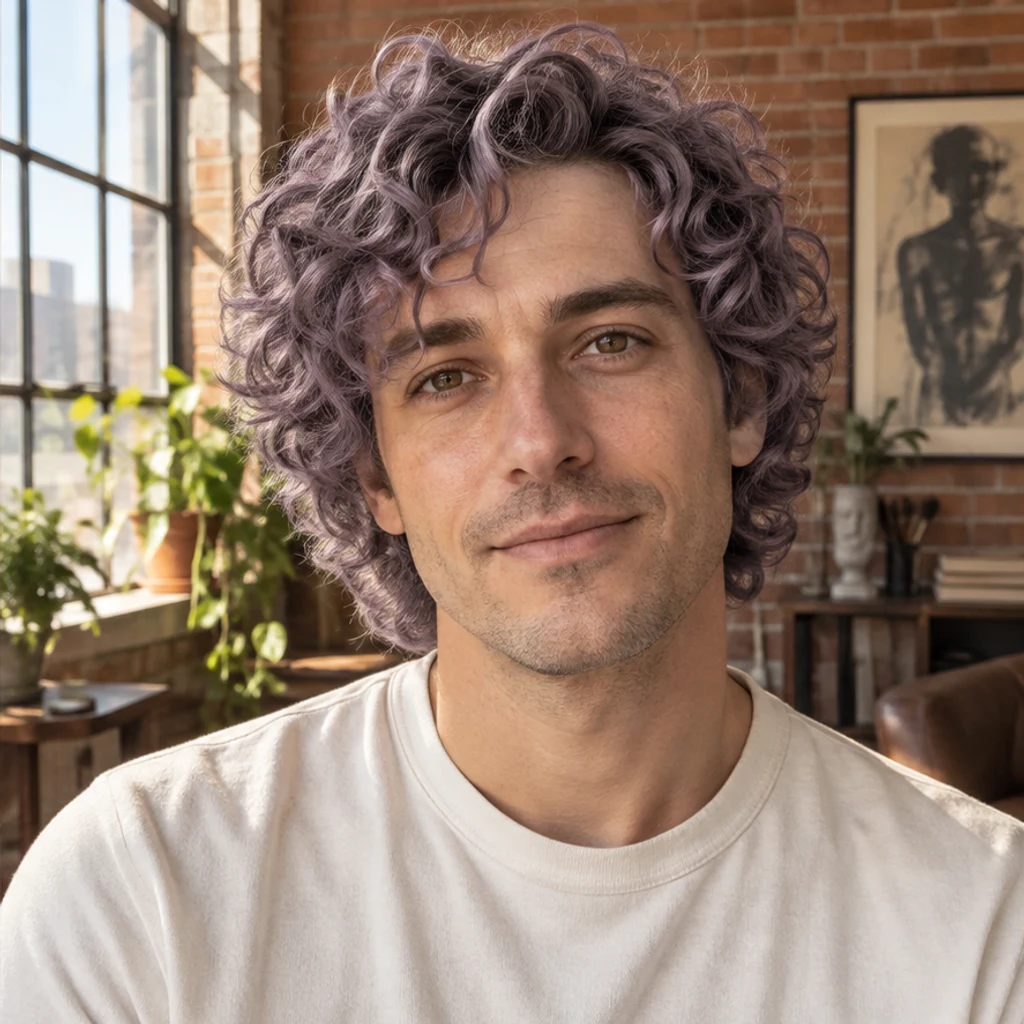
Gedämpftes Violett auf Locken bei gleichem Gesicht und Licht.
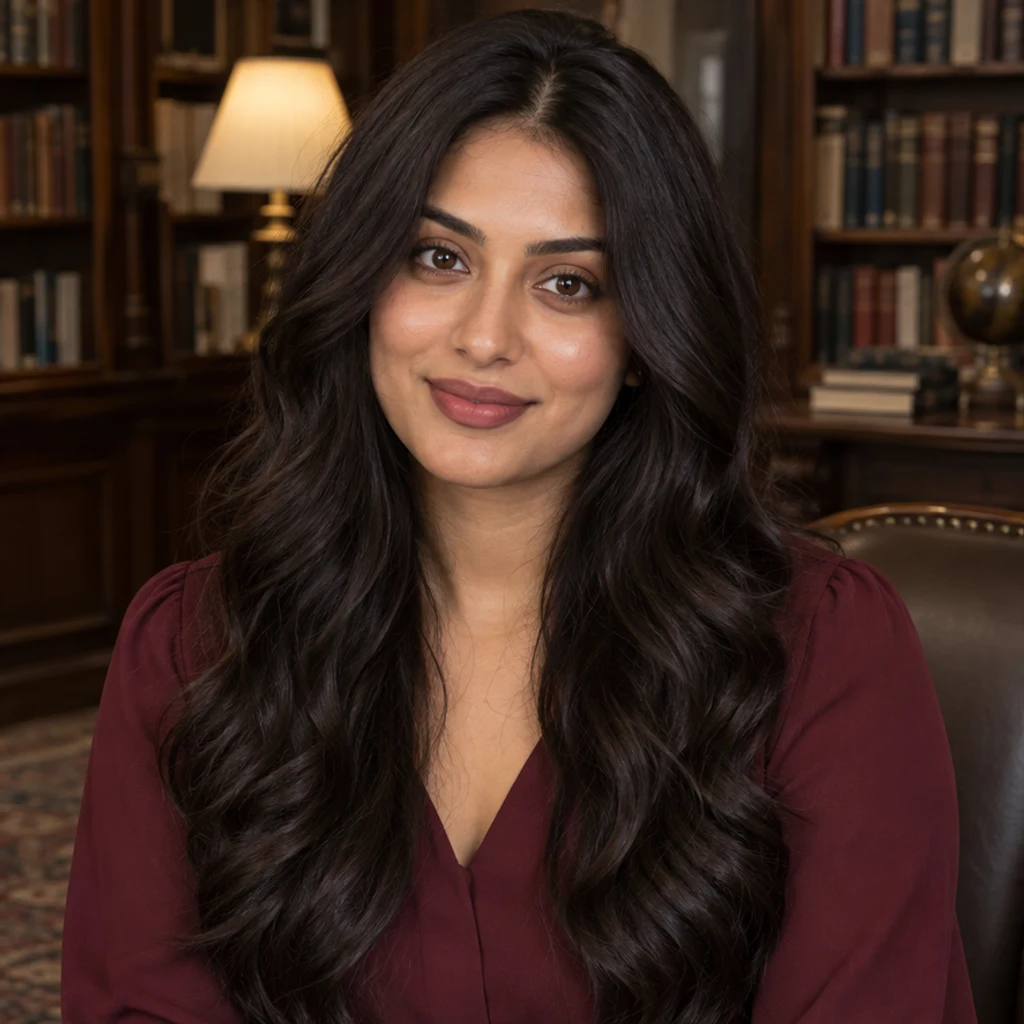
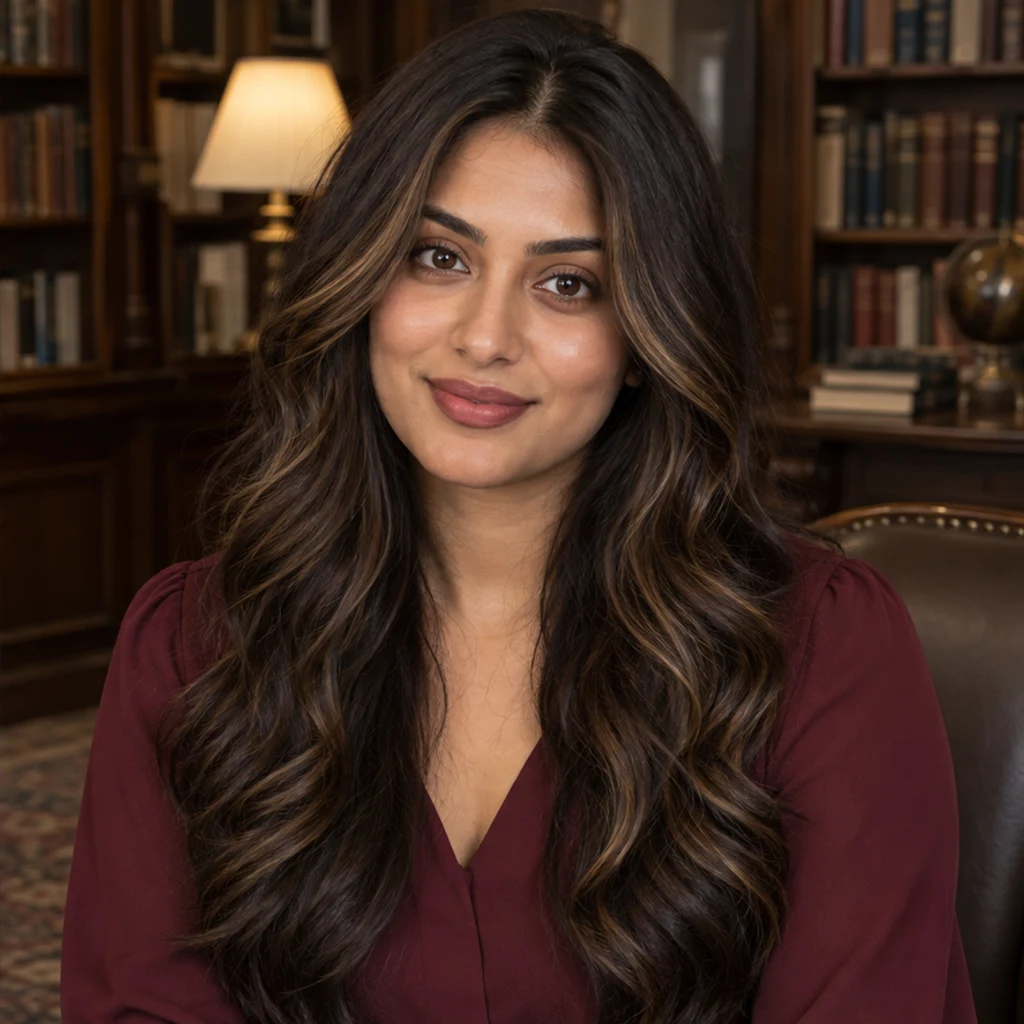
Wenige honigblonde Strähnen um das Gesicht bei dunkelbrauner Grundfarbe.
Verwende ein klares Foto einer Person mit vollständig sichtbarem Haar. Weiches Tageslicht macht die Ausgangsfarbe erkennbar. JPEG, PNG oder WebP, bis 30 MB.
Wähle eine der 12 Farbvorlagen, lade eine Referenz hoch oder beschreibe die Zielfarbe unter Farbanweisungen. Vorlage und Upload ersetzen einander. Anfangs ist nichts ausgewählt. Klicke erneut auf die Karte oder entferne die Vorschau, um die Auswahl zu löschen.
Ergänze einen kurzen Hinweis zu Farbton oder Platzierung, prüfe die angezeigten Credits und klicke auf Generieren. Vergleiche Gesicht, Haaransatz, Struktur und Hintergrund mit dem Original. Die Referenzauswahl startet keine Generierung.
Vergleiche Original und Ergebnis in voller Größe. Behalte nur ein Bild, bei dem Farbe und übrige Details zusammenpassen.
Achte auf Farbe auf Haut, Ohren, Kleidung oder Hintergrund.
Vergleiche Locken, Zöpfe, Scheitel, Volumen und einzelne Härchen.
Prüfe Wärme, Kühle und die tatsächlich gefärbten Bereiche.
Vergleiche Gesicht, Alter, Augenbrauen, Bart, Kleidung und Licht.
Wähle eine Möglichkeit. Beide senden ein echtes Referenzbild für die Farbe. Das Personenfoto liefert Identität und Frisur; die aktive Referenz nur die Farbe.
Ja. Klicke die Karte erneut an oder entferne die Vorschau. Stattdessen kannst du die Farbe in Worten beschreiben. Vor dem Generieren muss eine Vorlage, eine Referenz oder eine nicht leere Farbanweisung vorliegen.
Ja. Nutze Schwarz, Honigblond, Platinblond oder Silbergrau. Farbanweisungen können den Farbton verfeinern oder nur Strähnen anfordern.
Die Anweisung fordert den Erhalt von Struktur, Schnitt, Gesicht und Szene. Generative Bearbeitung kann trotzdem Details verändern. Prüfe das Ergebnis; es ist keine pixelgenaue Maskenretusche.
Das Bild ist eine visuelle Referenz, keine Farbformel oder Garantie für ein Salonergebnis. Echte Ergebnisse hängen von Ausgangshaar, Behandlung und Licht ab.
Du brauchst ein LumiYing-Konto. Es gelten die vor dem Generieren angezeigten Credits. Jede Anfrage erstellt ein Bild. Vorlagen ansehen und Beispiele laden kostet keine Credits.
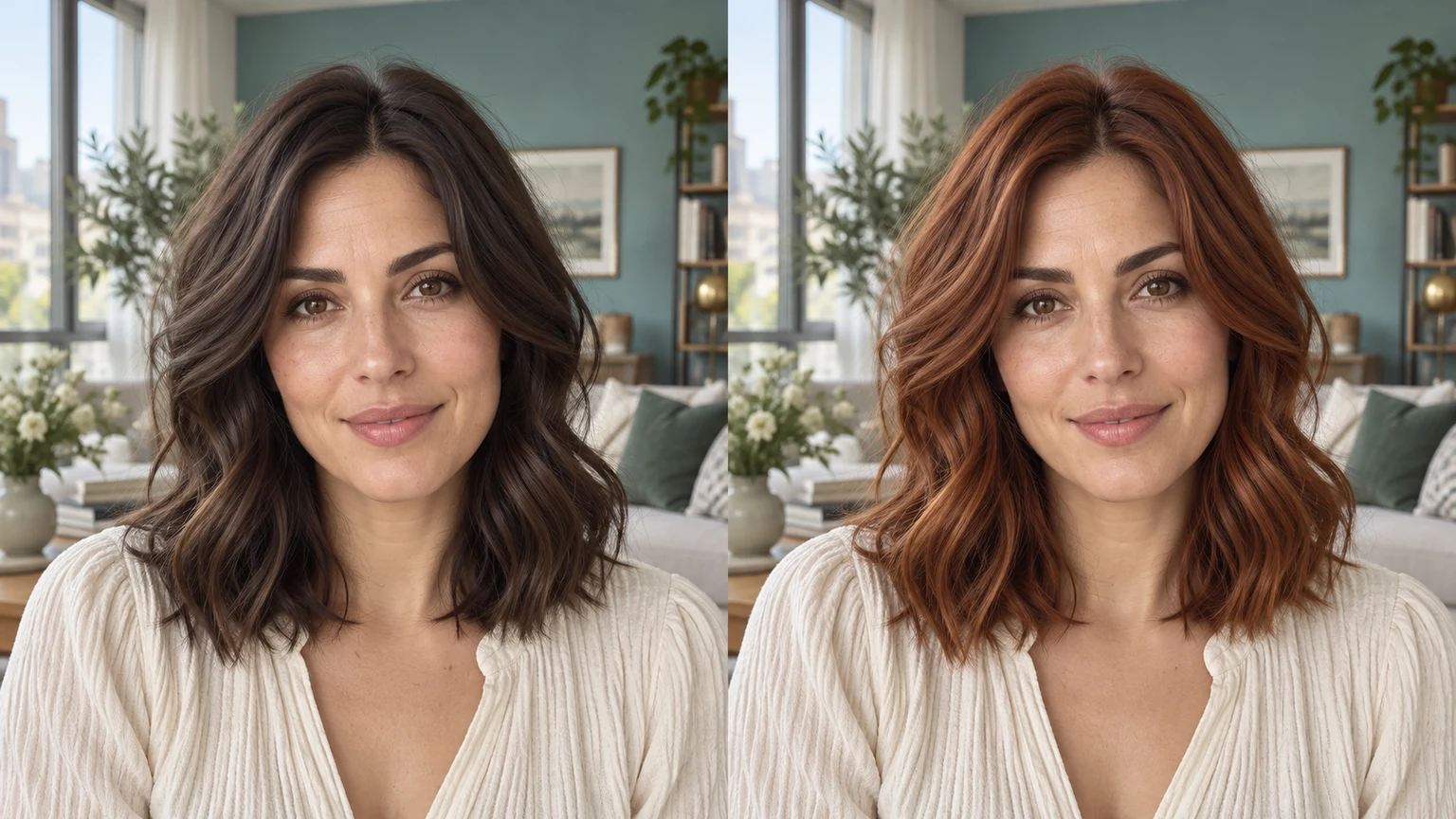
Ändere die Haarfarbe auf Fotos mit Vorlage, Referenzbild oder Text und prüfe anschließend Haaransatz, Struktur und Gesicht.
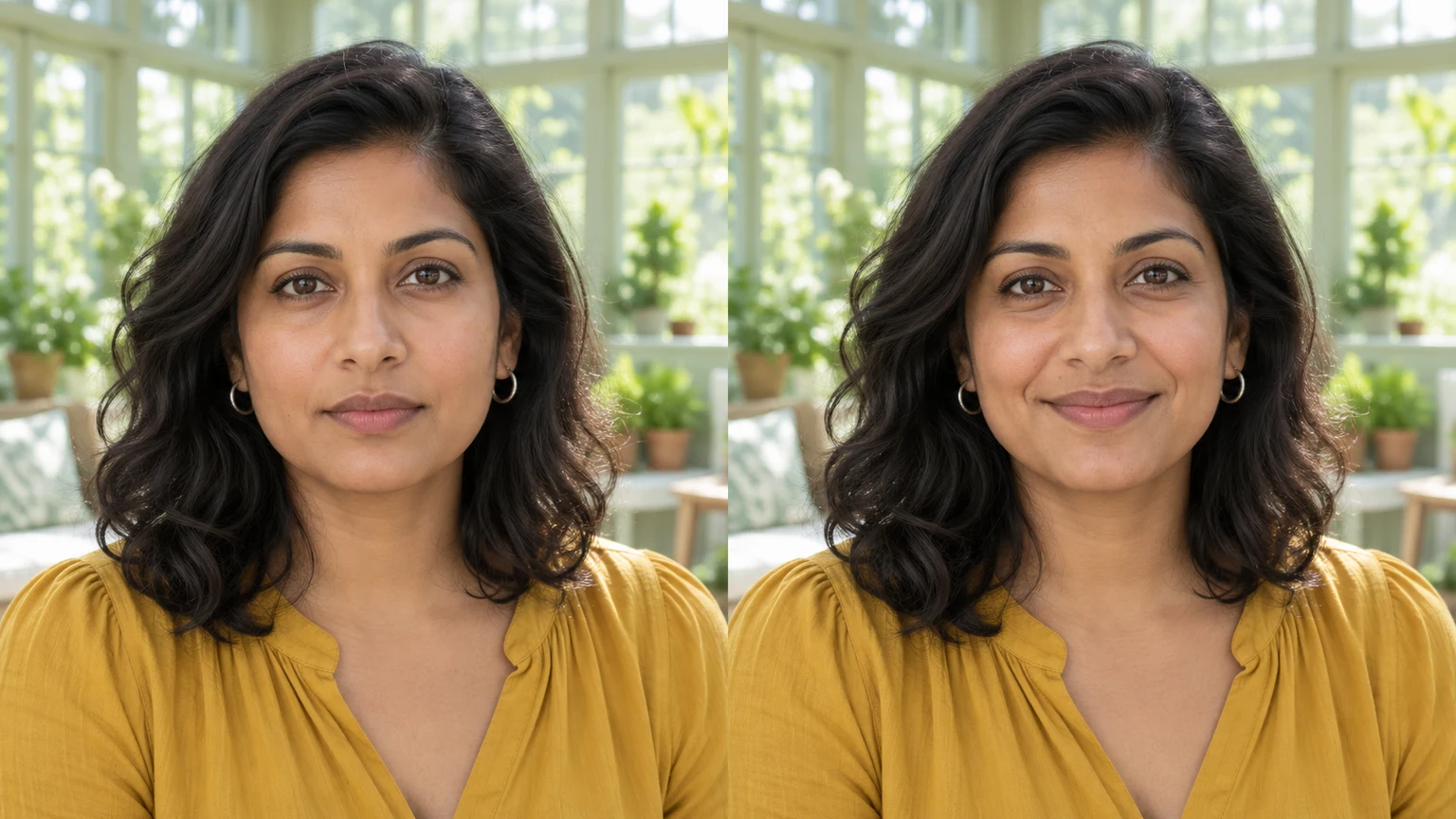
Ändere Gesichtsausdrücke mit KI. Wähle eine Ausdrucksvorlage oder lade eine Referenz hoch, erstelle das Bild und prüfe das Porträt oder die Figur.
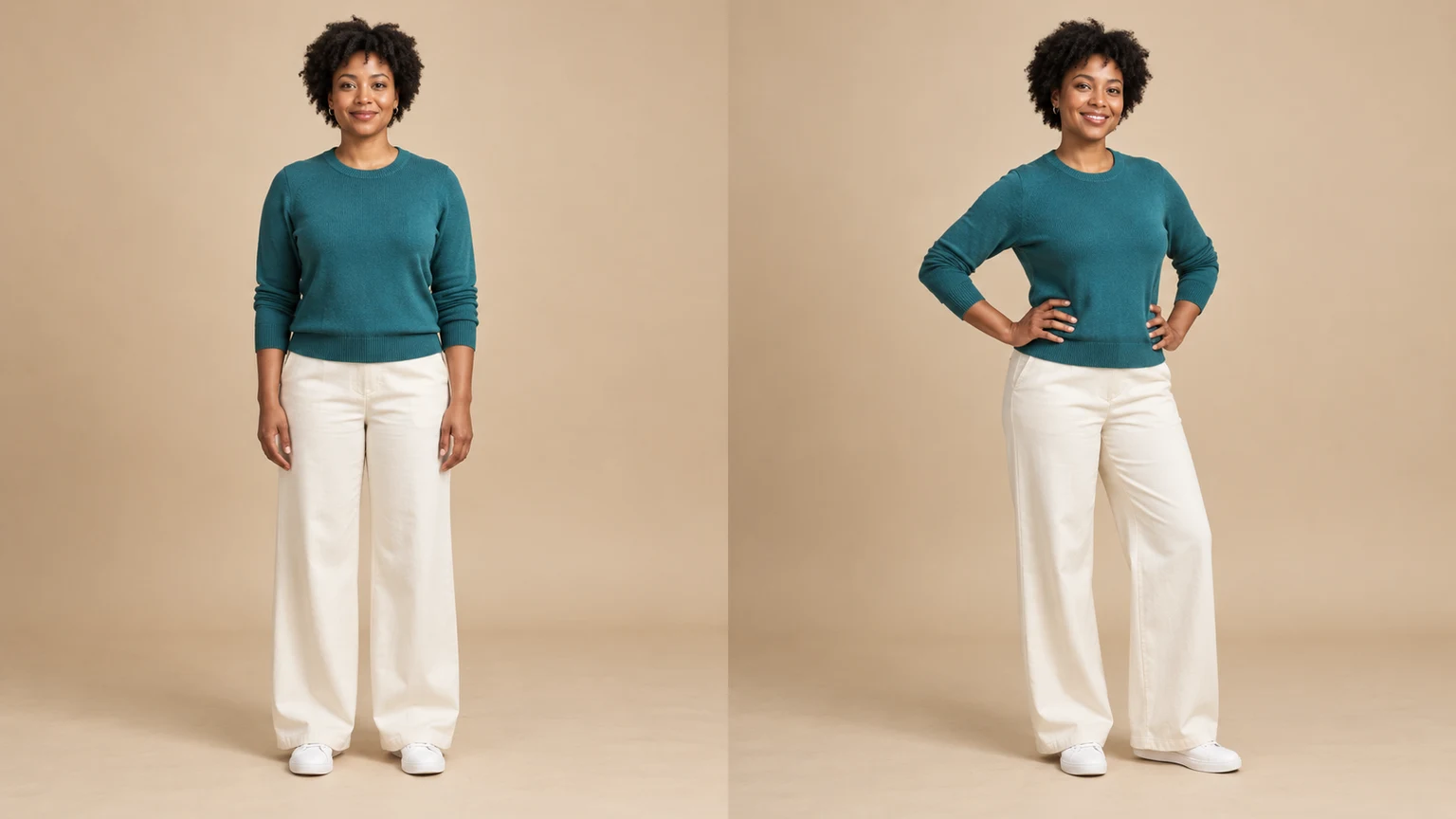
Ändere die Pose einer Person oder Figur auf einem Foto. Wähle aus 8 Vorlagen oder lade eine Posenreferenz hoch, generiere das Bild und prüfe es.
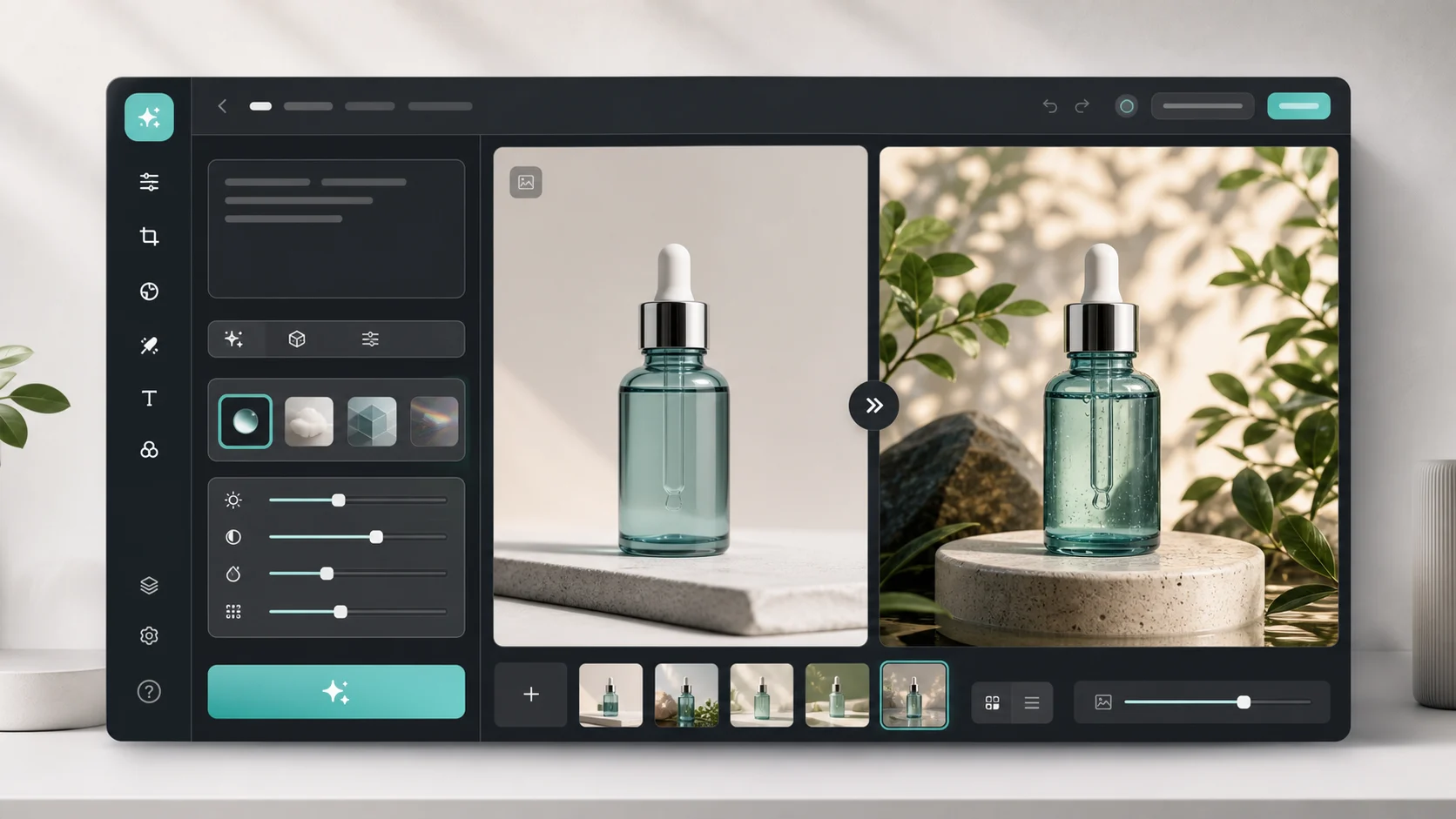
Lade ein Bild hoch, beschreibe die Änderung und erstelle saubere Visuals für Produkte, Social Posts, Poster oder Keyframes.

Prüfen Sie Credits und Tarife vor der Generierung.
Ändere die Haarfarbe mit KI: Wähle eine Vorlage, lade eine Referenz hoch oder beschreibe die Farbe. Vergleiche das Ergebnis und lade es herunter.