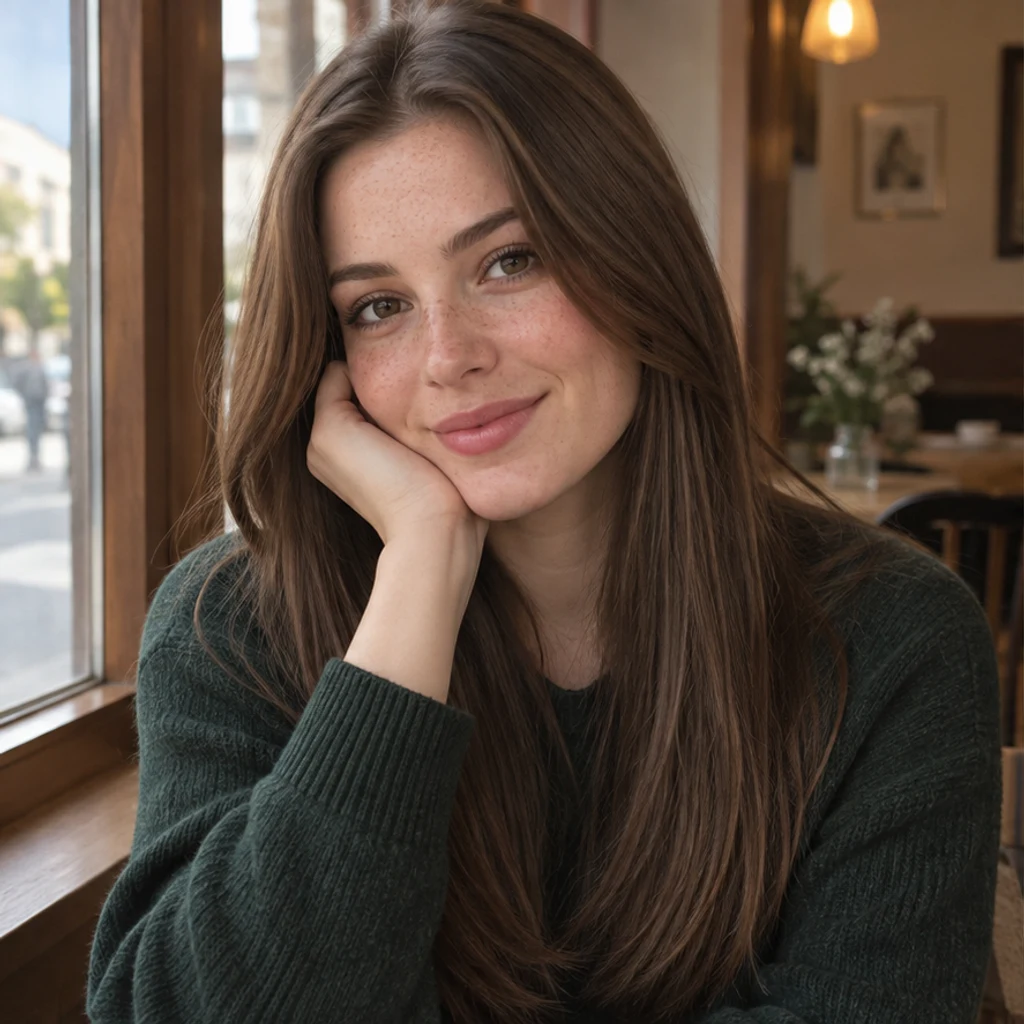
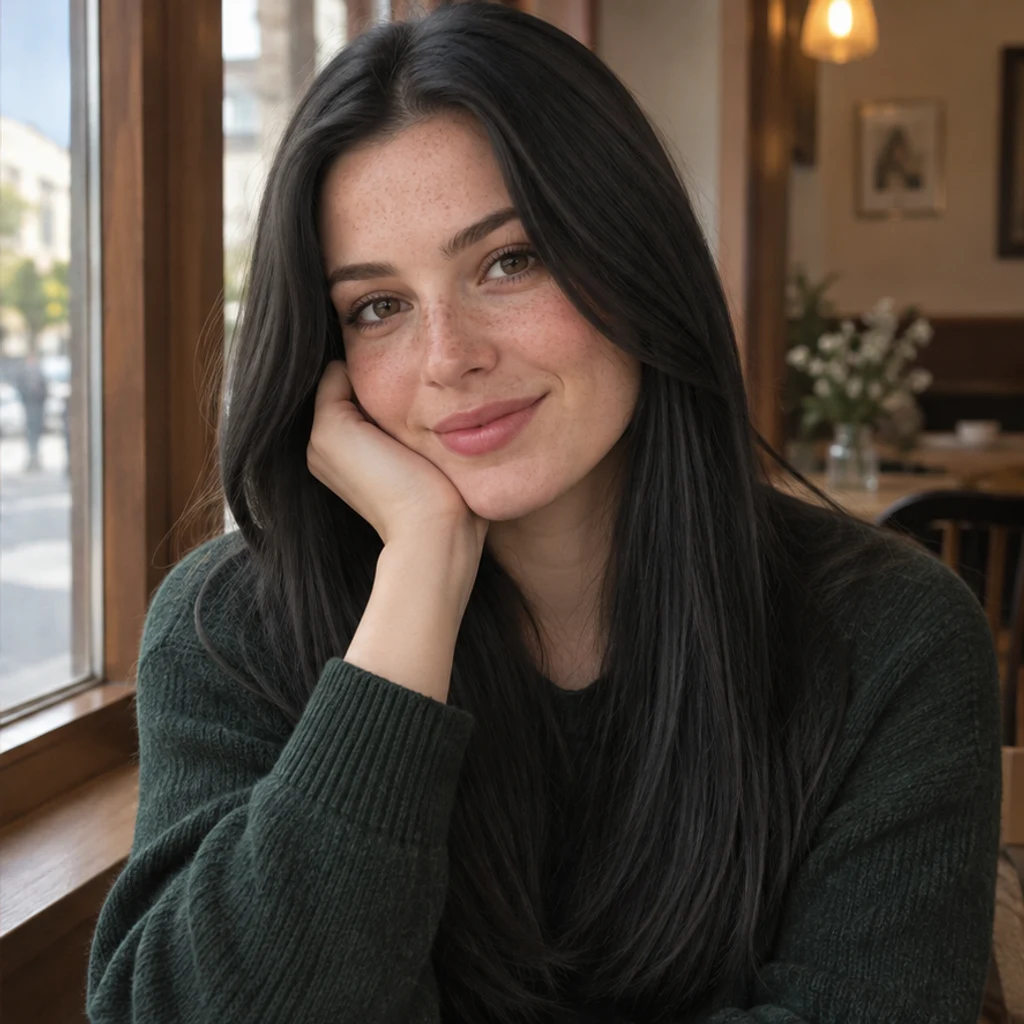
Caféporträt · natürliches Schwarz
Einstellungen ausprobierenBraunes Haar wird schwarz; Strähnen, Sommersprossen und grüner Pullover bleiben im Blick.
Lade ein klares Porträt hoch und bestimme die neue Haarfarbe durch eine Vorlage, ein Referenzbild oder eine Beschreibung. Dein Foto liefert Person und Frisur. Ein optionales zweites Bild gibt die Farbe vor; Text funktioniert allein oder ergänzt die Referenz. Nutze für jeden Farbversuch dasselbe Original.
LumiYingAktualisiert
Ändere die Haarfarbe auf Fotos mit Vorlage, Referenzbild oder Text und prüfe anschließend Haaransatz, Struktur und Gesicht.
Wähle ein scharfes Porträt mit vollständig sichtbarem Haar und gleichmäßigem Licht. Bewahre eine unveränderte Kopie auf. Starker Farbstich erschwert die Beurteilung.
Wähle eine der 12 Farbvorlagen, lade eine Referenz hoch oder beschreibe die Zielfarbe unter Farbanweisungen. Vorlage und Upload ersetzen einander. Anfangs ist nichts ausgewählt. Klicke erneut auf die Karte oder entferne die Vorschau, um die Auswahl zu löschen.
Beschreibe Farbton und Platzierung. Bei Strähnen den Bereich nennen und die Grundfarbe erhalten. Prüfe die Credits und erstelle ein Bild.
Prüfe Farbe, Haaransatz, Locken, Gesicht und Szene. Bearbeite erneut, um die ursprünglichen Eingaben für einen anderen Ton zu laden. Lade ein akzeptiertes Ergebnis als visuelle Referenz herunter.
Ein gut erkennbares Original und eine präzise Farbangabe helfen mehr als widersprüchliche Hinweise.
Entdecke Haarfarben mit diesen KI-generierten Beispielbildern. Wähle ein Beispiel, um das Ausgangsbild und die Farbeinstellungen zu laden.
Braunes Haar wird schwarz; Strähnen, Sommersprossen und grüner Pullover bleiben im Blick.
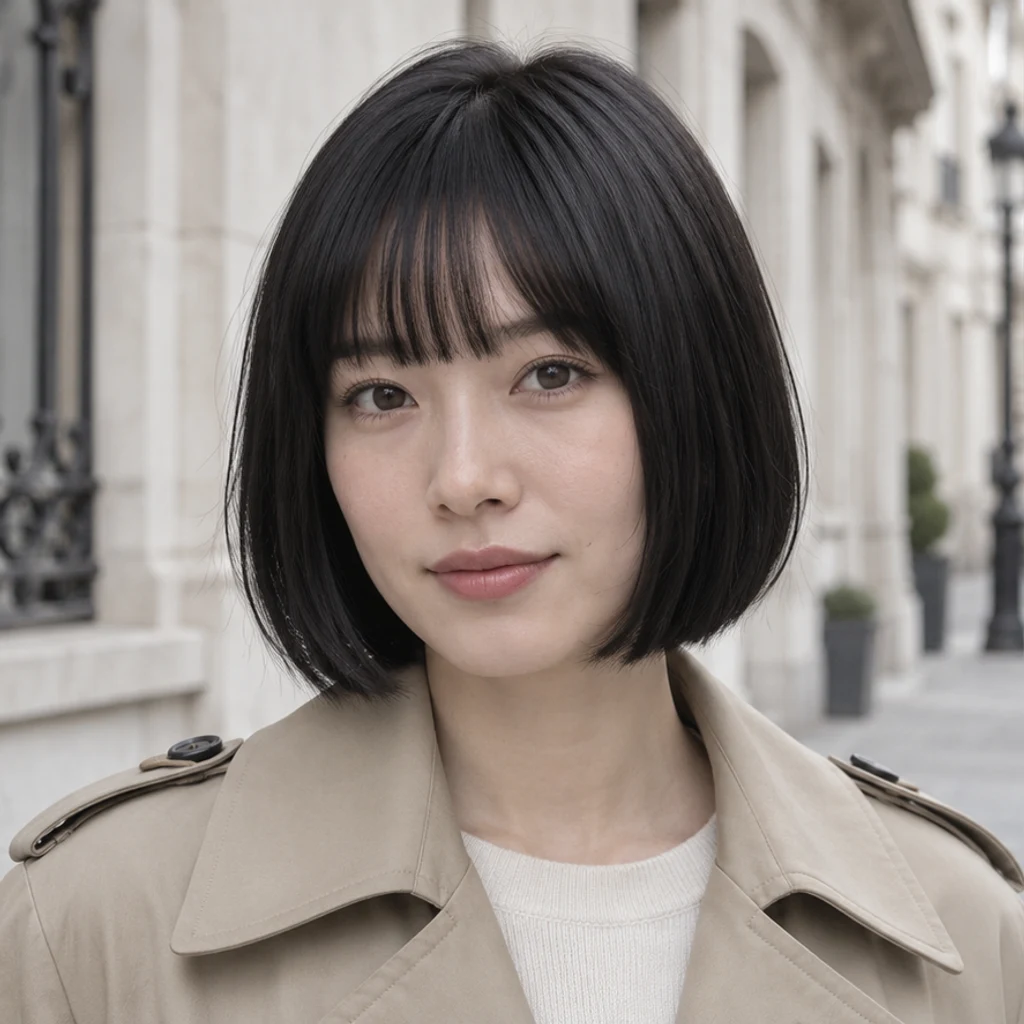
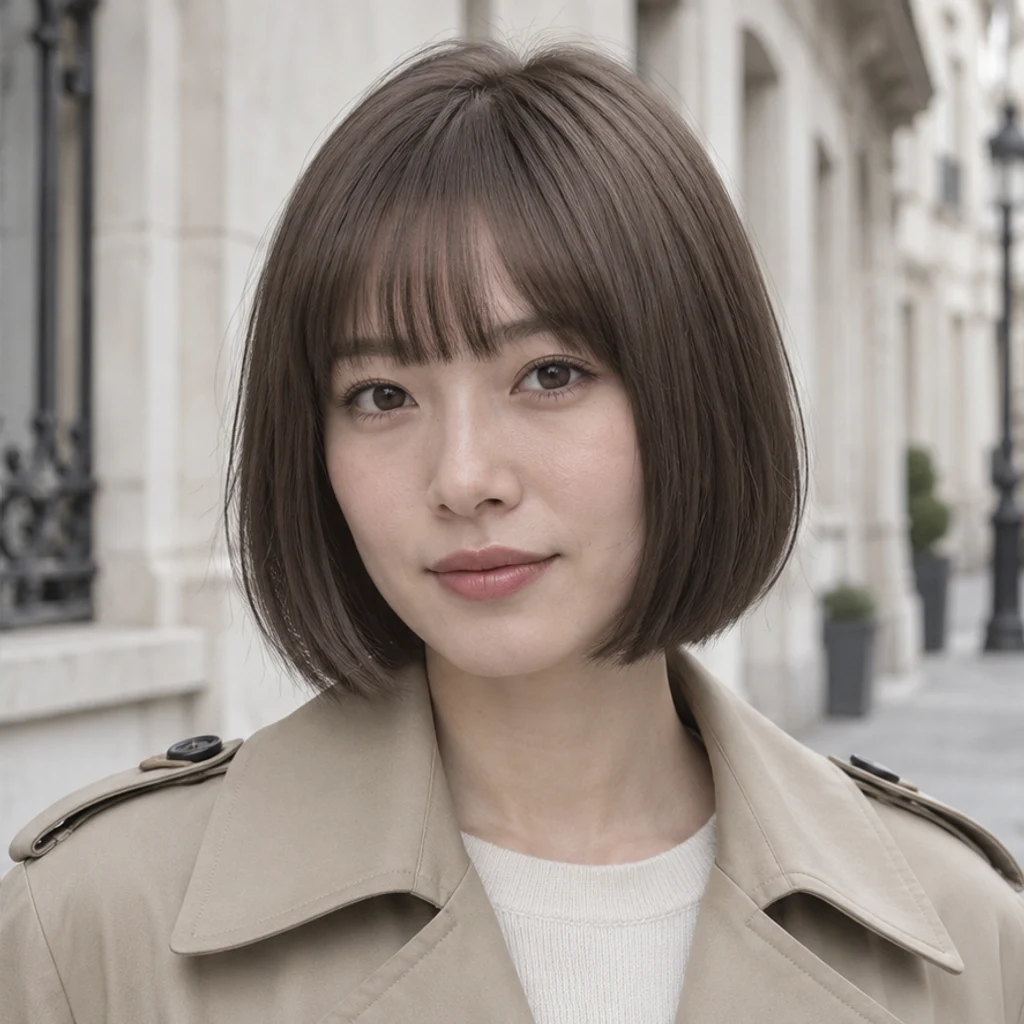
Ein gerader Bob erhält einen kühleren Braunton. Pony und Gesicht sollen gleich bleiben.
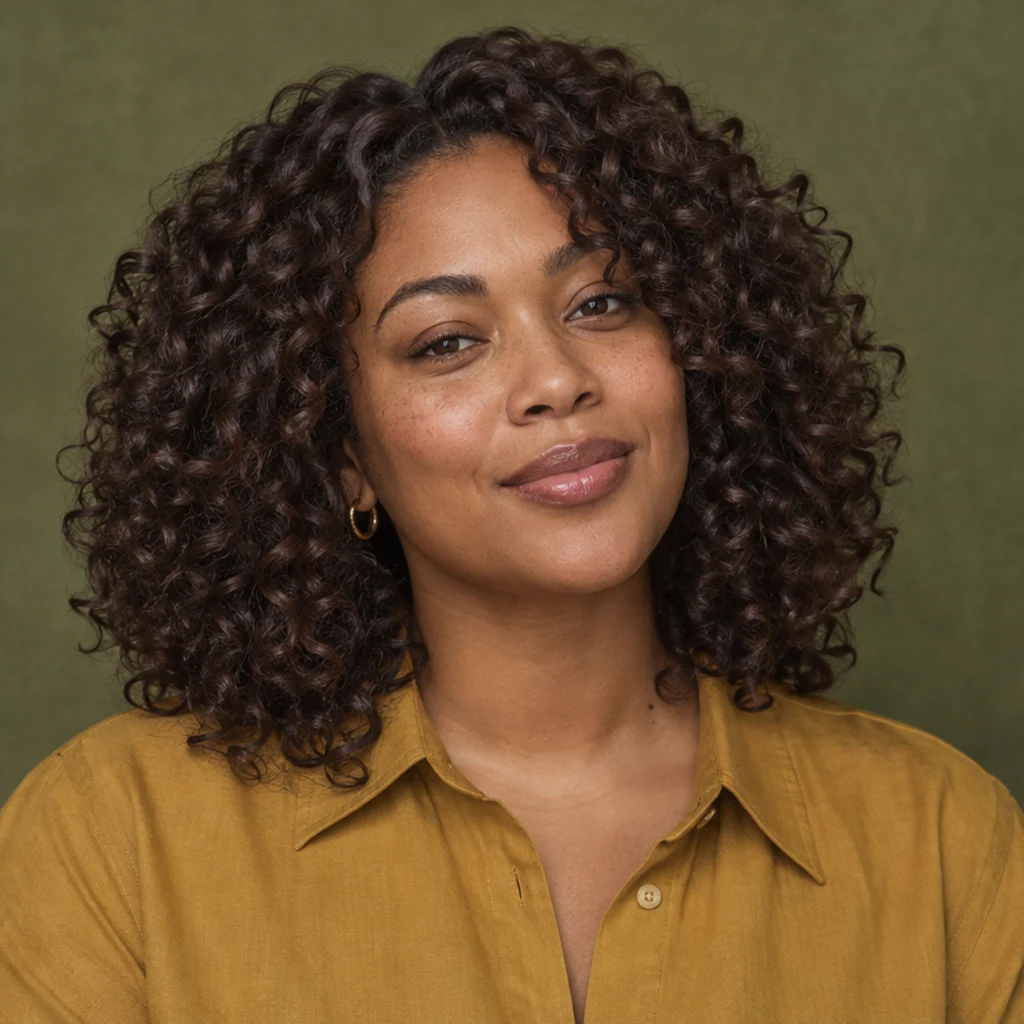
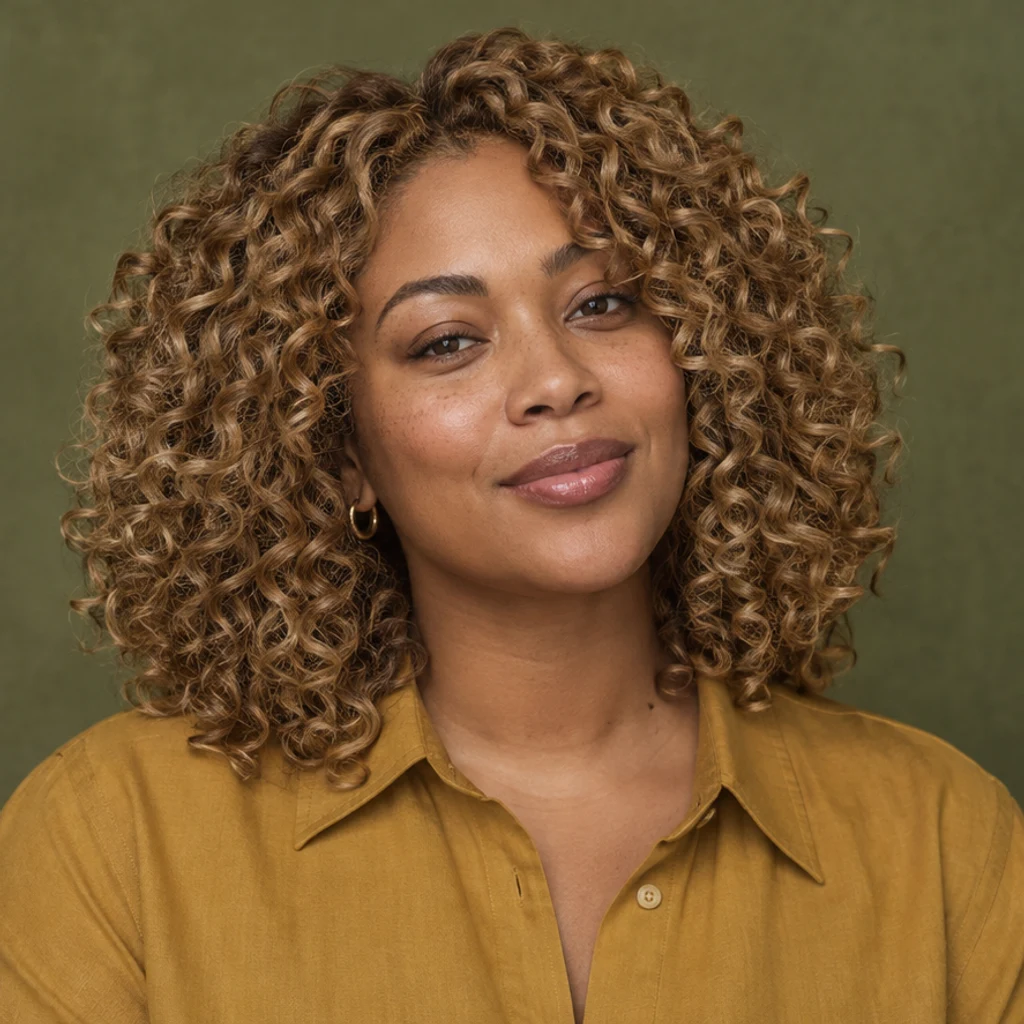
Warmes Blond auf definierten Locken: Volumen, Ränder und Lockenform vergleichen.
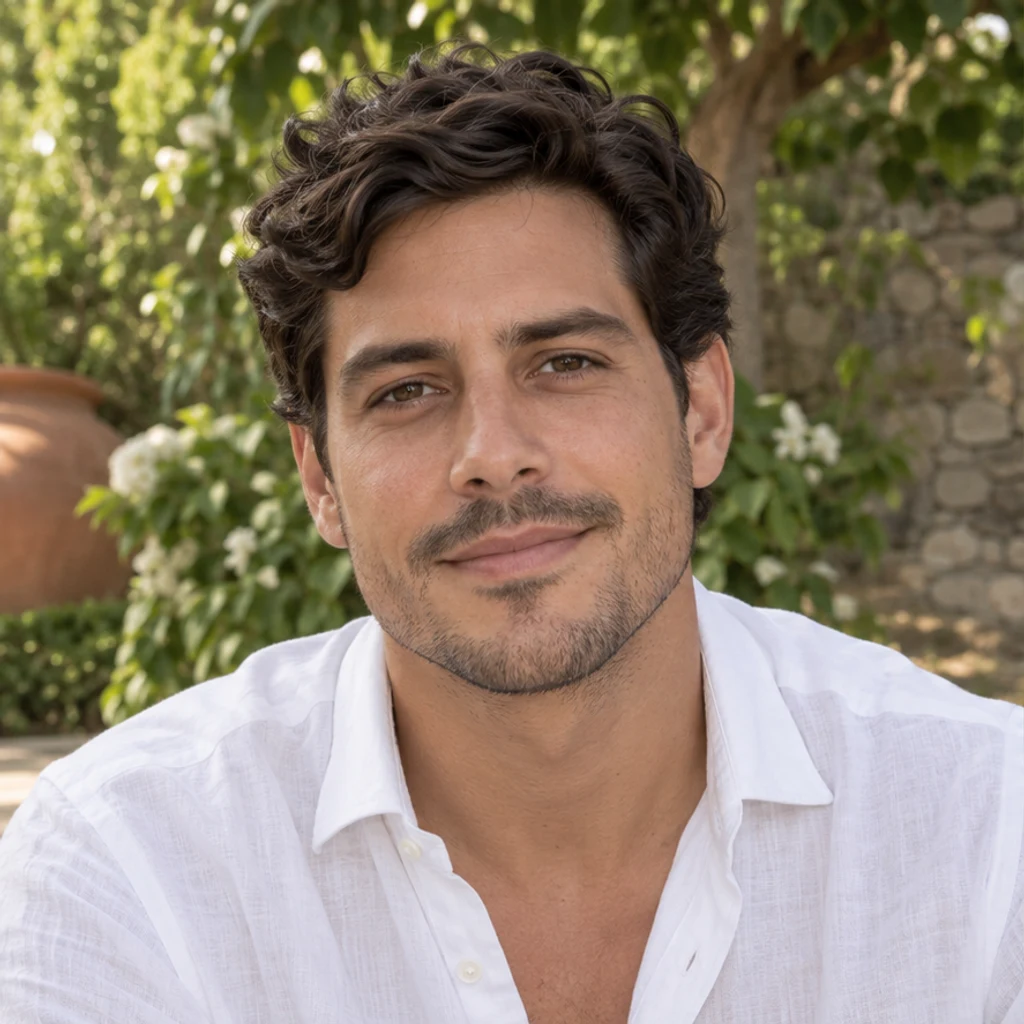
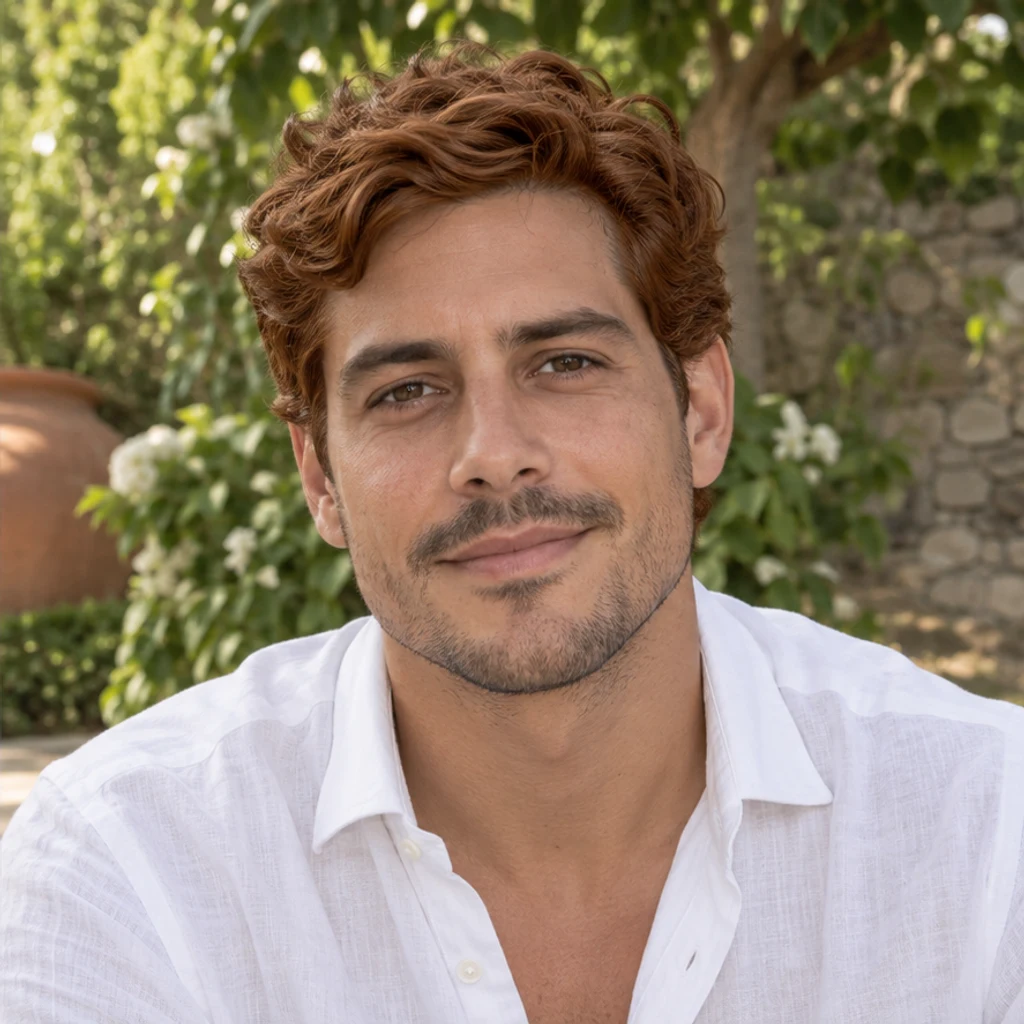
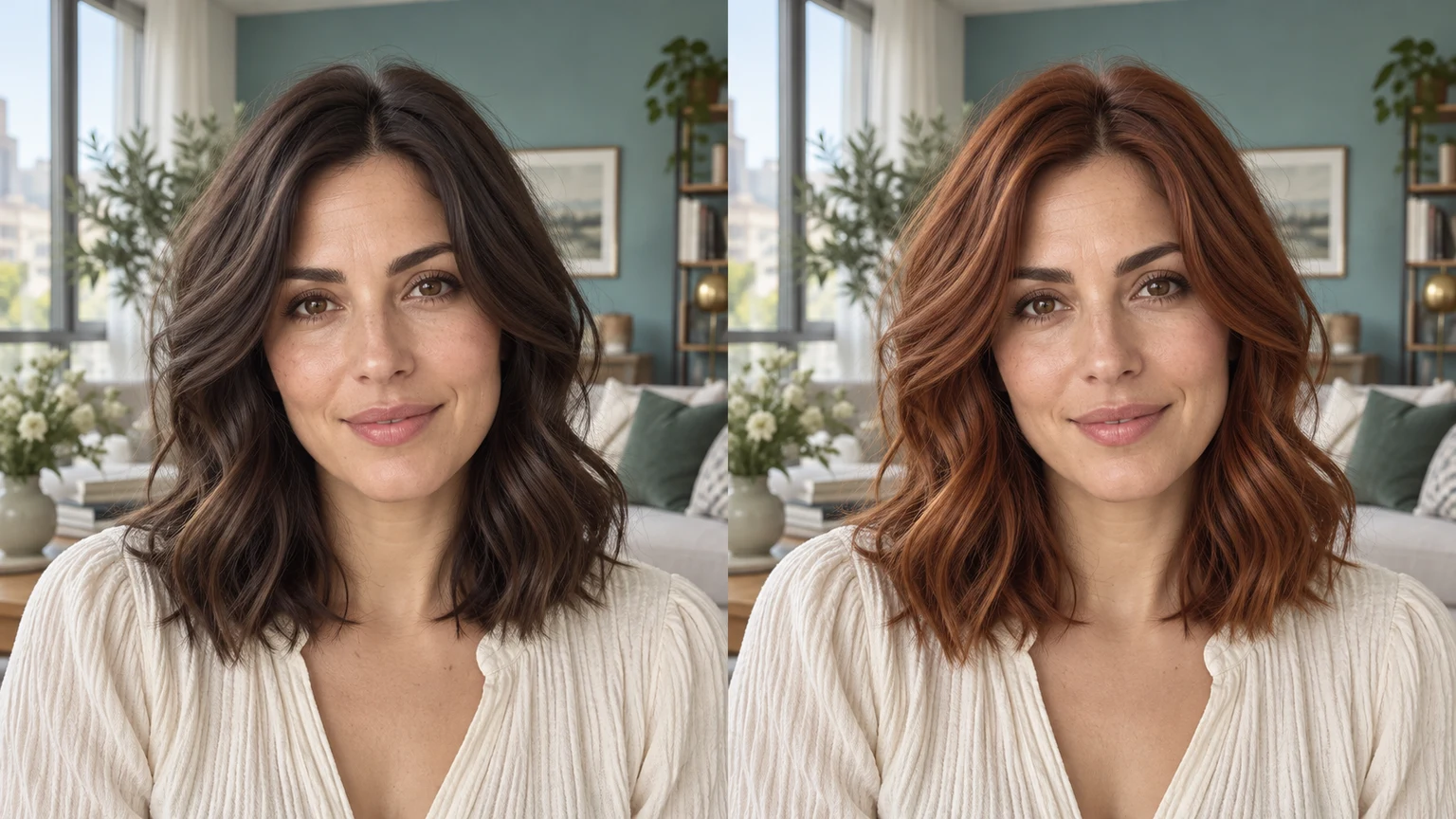
Kupfer auf kurzem, gewelltem Haar; Augenbrauen und Bartstoppeln bleiben unverändert.
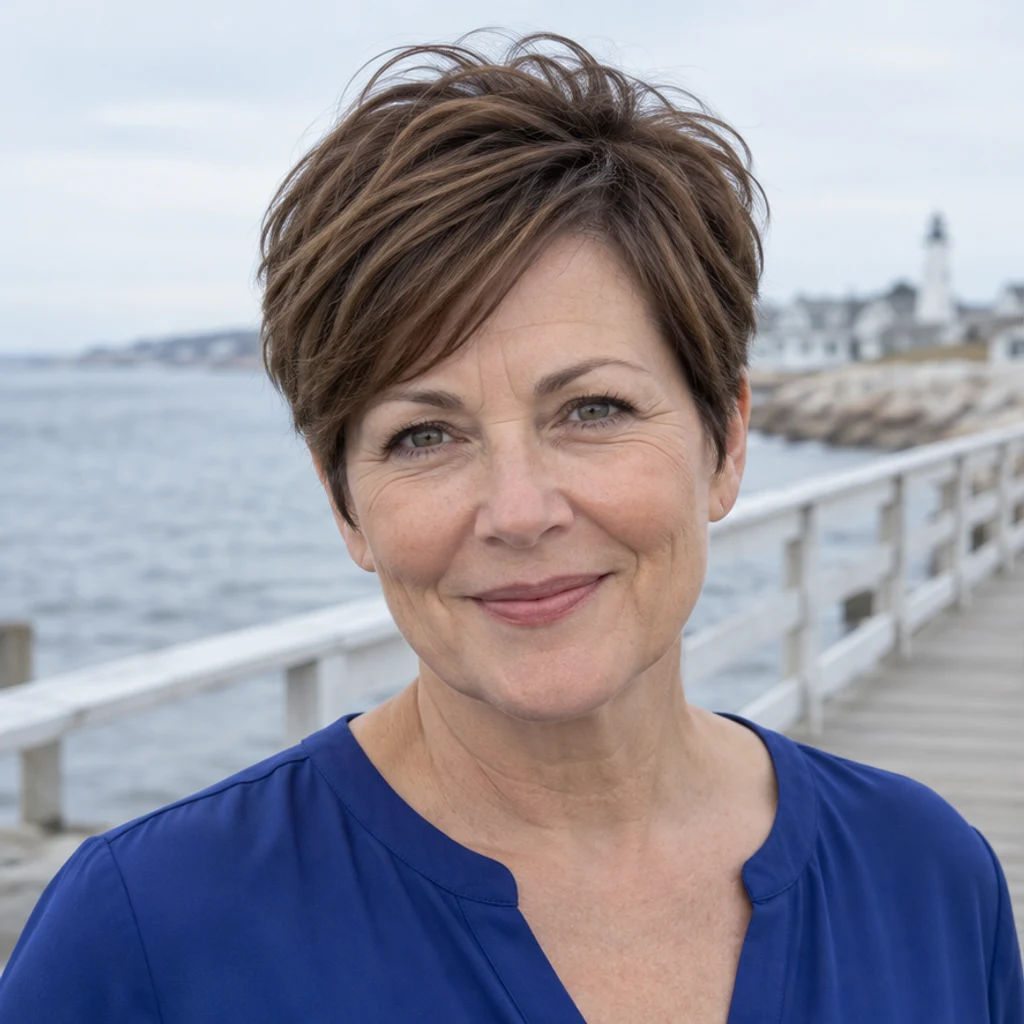
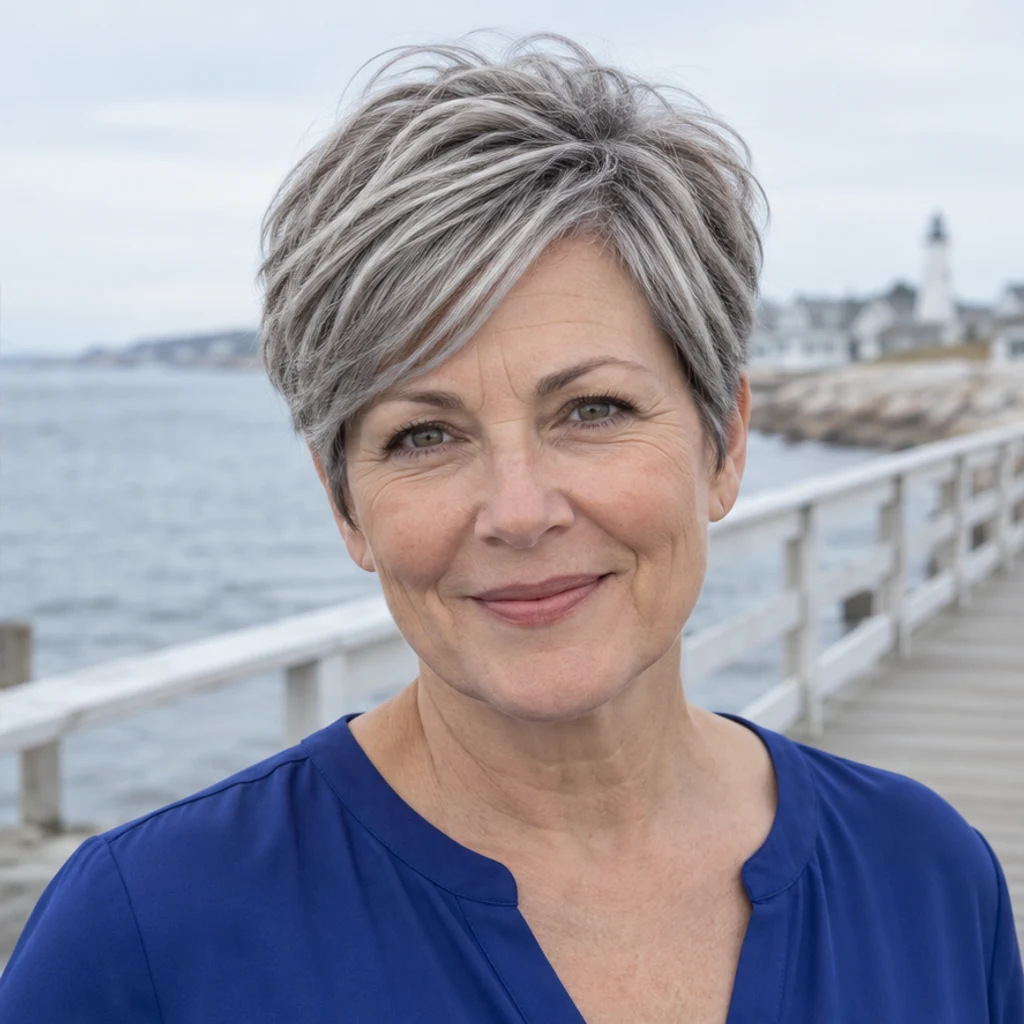
Silbergrau auf einem Pixie-Schnitt, ohne Alter oder Hautstruktur zu verändern.
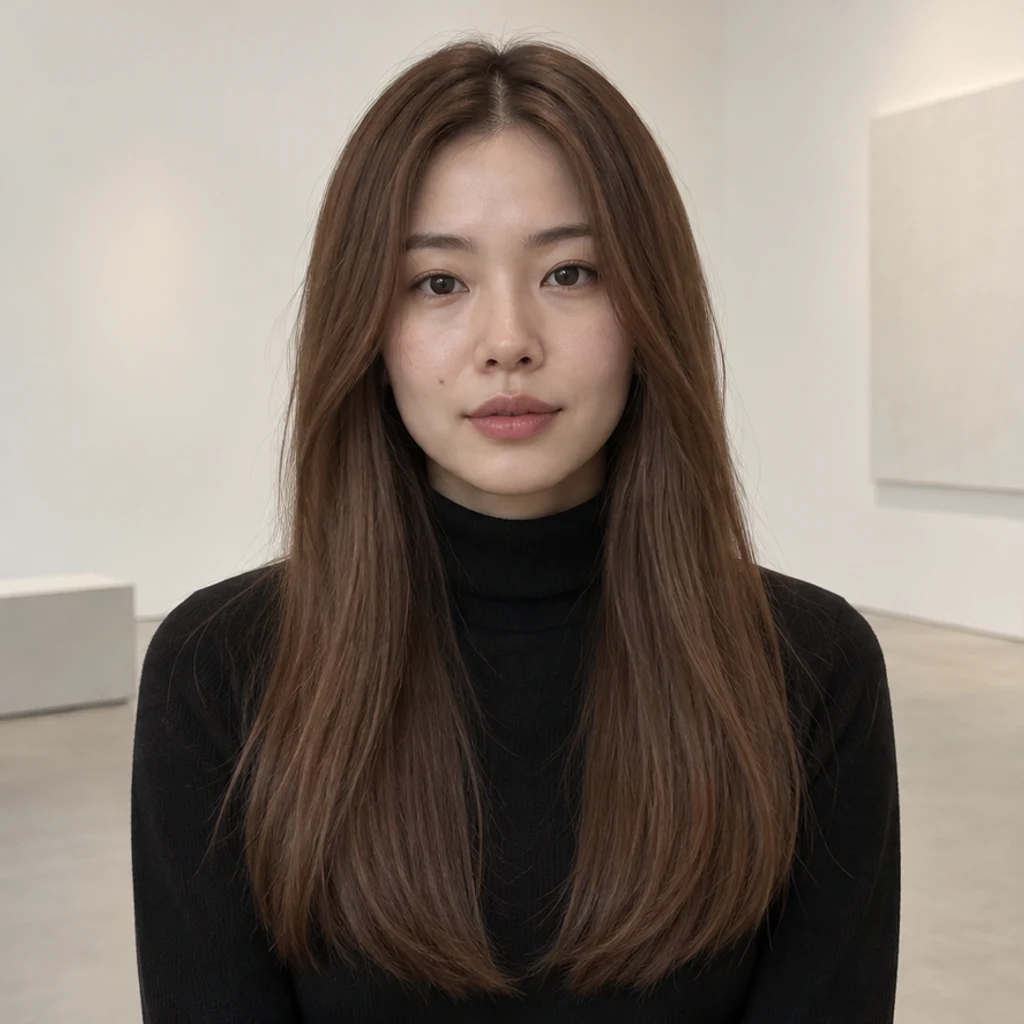
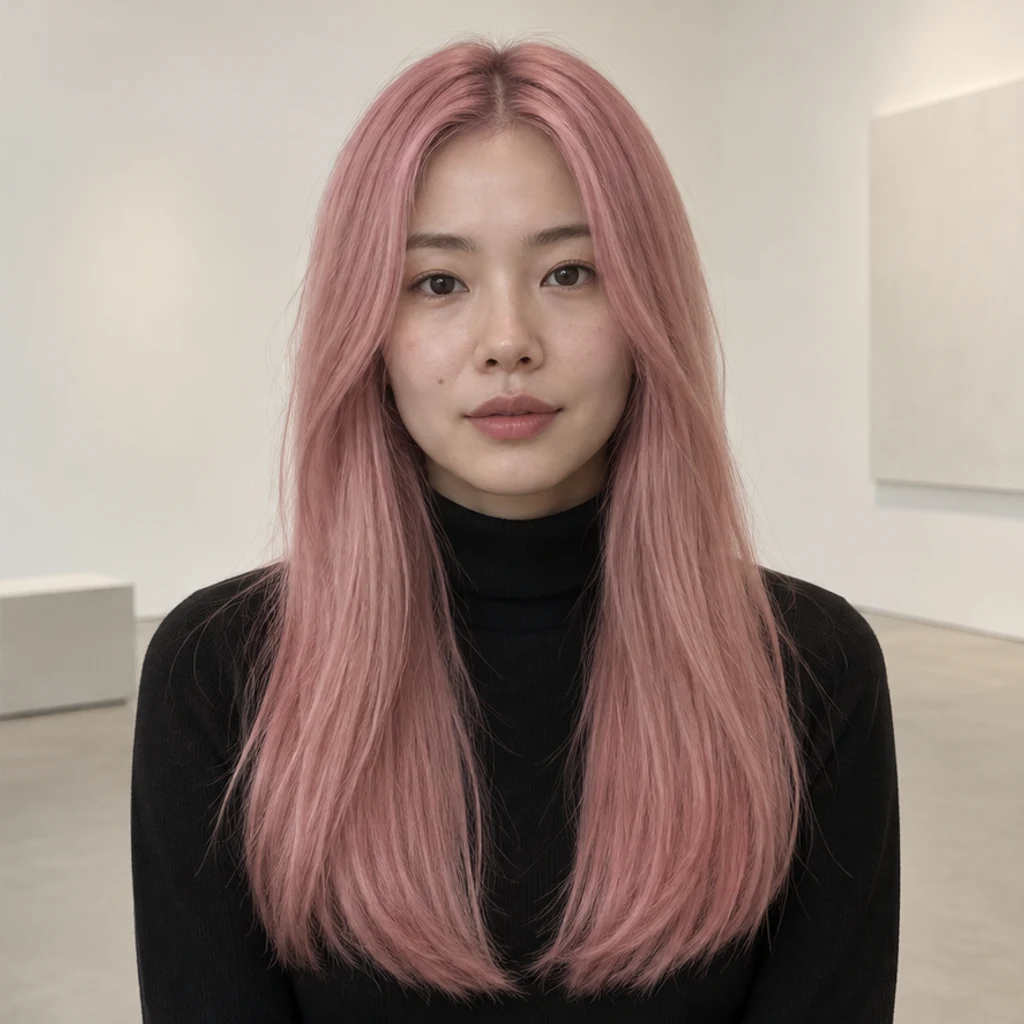
Zartes Rosa auf langem, glattem Haar; den schwarzen Rollkragenpullover mitprüfen.

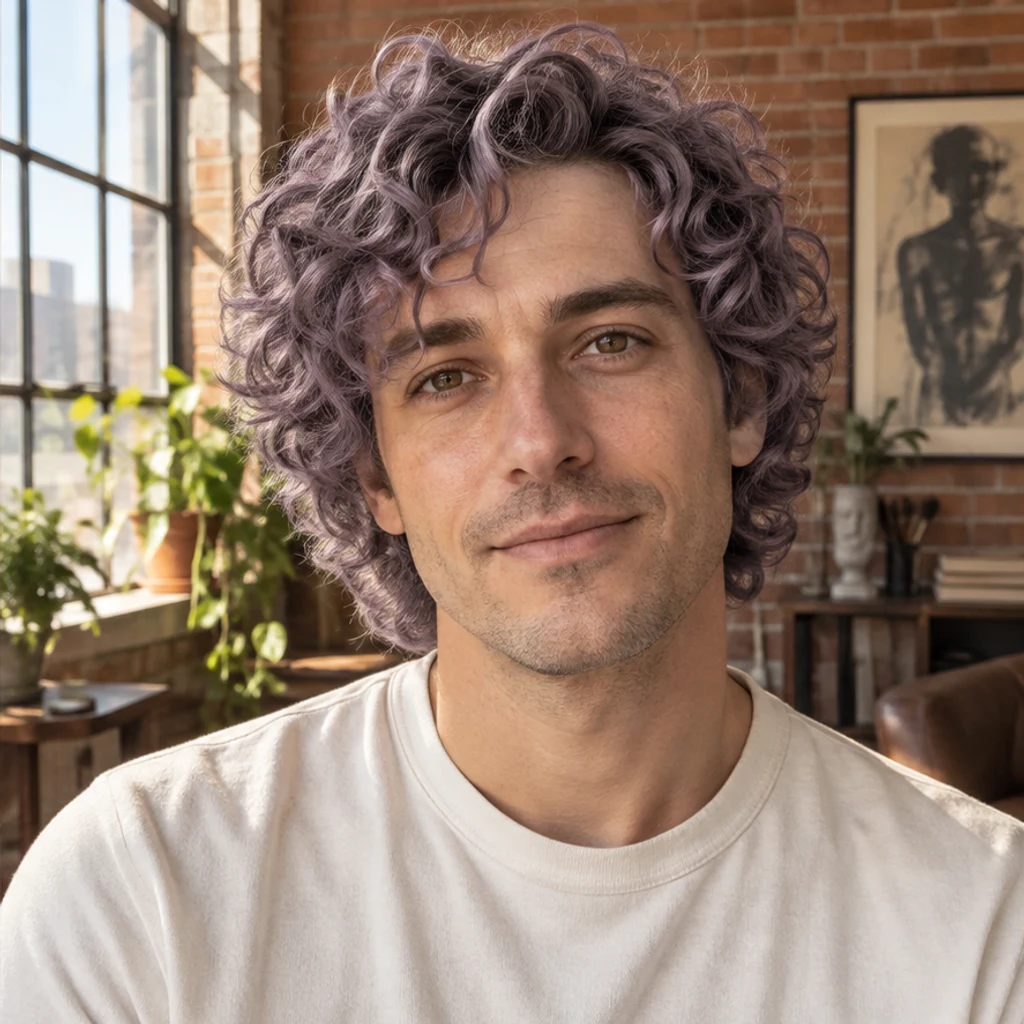
Gedämpftes Violett auf Locken bei gleichem Gesicht und Licht.
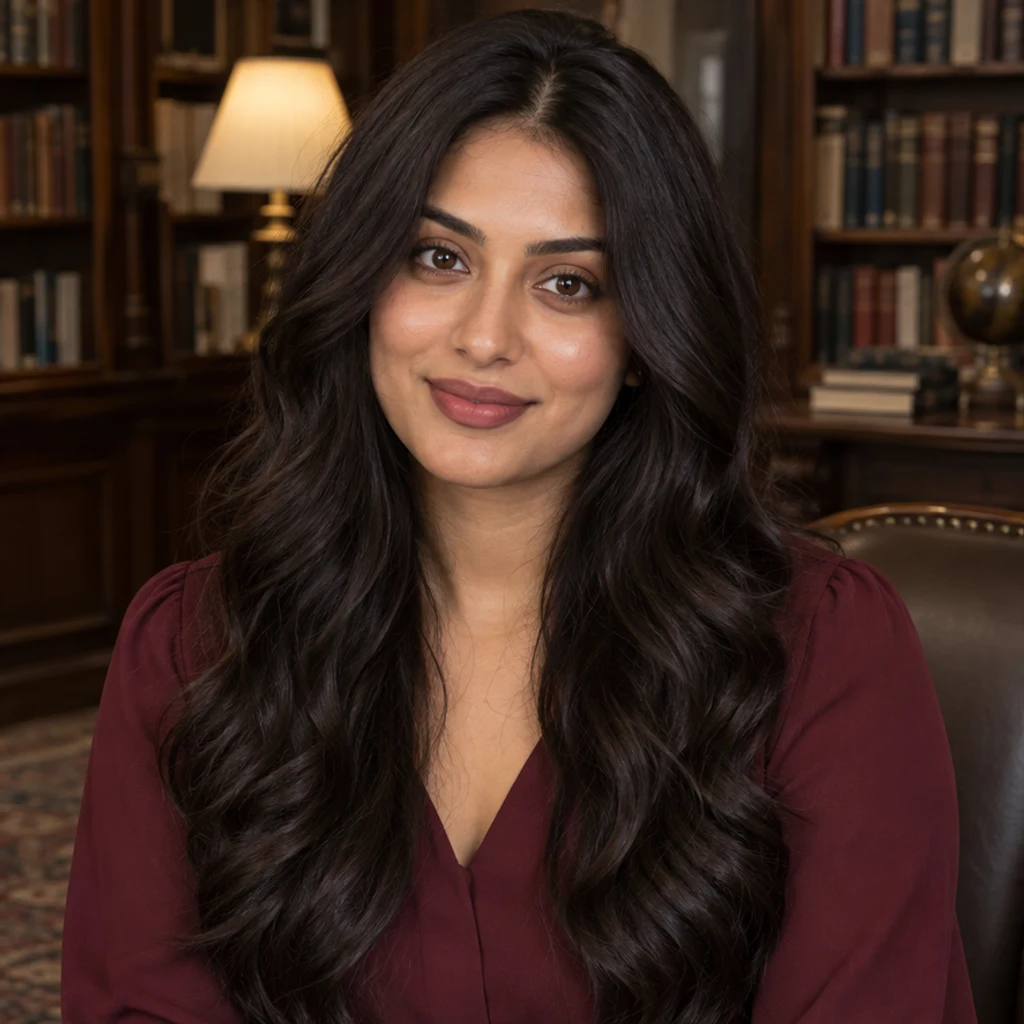
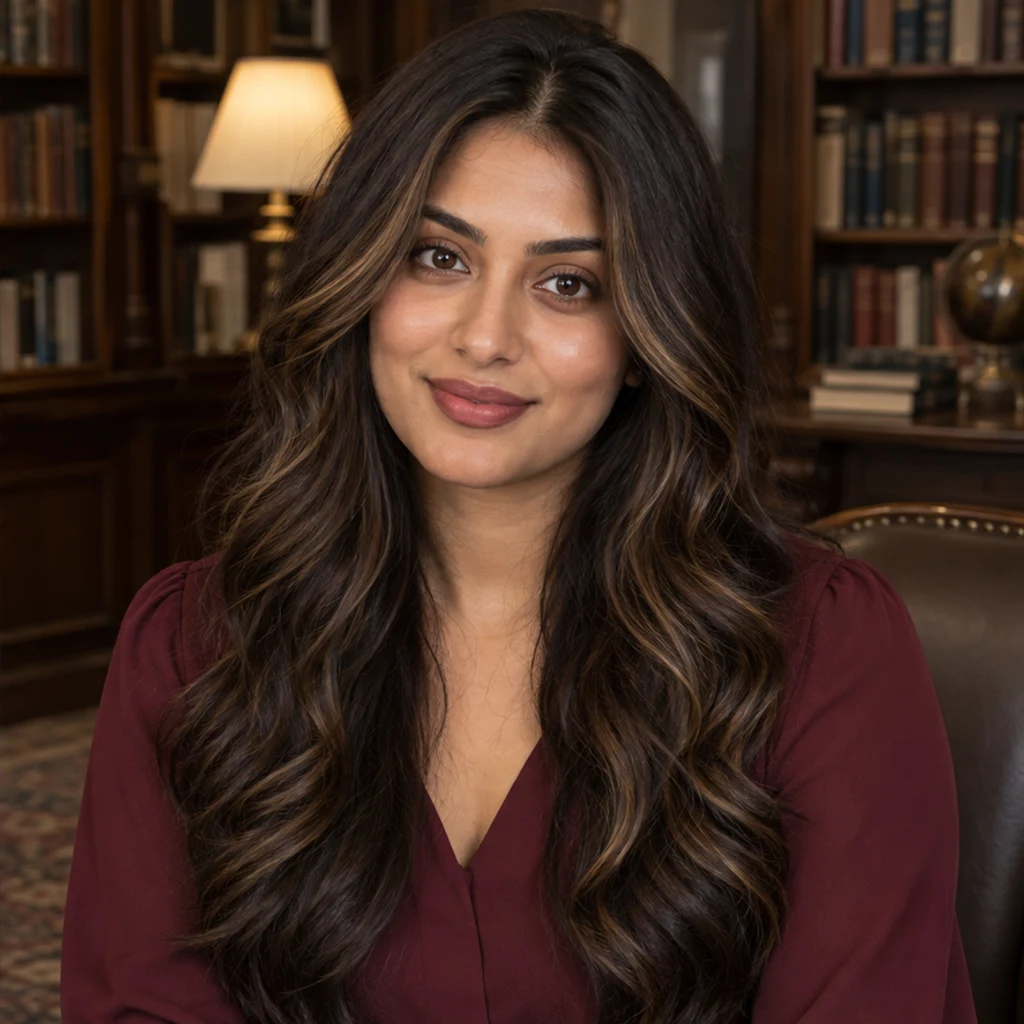
Wenige honigblonde Strähnen um das Gesicht bei dunkelbrauner Grundfarbe.
Vergleiche Original und Ergebnis in voller Größe. Behalte nur ein Bild, bei dem Farbe und übrige Details zusammenpassen.
Nutze immer dasselbe Original mit gleichem Licht und Ausschnitt. Ändere nur die Farbreferenz oder einen Hinweis.
Eine Referenz kann weitere Details beeinflussen. Nutze ein klareres Original, fordere den Erhalt von Schnitt und Struktur und verwirf eine falsche Silhouette.
Wähle eine kühlere Referenz und bitte um weniger warme Untertöne. Prüfe auch das Licht im Original. Eine Sichtkontrolle bleibt nötig.
Ja, als visuelle Richtung. Sie nennt keine Farbformel und sagt kein Ergebnis auf echtem Haar voraus.
Ändere die Haarfarbe auf Fotos mit Vorlage, Referenzbild oder Text und prüfe anschließend Haaransatz, Struktur und Gesicht.
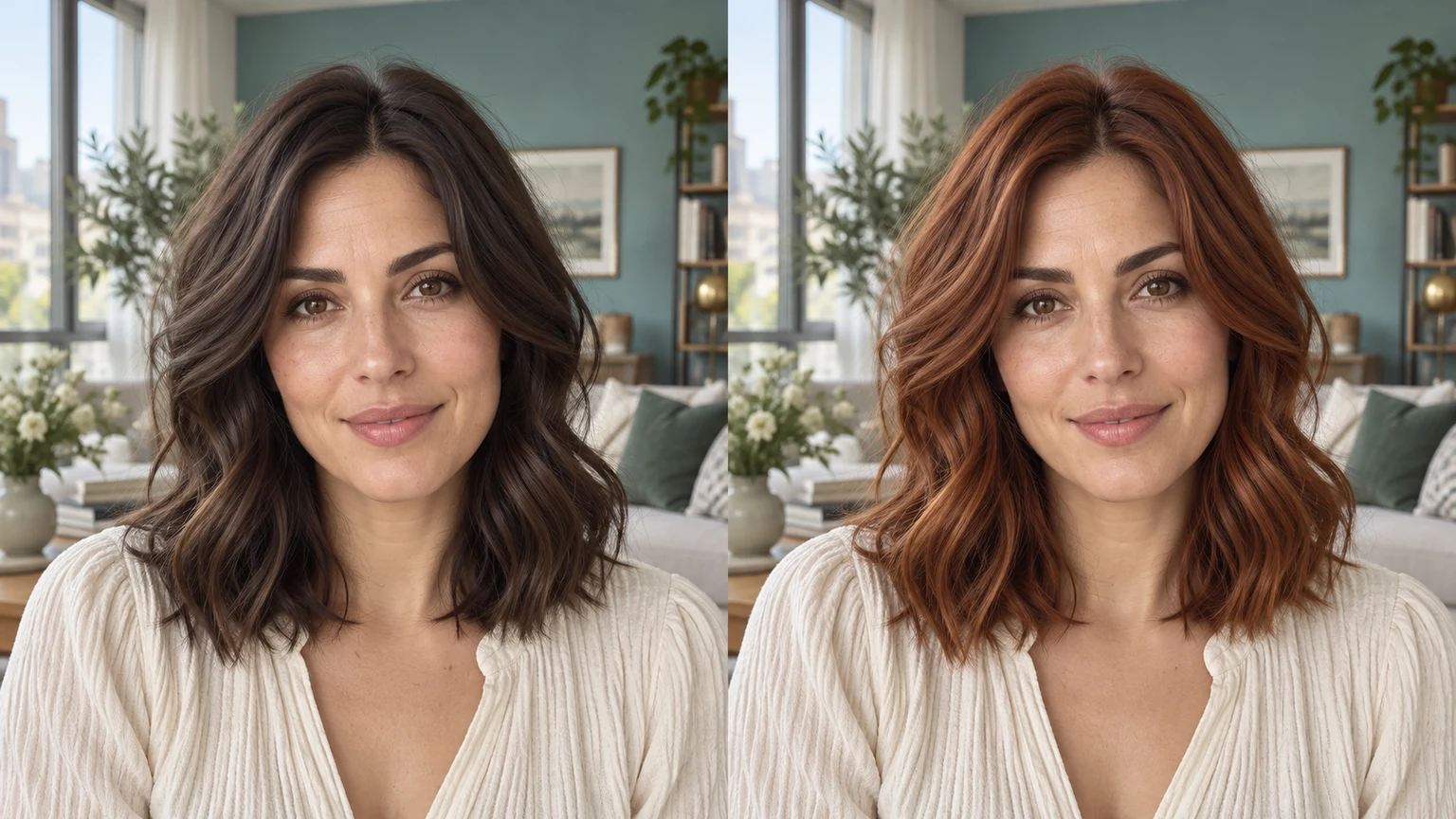
Ändere die Haarfarbe mit KI: Wähle eine Vorlage, lade eine Referenz hoch oder beschreibe die Farbe. Vergleiche das Ergebnis und lade es herunter.
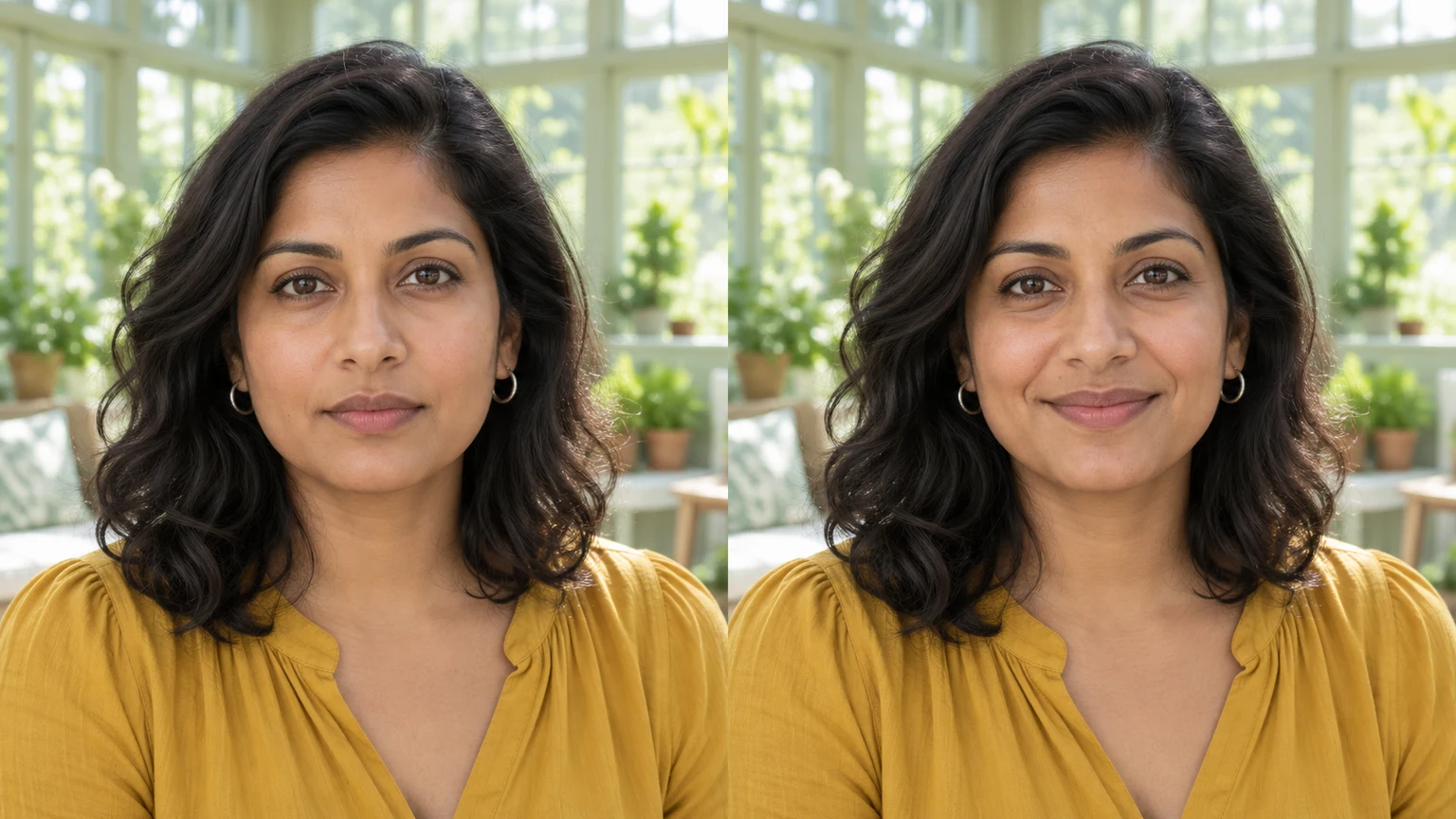
Ändere Gesichtsausdrücke mit KI. Wähle eine Ausdrucksvorlage oder lade eine Referenz hoch, erstelle das Bild und prüfe das Porträt oder die Figur.
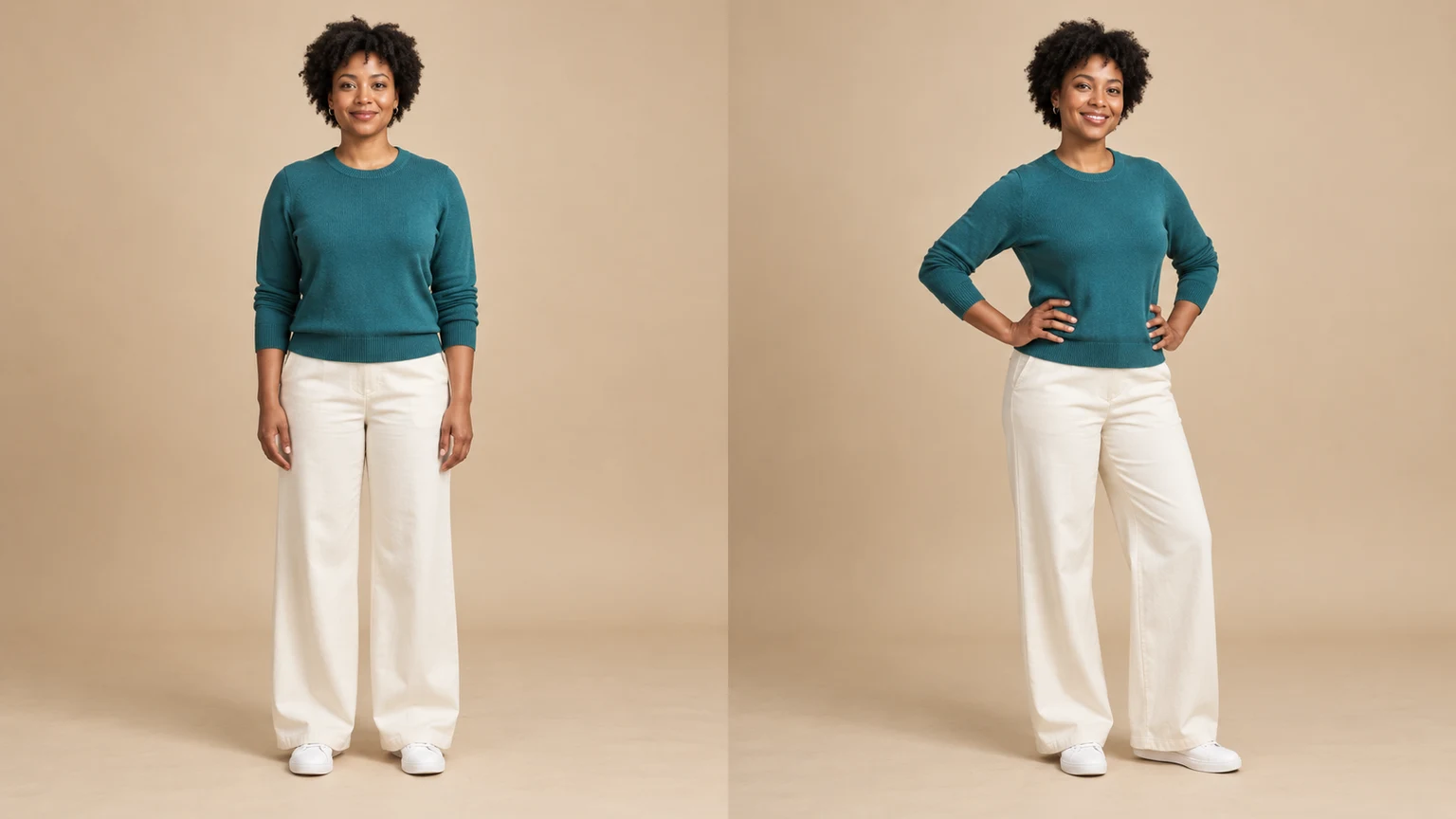
Ändere die Pose einer Person oder Figur auf einem Foto. Wähle aus 8 Vorlagen oder lade eine Posenreferenz hoch, generiere das Bild und prüfe es.
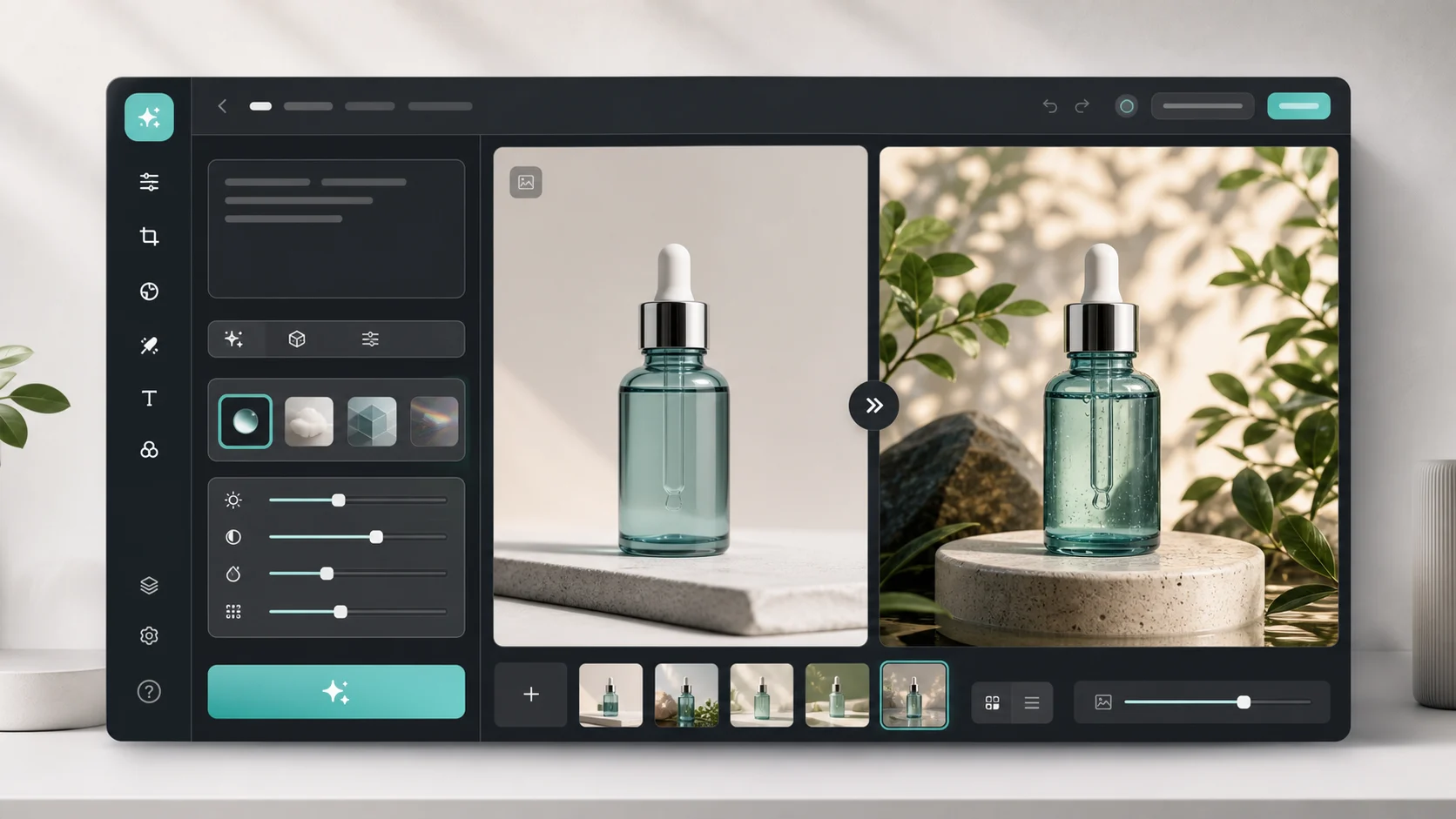
Lade ein Bild hoch, beschreibe die Änderung und erstelle saubere Visuals für Produkte, Social Posts, Poster oder Keyframes.

Prüfen Sie Credits und Tarife vor der Generierung.
Ändere die Haarfarbe mit KI: Wähle eine Vorlage, lade eine Referenz hoch oder beschreibe die Farbe. Vergleiche das Ergebnis und lade es herunter.