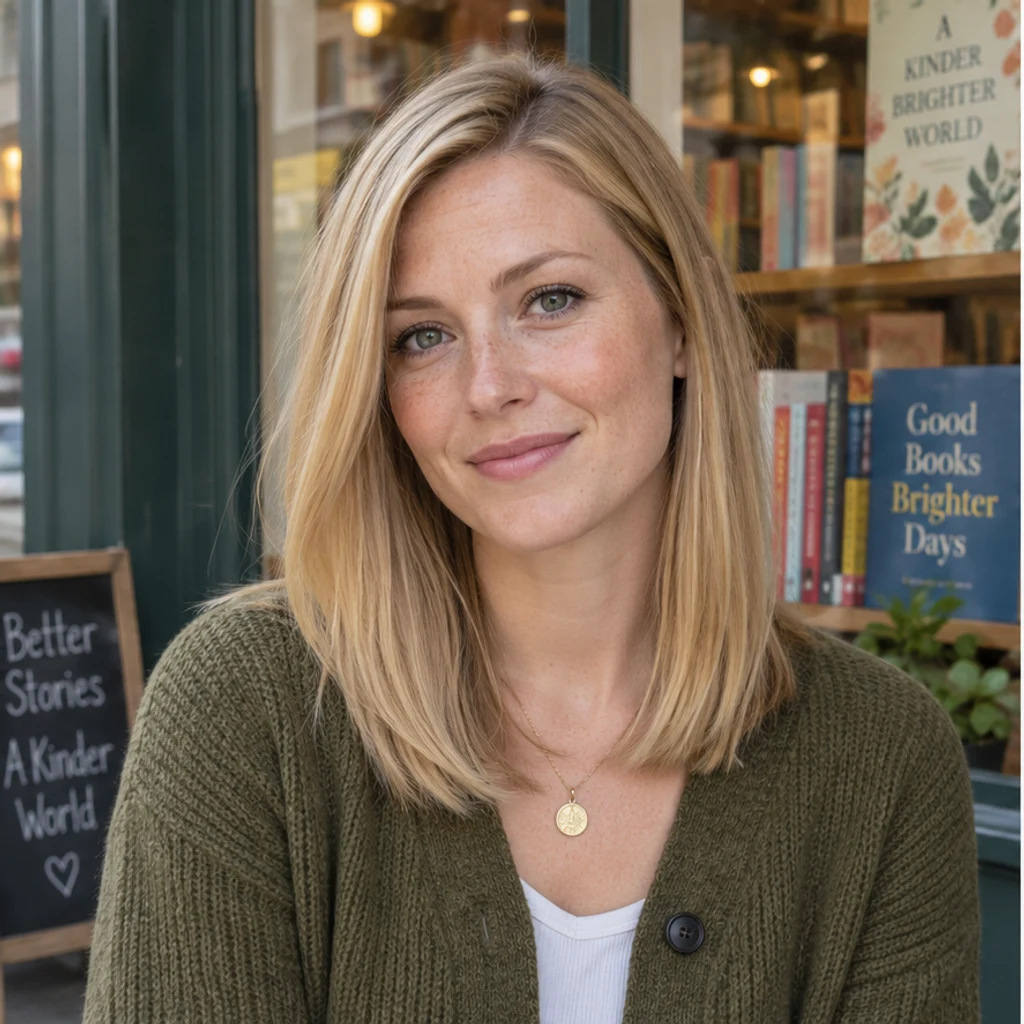
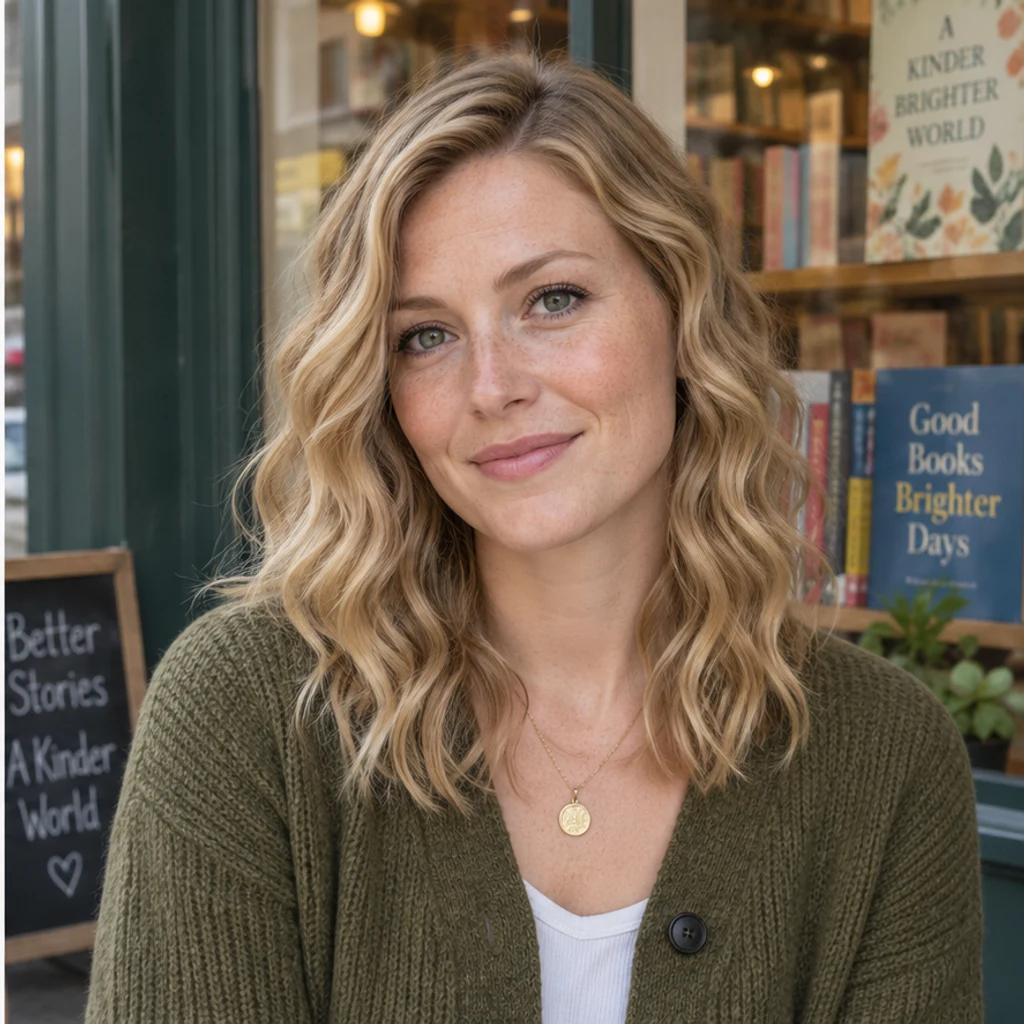
Sanfte Wellen · Buchhandlung
Diesen Stil testenSanfte S-Wellen beginnen am blonden Ansatz.
Teste Locken vom Ansatz bis zu den Spitzen auf deinem Foto. Wähle eine Vorlage, lade eine Referenz hoch oder beschreibe den Look bei gleicher Haarfarbe.
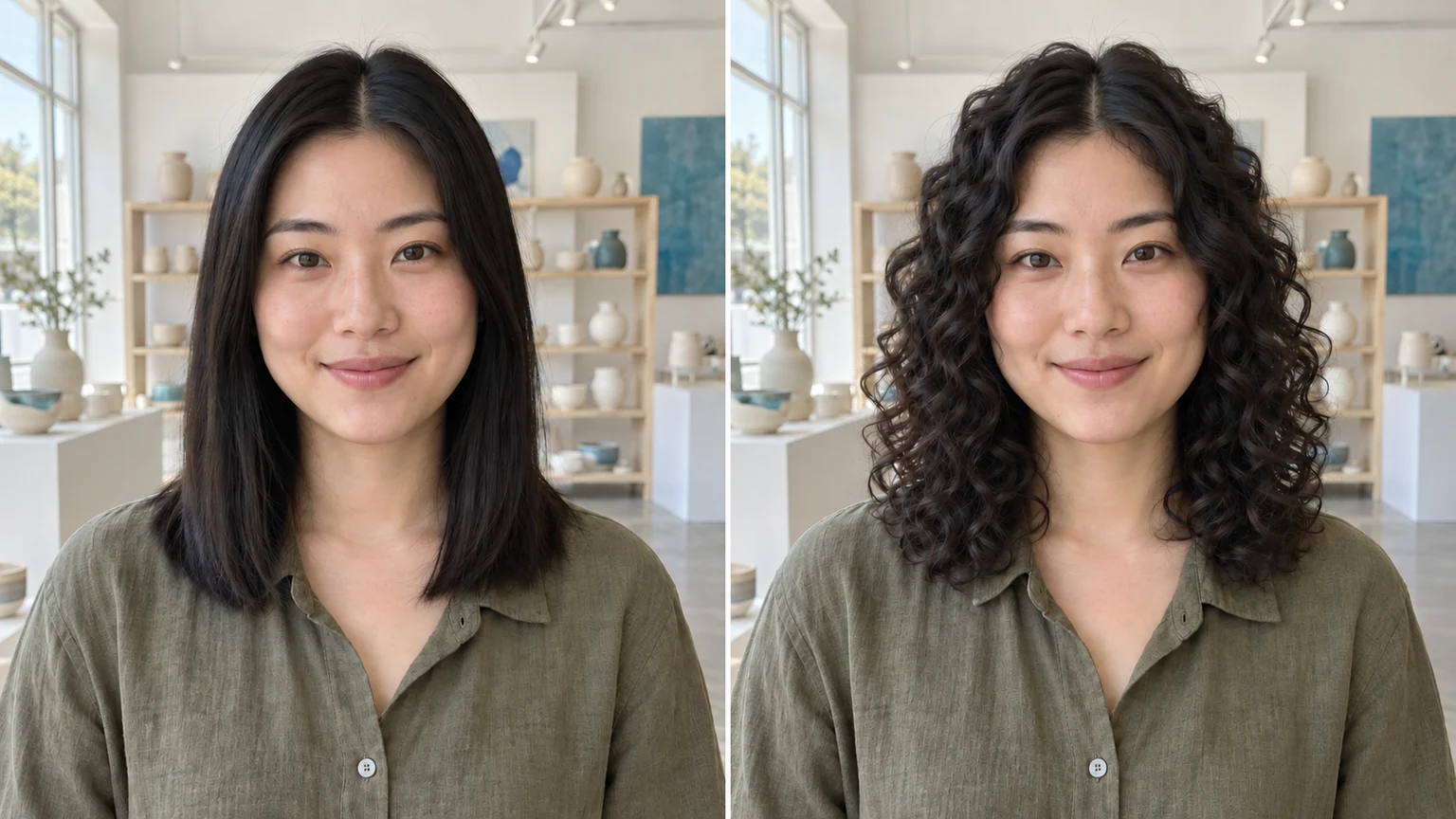
Kurze Locken beginnen am Oberkopf. Vergleiche Haarlinie und ursprüngliche dunkle Farbe.
Kupferfarbene Spirallocken beginnen nahe am Ansatz. Prüfe Kontur und sichtbare Länge.
Braunes langes Haar erhält durchgehende Wellen. Prüfe auch den Oberkopf.
Eine Anweisung kann nur den Mann betreffen. Die Zöpfe seiner Freundin bleiben in dieser Illustration gleich.
Entdecke Lockenideen in diesen KI-generierten Illustrationen. Ein Beispiel lädt Foto und Einstellungen.
Sanfte S-Wellen beginnen am blonden Ansatz.
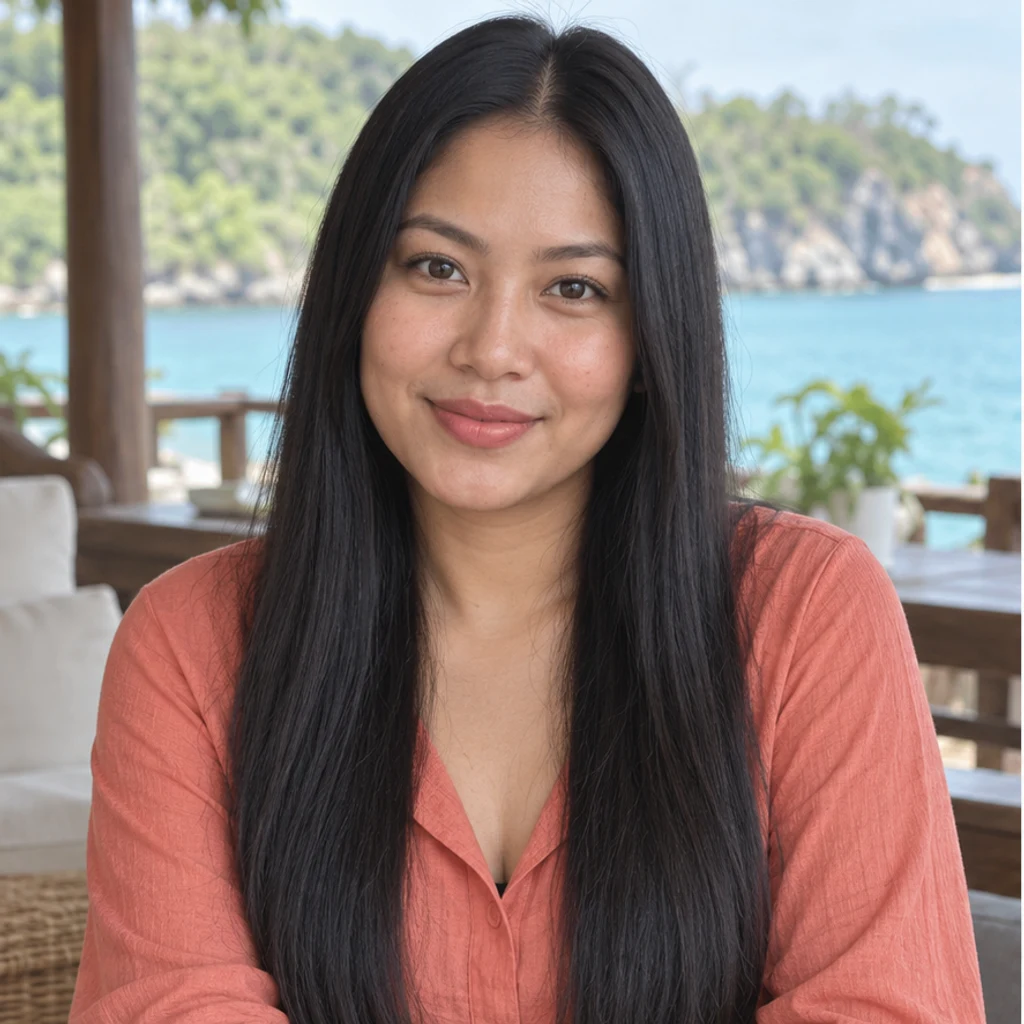
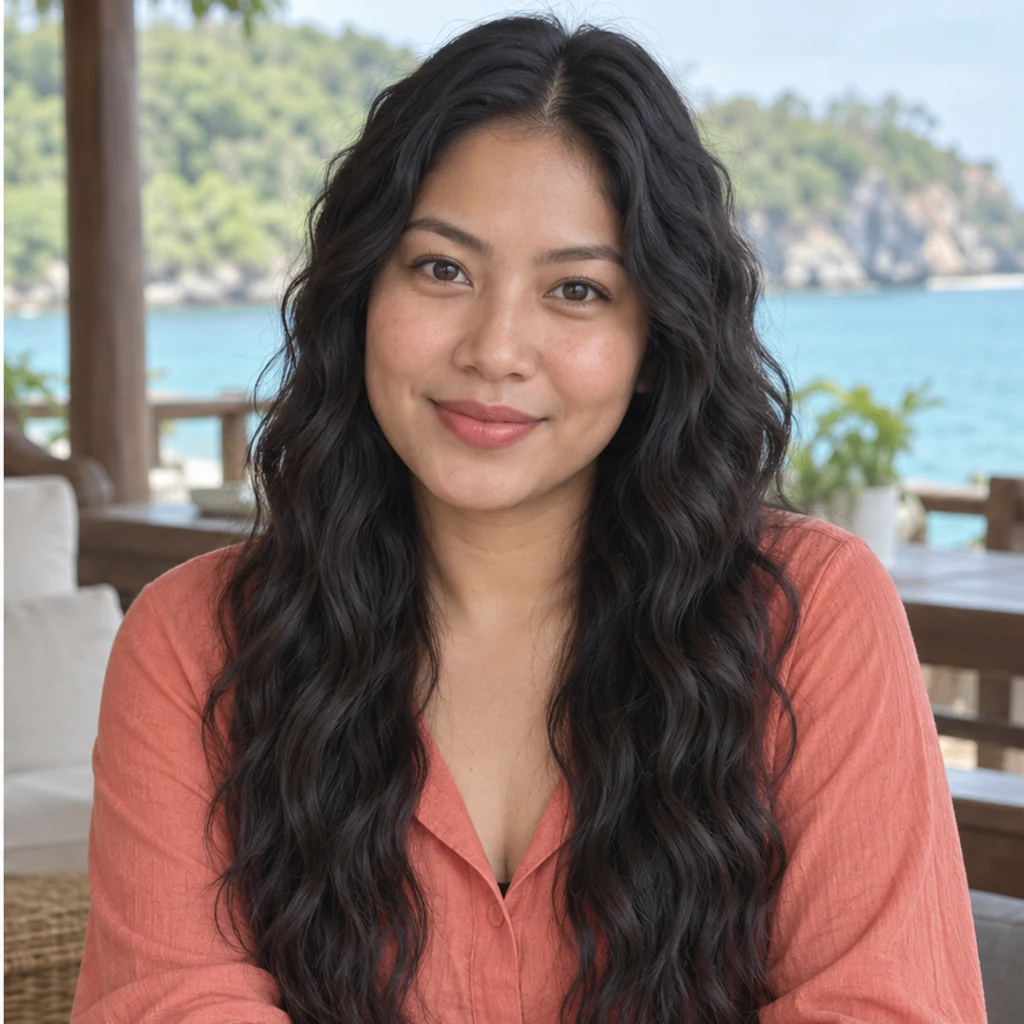
Lässige Wellen durchziehen das lange schwarze Haar.


Große braune Locken bewahren Gesicht und Bart.
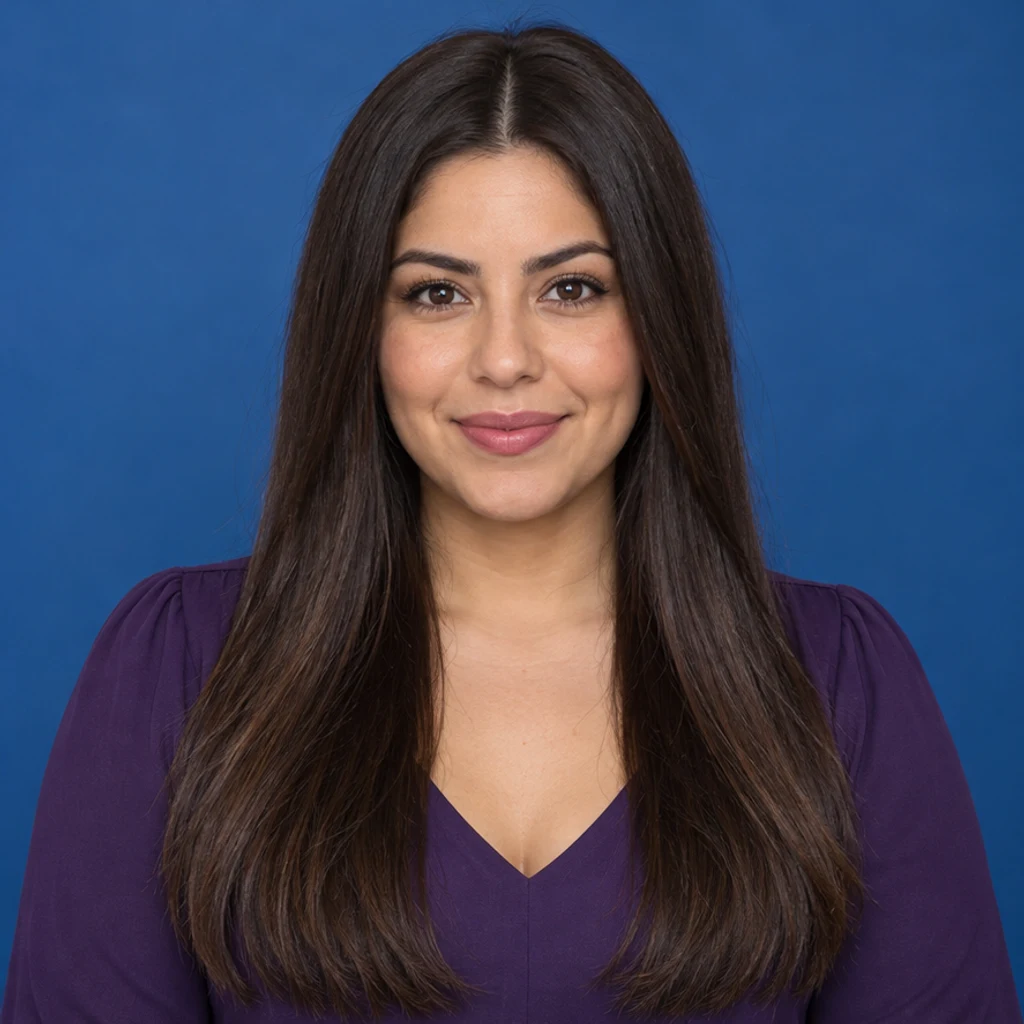
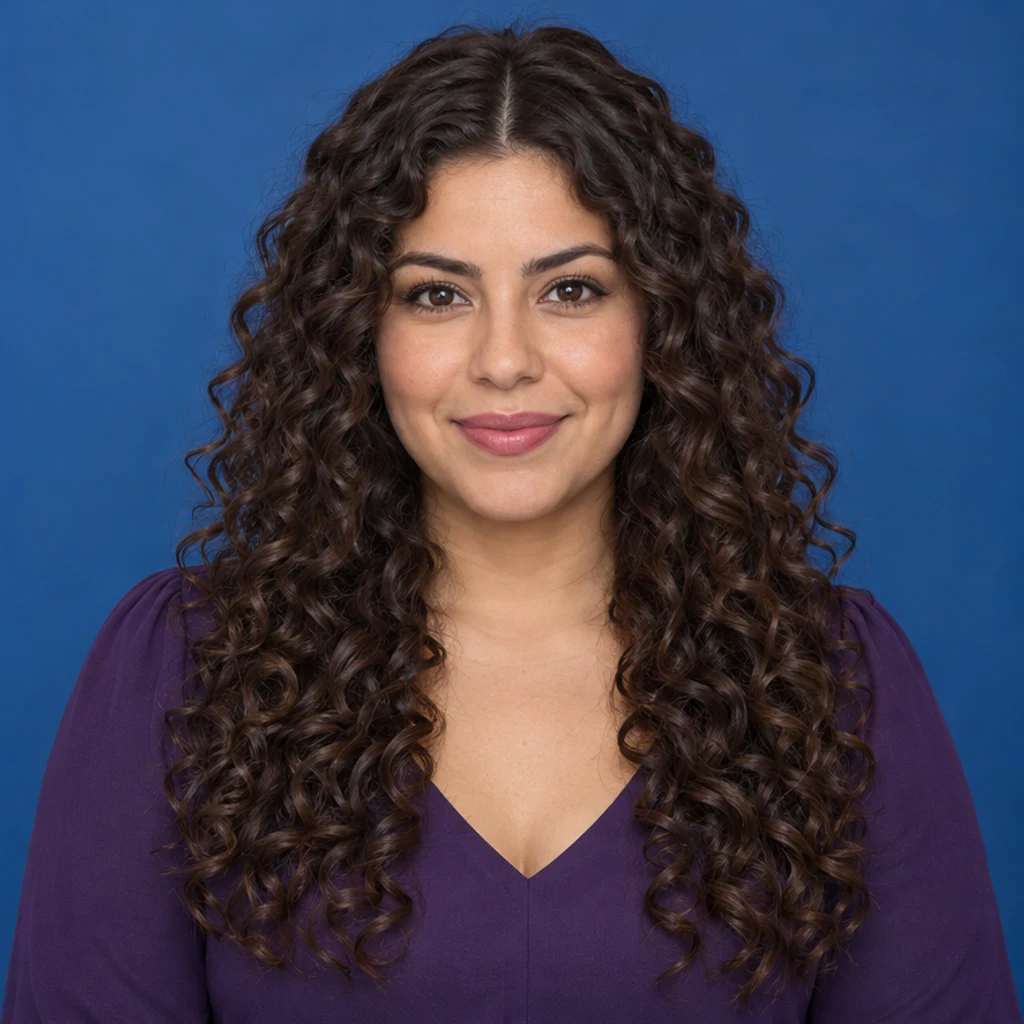
Kastanienbraune Spiralen beginnen am Oberkopf.
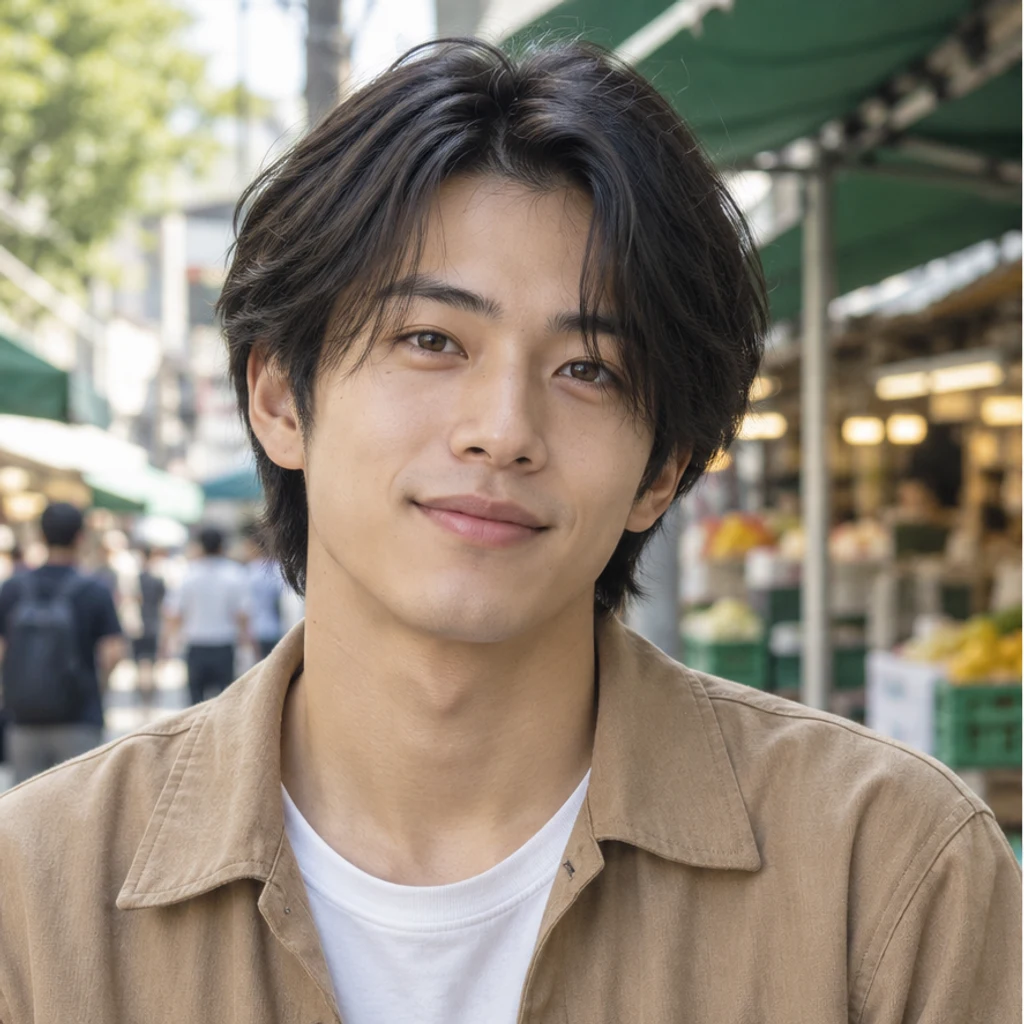
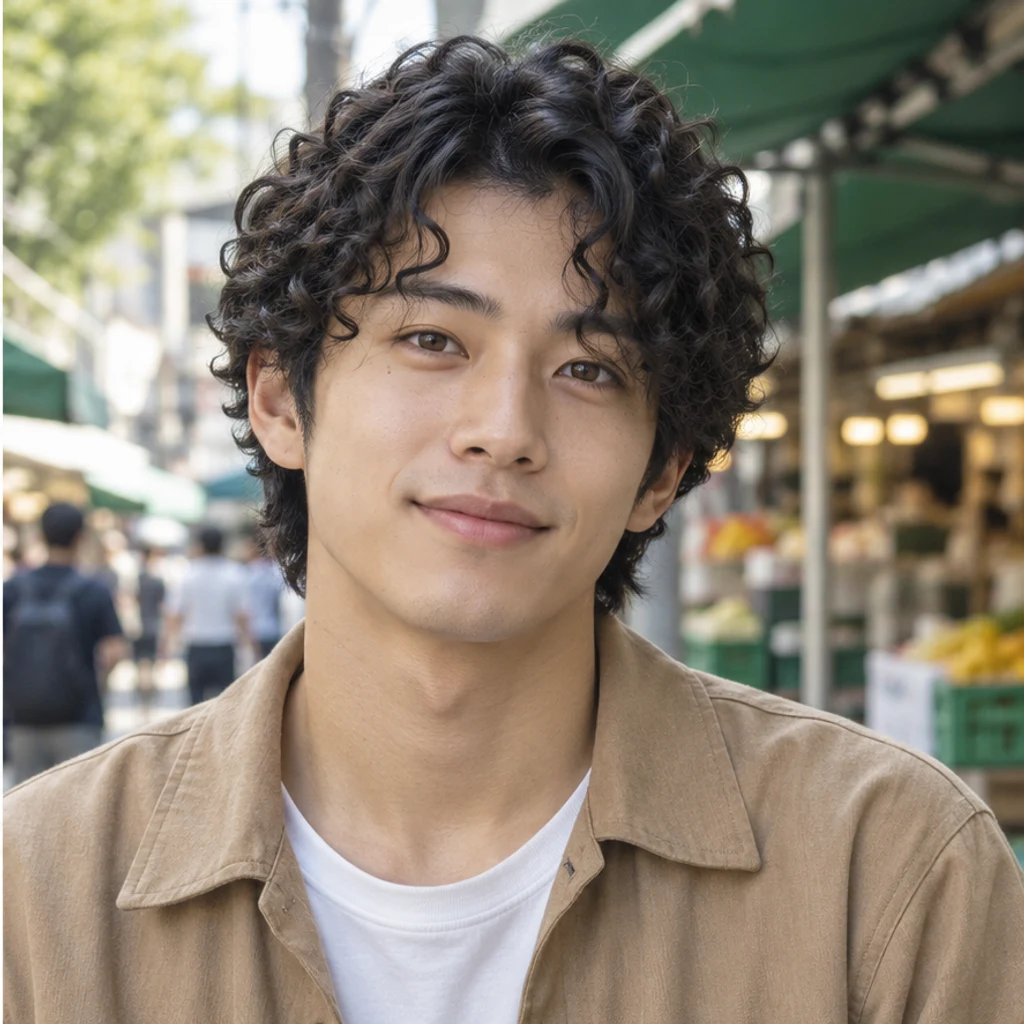
Kleine schwarze Locken folgen dem vorhandenen Schnitt.
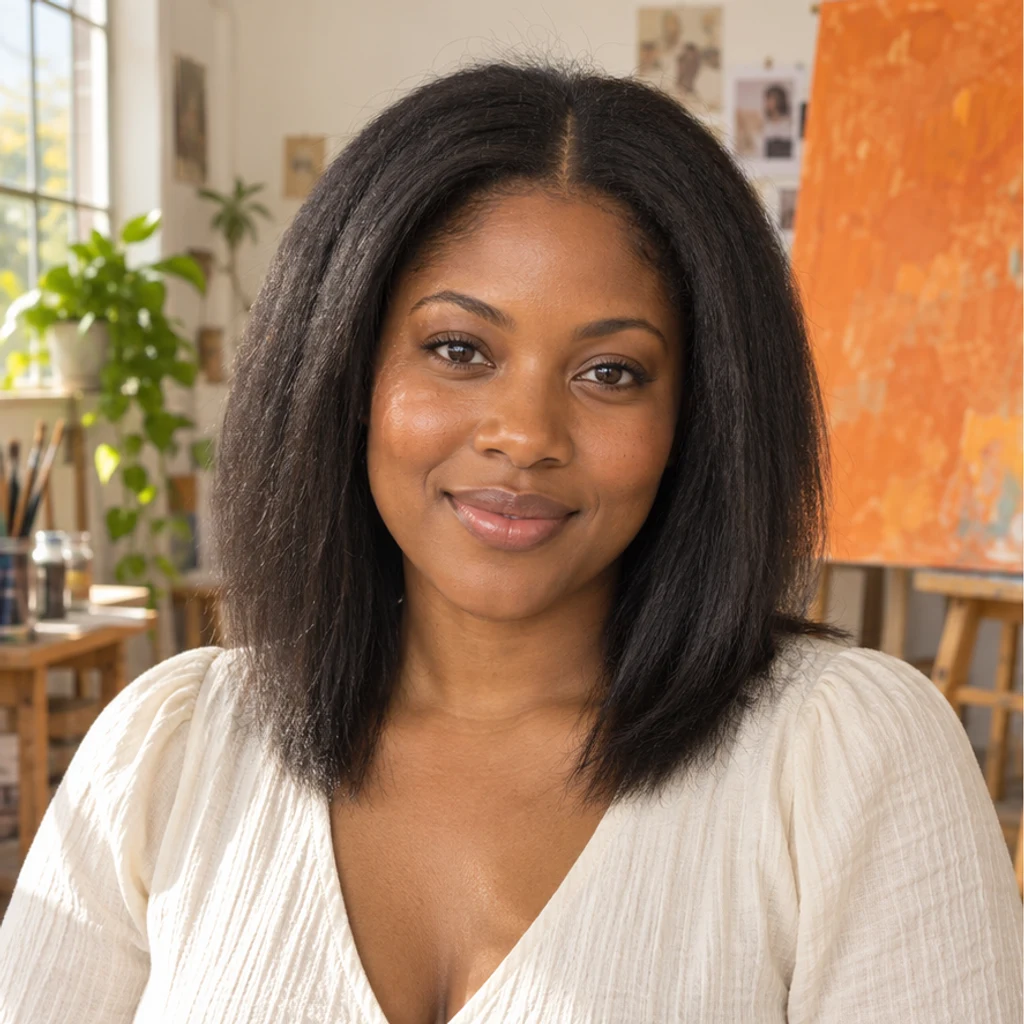
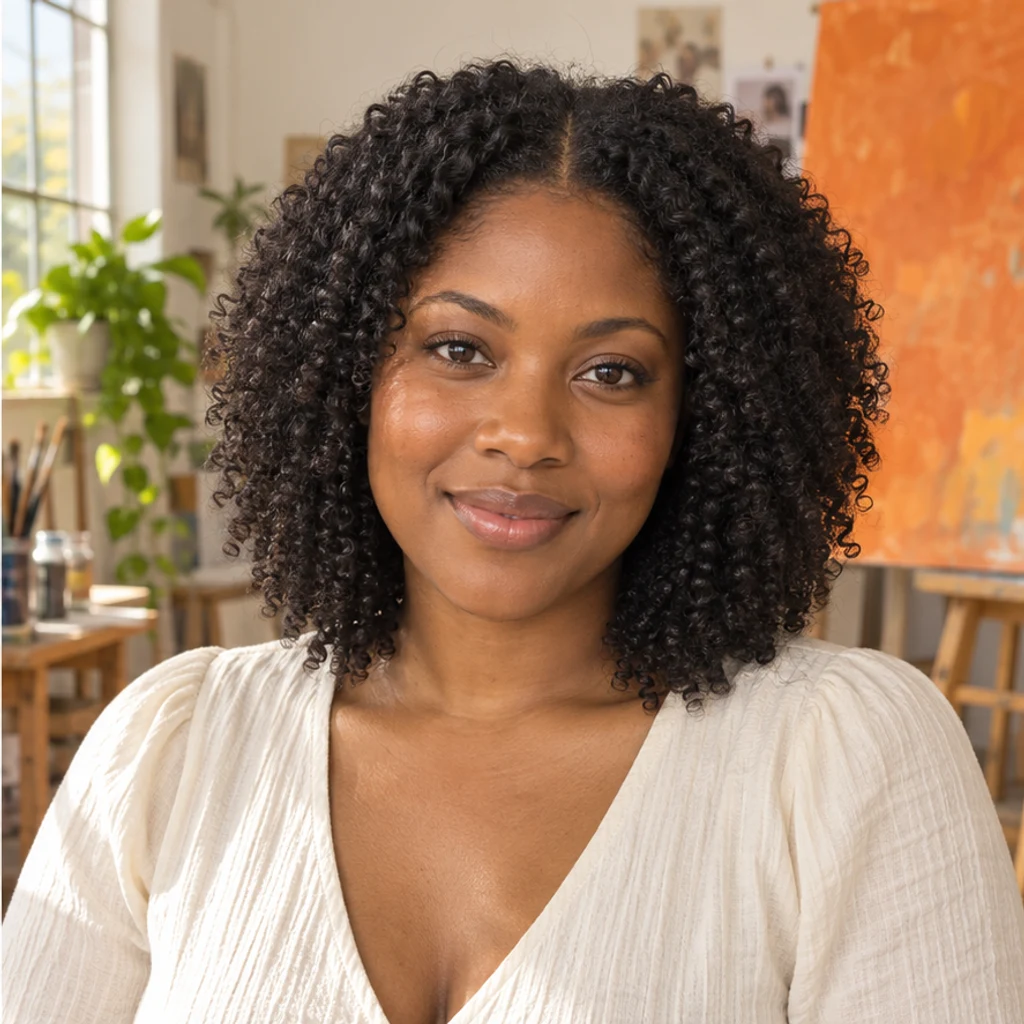
Kompakte Coils zeigen Struktur und natürliche Verkürzung.

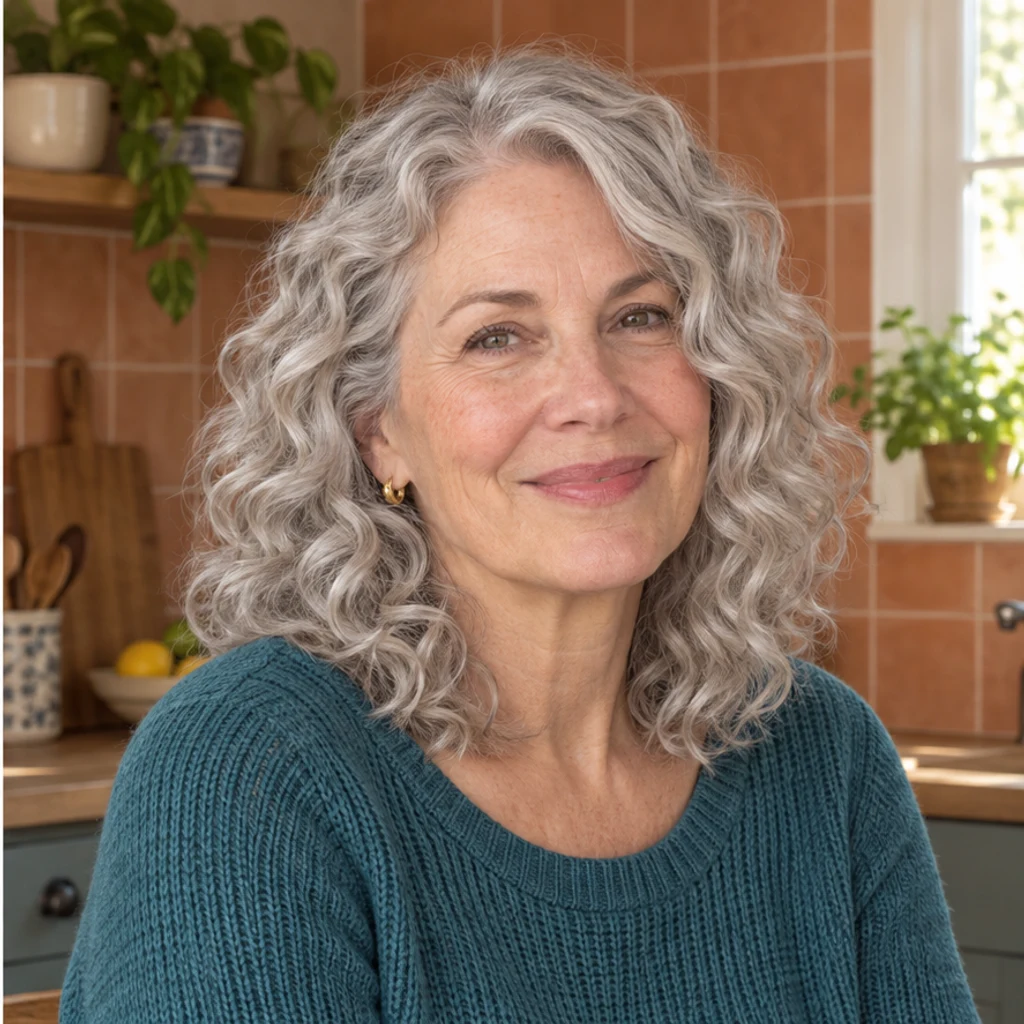
Luftige Locken behalten das ursprüngliche Silbergrau.


Getrennte Lockensträhnen formen den kinnlangen Bob.
Wähle ein klares Porträt mit sichtbarer Haarlinie und vollständiger Haarkontur bei gleichmäßigem Licht. Ein JPEG, PNG oder WebP bis 30 MB ist möglich.
Wähle eine von acht Bildkarten, lade eine Referenz hoch oder nutze Bearbeitungsanweisungen. Vorlagen sind anfangs nicht ausgewählt und lassen sich entfernen. Vorlage und Upload sind Alternativen; eine aktive Richtung oder Texteingabe ist erforderlich.
Prüfe die angezeigten Credits und generiere ein Bild. Vergleiche Ansatz, Lockenverlauf, Farbe, Gesicht und Umgebung. Erneutes Bearbeiten stellt deine Eingaben wieder her. Beispiele füllen nur das Formular und verbrauchen keine Credits.
Vergleiche das Ergebnis in voller Größe mit demselben Original. Prüfe Ansatz und gesamte Haarkontur.
Wellen oder Locken sollten am Scheitel, Oberkopf und an den Schläfen beginnen.
Vergleiche Haar- und Ansatzfarbe bei gleichem Licht.
Engere Locken können kürzer und voller wirken.
Prüfe Gesicht, Ausdruck, Haut, Kleidung und Hintergrund.
Vergleiche mehrere Muster auf demselben Porträt. Betrachte Ansatz, Kontur und Länge zusammen. Die Vorschau entscheidet nicht, welcher Stil passt, und garantiert kein Friseurergebnis.
Nein. Eine hochgeladene Referenz oder eine Beschreibung genügt ebenfalls. Erforderlich sind ein Personenfoto und mindestens eine aktive Vorlage, Referenz oder Textanweisung.
Wähle eine Quelle. Das aktive Bild steuert Lockengröße, Definition und relatives Volumen; Identität, Farbe und Schnittlänge stammen vom Original.
Ja. Standardmäßig verläuft das Muster vom Ansatz über Oberkopf und Schläfen bis zu den Spitzen. Haarlinie und Ansatzfarbe bleiben erhalten. Nur die Längen lassen sich ausdrücklich per Text anfordern.
Die Anweisung bewahrt ursprüngliche Farbe, Gesicht und Umgebung. Eine ausdrückliche Farbanweisung darf die Haarfarbe ändern. Eine andersfarbige Referenz allein tut dies nicht. Prüfe mögliche Abweichungen.
Die Lockengröße wird an vorhandenes Haar angepasst. Benenne bei Gruppen eine Person. Andere bleiben unverändert. Ohne sichtbares Kopfhaar soll das Bild unverändert bleiben.
Nein. Sie kann eine Dauerwellenoptik zeigen, misst aber weder dein Haar noch die Wirkung einer Behandlung. Nutze sie als visuelle Referenz.
Generieren benötigt ein LumiYing-Konto und die vorher angezeigten Credits. Vorlagenauswahl und Beispiele verbrauchen keine Credits. Aktuelle Tarife stehen unter Preise.
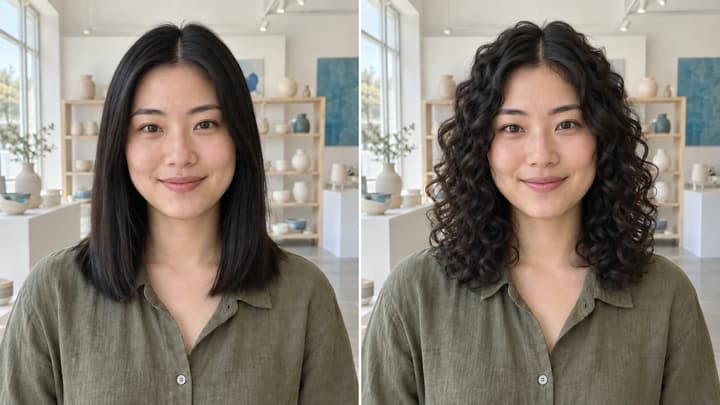
Finde heraus, wie du mit Locken aussehen könntest. Vergleiche Ansatz, Muster, Länge und Volumen auf demselben klaren Porträt.
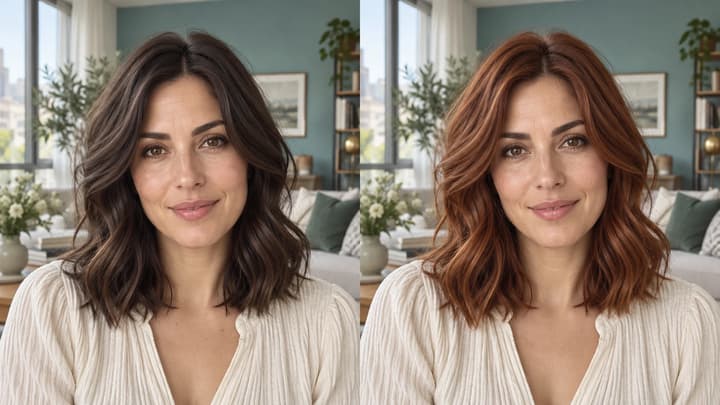
Ändere die Haarfarbe mit KI: Wähle eine Vorlage, lade eine Referenz hoch oder beschreibe die Farbe. Vergleiche das Ergebnis und lade es herunter.
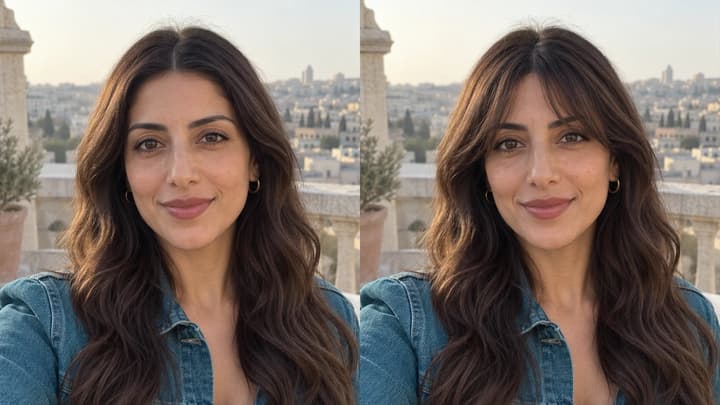
Teste einen Pony auf deinem Foto mit KI. Wähle eine Vorlage, lade eine Referenz hoch oder beschreibe den Look. Vergleiche die Vorschau und lade sie herunter.

Lade ein Bild hoch, beschreibe die Änderung und erstelle saubere Visuals für Produkte, Social Posts, Poster oder Keyframes.

Prüfe Credits und Tarife vor der Generierung.
Teste Locken vom Ansatz bis zu den Spitzen auf deinem Foto. Wähle eine Vorlage, lade eine Referenz hoch oder beschreibe den Look bei gleicher Haarfarbe.