Konsistente KI-Videofiguren: ein praktischer Workflow
Eine konsistente Figur bleibt bei wechselnder Kamera, Handlung und Umgebung erkennbar. Beginne mit geprüften Referenzen, erzeuge kurze Einstellungen und vergleiche sie vor dem Schnitt. Dieser Leitfaden verbindet die vorhandenen Charakterbogen- und Videowerkzeuge. Referenzen steuern das Aussehen, garantieren aber keine identischen Ergebnisse.
LumiYingAktualisiert
Den passenden Ausgangspunkt wählen
Ein Charakterbogen beschreibt die Figur. Ein Startbild legt zusätzlich die Bildkomposition fest. Wähle bewusst, damit das Ansichtenraster nicht zur ersten Videoszene wird.
Eine kurze Sequenz erstellen und prüfen
Beginne mit einer Figur und einer einfachen Handlung. Bewahre freigegebene Bilder, Prompt, Modell und Einstellungen zusammen auf, um die Eingaben wiederverwenden zu können.
Die Figur vor der Animation prüfen
Wähle ein klares Porträt und eine Ganzkörperansicht. Lade im Charakterbogen-Werkzeug eine Referenz hoch oder beschreibe die Figur. Prüfe die erzeugten Ansichten und verwirf widersprüchliche Gesichter, Kleidungsdetails oder Proportionen.
Unveränderliche Merkmale festhalten
Notiere Gesichtsform, Frisur, Kleidungsfarben und markante Accessoires. Verwende diese kurze Identitätsbeschreibung unverändert. Benötigt die Geschichte ein anderes Outfit, sichere es als eigene geprüfte Version.
Pro Einstellung eine sichtbare Handlung planen
Beschreibe Ort, Bildausschnitt, Handlung und Kamerabewegung getrennt von der Identität. Bereite für Bild zu Video ein bildfüllendes Szenenbild vor. Schneide eine Ansicht selbst zu oder bearbeite sie, statt das gesamte Raster als Startbild zu verwenden.
Mit denselben Referenzen einen kurzen Test erzeugen
Öffne das passende Videowerkzeug, füge die geprüften Eingaben hinzu und wähle unterstützte Einstellungen. Prüfe vor dem Start die angezeigten Credit-Kosten. Halte Modell und Stil beim Testen neuer Orte oder Handlungen konstant.
Vor dem nächsten Schritt vergleichen
Sieh den gesamten Clip an und vergleiche Anfang, Mitte und Ende mit der geprüften Figur. Vergleiche auch benachbarte Einstellungen. Behalte brauchbare Clips, ändere jeweils eine mögliche Fehlerursache und montiere die Auswahl im Videoeditor.
Identität und Einstellungsbeschreibung trennen
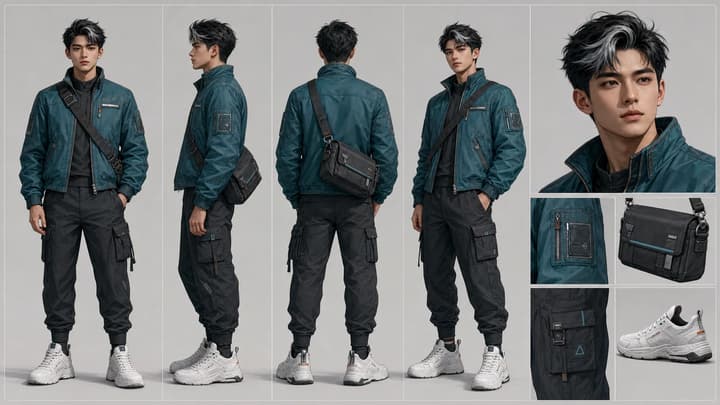
Diese Textbeispiele verwenden eine Kurierfigur mit petrolfarbener Jacke. Passe sie an deine geprüften Bilder an. Die Charakterbogen-Illustration zeigt Prüfkriterien und belegt kein erzeugtes Videoergebnis.
1. Charakterreferenz vorbereiten
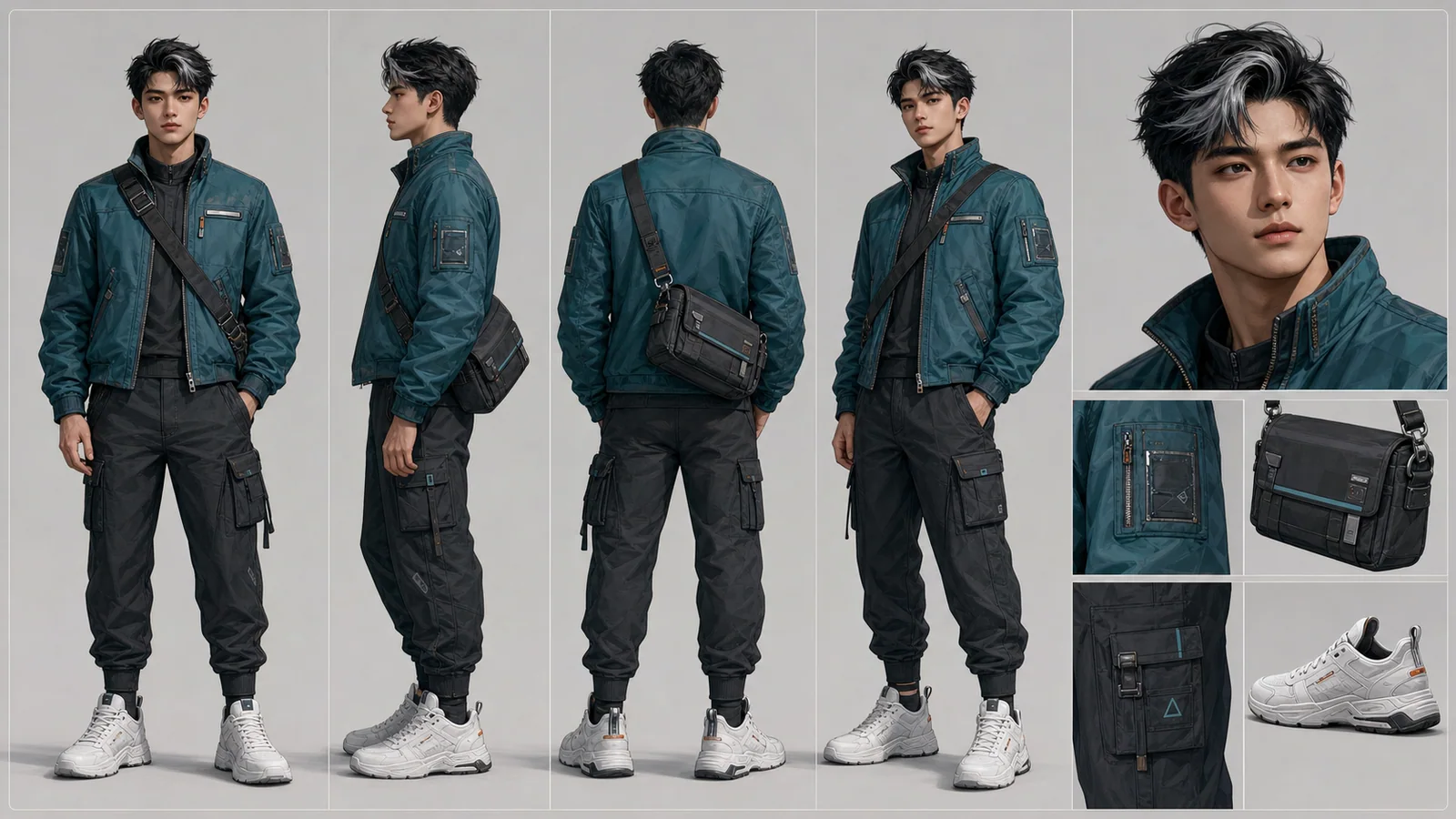
Eine eigenständige Kurierfigur mit kurzen schwarzen Haaren, dunkelpetrolfarbener Jacke, schwarzer Cargohose, weißen hohen Schuhen und schwarzer Umhängetasche. Gesicht, Körperproportionen und Kleidung bleiben in allen Ansichten gleich. Neutraler Hintergrund und gleichmäßiges Licht.
Klicke auf Charakterbogen erstellen, um den Prompt zu übernehmen. Ergänze eine Charakterreferenz oder beginne mit der Beschreibung. Prüfe Gesicht, Jackenschnitt und Taschenriemen in jeder Ansicht.
Charakterbogen erstellen2. Ein geprüftes Szenenbild animieren
Die Kurierfigur macht einen Schritt nach vorn, hält an und greift den Taschenriemen. Feste halbnahe Einstellung, sanfte natürliche Bewegung. Gesicht, kurze schwarze Haare, dunkelpetrolfarbene Jacke und schwarze Umhängetasche entsprechen dem Startbild.
Klicke auf Video erstellen, um den Prompt zu übernehmen, und lade dann ein geprüftes, bildfüllendes Szenenbild hoch. Verändern sich Tasche oder Gesicht, reduziere die Bewegung und prüfe die Eingabe, bevor du eine weitere Handlung ergänzt.
Video erstellen3. Dieselbe Figur an einen neuen Ort setzen
Das hochgeladene Kurierbild bestimmt Identität und Kleidung. Dieselbe Figur steht auf einem ruhigen Bahnsteig bei weichem Tageslicht. Halbnahe Einstellung: Sie blickt zum einfahrenden Zug. Kurze schwarze Haare, dunkelpetrolfarbene Jacke und schwarze Umhängetasche beibehalten. Langsame Kamerafahrt nach vorn.
Klicke auf Mit Referenzen generieren, um den Prompt zu übernehmen, und lade deine geprüfte Charakterreferenz hoch. Weise ein zusätzliches Bahnsteigbild ausdrücklich nur als Umgebungsreferenz zu.
Mit Referenzen generierenSichtbare Abweichungen vor komplexeren Szenen korrigieren
Vergleiche mit der freigegebenen Vorlage, nicht nur mit der letzten Generierung. Fehler können sich sonst in spätere Einstellungen übertragen.
Mit der geprüften Figur weiterarbeiten
Wähle das Werkzeug für dein Material oder lies die ergänzenden Anleitungen zur Vorbereitung.
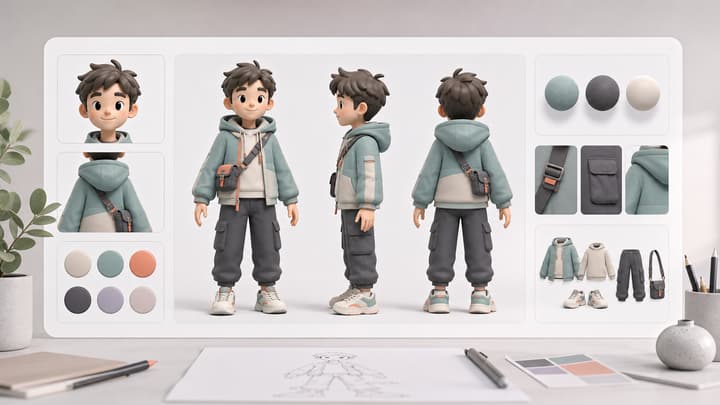
KI Character Sheet Generator
Mehrere Charakteransichten erstellen und prüfen.

Bild-zu-Video-KI
Ein geprüftes Szenenbild animieren.

Reference-to-Video-KI
Videos mit unterstützten Charakter- und Szenenreferenzen steuern.
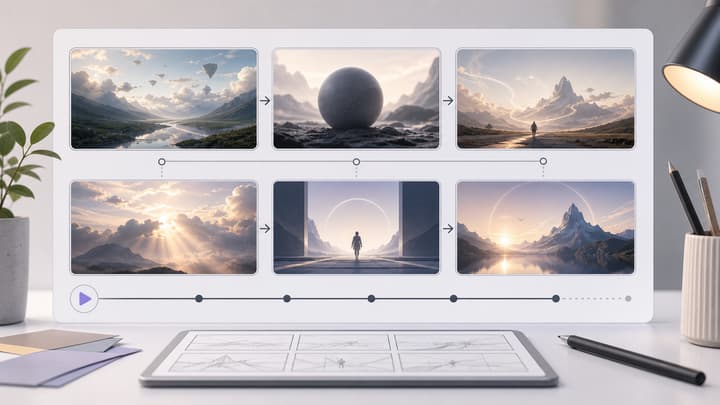
KI Storyboard Generator
Visuelle Handlungsschritte vor der Animation planen.
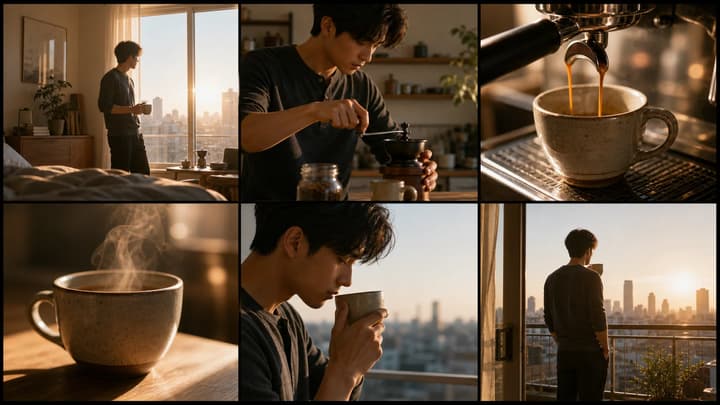
Storyboard zu Video mit KI
Eine Panel-Sequenz als Einstellungsplan für einen kurzen Clip nutzen.
Charakter-Referenzbogen-Leitfaden
Passende Ansichten und Details für einen Referenzbogen auswählen.
Fragen zur Charakterkonsistenz
Reicht ein Prompt für dieselbe Figur?
Ein wiederholter Name oder ‚dieselbe Figur‘ hängt das frühere Bild nicht an eine neue Anfrage an. Verwende geprüfte Bildreferenzen und eine feste Beschreibung und kontrolliere das Ergebnis.
Wie viele Referenzbilder brauche ich?
Beginne mit möglichst wenigen klaren Bildern der benötigten Merkmale. Der Charakterbogen erlaubt eine optionale Referenz. Videolimits hängen von Modell und Modus ab; richte dich nach dem Upload-Feld.
Soll ich den ganzen Charakterbogen animieren?
Bereite für eine einzelne Bild-zu-Video-Szene zuerst ein bildfüllendes Motiv vor. Ein Bogen kann unterstützte Referenzabläufe anleiten, wird aber nicht automatisch in einzelne Clips zerlegt.
Was gilt bei zwei Figuren in einer Szene?
Gib jeder Figur eine eigene klare Referenz und beschreibe Position und Handlung. Teste beide zuerst einzeln. Ähnliche Kleidung, überkreuzte Körper und übergebene Gegenstände erschweren das Erkennen von Identitätswechseln.
Ist die Konsistenz garantiert oder die Generierung kostenlos?
Eine perfekte Identitätssperre wird nicht versprochen. Die Werkzeuge nutzen Credits und zeigen die Kosten vor dem Start. Guide und Links erzeugen keine Medien. Prüfe jedes bezahlte Ergebnis vor der Verwendung.
Mit einer Figur und einer Einstellung beginnen
Prüfe die Referenz, teste eine einfache Handlung und sichere die Eingaben eines brauchbaren Ergebnisses.