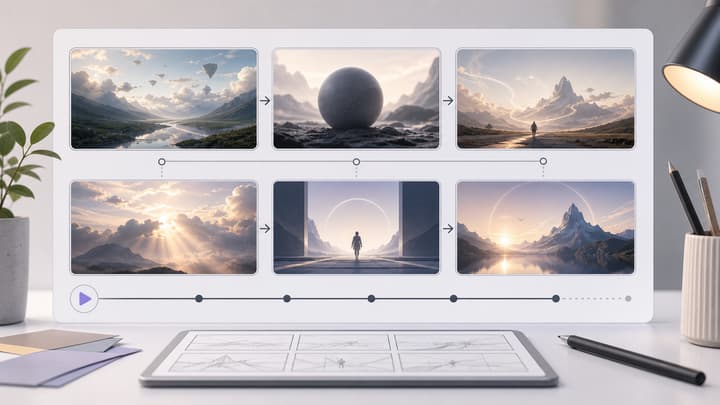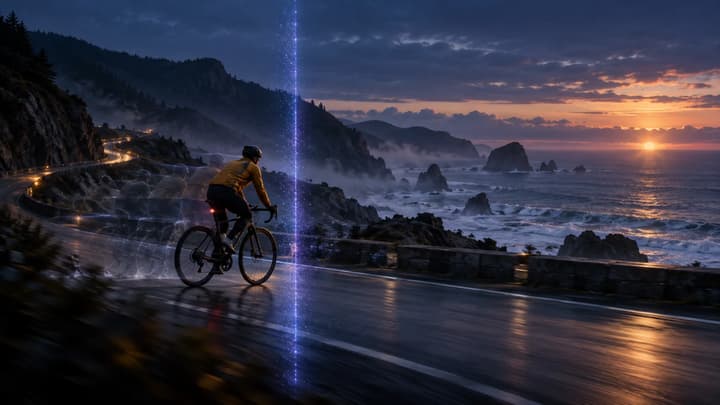
Storyboard zu Video mit KI

Modell

Storyboard-Bilder

Dauer
Seitenverhältnis

Storyboard zu Video mit KI

Verwandle ein Storyboard in einen kurzen Videoclip. Lade ein Panelraster oder bis zu acht Szenenbilder hoch und beschreibe die Bewegung.

Storyboard zu Video mit KI

Vom Storyboard zum Video

Entdecke diese Storyboard-zu-Video-Beispiele. Lade ein Board und einen vorgeschlagenen Bewegungsprompt, um deine eigene Version zu erstellen. Das Ergebnis hängt von Modell und Einstellungen ab.

Marserkundung

Eine filmische Sequenz führt vom Raketenstart zu einer Entdeckung auf dem Mars.

Original-Storyboard
Beispielvideo
Bewegungsprompt zum Ausprobieren

Folge dem Storyboard vom Raketenstart über die Landung des Astronauten auf dem Mars bis zur Entdeckung leuchtender Kristalle. Bewahre Figur und Raumanzug. Nutze filmische Kamerabewegungen und klare Schnitte zwischen bildfüllenden Einstellungen.
Dieses Storyboard laden

Inselabenteuer

Eine 3D-Figur gelangt von einer hellen Küste in eine geheimnisvolle Höhle.

Original-Storyboard
Beispielvideo
Bewegungsprompt zum Ausprobieren

Folge der Figur vom Ufer in die Höhle und hinaus in die Landschaft. Bewahre Figur und 3D-Animationsstil. Nutze eine weite Eröffnung, eine Kamerafahrt und eine abschließende Enthüllung mit klaren Übergängen.

Dieses Storyboard laden

Animierte Angelgeschichte

Küstenpanoramen und Nahaufnahmen machen aus einem Angel-Storyboard eine animierte Geschichte.

Original-Storyboard
Beispielvideo
Bewegungsprompt zum Ausprobieren

Folge dem Angel-Storyboard: Zeige die Küste, dann den Fischer im Kampf mit der Angel und schließlich den riesigen Fisch. Bewahre Figur und handgezeichneten Animationsstil. Nutze klare bildfüllende Schnitte und natürliche Wasserbewegungen.

Dieses Storyboard laden

Retro-Science-Fiction

Ein Comic-Storyboard wird zu einer Folge aus Action, Nahaufnahmen und fliegenden Untertassen.

Original-Storyboard
Beispielvideo
Bewegungsprompt zum Ausprobieren

Nutze nur die Handlungspanels und ignoriere Figurenposen und Beschriftungen. Folge der Heldin neben dem Streifenwagen, während eine fliegende Untertasse näher kommt und die Action beginnt. Bewahre den Retro-Sci-Fi-Stil mit dynamischen Kamerafahrten und klaren Schnitten.

Dieses Storyboard laden

Bewegung für deinen Szenenplan

Diese Storyboard-Illustrationen zeigen mögliche Eingaben für Handlung, Kamera und Schnitte.

Werbung

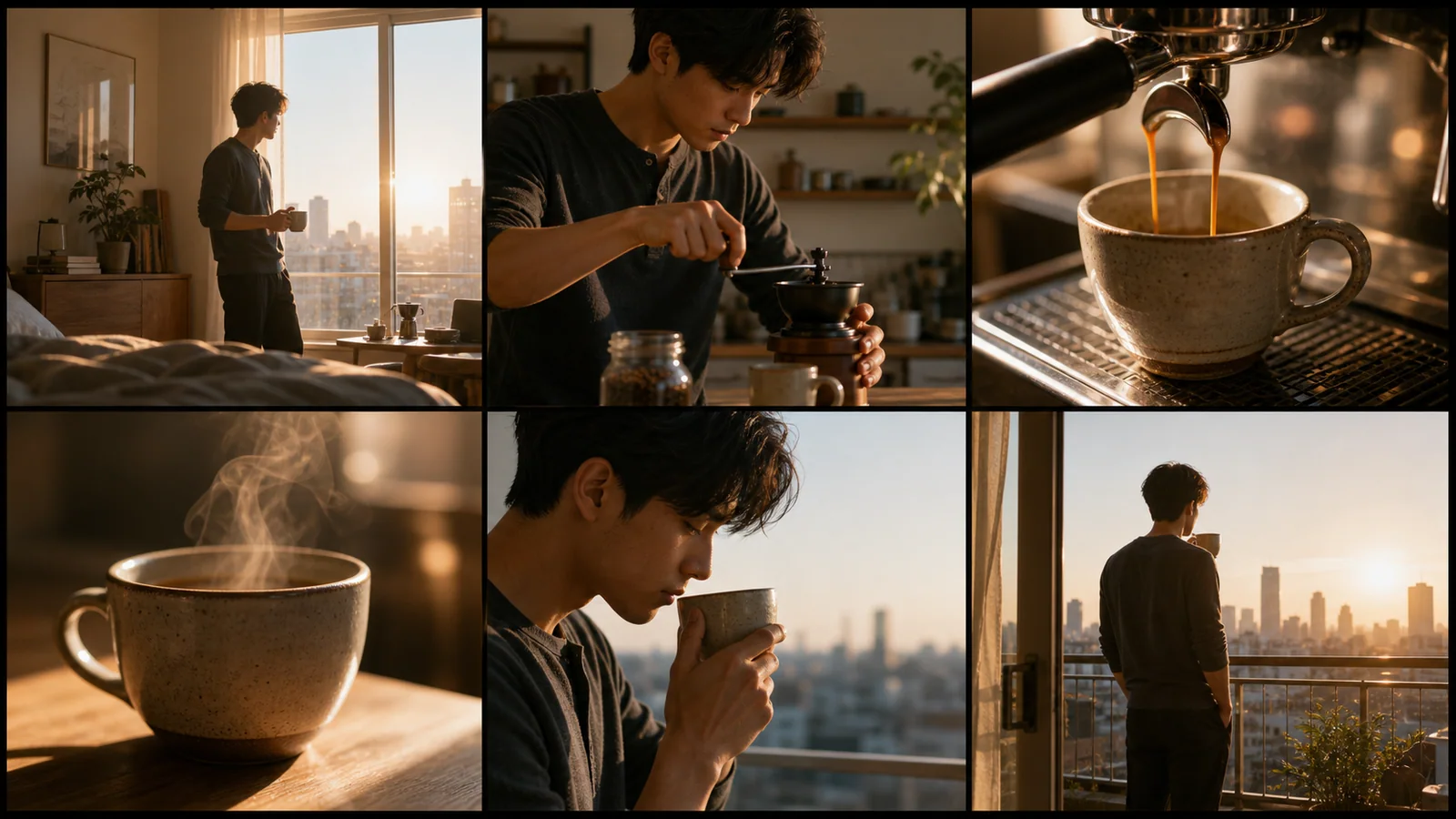
Produktmomente beleben

Beschreibe Einschenken, Dampf und Kamerabewegung anhand des Kaffeeboards.

Erzählung

Eine kurze Actionfolge planen

Wähle wenige klare Momente und benenne die wichtigsten Panels.

Produktdemo

Vom Detail zur Übersicht

Verbinde Nahaufnahme, Produktaktion und abschließende Totale.

Kreativer Ablauf

Eine Bildidee testen

Prüfe Tempo und Komposition vor einem längeren Schnitt.

Ein Storyboard in ein Video verwandeln

01

Storyboard hochladen

Wähle oben ein Videomodell. Nutze ein übersichtliches Raster oder bis zu acht Szenenbilder. Die Upload-Reihenfolge bestimmt den Ablauf; Raster werden zeilenweise von links nach rechts gelesen, sofern du nichts anderes angibst. Beachte die angezeigte Bildanzahl und Dateigröße für dein gewähltes Modell.

02

Bewegung und Einstellungen wählen

Beschreibe Handlung, Kamera und gewünschte Panels. Wähle Dauer und Seitenverhältnis und prüfe die angezeigten Credits.

03

Generieren und prüfen

Prüfe den ganzen Clip auf Reihenfolge, Details und Bewegung. Passe den Prompt an oder reduziere die Panels. Lade den Clip herunter oder bearbeite das Video weiter.

Die Bildfolge vor dem nächsten Versuch prüfen

Bereite eine klare Bildfolge vor, beschreibe die Bewegung und prüfe einen kurzen Clip vor dem längeren Schnitt.

Wichtige Momente auswählen

Beschränke den ersten Test auf zwei oder drei ausdrücklich benannte Panels. Zu viele Aktionen können hektische Schnitte erzeugen.

Bewegung beschreiben

Die Bilder zeigen Motiv und Umgebung. Ergänze Handlung, Kamerafahrt und den gewünschten Schlussmoment.

Kontinuität prüfen

Achte auf Gesicht, Kleidung, Produktform und Bewegungsrichtung. Behalte gute Referenzen und ändere jeweils eine Anweisung.

Häufige Fragen

Entsteht ein Video oder ein weiteres Storyboard?

Dieses Tool erzeugt einen Videoclip. Der separate Storyboard-Generator erstellt das Panelbild.

Kann ich mehrere Bilder hochladen?

Lade JPEG-, PNG- oder WebP-Bilder in Erzählreihenfolge hoch. Das Tool akzeptiert bis zu acht Bilder; je nach Modell können weniger oder kleinere Dateien erlaubt sein. Beachte die Grenzen im Upload-Feld.

Kann ich jedes Panel exakt zeitlich steuern?

Zeitangaben und Schnitte sind Anweisungen, die das Modell interpretiert. Es gibt keine Szenen-Timeline, automatische Panel-Zuschnitte oder einzeln gerenderten Clips.

Wie lang kann das Video sein?

Das Formular zeigt die vom gewählten Modell unterstützten Längen, bis zu 30 Sekunden bei 720p. Ein Modellwechsel aktualisiert die verfügbaren Längen und Credits. Nutze für kurze Clips weniger Handlungsschritte.

Ist das kostenlos?

Die Generierung verbraucht Credits. Prüfe Guthaben und Kosten vor dem Start. Das Laden von Beispielen kostet keine Credits.

Bleiben Figuren und Panels identisch?

Referenzen leiten Aussehen und Komposition, garantieren aber keine identischen Details oder Reihenfolge. Prüfe das Ergebnis und passe die Anweisungen an.

Deinen nächsten Clip vorbereiten

Lade ein klares Storyboard und beschreibe die Bewegung der Szenen.