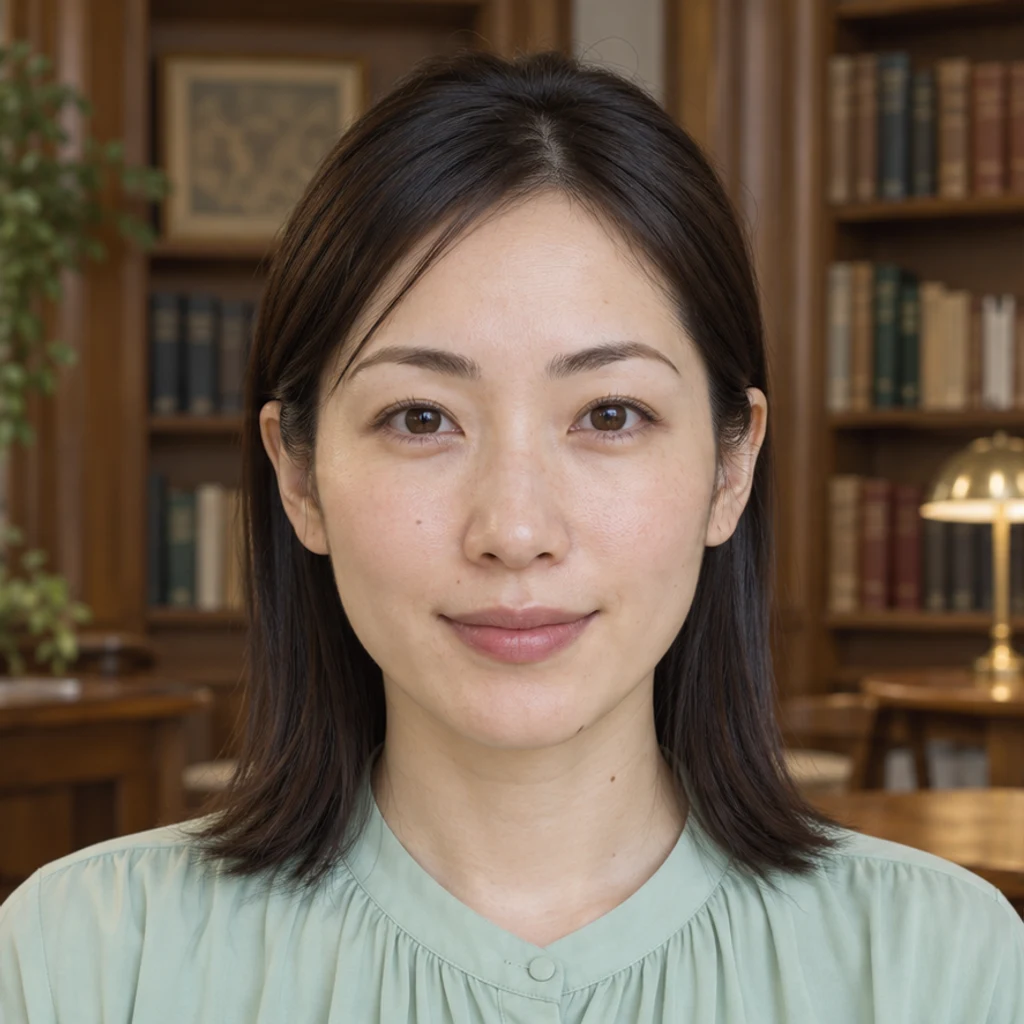
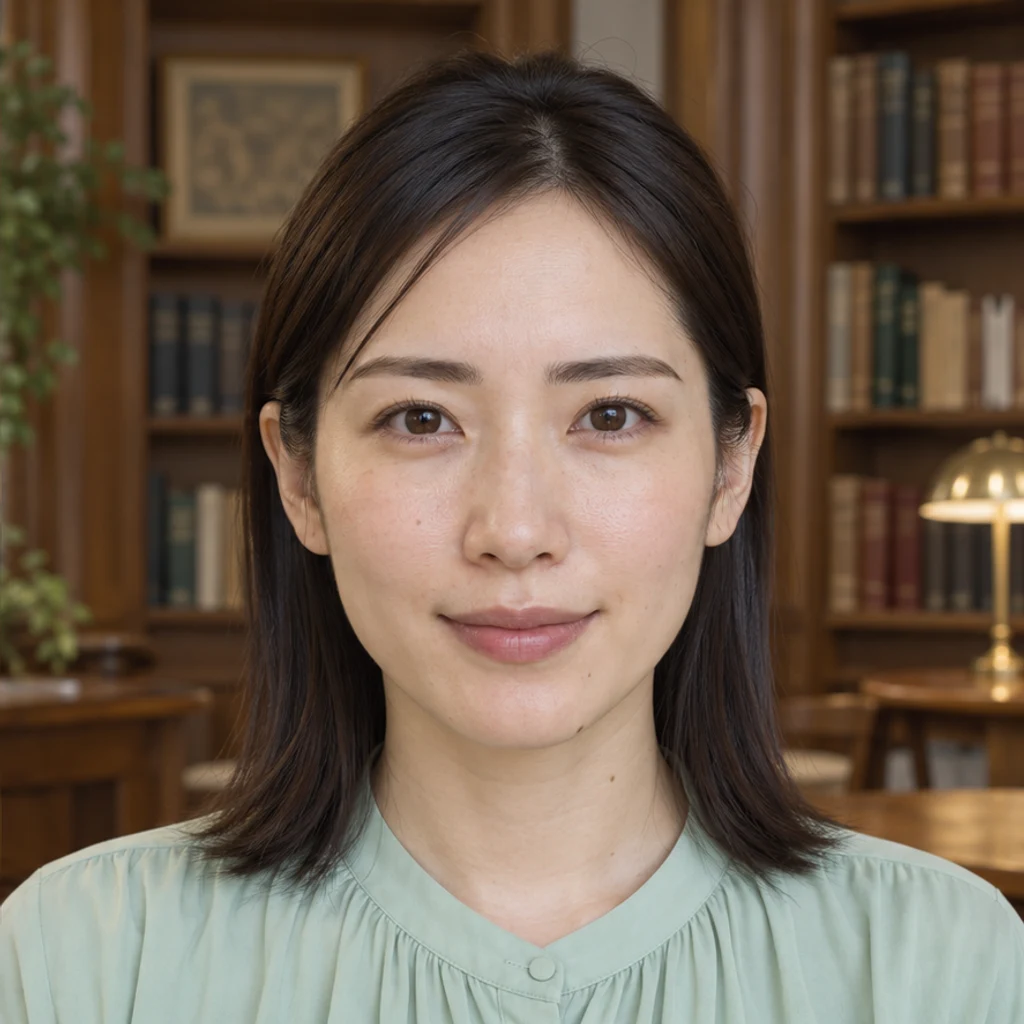
Gerade · Bibliothek
Diesen Stil testenNiedrige horizontale Brauen bei gleicher dunkler Farbe und mintfarbener Bluse.
Teste Brauenformen auf deinem Foto: mit Bildvorlage, Referenz oder eigener Anweisung. Augen und ursprüngliche Brauenfarbe bleiben erhalten.
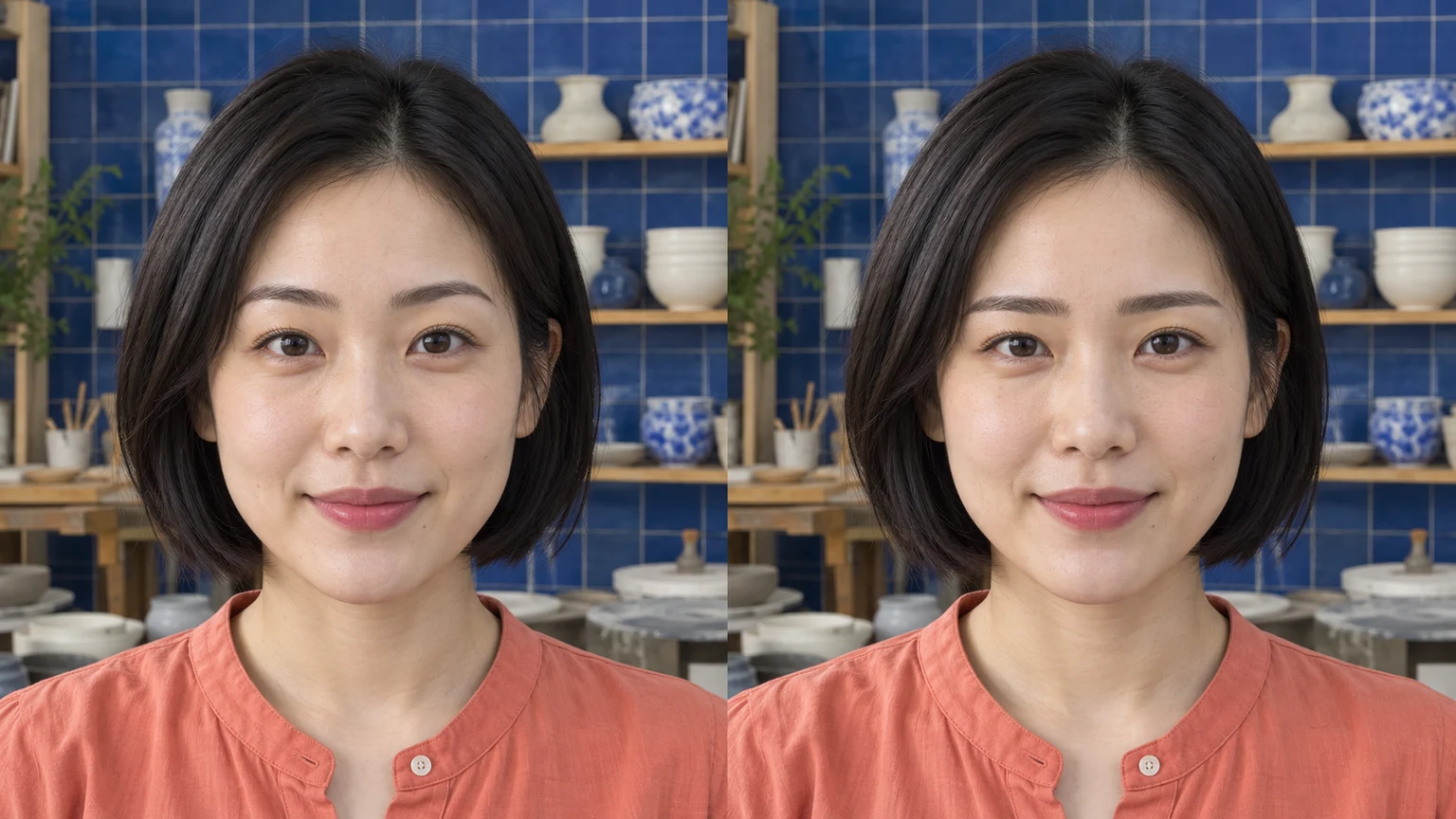
Eine weichere Kurve bei gleichen Augen, gleichem Ausdruck und Bart.
Vollere graubraune Brauen ohne Änderung der silbernen Haare oder Gesichtslinien.
Aufwärts gebürstete Härchen bei gleicher dunkler Farbe und Hautstruktur.
Nur die Frau in Blau erhält weichere Brauen; Freundin und Hafen bleiben gleich.
Entdecke diese KI-generierten Illustrationen. Wähle ein Beispiel, um Foto und Einstellungen zu laden.
Niedrige horizontale Brauen bei gleicher dunkler Farbe und mintfarbener Bluse.
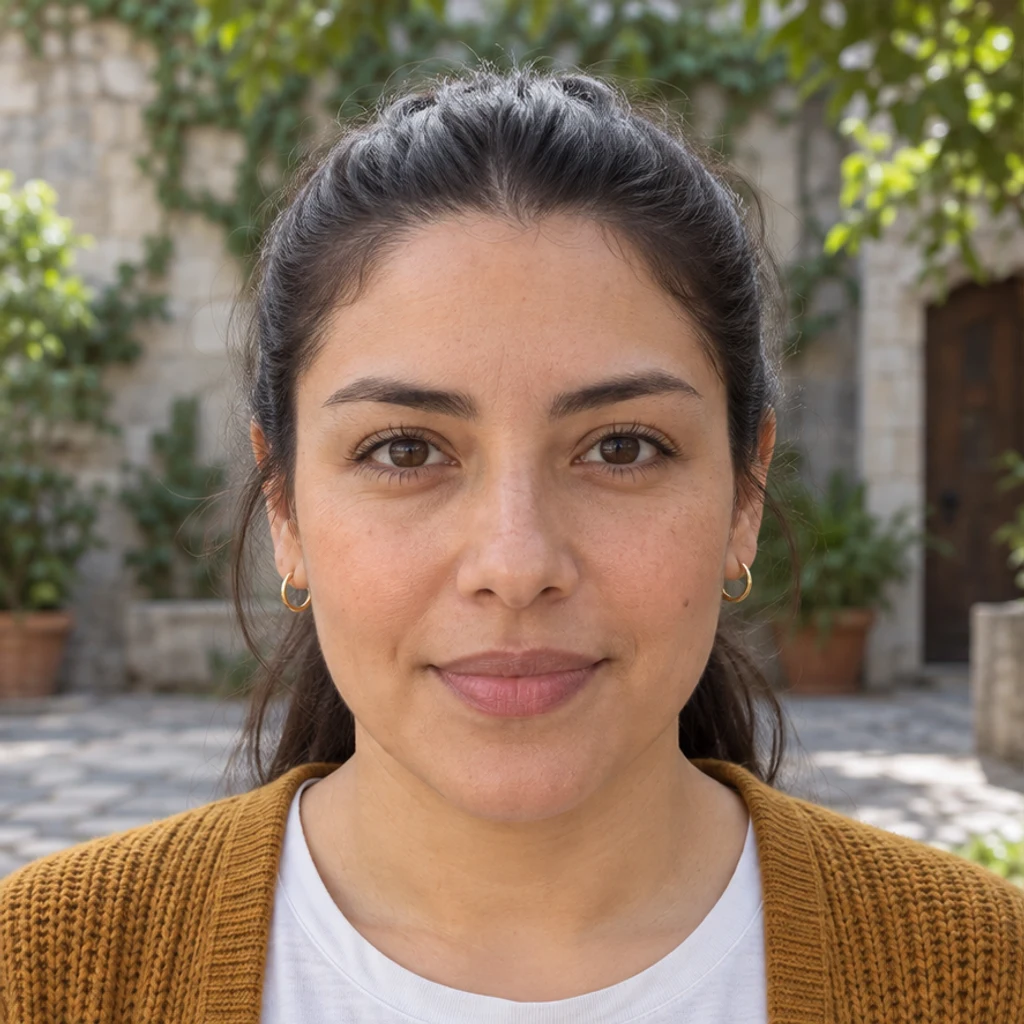
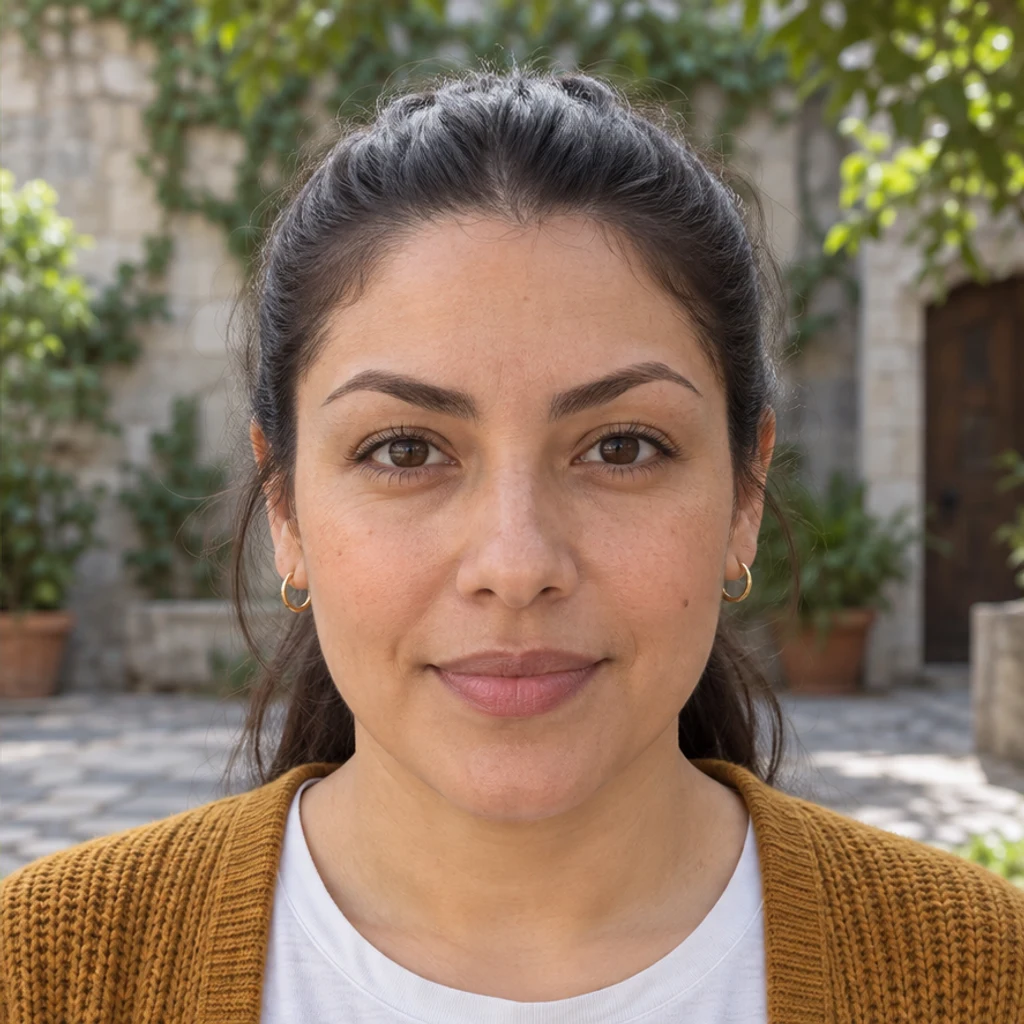
Eine leichte Kurve bei gleichem Gesicht und Hoflicht.
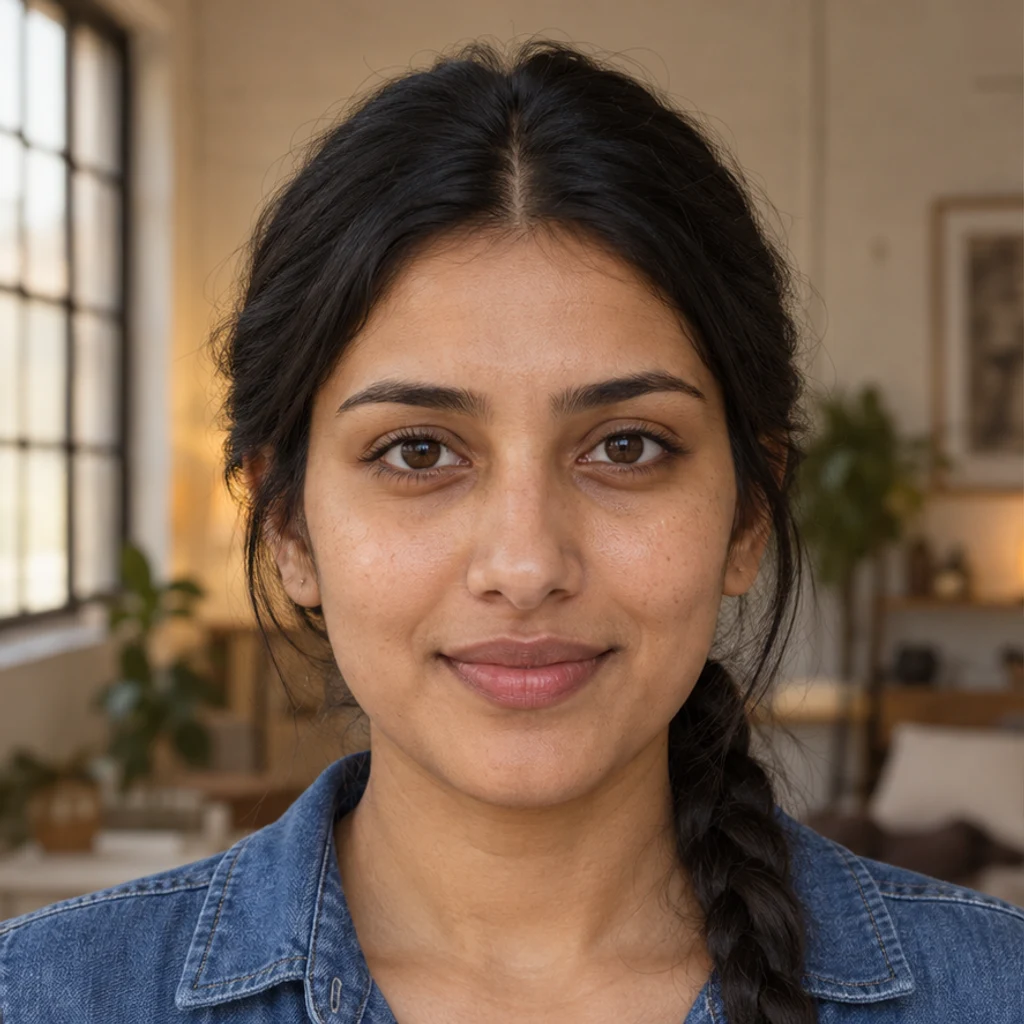
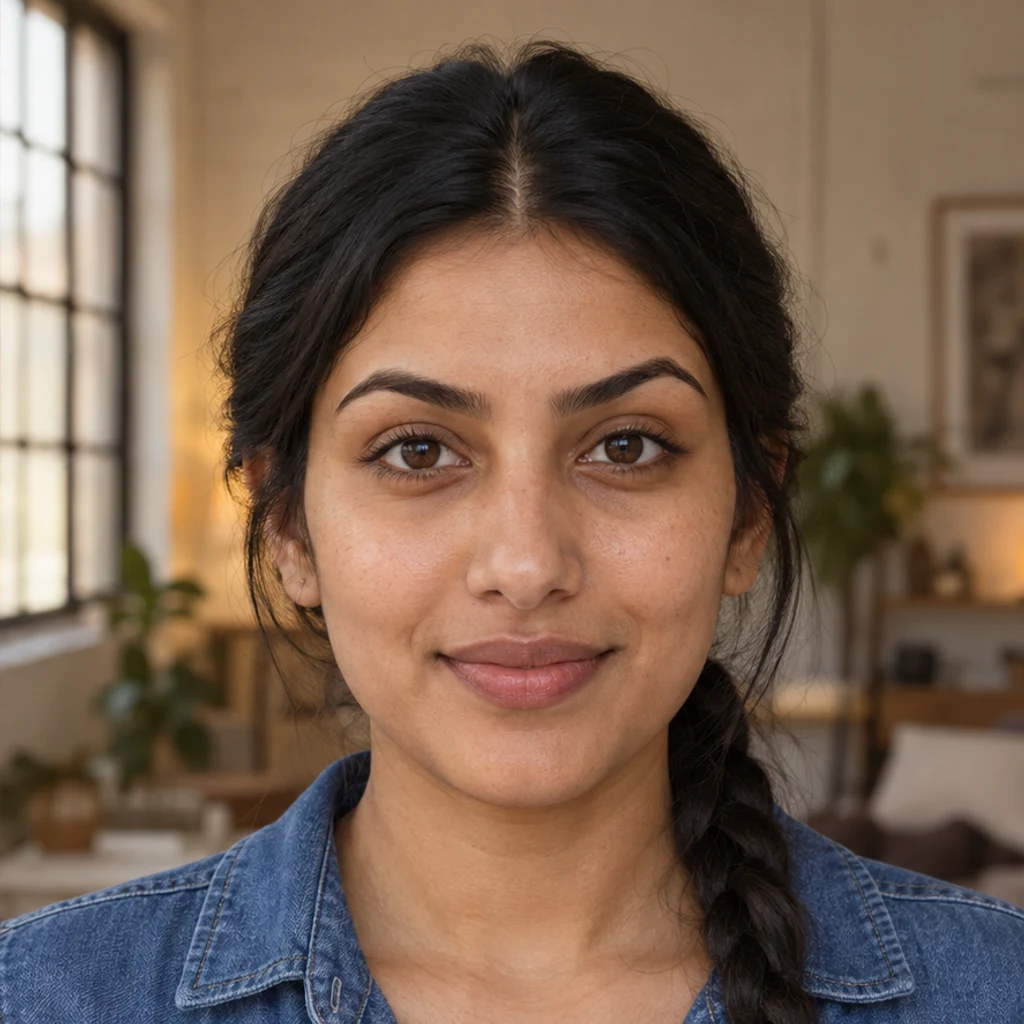
Deutlichere Bögen ohne Änderung von Augen und Jeansbluse.


Runde Kurven bei gleichem Bart und Blick.
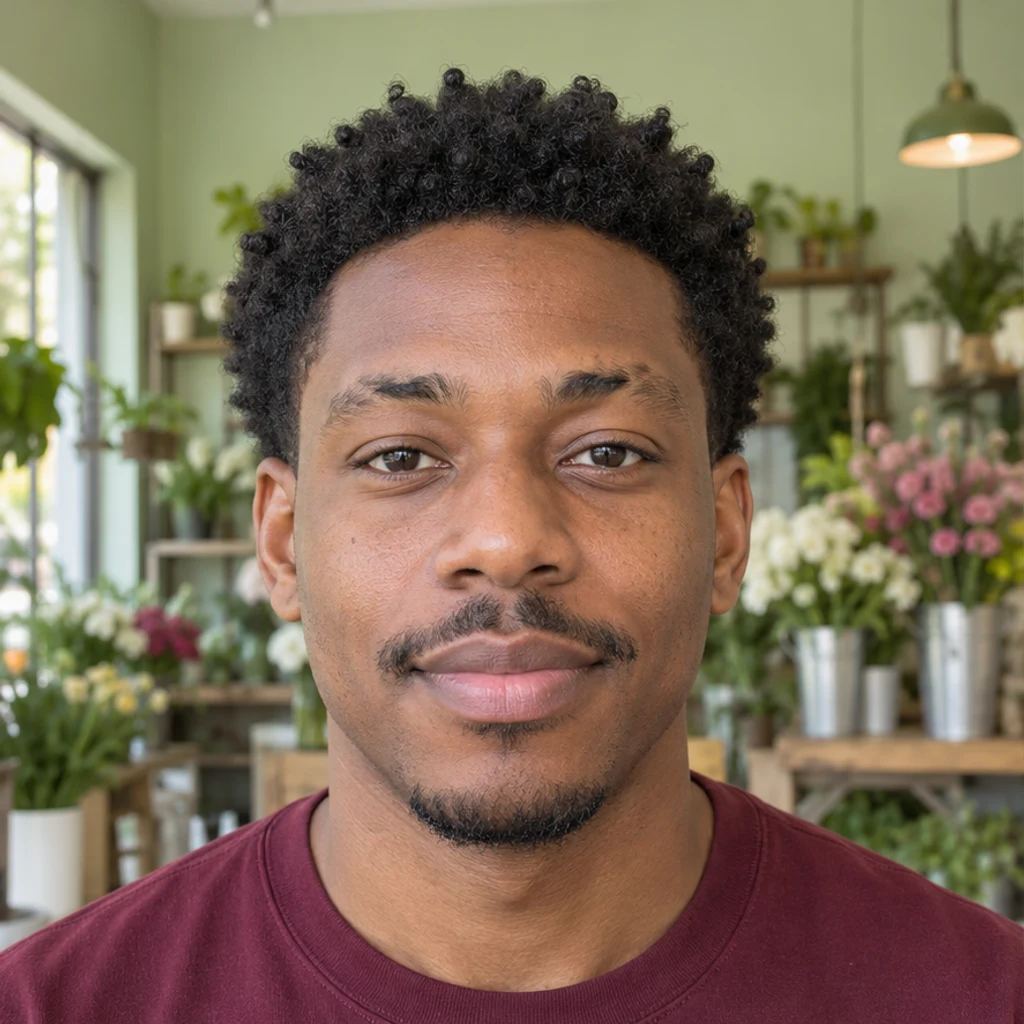
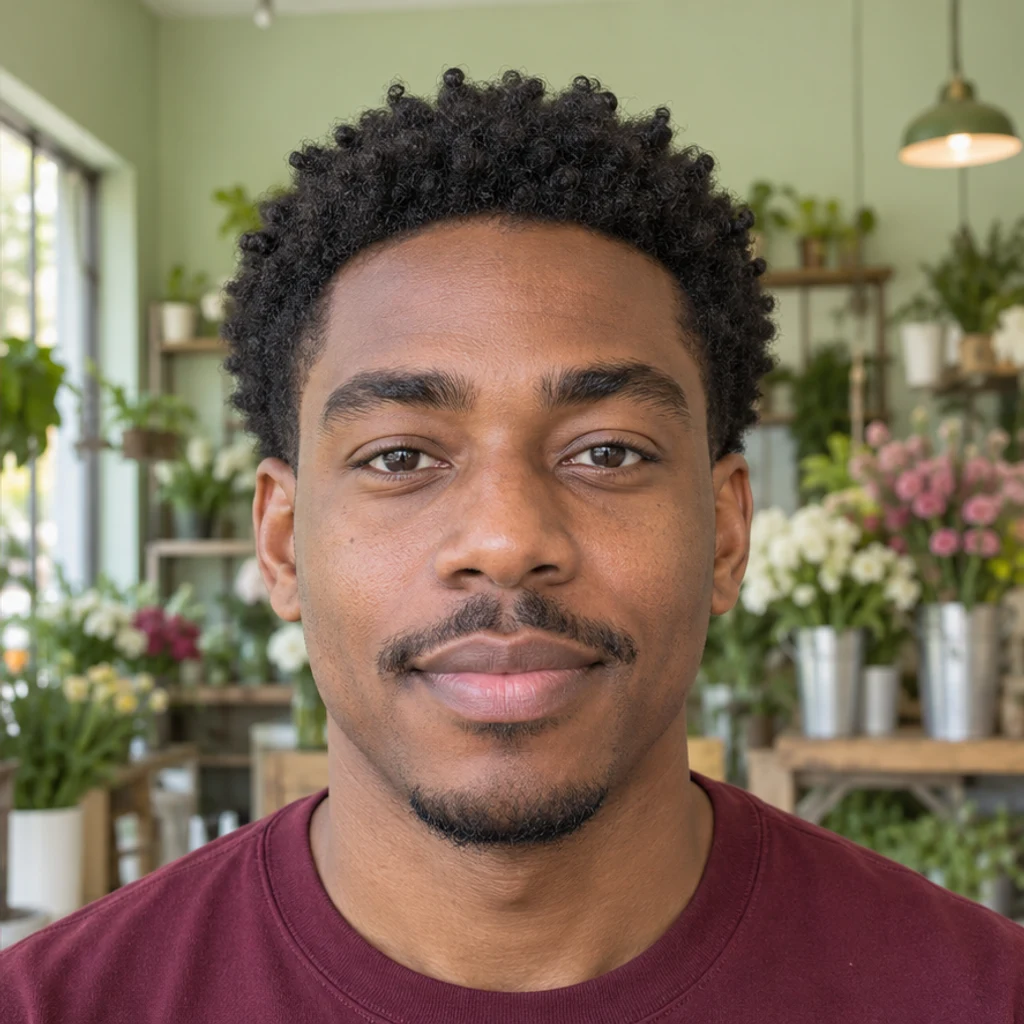
Einzelne schwarze Härchen füllen Lücken; Haut und Schnurrbart bleiben.
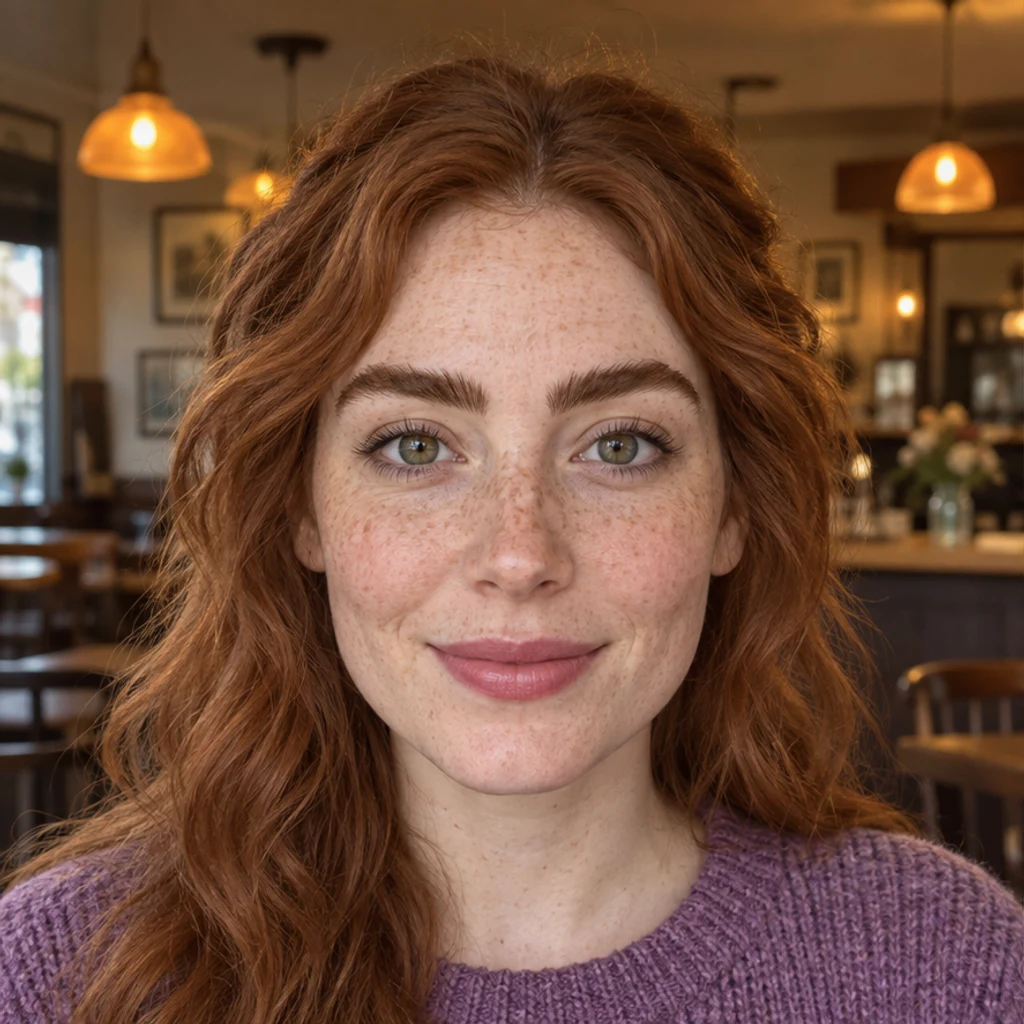
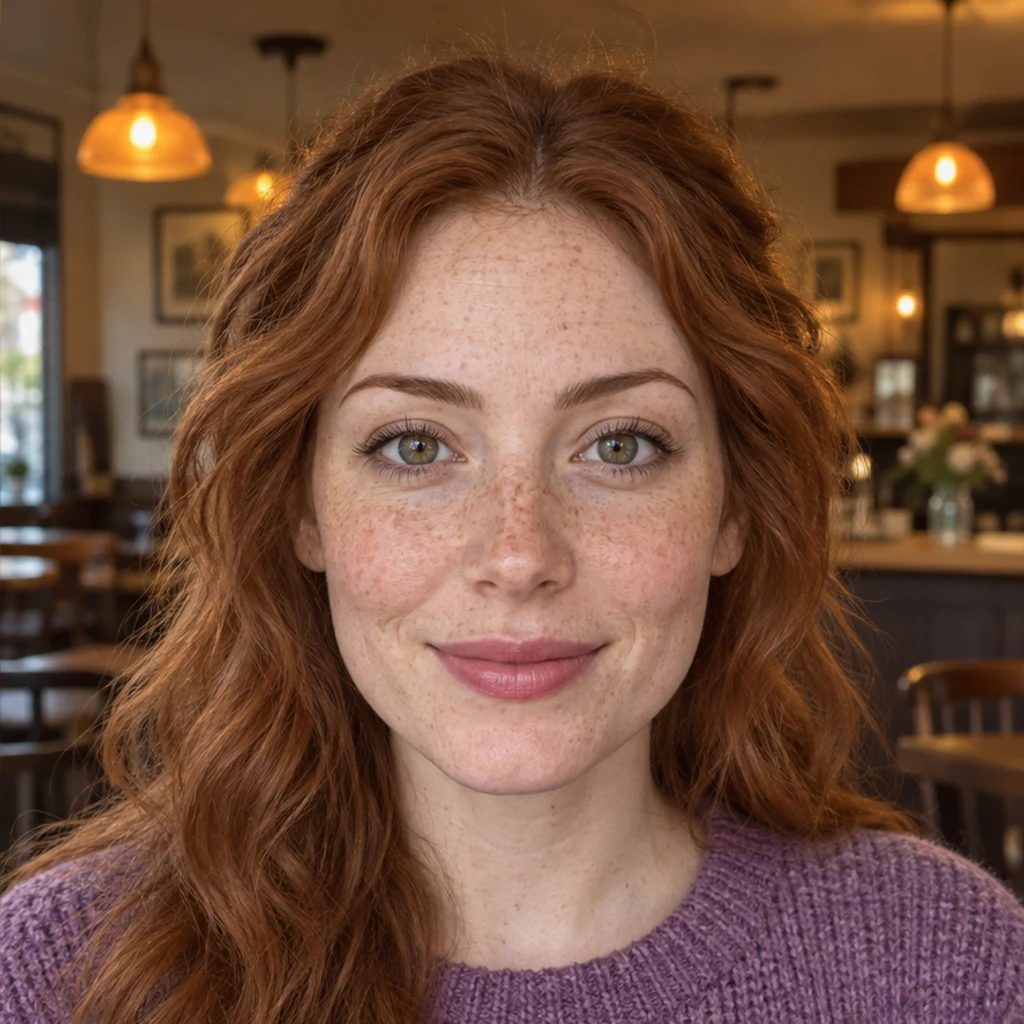
Schmalere rotbraune Brauen bei gleichen Sommersprossen und gleicher Farbe.
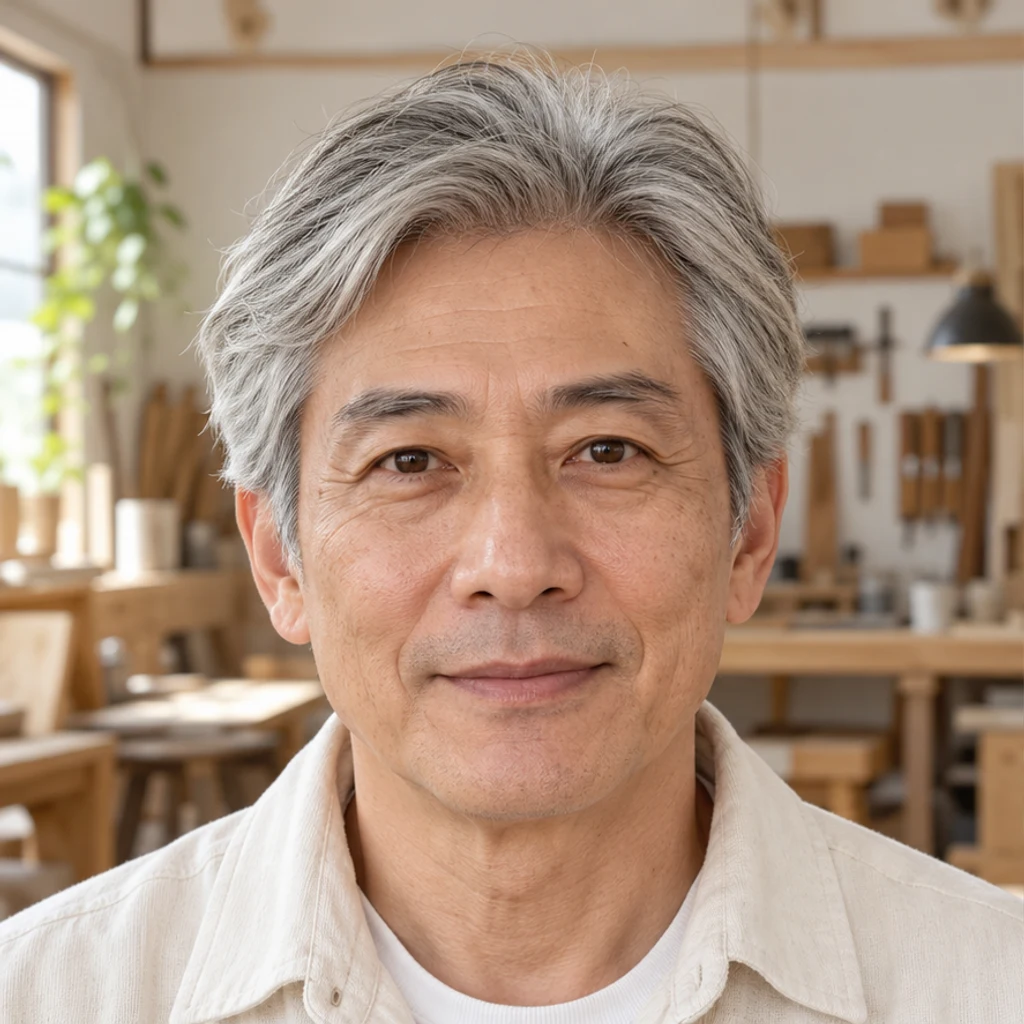
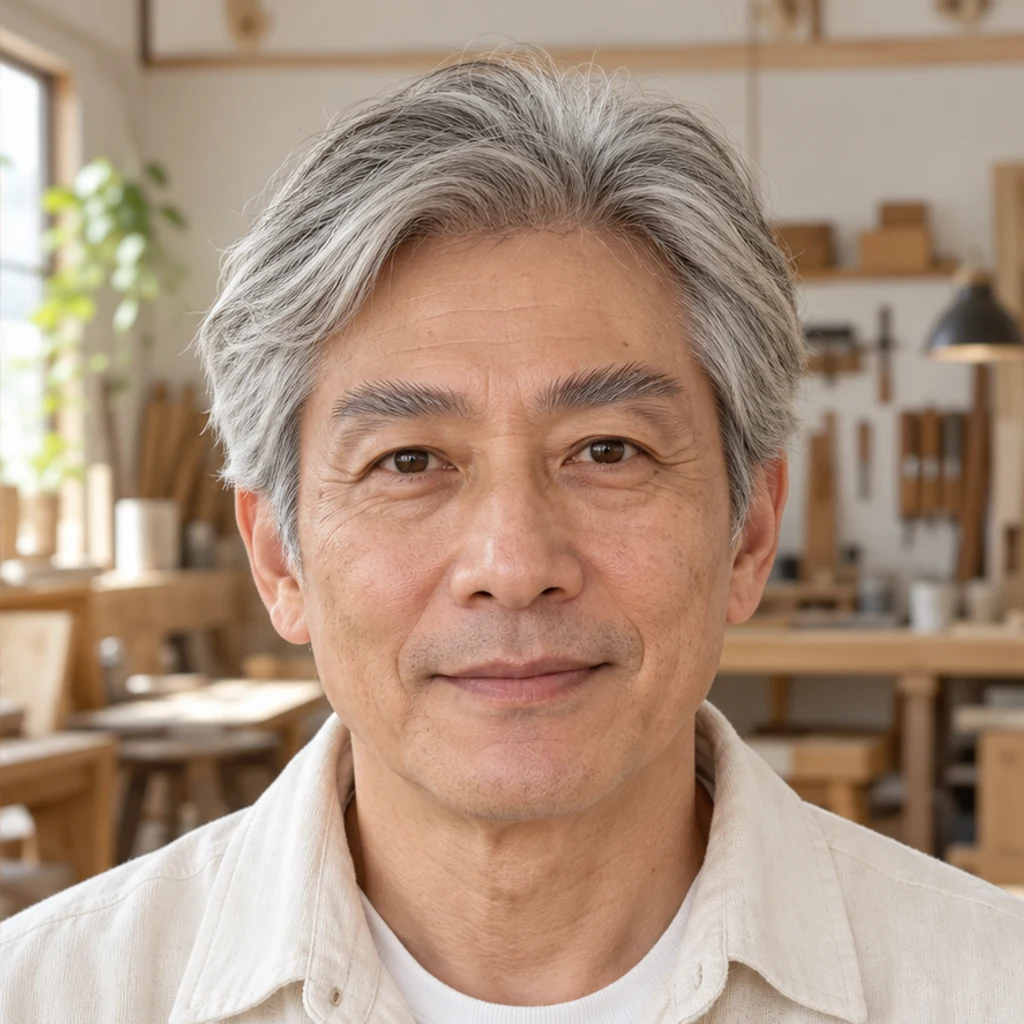
Aufwärts gebürstete graubraune Härchen behalten ihren Silberanteil.
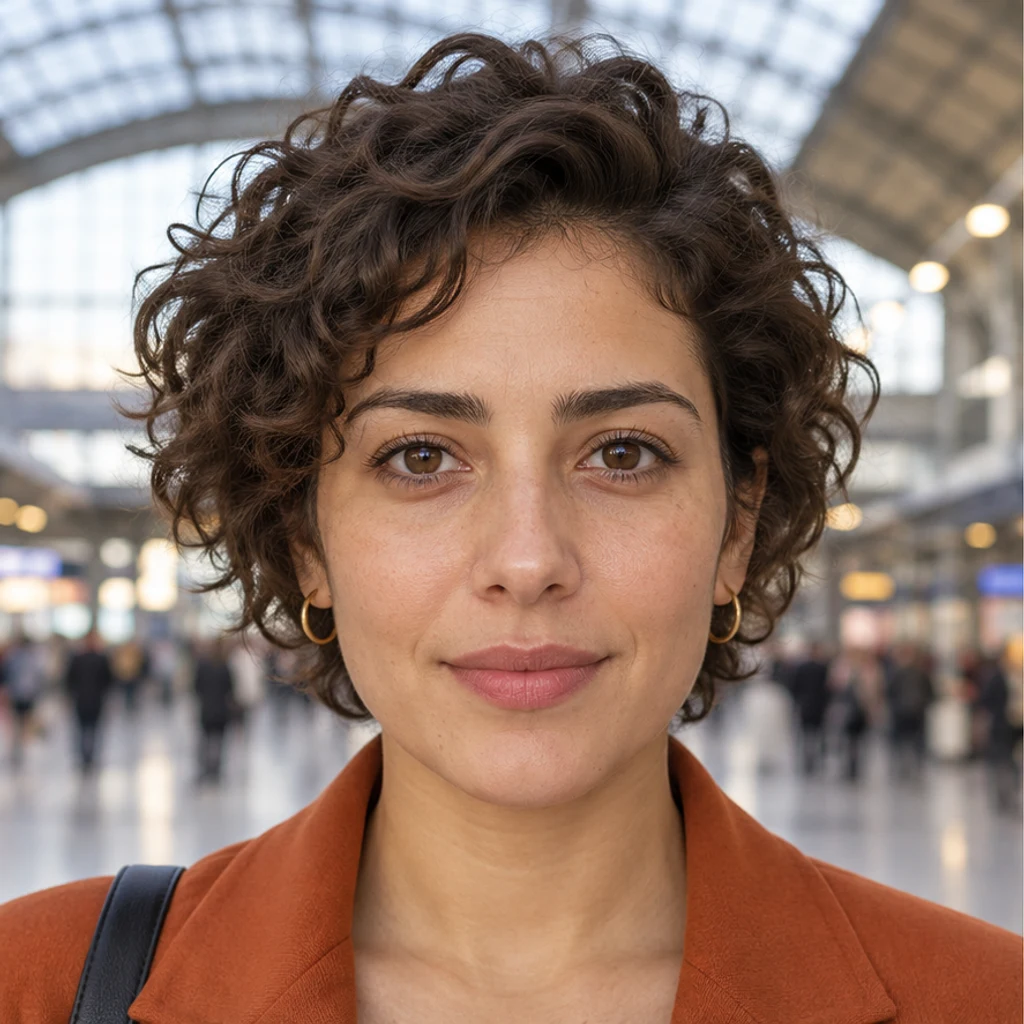
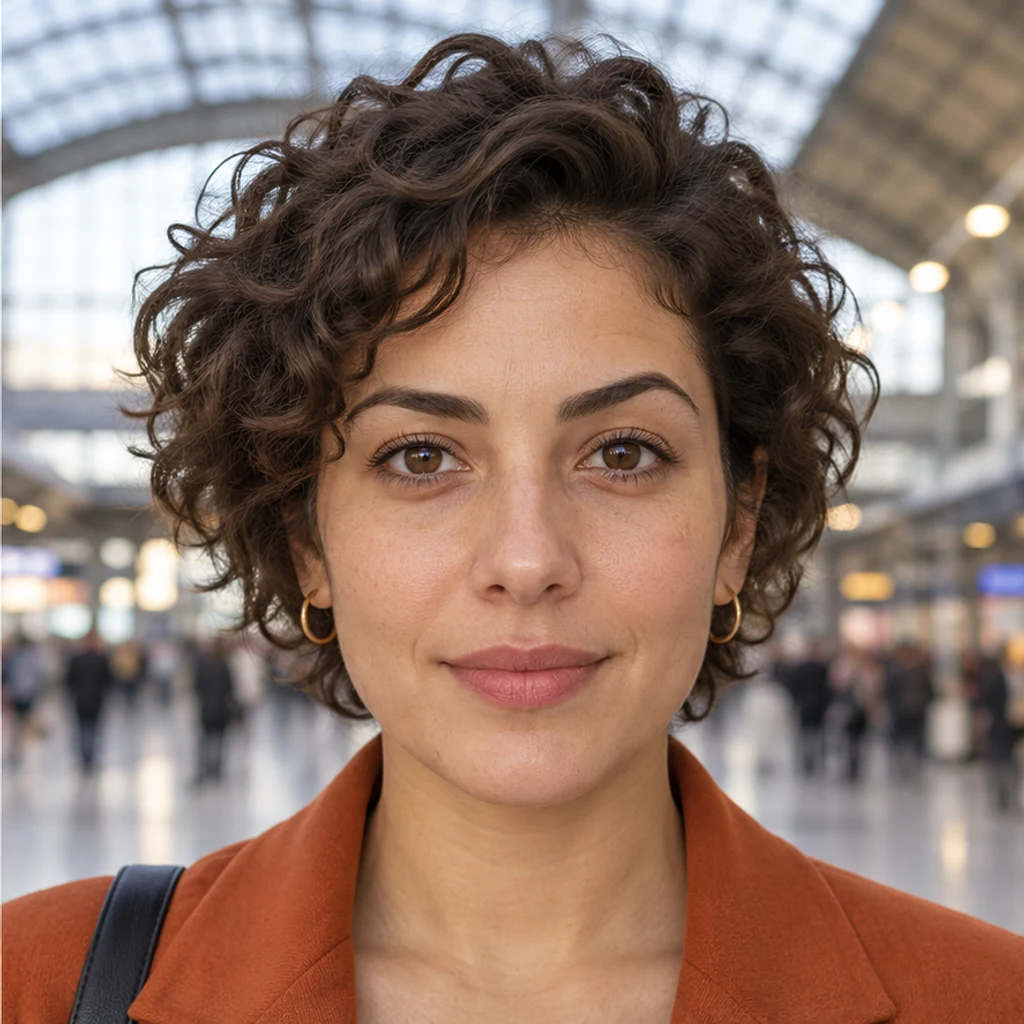
Eine sanfte Kurve bei gleichen Locken und orangefarbenem Blazer.
Nutze ein JPEG, PNG oder WebP bis 30 MB. Beide Brauen sollten ohne verdeckende Haare oder Brillen sichtbar sein.
Wähle einen von acht Bildstilen, lade eine Referenz hoch oder schreibe Anweisungen. Vorlagen sind zunächst nicht ausgewählt und entfernbar; Vorlage und Upload sind Alternativen. Ohne Vorgabe werden natürliche Brauen sanft gepflegt.
Prüfe die angezeigten Credits und generiere ein Bild. Vergleiche Brauen, Farbe, Augen und Ausdruck. Erneutes Bearbeiten stellt Eingaben wieder her; Beispiele füllen nur das Formular, ohne Generierung oder Creditverbrauch.
Lege das Original neben jede Vorschau. Die Änderung soll auf die Brauen begrenzt bleiben.
Ein höherer Bogen darf Augen nicht vergrößern oder Lider anheben.
Eine schwarze Referenz darf braune oder graue Brauen nicht umfärben.
Gemalte Flächen oder identische Härchen wirken künstlich.
Haare, Reflexe oder Fassungen können Brauen verdecken.
Vergleiche Formen auf demselben Original. Ändere zuerst Bogen oder Breite bei gleicher Farbe. Das Werkzeug bewertet keine Schönheit und bestimmt keine einzig ideale Form.
Nein. Nutze einen optionalen Bildstil, eine Referenz oder Anweisungen. Mit dem Foto allein werden natürliche Brauen sanft gepflegt. Vorlagen lassen sich entfernen.
Ja. Das Porträt ist Bild 1, die aktive Vorlage oder der Upload Bild 2. Diese Referenz steuert Form, Fülle und Haarverlauf, nicht Person oder Farbe. Es ist nur eine Quelle aktiv.
Die Anweisung erhält Augenform, Blick, Ausdruck, Farbe und graue Härchen. Nur eine ausdrückliche Farbanweisung ändert die Standardfarbe; eine andere Referenzfarbe allein nicht. Prüfe mögliche Abweichungen.
Nein. Es ist ein visuelles Konzept ohne geometrische Vermessung, Symmetriewert oder Vorhersage von Zupfen, Färben oder Microblading. Verwende ein Foto mit sichtbaren Brauen.
Standardmäßig wird eine Hauptperson bearbeitet; schriftlich kannst du eine andere bestimmen. Alle anderen bleiben gleich. Generierung braucht ein LumiYing-Konto und angezeigte Credits; Vorlagenwahl und Beispiele kosten keine Credits.
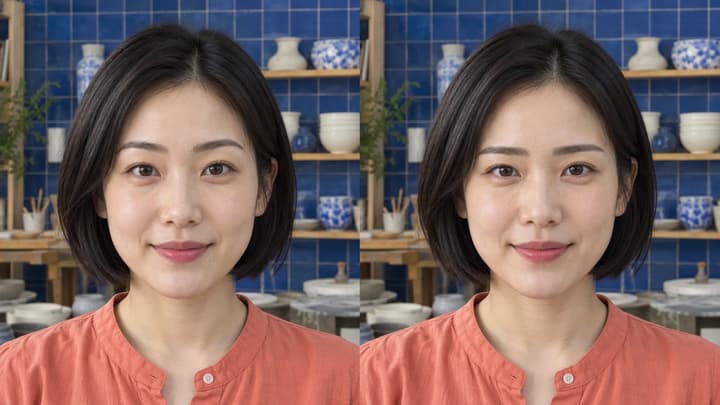
Vergleiche gerade, geschwungene, volle oder schmale Brauen im selben Foto. Prüfe Augen, Farbe und Ausdruck vor der Auswahl.
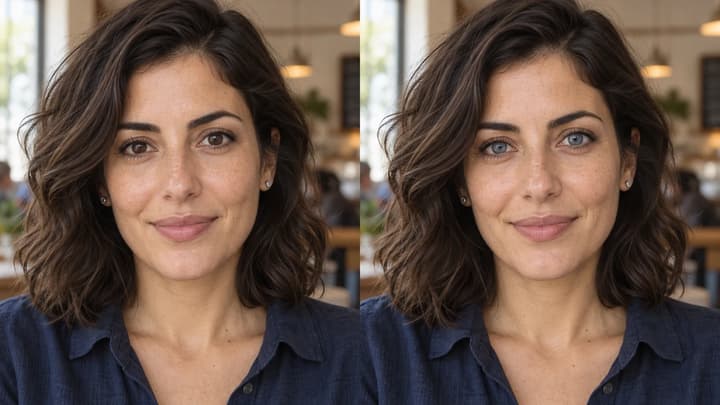
Ändere die Augenfarbe auf einem Foto mit KI. Wähle eine Farbvorlage, lade eine Iris-Farbreferenz hoch oder beschreibe den Farbton und vergleiche das Ergebnis.
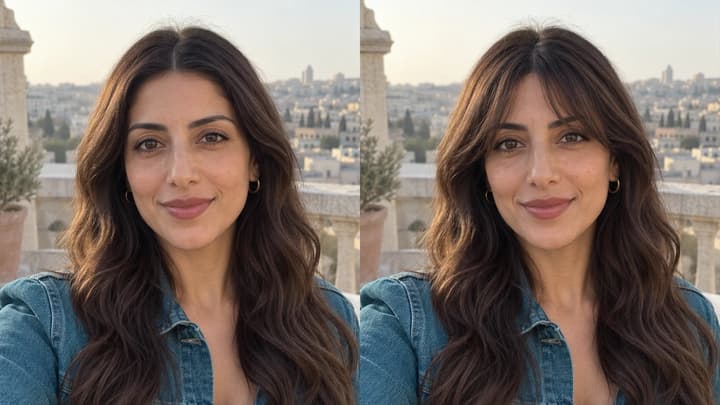
Teste einen Pony auf deinem Foto mit KI. Wähle eine Vorlage, lade eine Referenz hoch oder beschreibe den Look. Vergleiche die Vorschau und lade sie herunter.
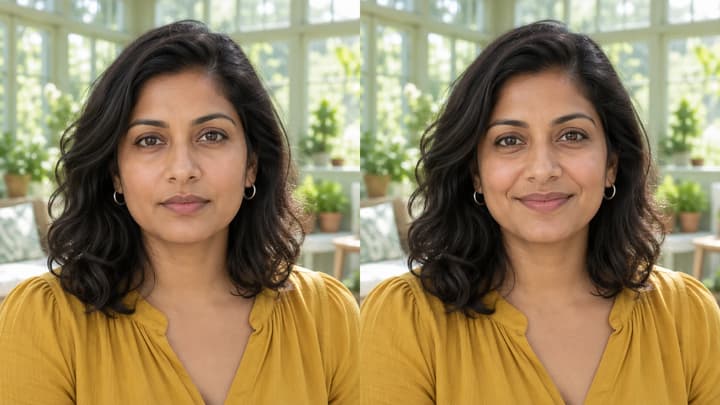
Ändere Gesichtsausdrücke mit KI. Wähle eine Ausdrucksvorlage oder lade eine Referenz hoch, erstelle das Bild und prüfe das Porträt oder die Figur.

Lade ein Bild hoch, beschreibe die Änderung und erstelle saubere Visuals für Produkte, Social Posts, Poster oder Keyframes.

Prüfe Credits und Tarife vor der Generierung.
Teste Brauenformen auf deinem Foto: mit Bildvorlage, Referenz oder eigener Anweisung. Augen und ursprüngliche Brauenfarbe bleiben erhalten.