Ghost-Mannequin-Fotos mit KI erstellen

Bereite ein deutliches Kleidungsfoto vor, wähle die Ausgabeeinstellungen und nutze die voreingestellte Ghost-Mannequin-Bearbeitung. Ergänze bei Bedarf Wünsche zu Hintergrund oder Blickwinkel und prüfe das Ergebnis vor der Verwendung im Angebot am Original.

LumiYingAktualisiert

Eine deutliche Vorlage wählen

Die Vorlage bestimmt, welche Details erhalten bleiben können. Fotografiere fehlende Bereiche zusätzlich.

Bildausschnitt
Vollständige Vorderansicht
Lasse Platz um Ärmel und Saum; abgeschnittener Stoff müsste ergänzt werden.
Licht
Gleichmäßiges Licht, sichtbare Textur
Tiefe Schatten verdecken Nähte, Farbstiche erschweren den Vergleich.
Verdeckte Details
Ein Ausgangsfoto mit sichtbarem Ausschnitt und Innenstoff
Wähle bei verdeckten Details ein deutlicheres Foto. Nutze separate Nahaufnahmen zum Vergleichen; dieses Tool akzeptiert pro Anfrage ein hochgeladenes Bild.

Änderungen und feste Details getrennt beschreiben

Das Entfernen der Halterung und der Erhalt des Kleidungsstücks sind bereits voreingestellt. Nutze optionale Wünsche für Hintergrund, Blickwinkel oder sichtbare Details, die besondere Aufmerksamkeit benötigen.

Stütze und Volumen ändern

Benenne Bügel, Puppe oder Ständer. Bitte um runde Schultern, einen hohlen Ausschnitt und natürlichen Stofffall ohne Person oder neues Design.

Das Produkt genau beschreiben

Nenne etwa elfenbeinfarbene Baumwolle, eine Brusttasche und gerade Manschetten. Für Katalogbilder eignen sich eine feste Vorderansicht und ein weißer Hintergrund.

Das erste Produktbild erstellen und prüfen

Schritt 01

Ein deutliches Kleidungsfoto hochladen

Lade ein JPG-, PNG- oder WebP-Foto mit bis zu 30 MB hoch. Das ganze Kleidungsstück mit Kragen, Ärmeln und Saum sollte bei gleichmäßigem Licht und mit erkennbaren Verarbeitungsdetails zu sehen sein.

Schritt 02

Ausgabe einstellen

Wähle ein Seitenverhältnis, 1K, 2K oder 4K sowie 1–5 Ergebnisse aus demselben Foto. Beginne mit einem Ergebnis zur Prüfung. Wünsche zu Hintergrund und Blickwinkel sind optional. Prüfe vor dem Generieren die angezeigten Gesamtkosten in Credits.

Schritt 03

Generieren und vergleichen

Prüfe Knöpfe, Taschen, Etiketten und Kragen im Detail. Korrigiere einzelne Anweisungen oder verwende eine deutlichere Vorlage.

Schritt 04

Die Angebotsversion vorbereiten

Lade das geprüfte Bild herunter und passe den Zuschnitt an. Halte Vorder- und Rückansicht getrennt, mit einheitlichen Rändern und Licht.

Ghost-Mannequin-Beispiele: Hemd, Jacke und Kleid

Sieh dir drei KI-generierte Beispielbearbeitungen an. Ein Beispiel lädt das Ausgangsfoto mit 1:1, 1K und einem Ergebnis. Den gezeigten Prompt kannst du separat kopieren; die Generierung beginnt erst mit deinem Klick auf Generieren.

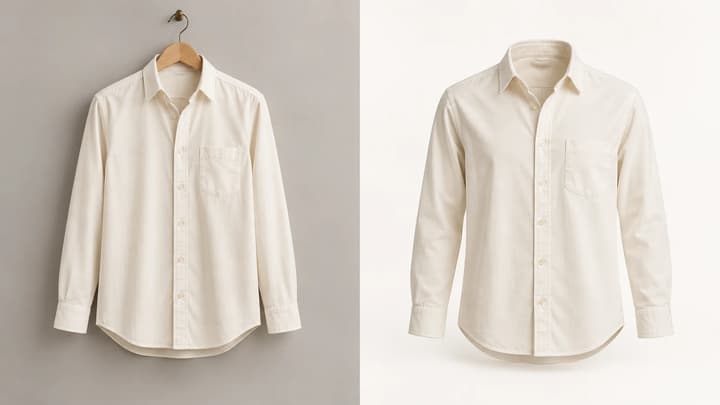
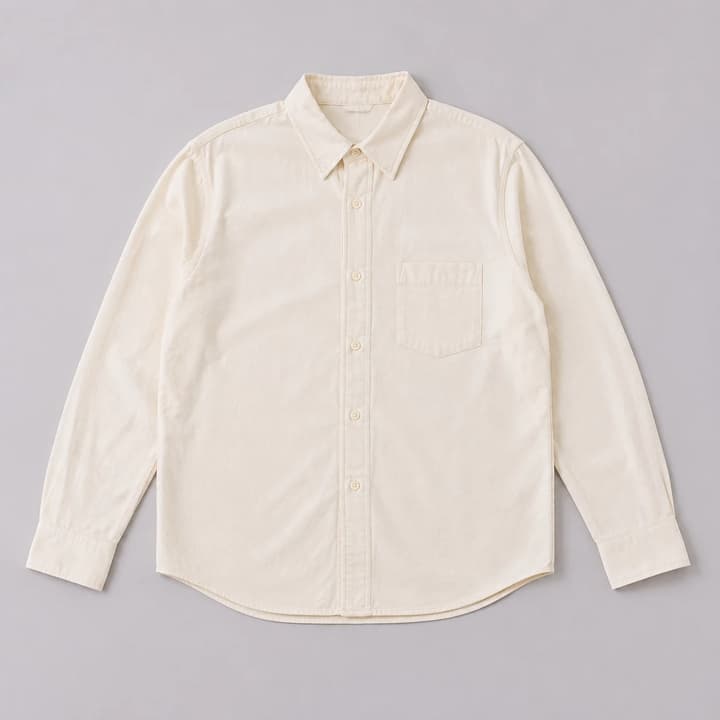
Elfenbeinfarbenes Hemd flach auf grauem Hintergrund
Vorlage
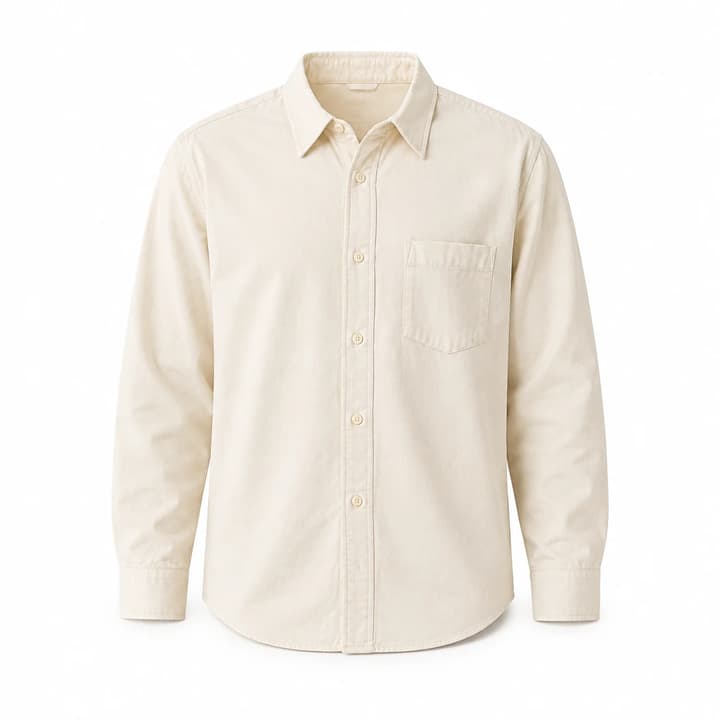
Elfenbeinfarbenes Hemd mit hohlem Kragen auf Weiß
Ghost Mannequin

Hemd als Flatlay

Beispiel ausprobieren

Vergleiche Kragenöffnung, Brusttasche, Knopfpositionen und Saum mit dem flach liegenden Original.

Prompt

Edit the referenced shirt product photograph into a photorealistic ghost mannequin ecommerce photo of this exact garment. Preserve its original color, fabric, cut, seams, pockets, buttons and proportions. Remove the flat-lay appearance. Give the garment natural hollow three-dimensional volume as if worn by an invisible torso, with rounded shoulders and a clearly open neckline showing the existing inner back fabric. Keep the front view, full hem and all sleeves or straps inside the square frame with generous margins. Plain white background, soft studio light, subtle realistic shadows. Do not add any human body, mannequin, hanger, logos, text, accessories or watermark. Do not invent labels or redesign the garment.
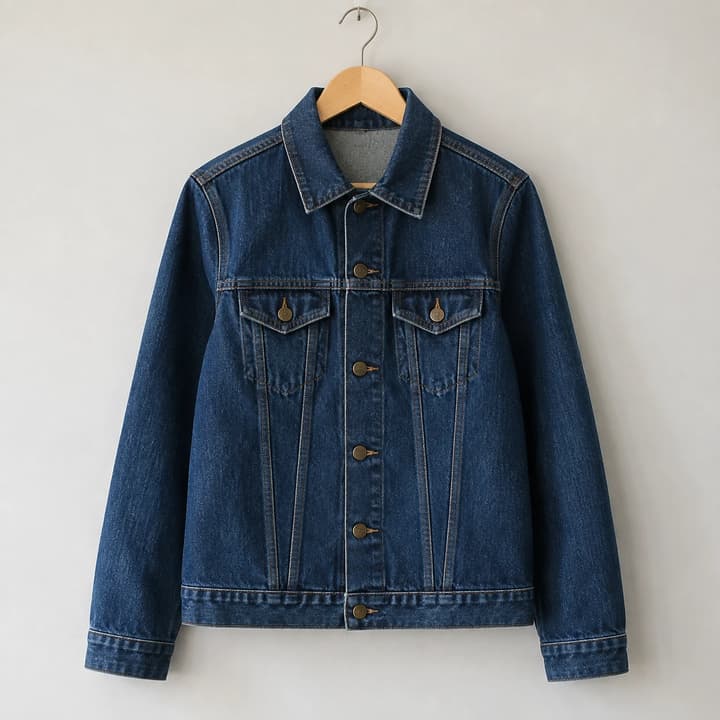
Indigoblaue Jeansjacke auf einem Holzbügel
Vorlage
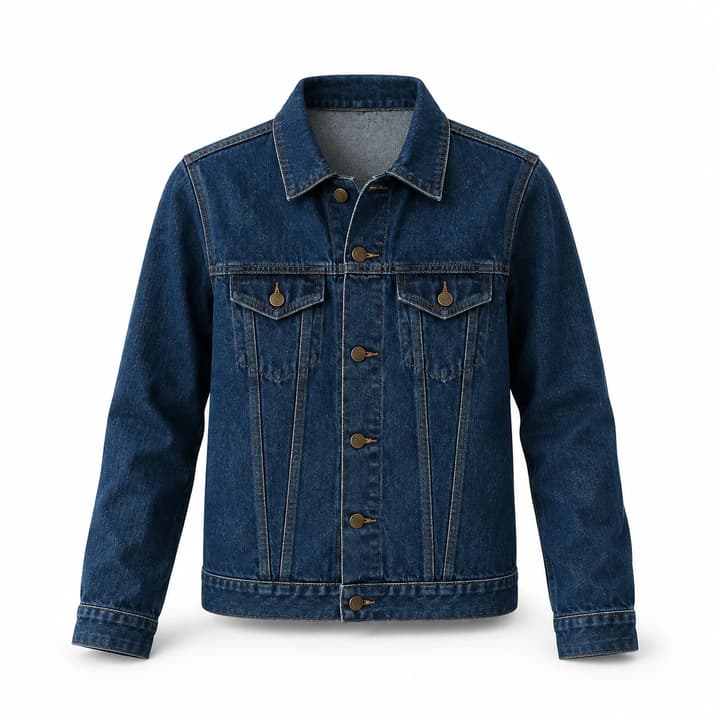
Jeansjacke ohne Bügel mit offenem Halsausschnitt
Ghost Mannequin

Jacke auf einem Bügel

Beispiel ausprobieren

Prüfe die Entfernung des Bügels sowie Taschenklappen, Verschlüsse und Jeansnähte am Original.

Prompt

Edit the referenced jacket product photograph into a photorealistic ghost mannequin ecommerce photo of this exact garment. Preserve its original color, fabric, cut, seams, pockets, buttons and proportions. Remove the wooden hanger and hook. Give the garment natural hollow three-dimensional volume as if worn by an invisible torso, with rounded shoulders and a clearly open neckline showing the existing inner back fabric. Keep the front view, full hem and all sleeves or straps inside the square frame with generous margins. Plain white background, soft studio light, subtle realistic shadows. Do not add any human body, mannequin, hanger, logos, text, accessories or watermark. Do not invent labels or redesign the garment.
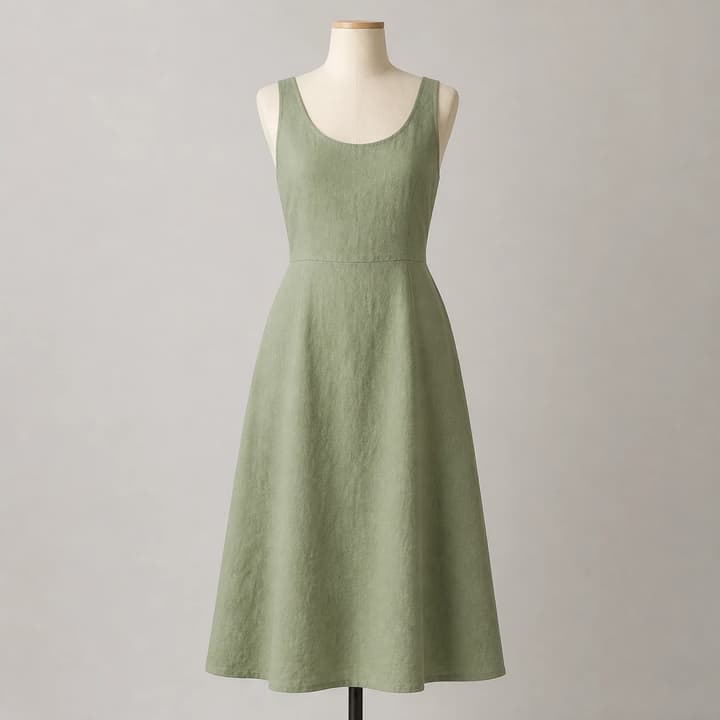
Salbeigrünes Leinenkleid auf einer cremefarbenen Schneiderpuppe mit Ständer
Vorlage
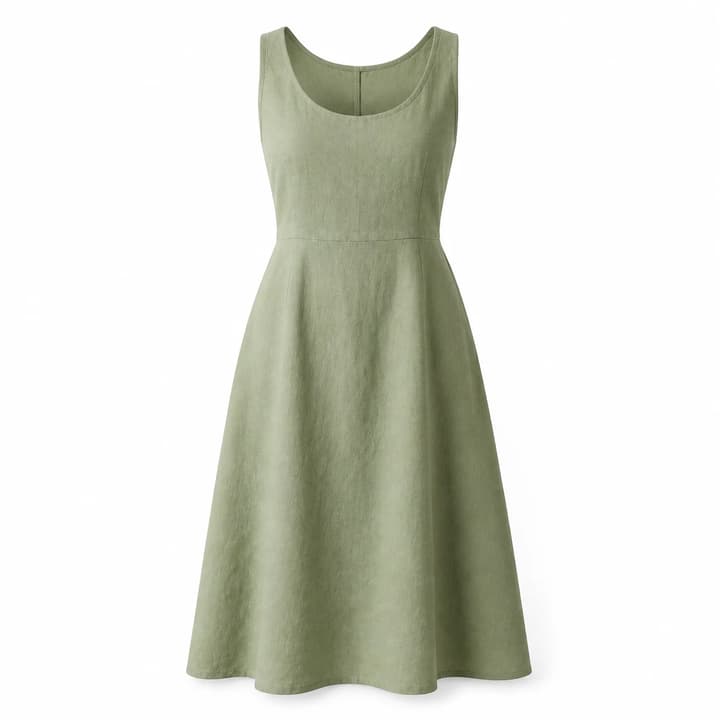
Salbeigrünes Kleid ohne Puppe und Ständer
Ghost Mannequin

Kleid auf einer Puppe

Beispiel ausprobieren

Prüfe die Entfernung von Puppe und Ständer sowie Ausschnitt, Träger, Taillennaht und Rocklänge.

Prompt

Edit the referenced dress product photograph into a photorealistic ghost mannequin ecommerce photo of this exact garment. Preserve its original color, fabric, cut, seams, pockets, buttons and proportions. Remove the cream dress form and black stand. Give the garment natural hollow three-dimensional volume as if worn by an invisible torso, with rounded shoulders and a clearly open neckline showing the existing inner back fabric. Keep the front view, full hem and all sleeves or straps inside the square frame with generous margins. Plain white background, soft studio light, subtle realistic shadows. Do not add any human body, mannequin, hanger, logos, text, accessories or watermark. Do not invent labels or redesign the garment.
Ein Detail nach dem anderen korrigieren

Lass das Originalfoto hochgeladen und passe die optionalen Wünsche für ein neues Ergebnis an. Jede Anfrage beginnt mit diesem Foto. Um das erzeugte Bild selbst zu bearbeiten, lade es in AI Image Editor hoch.

Kragentiefe

Keep the garment, color, cut and framing unchanged. Refine only the neckline: create a natural hollow opening with visible inner back fabric and a soft interior shadow. No visible neck, mannequin or hanger.

Für einen flach wirkenden Kragen. Vergleiche Öffnung und Innenstoff mit der Vorlage.

Kleidungsdetails

Keep the original garment design from the source photo. Restore the original number and position of buttons, pockets and seams. Preserve fabric color and texture. Do not add new fastenings or labels.

Für veränderte Taschen, Verschlüsse oder Nähte. Ergänze bei Bedarf eine nähere Aufnahme.

Katalogformat

Keep the reviewed garment unchanged. Show the full front view centered on a plain white background with generous, even margins around the shoulders, sleeves and hem. Preserve the original length and proportions.

Erst nach der Detailprüfung verwenden. Lasse Ränder für den endgültigen Zuschnitt.

Probleme im ersten Ergebnis beheben

Knöpfe oder Taschen ändern sich
Anzahl und Position benennen
Verschlüsse und Nähte in voller Größe prüfen.
Kragen wirkt flach
Hohle Öffnung mit sichtbarem Innenstoff anfordern
Tiefe ohne Hals oder Puppe prüfen.
Saum oder Ärmel abgeschnitten
Ganzes Kleidungsstück mit größeren Rändern anfordern
Länge und Proportionen erhalten.
Farbe oder Stoff wirken falsch
Originalfarbton und matte Textur anfordern
Bei neutralem Licht vergleichen.

Häufige Fragen

Kann ich ein Flatlay oder Bügelfoto verwenden?

Ja. Benenne die Ausgangsform: Ein Flatlay benötigt Volumen; bei einem Bügelfoto müssen Bügel und Haken entfernt werden. Zeige das gesamte Kleidungsstück.

Ist das dasselbe wie Hintergrundentfernung?

Nein. Hintergrundentfernung isoliert die vorhandene Silhouette. Der Ghost-Mannequin-Effekt verändert zusätzlich das Volumen und ergänzt sichtbare Innenbereiche.

Bleiben alle Produktdetails erhalten?

Kleine Details können sich ändern. Benenne Farbe, Knöpfe, Taschen, Nähte und Logos ausdrücklich und kontrolliere sie danach. Das Bild belegt keine genaue Passform oder Maße.

Kann ich mehrere Kleidungsstücke gleichzeitig hochladen?

Lade pro Anfrage ein Foto hoch. Die Einstellung für 1–5 Ergebnisse erzeugt Varianten desselben Fotos. Sie verarbeitet weder verschiedene Kleidungsstücke noch erstellt sie automatisch Vorder- und Rückansichten.

Kann ich ein zweites Referenzfoto von Kragen oder Futter hinzufügen?

Dieses Tool akzeptiert ein Ausgangsbild. Wähle die deutlichste Ansicht und vergleiche ergänzten Innenstoff mit dem echten Kleidungsstück oder einer separaten Nahaufnahme. Ersetze das Ausgangsfoto, wenn ein wichtiges Detail verdeckt ist.

Muss ich einen vollständigen Ghost-Mannequin-Prompt schreiben?

Nein. Die Voreinstellung entfernt Halterungen und fordert standardmäßig eine Vorderansicht vor weißem Hintergrund an. Optionale Wünsche passen die Darstellung an. Ein Beispiel lädt sein Originalfoto mit einem 1K-Ergebnis und leerem optionalem Feld; es startet keine Generierung.

Erstelle deinen nächsten Ghost-Mannequin-Look