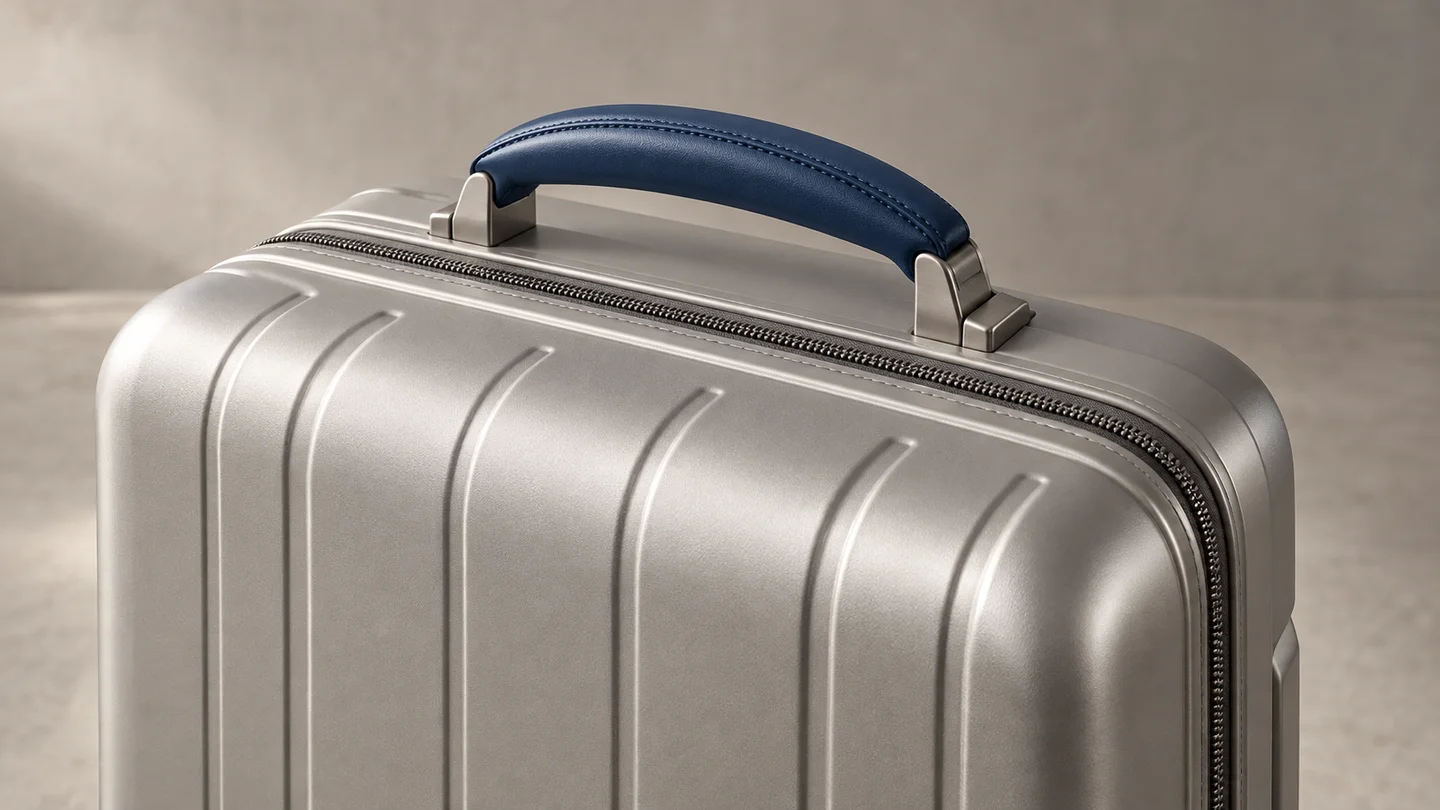
GPT Image 2 vs GPT Image 2.5
Probiere GPT Image 2.5, wenn dein nächstes Bild ein wiedererkennbares Produkt, eine gezielte Hintergrundänderung oder mehrere Bearbeitungsrunden erfordert. Behalte GPT Image 2 für einen bewährten Look. Vergleiche Referenztreue, Korrekturaufwand und Creditkosten anhand desselben Briefings.
LumiYingAktualisiert
Welches Modell passt zu deiner nächsten Aufgabe?
GPT Image 2 und GPT Image 2.5 im Überblick
Beide erstellen neue Bilder und bearbeiten Referenzen. Vergleiche, wie gut sie den Auftrag erfüllen und wie viel des akzeptierten Bildes bei einer Änderung erhalten bleibt.
Wo Unterschiede am fertigen Bild wichtig werden
Produkt- und Porträtreferenzen
GPT Image 2 verarbeitet Bildreferenzen bereits mit hoher Treue. 2.5 verbessert die Erhaltung markanter Merkmale in neuen Szenen. Prüfe bei Produkten Umriss, Material und Etikett; bei Porträts die Gesichtszüge statt nur der Stimmung.
Ein einzelnes Element ändern
Eine Wandfarbe zu ändern ist eine andere Aufgabe als eine neue Szene zu entwerfen. 2.5 verbessert die Kontrolle über gewünschte Änderungen. Prüfe, ob du danach Produkt, Überschrift oder Ausschnitt reparieren musst.
Eine Bearbeitung fortsetzen
Konsistenz zählt, wenn du nacheinander Hintergrund, Licht und Ausschnitt änderst. Lade auf LumiYing das akzeptierte Ergebnis als neue Referenz hoch. Prüfe auch, ob Entscheidungen von zwei Schritten zuvor erhalten bleiben.
Text, Layout und Materialien
2.5 verbessert visuelle Anweisungstreue, Texturen und natürliches Licht. Schrift und Layout eines Plakats brauchen trotzdem eine eigene Prüfung. Kontrolliere Abstände, Lesereihenfolge und Licht auf Glas oder Stoff.
Vor dem Wechsel eine kleine Vergleichsrunde machen
Drei reale Aufgaben wählen
Nutze eine Produktreferenz, eine reine Hintergrundänderung und ein Textlayout. Lege vorab fest, was bestehen muss: korrektes Etikett, unverändertes Motiv oder lesbare Schrift.
Eingaben und Budget angleichen
Beginne mit GPT Image 2 und GPT Image 2.5 Flare bei 1K Medium, mit gleichem Prompt, denselben Referenzen und demselben Seitenverhältnis. Ein Bild je Modell kostet zusammen 6 Credits; drei Paare kosten 18 vor weiteren Versuchen. Ist Bearbeitungspräzision entscheidend, wiederhole eine Aufgabe mit Sunburst bei gleichen Einstellungen für weitere 3 Credits. Erfasse jeden Modus getrennt; gleiche Qualitätsnamen garantieren keine identischen Ergebnisse.
Dieselben Details prüfen
Vergleiche Buchstaben, Proportionen, unveränderte Bereiche und Textpositionen. Markiere nutzbare Ergebnisse und nötige Korrekturen. Wiederhole einen knappen Vergleich, bevor du einen dauerhaften Vorteil annimmst.
Den Weg zum nutzbaren Bild vergleichen
Fordere dieselbe Folgeänderung mit dem jeweiligen Ergebnis als Referenz an. Rechne diese Generierungen in Kosten und Zeit ein. Wähle das Modell, das deine Anforderungen mit weniger Nacharbeit erfüllt.
Preise für GPT Image 2.5 und GPT Image 2 auf LumiYing
GPT Image 2.5 und GPT Image 2 haben bei 1K, 2K und 4K dieselben Preise für Low, Medium und High. XHigh und Max gibt es nur bei GPT Image 2.5. Je ein Bild in 1K Medium mit GPT Image 2 und GPT Image 2.5 kostet zusammen 6 Credits. Plane zusätzliche Generierungen und Korrekturen im Budget ein.
Drei Prompts mit konkreten Prüfkriterien
Referenztreue
Nutze das hochgeladene Produktfoto. Stelle dasselbe Produkt auf ein helles Steinregal vor einer warmen neutralen Wand. Behalte Proportionen, Etikettentext, Material und Farbe bei. Ergänze weiches Seitenlicht. Zeige das ganze Produkt und füge keine weiteren Produkte hinzu.
Prüfe Etikettentext, Proportionen und Material gegenüber dem Original. Bewerte einen schöneren Hintergrund getrennt von der Produkttreue.
Eine gezielte Änderung
Ändere nur die Hintergrundwand zu Hellblau. Behalte Motiv, Kameraposition, Ausschnitt, Licht, Schatten und sämtliche Texte bei. Füge keine neuen Objekte hinzu.
Prüfe Motiv, Schatten und Bildränder vor der blauen Wand. Eine ungefragte Änderung zählt hier als zusätzliche Korrektur.
Ein Layout mit Text
Erstelle ein quadratisches Plakat für einen Pflanzenmarkt. Platziere oben exakt «PLANT WEEKEND» und unten «SATURDAY 10–4». Zeige dazwischen drei unterschiedliche Topfpflanzen. Nutze einen elfenbeinfarbenen Hintergrund, dunkelgrüne Schrift und großzügige Abstände. Keine weiteren Wörter.
Lies jedes Zeichen beider Zeilen. Zähle die drei Pflanzen und prüfe, ob Abstände Überschrift, Pflanzen und Veranstaltungsdetails trennen.
Weiterlesen
GPT Image 2.5 Tutorial
Bilder mit GPT Image 2.5 erstellen und bearbeiten: Referenzen, Qualität, praktische Prompts und die Credit-Preise auf LumiYing erklärt.
GPT Image 2.5
Verfügbare Einstellungen und Bildprompts entdecken.
GPT Image 2 Tutorial
Generierung und Referenzbearbeitung mit dem bisherigen Modell nachlesen.
Häufige Fragen
Sind die API-Preise gleich?
Die Standardtarife stimmen überein: pro Million Tokens 5 USD für Texteingaben, 8 USD für Bildeingaben und 30 USD für Bildausgaben. Gecachte Eingaben kosten 1,25 USD für Text und 2 USD für Bilder. Die Tokenmenge kann abweichen; identische Tarife bedeuten daher nicht identische Gesamtkosten pro Bild.
Kostet GPT Image 2.5 auf LumiYing doppelt so viel?
GPT Image 2.5 und GPT Image 2 haben bei 1K, 2K und 4K dieselben Preise für Low, Medium und High. XHigh und Max gibt es nur bei GPT Image 2.5.
Kann ich GPT Image 2 Prompts weiterverwenden?
Ja. Beginne mit dem vorhandenen Auftrag und prüfe die Interpretation von 2.5. Benenne bei Referenzen die zu erhaltenden Details. Du musst nicht erst sämtliche Prompts neu schreiben.
Ist GPT Image 2.5 immer schneller oder besser?
Nicht jede LumiYing-Anfrage hat denselben Vorteil. Komplexität, Einstellungen und Dienstbedingungen beeinflussen das Ergebnis. Vergleiche deine eigenen Aufgaben, ohne eine allgemeingültige prozentuale Verbesserung anzunehmen.
Bedeutet Medium bei beiden Modellen dieselbe Bildqualität?
Qualitätsnamen bezeichnen Einstellungen innerhalb eines Modells, keine gemeinsame Qualitätsskala. GPT Image 2.5 ergänzt XHigh und Max sowie die unabhängige Wahl zwischen Flare und Sunburst. Vergleiche die Ergebnisse und Credit-Kosten.
Wähle das Modell für dein benötigtes Bild
Teste eine neue Bearbeitung mit GPT Image 2.5 oder behalte GPT Image 2 für einen freigegebenen Look. Nutze denselben Auftrag, um den Korrekturaufwand zu vergleichen.