KI-Hintergrundbilder passend zum Bildschirm gestalten

Ein Bild kann in der Galerie schön wirken und hinter einer Uhr unpraktisch sein. Plane Symbole, Widgets, Beschriftungen und den möglichen Randbeschnitt von Anfang an ein.

LumiYingAktualisiert

Ein praktischer Ablauf für Hintergrundbilder

Entscheide schrittweise über die Komposition und prüfe das Bild am tatsächlichen Einsatzort.

  1. Schritt 1. Zielbildschirm ansehen

    Beachte Ausrichtung und Position von Uhr, Widgets und Symbolen. Beginne mit einem Zielgerät; Handy und Desktop brauchen verschiedene Kompositionen.

  2. Schritt 2. Einen räumlichen Prompt schreiben

    Verbinde Motiv, Farben, Medium und Platzierung: etwa eine kleine Insel unten, gedecktes Blau, Papierstruktur und ruhiges oberes Drittel. Fordere nicht zugleich viele Details und Freiraum an derselben Stelle.

  3. Schritt 3. Format vor Auflösung wählen

    Wähle ein passendes Format, beispielsweise 9:16 oder 16:9, danach die Auflösung. Mehr Pixel beheben keine falsche Form oder Komposition.

  4. Schritt 4. Vor dem Einrichten prüfen

    Lade die Datei herunter und kontrolliere ihre Maße. Prüfe sie in den Geräteeinstellungen mit Uhr und Symbolen. Ändere bei Bedarf über erneutes Bearbeiten den Prompt oder das Format.

Den Prompt an den Bildschirm anpassen

Passe diese Ausgangspunkte an dein Gerät und dessen Anordnung an.

Form, Pixel und ruhige Bereiche

Handy-Sperrbildschirm
9:16 hochkant; obere Mitte ruhig, Motiv weiter unten.
Längere Displays können seitlich beschneiden. Prüfe Uhr, Widgets und untere Bedienelemente.
Desktop
16:9 quer; wenig Details auf der Symbolseite.
Prüfe Beschriftungen in normaler Größe auf hellen und dunklen Bildflächen.
Ultrabreitbildschirm
21:9, sofern passend; Hauptmotiv im mittleren Bereich.
Das 4K-Preset ist hier 3808×1632, nicht 3840×2160. Prüfe die Displayauflösung separat.
Foto als Inspiration
Eine Vorlage hochladen und erhaltenswerte Merkmale beschreiben.
Stiländerungen können Details verändern. Verwirf unpassende Varianten.

Prompts mit klarem Kompositionsziel

Diese generierten Illustrationen ordnen Details und Freiräume unterschiedlich an. Passe den Prompt an deinen Bildschirm an, statt das Format blind zu übernehmen.

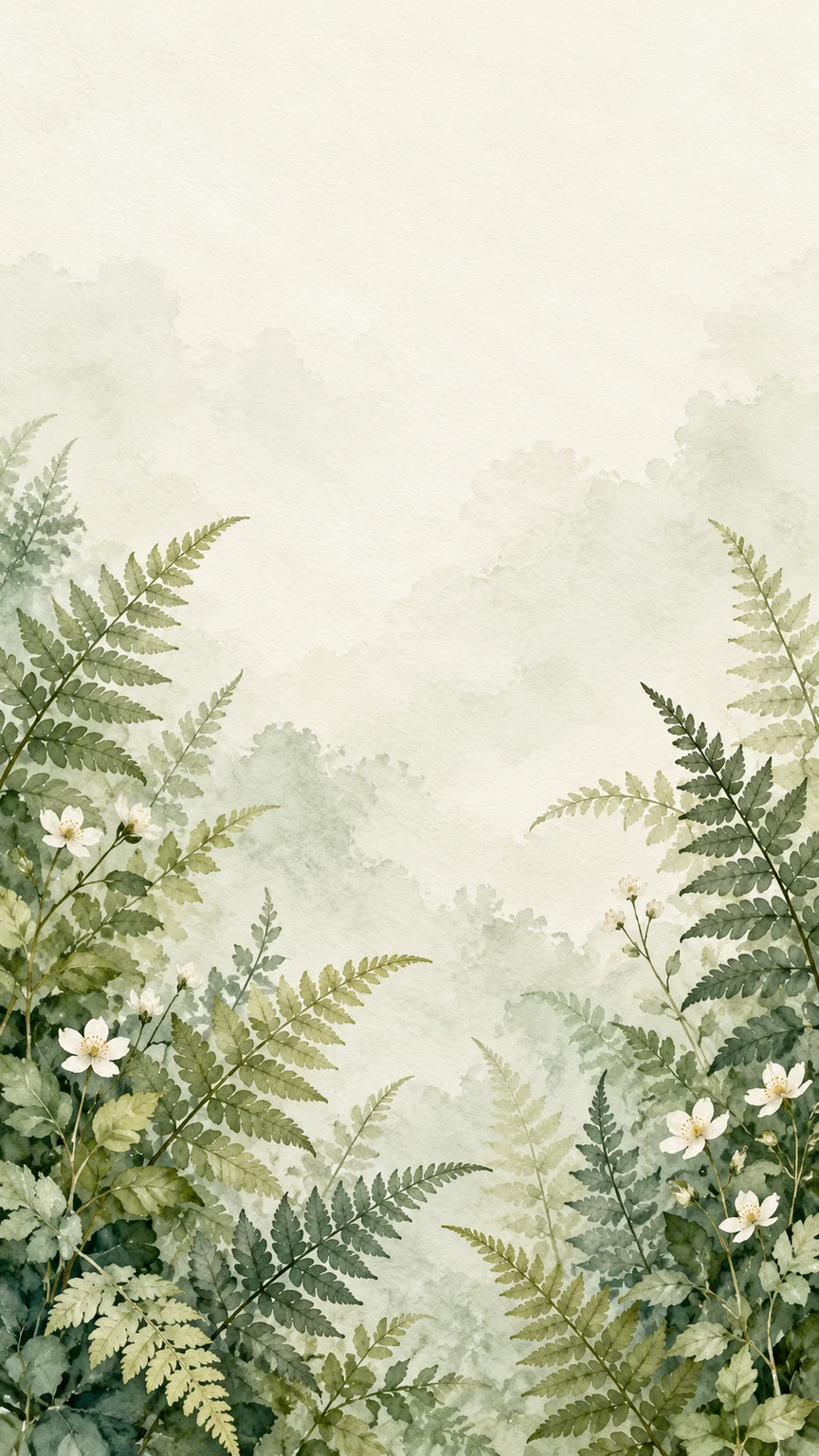
Salbeigrüne Farne und weiße Blüten unter einer hellen freien Fläche

Luftige Aquarellpflanzen

Ein ruhiger oberer Bereich für den Sperrbildschirm.

Beschreibung

Aquarellfarne und kleine weiße Blüten in den unteren Ecken, Salbeigrün und cremefarbenes Papier. Oberes Drittel hell und ruhig. Keine Schrift oder Geräterahmen.

Beispiel laden
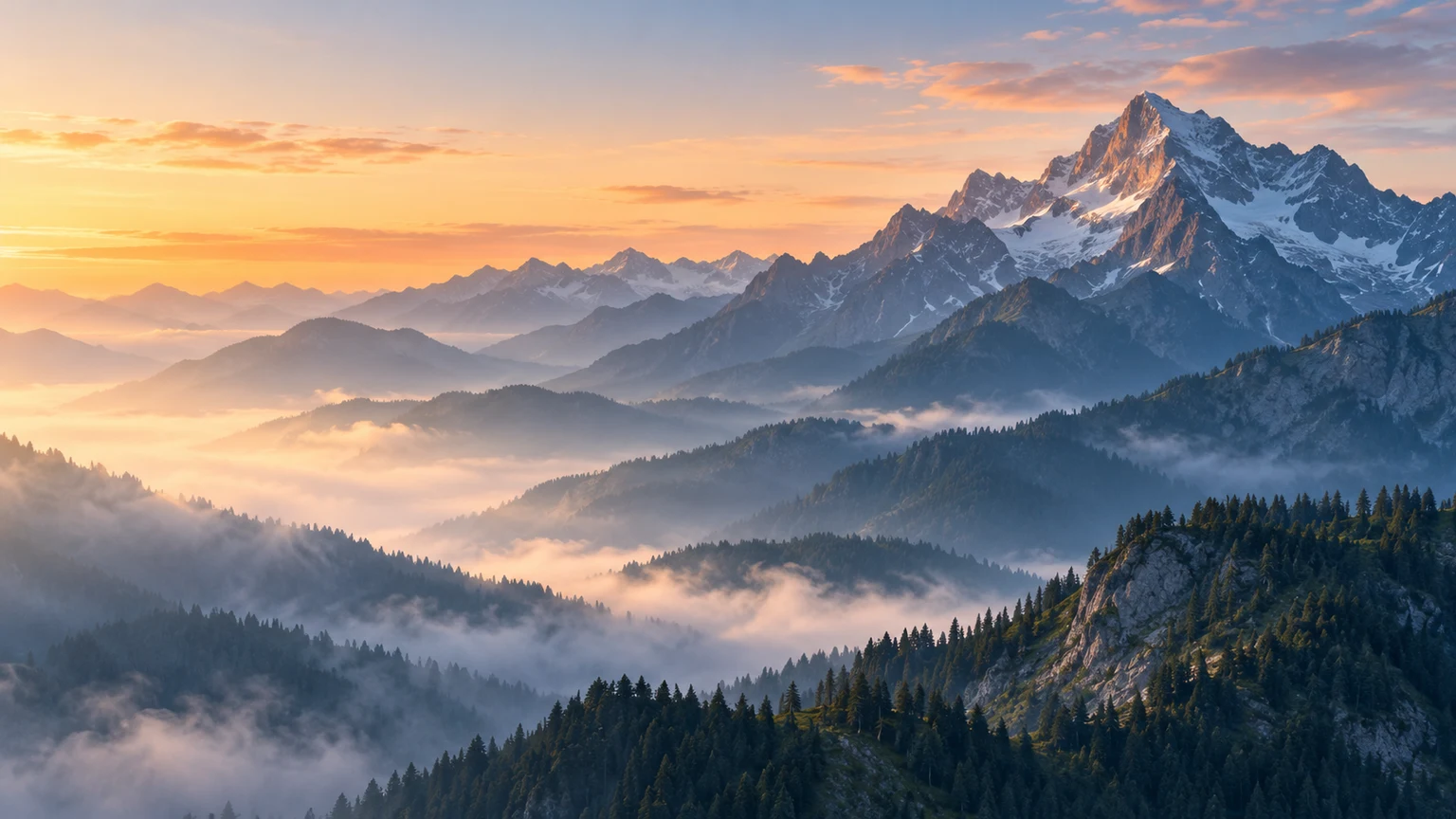
Blaugraue Berge mit hohem Gipfel rechts und Morgennebel links

Berge im Nebel

Breite Landschaft mit ruhiger linker Seite.

Beschreibung

Blaugraue Bergketten im Morgenlicht, höchster Gipfel rechts, warmer Horizont und ruhiger Nebel links für Desktop-Symbole. Keine Schrift oder Oberfläche.

Beispiel laden
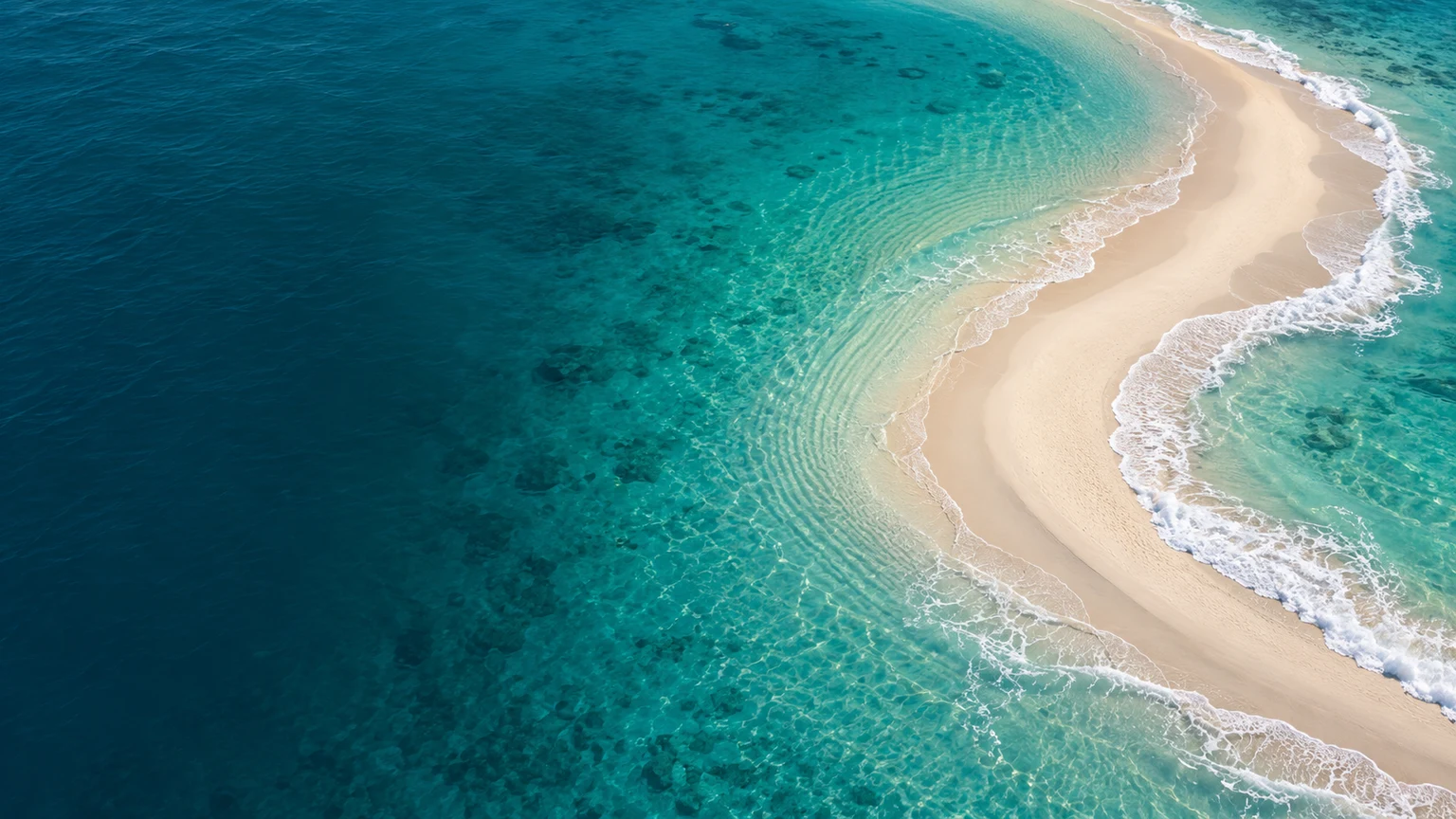
Türkises Wasser mit einer gebogenen Sandküste rechts

Minimalistische Küste

Ruhiges Wasser neben einer Sandbank.

Beschreibung

Türkise Küste von oben, gebogene Sandbank rechts, sanfte Brandung und ruhiges dunkeltürkises Wasser links. Keine Boote, Menschen, Wörter oder Symbole.

Beispiel laden
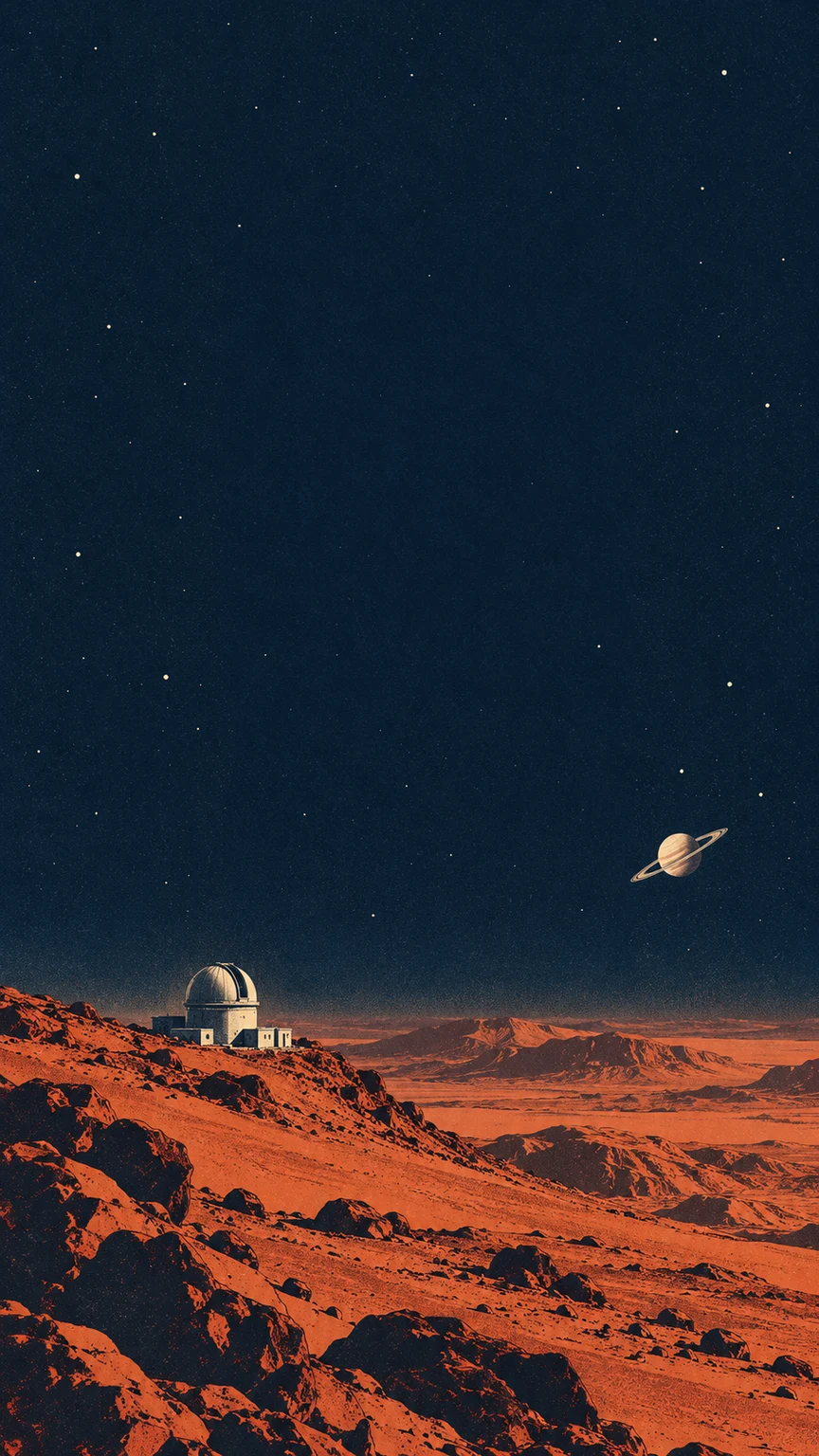
Orange Planetenlandschaft mit Sternwarte unter indigoblauem Himmel

Retro-Weltraumdruck

Die Sternwarte bleibt unter der Uhr.

Beschreibung

Retro-Weltraumdruck mit rostrotem Horizont und kleiner Sternwarte unten, indigoblauer Himmel mit wenigen Sternen. Obere Mitte ruhig. Keine Schrift.

Beispiel laden

Auf dem Gerät prüfen

Ändere den Prompt gezielt für das sichtbare Problem.

Uhr kaum sichtbar
Helle oder detailreiche Bereiche konkurrieren mit der Uhr.
Ruhigere obere Fläche und tieferes Motiv anfordern.
Motiv abgeschnitten
Zoom oder unpassendes Format beschneiden die Ränder.
Passenderes Format und mehr Randabstand wählen.
Bild wirkt weich
Tatsächliche Dateimaße bei normaler Anzeige prüfen.
Höhere Auflösung versuchen; mehr Pixel garantieren keine feineren Details.
Vorlage stark verändert
Formen, Gesichter und Farben mit dem Original vergleichen.
Wichtige Merkmale nennen, Stilwechsel vereinfachen und ungenaue Varianten verwerfen.
Anleitungen

Vor dem Einrichten

Ein Bild für Handy und Desktop?

Bei stark abweichenden Formaten sind separate Kompositionen sinnvoll. Ein Hochformat-Zuschnitt kann Motiv oder Freiraum entfernen.

Sind dunkle Hintergründe immer besser lesbar?

Nein. Helle Details und harte Kanten können Beschriftungen stören. Prüfe den lokalen Kontrast direkt bei den Symbolen.

Wie verbessere ich ein schwaches Ergebnis?

Ändere jeweils nur Motivposition, Hintergrunddetails oder Format. Erneutes Bearbeiten stellt Eingaben wieder her; eine neue Generierung kostet Credits.

Darf jedes Foto als Vorlage dienen?

Nutze eigene oder entsprechend freigegebene Fotos und Kunstwerke. Varianten können erkennbare Personen, Logos oder geschützte Elemente enthalten.

Platz für dein nächstes Hintergrundbild

Beginne mit einem Motiv, einer Farbpalette und Platz für Uhr oder Symbole.