Ein Musikvideo mit KI erstellen

Für ein KI-Musikvideo wählst du eine musikalische Passage, bereitest Referenzbilder vor und beschreibst Handlung und Kamera. Danach generierst und prüfst du einen kurzen Clip. Diese Anleitung führt durch den ersten Versuch und erklärt den Einsatz der Clips in einem längeren Musikvideo.

LumiYingAktualisiert

Der erste Musikclip in 7 Schritten

Du brauchst einen MP3- oder WAV-Ausschnitt, mindestens ein Referenzbild und eine Bildregie. Beginne mit zehn Sekunden und einem klaren musikalischen Moment.

  1. Schritt 01 Passage auswählen und Audio exportieren

    Markiere eine Hook, einen Gesangseinsatz oder eine Instrumentalphrase mit klarem Anfang und Ende. Exportiere beispielsweise 00:32–00:42 als separate MP3- oder WAV-Datei. Schneide den Ausschnitt vor dem Upload: Das Tool hat keine Audio-Timeline. Beachte die modellabhängigen 2–15 oder 2–30 Sekunden und maximal 15 MB.

  2. Schritt 02 Passende Referenzbilder vorbereiten

    Beginne mit einem klaren Bild des Künstlers oder Schauplatzes. Ergänze nur Bilder mit einer bestimmten Aufgabe: Identität, Ort oder Licht. Erlaubt sind 1–8 JPEG-, PNG- oder WebP-Dateien. Vermeide widersprüchliche Gesichter, Kleidung und Stile. Erkläre im Prompt die Rolle von Bild 1, Bild 2 und weiteren Referenzen.

  3. Schritt 03 Eine konkrete Einstellung beschreiben

    Nenne Motiv, Handlung, Kamera und Stimmung. Statt eines vagen großen Musikvideos beschreibst du etwa zwei entspannte Schritte auf dem Dach und eine langsame seitliche Kamerafahrt im Nachmittagslicht. Benenne die Details, die gleich bleiben sollen. Starte mit einer Handlung und einer Kamerabewegung; jeder Schnitt sollte einen Zweck haben.

  4. Schritt 04 Modell, Dauer und Format wählen

    Öffne den KI-Musikvideo-Generator und wähle ein Modell mit Audioeingabe. Prüfe die Grenzen, lade Musik und Bilder hoch und füge die Regie ein. Für zehn Sekunden Musik wählst du zehn Sekunden Ausgabe. Nutze 16:9 für Querformat oder 9:16 für Social Clips und passende Bildkompositionen. Die Ausgabe ist 720p; prüfe vor dem Start die Credits.

  5. Schritt 05 Eine Version generieren und mit Ton prüfen

    Prüfe Anfang, Mitte und Ende: Bleibt das Motiv erkennbar, ist die Kamera verständlich und das Schlussbild brauchbar? Höre zusätzlich auf veränderten Gesang, Timing und unerwünschte Geräusche. Die Musik dient als Referenz; unveränderter Originalton und exakte Schnitte auf jedem Schlag sind nicht garantiert.

  6. Schritt 06 Ein Problem nach dem anderen korrigieren

    Re-edit stellt ursprüngliches Audio, Bilder, Prompt und Einstellungen wieder her. Reduziere Aktionen bei hektischer Bewegung. Bei wechselnder Identität entfernst du widersprüchliche Referenzen und benennst die zu erhaltenden Merkmale. Sichere gelungene Versionen. Re-edit füllt nur das Formular; eine neue Generierung kostet erneut Credits.

  7. Schritt 07 Clip speichern oder ein längeres Video montieren

    Lade eine brauchbare Version herunter. Für einen ganzen Song planst du mehrere Passagen und Bildideen und generierst die nötigen Clips. Lege im Videoeditor den Originalsong auf die Tonspur und ordne, kürze und schneide die Clips darüber passend zur Phrasierung. Halte Format und Farben konsistent. Zusammenfügen und Liedtexttitel erfolgen im Editor.

Eingaben und Einstellungen vorbereiten

Triff diese Entscheidungen vor der Generierung. Zusätzliche Bilder und Schnitte helfen, wenn sie die Anweisung klarer machen.

Dateien für den Upload

Musik
Ein sauberer MP3/WAV-Ausschnitt, etwa eine zehnsekündige Hook; innerhalb der Zeitgrenze und 15 MB.
Exportiere die gewünschte Passage. Ein ganzer Song legt den relevanten Teil nicht fest.
Hauptreferenz
Ein klares Porträt, Künstler- oder Szenenbild als JPEG, PNG oder WebP.
Das Bild sollte Motiv und gewünschte Komposition bereits zeigen.
Weitere Referenzen
Insgesamt höchstens 8 Bilder; Rolle jedes Bilds und Upload-Grenzen beachten.
Kleidung, Ort oder Licht ergänzen gezielt. Verschiedene Künstler können Mehrdeutigkeit erzeugen.
Bildregie
Motiv + sichtbare Handlung + Kamera + Atmosphäre + zu erhaltende Details.
Das Bild zeigt das Aussehen; der Text erklärt die Veränderung im Verlauf.

Einstellungen für den ersten Versuch

Dauer
Zehn Sekunden Ausgabe mit einem gleich langen Ausschnitt.
Eine kurze Phrase erleichtert die Bewertung vor weiteren kostenpflichtigen Versuchen.
Seitenverhältnis
16:9 quer oder 9:16 hochkant; Referenzen passend komponieren.
Eine breite Szene wird nicht automatisch zu einem gut komponierten Hochformat.
Kamera und Schnitte
Eine langsame Annäherung, seitliche Fahrt oder Umkreisung.
Eine einfache Einstellung hilft, Fehler zu erkennen; später gezielt einen Schnitt ergänzen.
Ton und Export
Generierten Ton prüfen und Originalsong für die Endmontage behalten.
Soll die Aufnahme unverändert bleiben, verwende sie im Videoeditor als Tonspur.

Zwei vollständige Briefings zum Laden

Die Vorlagen laden Referenzbild, Prompt, Dauer und Seitenverhältnis. Ergänze eine passende eigene Musikpassage und prüfe vor der Generierung die Credits.

10-Sekunden-Teaser auf dem Dach

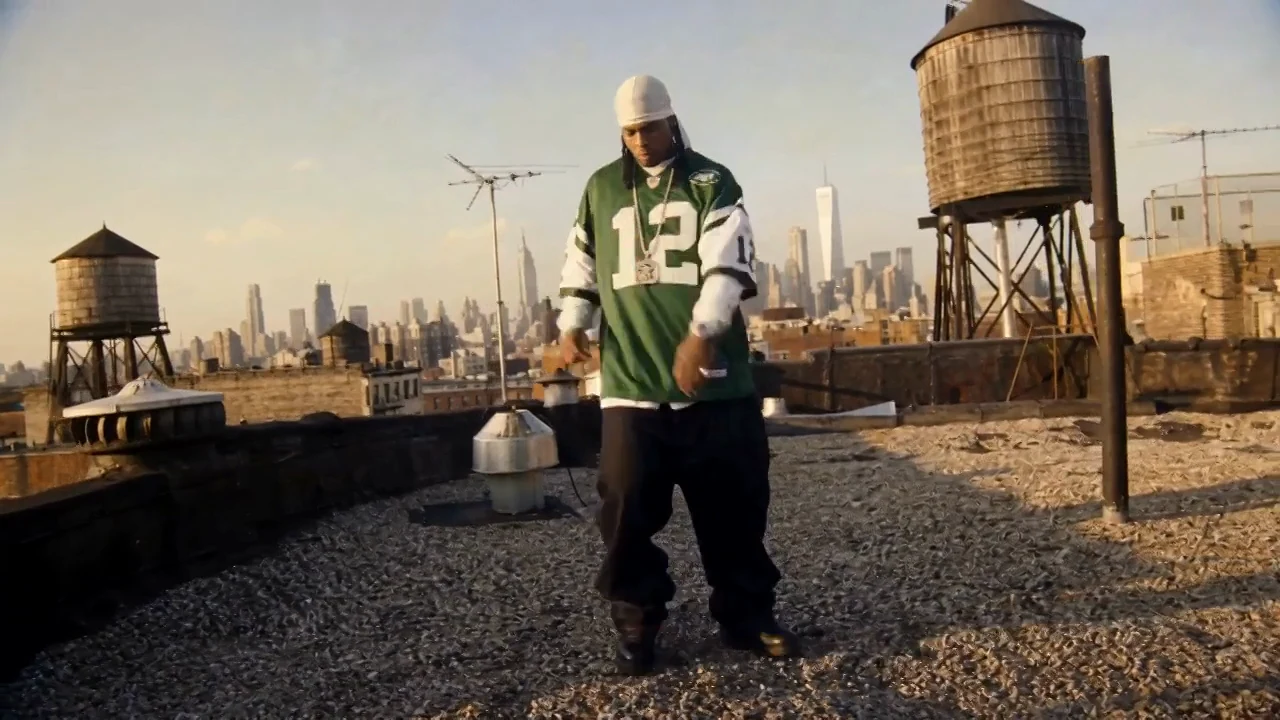
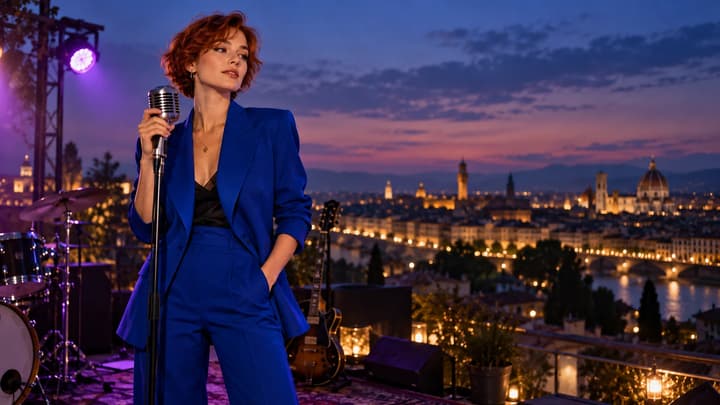
Auftritt auf dem Dach — Referenzbild
10-Sekunden-Teaser auf dem Dach

Nutze Bild 1 für Künstler, Kleidung und Dachkulisse. Erstelle eine zehnsekündige Performance im warmen Nachmittagslicht. Der Künstler macht zwei entspannte Schritte, während die Kamera langsam seitlich fährt und in einer stabilen Halbnahen endet. Folge der Energie der Musik. Bewahre Gesicht und Kleidung; keine fremden Dialoge oder Schrift.

Bereite eine zehnsekündige Hook vor und wähle 16:9. Prüfe Gesicht und Kleidung im ganzen Clip und höre auf Veränderungen der Musik. Wirkt die Handlung gehetzt, behalte die Kamerafahrt und entferne die Schritte.

Dieses Briefing laden

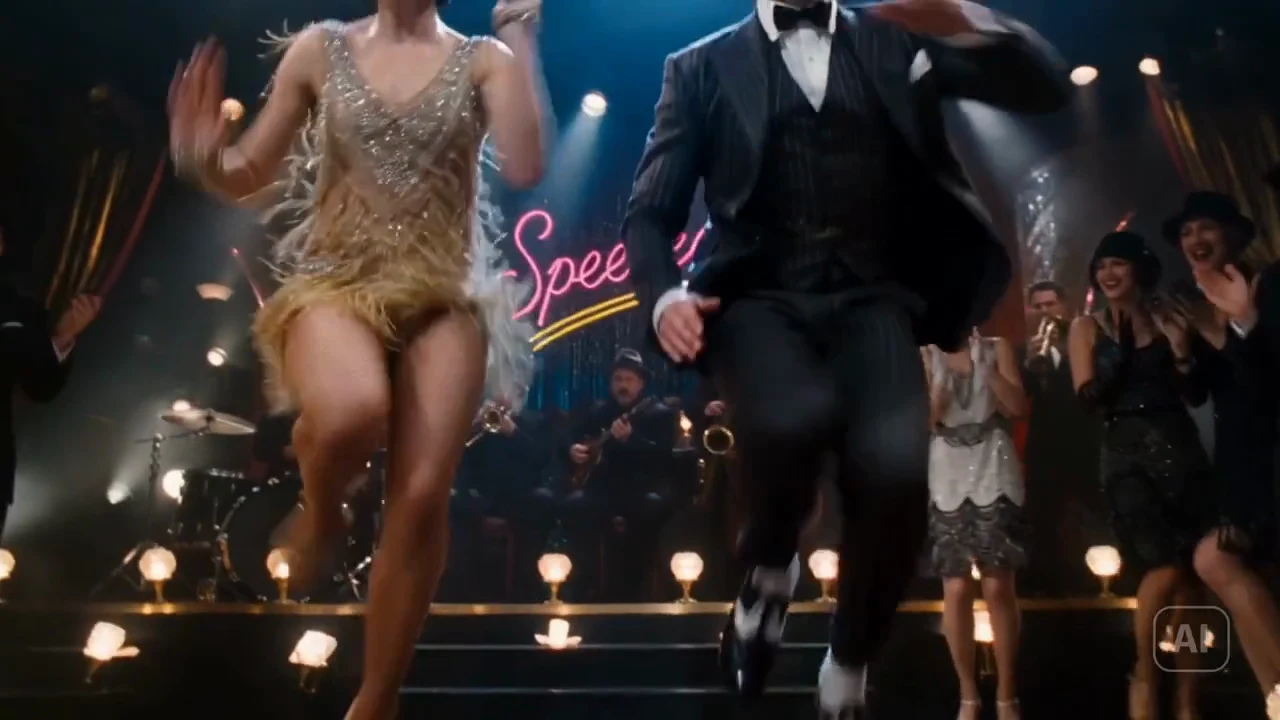
15-Sekunden-Jazzperformance

Retro-Jazzclub — Referenzbild
15-Sekunden-Jazzperformance

Nutze Bild 1 für beide Tänzer, Kleidung und Jazzclub. Beginne mit einer Totalen, nähere dich und schneide kurz zu den Füßen, bevor du beide wieder klar zeigst. Warmes Bühnenlicht, Bewegungen nach der Musikphrase. Bewahre beide Tänzer; keine Untertitel oder fremden Dialoge.

Bereite eine 15-sekündige Phrase in 16:9 vor. Bei zu vielen Schnitten teste zunächst nur die Totale. Prüfe beide Identitäten und ob die Fußaufnahme zur Szene gehört. Ob der Schnitt musikalisch passt, zeigt die Wiedergabe.

Dieses Briefing laden

Beispiele ansehen und die Kamera beobachten

Vergleiche öffentliche Musikvideo-Demos hinsichtlich Performance, Schnitten und Atmosphäre. Lade Referenzbild und Prompt und ergänze deine Musik.

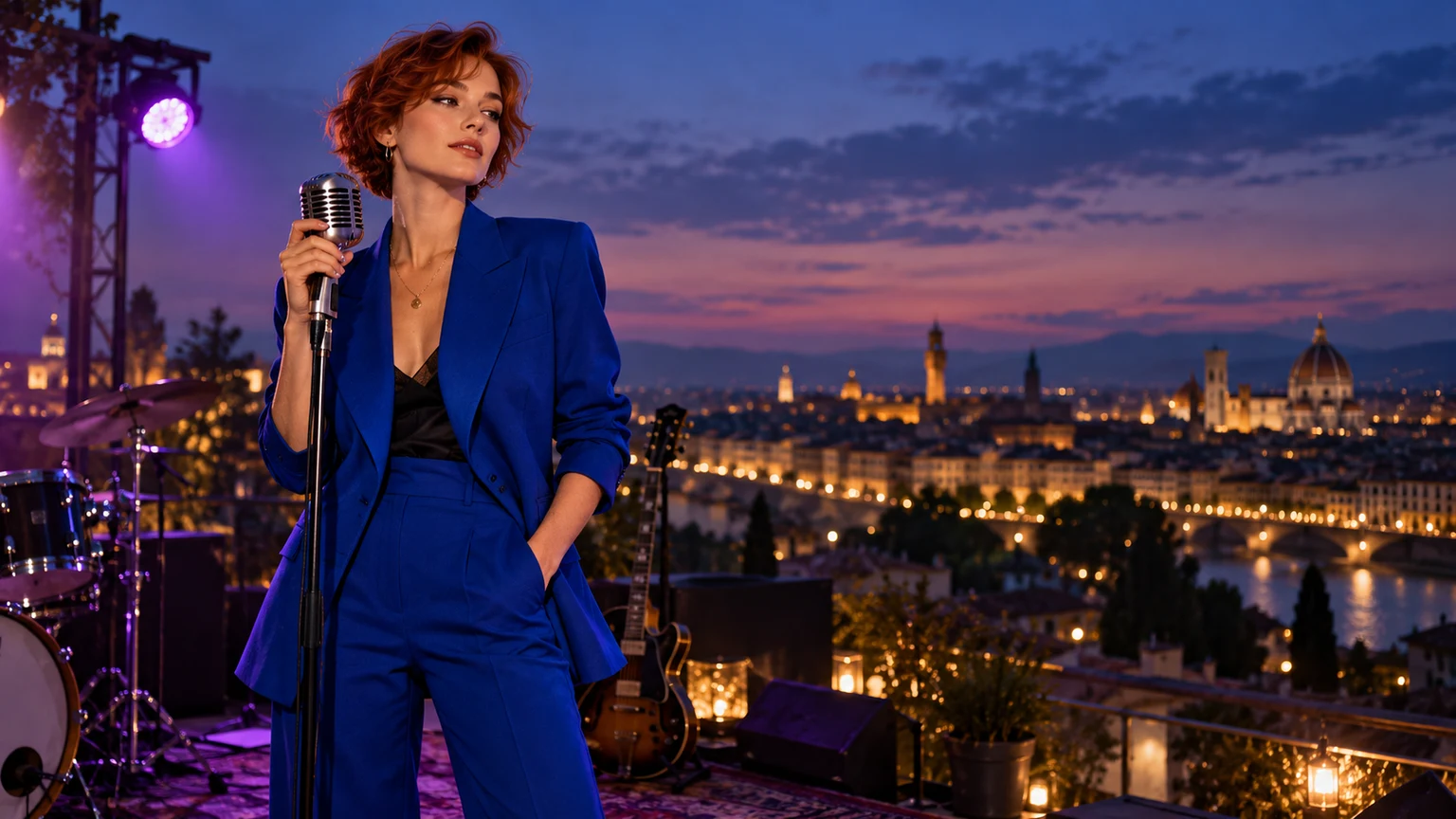
Von der Garderobe ins Rampenlicht

Eine durchgehende Kamerafahrt begleitet eine Sängerin auf die Bühne. Demo: ByteDance. Achte auf die kontinuierliche Fahrt zwischen Garderobe und Bühne. Für kurze Tests wählst du nur einen Teil des Wegs.

Referenzbild
Öffentliche Demo
Vorgeschlagene Richtung

Folge der Sängerin mit einer ruhigen Kamerafahrt aus der Garderobe auf die Bühne. Bewahre ihr Aussehen und richte die Bewegung nach der Energie der hochgeladenen Musik.
Diese Bildidee verwenden

Retro-Jazzclub

Tanz, Details und warmes Bühnenlicht prägen den Auftritt. Demo: ByteDance. Beobachte den Wechsel zwischen Totalen und Fußdetails. Jeder Schnitt braucht einen klaren Zweck.

Referenzbild
Öffentliche Demo
Vorgeschlagene Richtung

Zeige einen Tanz im Retro-Jazzclub. Bewahre das Aussehen beider Tänzer und wechsle von der Totalen kurz zu den Füßen. Folge der lebhaften Phrasierung der Musik.

Diese Bildidee verwenden

Auftritt auf dem Dach

Auf dem Dach bleibt der Künstler im Mittelpunkt. Demo: Freebeat. Achte darauf, wie Ort und Künstler lesbar bleiben. Ein einfacher Hintergrund macht Veränderungen des Motivs sichtbar.

Referenzbild
Öffentliche Demo
Vorgeschlagene Richtung

Lass den Künstler auf dem Dach auftreten. Nutze entspannte rhythmische Bewegungen, eine langsame seitliche Kamerafahrt und natürliches Nachmittagslicht passend zum Track.

Diese Bildidee verwenden

Was du beim ersten unbrauchbaren Clip ändern kannst

Bestimme zuerst das Problem. Behalte funktionierende Eingaben und ändere jeweils eine Ursache.

Gesicht oder Kleidung wechseln
Widersprüchliche Referenzen oder zu viele Handlungen.
Klare Hauptreferenz, zu erhaltende Merkmale benennen und Bewegung vereinfachen. Anfang, Mitte und Ende vergleichen.
Musik oder Gesang verändern sich
Das Modell generiert anhand einer Audioreferenz.
Brauchbare Bilder behalten und den Originalsong in der Endmontage verwenden.
Der Clip wirkt gehetzt
Zu viele Aktionen oder Schnitte für die Dauer.
Eine Aktion oder einen Schnitt streichen; klaren Moment und ruhiges Schlussbild behalten.
Schnitt passt nicht zur Musikphrase
Der Prompt wird interpretiert, nicht auf eine exakte Timeline gesetzt.
Übergang einfacher beschreiben. Für präzises Timing den Clip im Editor am Originaltrack ausrichten.
Upload oder Generierung blockiert
Zeit, Dateigröße, Bildanzahl oder Credits außerhalb der Grenzen.
Feldfehler lesen, maximal 8 Bilder und einen zulässigen Ausschnitt nutzen; aktuellen Preis prüfen.
Häufige Fragen

Häufige Fragen

Reicht ein Song als Eingabe?

Zusätzlich sind mindestens ein Referenzbild und eine Szenenbeschreibung nötig. Nutze einen Künstler für Performance oder eine Landschaft für Instrumentalmusik und beschreibe die Bewegung.

Wie entsteht ein Musikvideo für den ganzen Song?

Plane Passagen und Bildideen, generiere einzelne Clips und montiere sie im Editor am Originalsong. Die automatische Aufteilung und Zusammenfügung eines ganzen Songs ist nicht enthalten.

Brauche ich acht Bilder?

Nein. Beginne mit einer starken Referenz. Ergänze gezielt Motiv, Ort oder Stil und erkläre die Rollen, insgesamt höchstens acht Bilder.

Kann ich die Aufnahme exakt erhalten?

Die Audioreferenz kann im Ergebnis verändert sein. Nutze für die fertige Tonspur die Originalaufnahme im Editor und richte die Clips daran aus.

Wie füge ich Liedtexte und exakte Beatschnitte hinzu?

Lade die visuellen Clips herunter und ergänze getimte Texte und präzise Schnitte im Editor. Der Generator hat weder Liedtext-Editor noch Beat-Timeline.

Was macht das Laden eines Beispiels?

Es füllt Bild und Regie; die vollständigen Briefings setzen auch Dauer und Format. Du ergänzt eigene Musik. Laden startet keine kostenpflichtige Generierung.

Gib deiner nächsten musikalischen Phrase eine Szene

Du brauchst einen MP3- oder WAV-Ausschnitt, mindestens ein Referenzbild und eine Bildregie. Beginne mit zehn Sekunden und einem klaren musikalischen Moment.