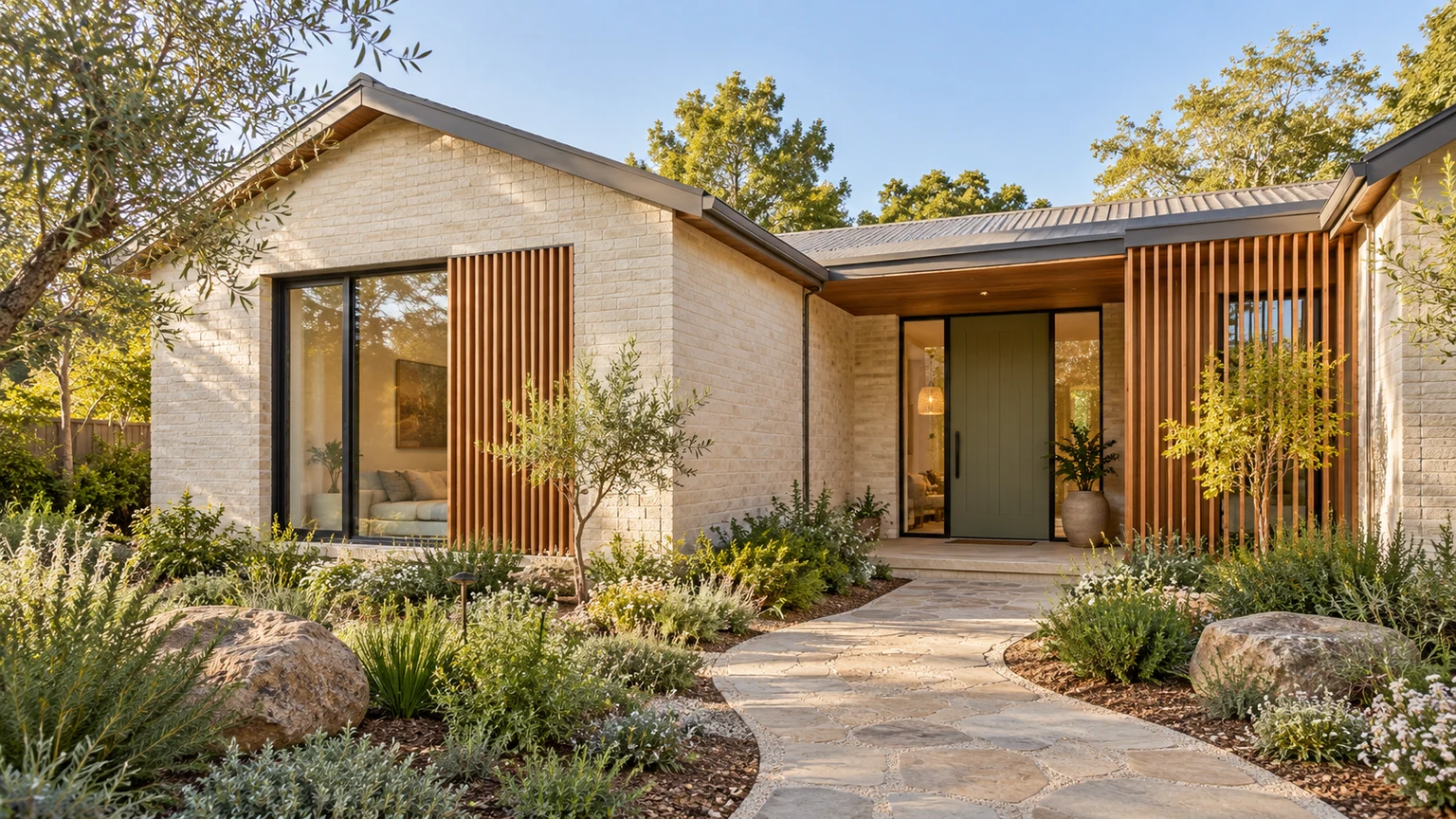
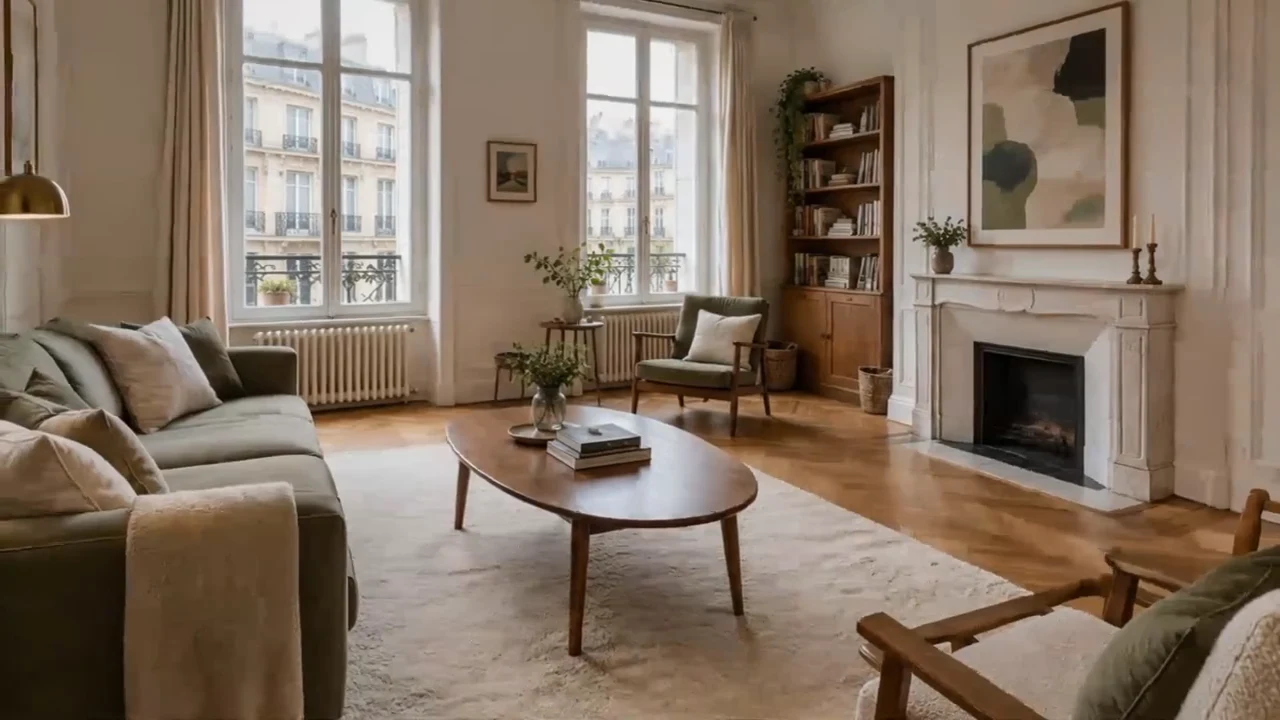
Immobilienvideos aus Fotos erstellen

Wähle klare Fotos derselben Immobilie, lege ihre Reihenfolge fest und beschreibe eine sanfte Kamerabewegung. Erzeuge einen kurzen Clip und vergleiche ihn mit den Originalen, bevor du ihn im Exposé verwendest. Die Beispiele zeigen Eingaben, Einstellungen und Prüfpunkte. Für eine längere Präsentation folgt anschließend der Videoschnitt.

LumiYingAktualisiert

In 7 Schritten zum Immobilienclip

Beginne mit einem Foto oder wenigen Ansichten desselben Objekts. Ein 10-Sekunden-Test ist leichter zu prüfen als sechs schnell wechselnde Räume.

  1. Schritt 01 Fotos der tatsächlichen Immobilie auswählen

    Nutze scharfe, aktuelle Fotos mit erkennbaren Türen, Fenstern und Kanten, zu deren Verwendung du berechtigt bist. Mehrere Räume müssen zum selben Objekt gehören. Vermische keine Immobilien zu einem größeren Haus. Bewahre die Originale zum späteren Vergleich auf.

  2. Schritt 02 Reihenfolge und Zweck bestimmen

    Probiere zunächst Küche, Essbereich und Wohnzimmer. Lade die Fotos so hoch und benenne Bild 1, 2 und 3 im Prompt. Außenansicht und Raumdetail können auch eigene Clips sein. Fotos belegen keine Verbindung zwischen Räumen: Verlange Schnitte statt eines durchgehenden Rundgangs.

  3. Schritt 03 Bewegung und sichtbare Grenzen beschreiben

    Nenne Ansicht, eine kleine Bewegung und feste Details: etwa eine sanfte Annäherung an die Küchenplatte bei unveränderten Schränken, Fliesenlinien und Fensteraussicht. Große Umrundungen benötigen ungesehene Geometrie. Ein leeres Richtungsfeld nutzt die zurückhaltenden Standardanweisungen des Tools.

  4. Schritt 04 Modell, Dauer und Ausschnitt wählen

    Öffne den Generator und lade 1–6 Fotos. Starte mit 10 Sekunden und ein bis drei Ansichten. Wähle 16:9 für Querformat, 9:16 für Hochformat oder 1:1 für eine quadratische Vorlage. Prüfe, ob wichtige Raumkanten ins Format passen. Ausgabe ist 720p; kontrolliere vor dem Absenden den Creditpreis.

  5. Schritt 05 Das Objekt Bild für Bild prüfen

    Spiele den Clip ganz ab und pausiere am Anfang, in der Mitte und am Ende jeder Ansicht. Vergleiche Türanzahl, Fensterteilung, Schrankgriffe, Arbeitsplattenkanten, Spiegelungen und Außenansicht mit den Fotos. Achte auf gedehnte Wände, wechselnde Möbel oder entfernte Mängel. Verwirf Aufnahmen mit wesentlichen Änderungen.

  6. Schritt 06 Nur das problematische Briefing vereinfachen

    Mit Erneut bearbeiten stellst du Eingaben und Einstellungen wieder her. Reduziere bei Verzerrungen die Bewegung. Verlange bei verschmelzenden Räumen klare Schnitte oder erzeuge pro Foto einen Clip. Nutze weniger Fotos, wenn es zu schnell wird. Erneutes Laden kostet nichts; erneutes Generieren verbraucht Credits.

  7. Schritt 07 Herunterladen und das Exposévideo schneiden

    Ordne akzeptierte Clips im Videoeditor an, kürze schwache Anfänge und Enden und setze einfache Schnitte. Ergänze geprüfte Adresse, Preis und Merkmale als editierbare Titel sowie freigegebenes Logo und lizenzierte Musik. Prüfe Ausschnitt und Angaben vor dem Export. Montage, Titel und Ton sind eigene Bearbeitungsschritte.

Eingaben und Einstellungen auswählen

Jede Ansicht braucht einen Zweck und ausreichend Zeit. Sechs Fotos sind eine Obergrenze, kein Ziel.

Fotos vorbereiten

Ansichten
Ein klares Foto oder 2–3 Ansichten desselben Objekts.
Ein Einzelbild erleichtert die Beurteilung von Bewegung und Änderungen.
Dateien und Reihenfolge
1–6 JPEG-, PNG- oder WebP-Bilder; je nach Modell maximal 10 oder 30 MB pro Bild. Beachte die angezeigten Bildgrenzen.
Lade in Einstellungsreihenfolge hoch und prüfe die Miniaturen.
Feste Details
Architektur, Proportionen, Möbel, Oberflächen und Ausblicke.
Benenne wichtige Details; keine Reparaturen oder neuen Verkaufsmerkmale verlangen.

Clip planen

Dauer
10 Sekunden für den ersten Test mit einer bis drei Ansichten.
Mehr Fotos bedeuten weniger Zeit pro Ansicht. Laufzeiten sind modellabhängig.
Seitenverhältnis
Zum Ziel und Foto passend: 16:9, 9:16 oder 1:1.
Ein schmaler Ausschnitt kann wichtige Raumkanten verlieren. Nutze eine passende Vorlage.
Bewegung und Ton
Kleine Kamerafahrt, direkte Schnitte, stumme Ausgabe.
Ergänze genaue Titel, Branding und Musik später separat.

Zwei vollständige Briefings zum Laden

Beginne mit der Küche und probiere danach drei Ansichten. Die Übungsbilder ersetzt du für Kundenprojekte durch eigene Objektfotos.

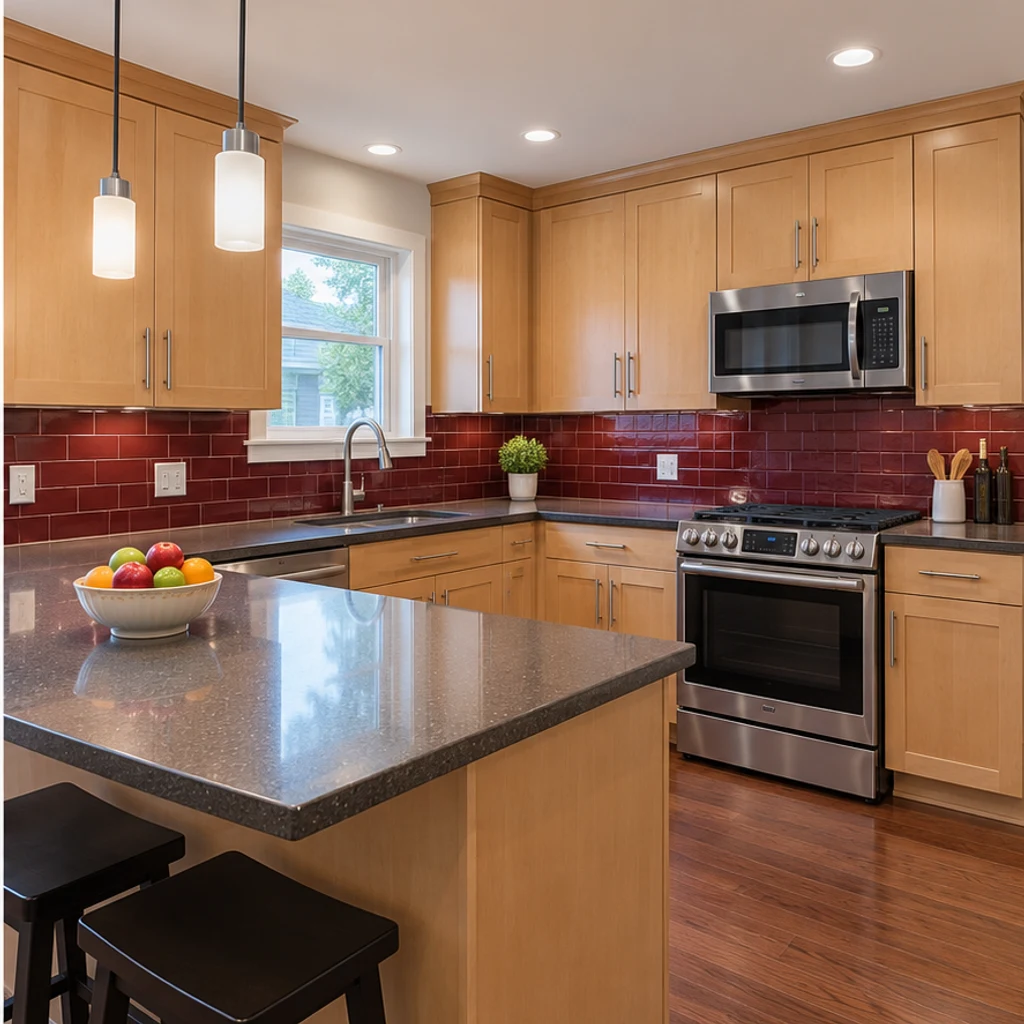
Eine Küchenansicht · 10 s · 1:1

Eine Küchenansicht · 10 s · 1:1 — 1
Referenzbild 1

Nutze Bild 1 als genaue Küchenansicht. Fahre sehr sanft auf die vorhandene Arbeitsfläche zu. Bewahre Ahornschränke, rote Fliesen, Geräte, Griffe, Arbeitsplattenkanten und Fensteraussicht. Vertikale Linien bleiben gerade. Keine Renovierung, entfernten Gegenstände, Personen, Texte oder Musik.

Lade Foto und Einstellungen und erzeuge einen Versuch. Prüfe Fliesenraster, Schrankgriffe und Fenster. Verbiegen sich Linien, reduziere die Annäherung auf fast keinen Kameraversatz. Das Quadrat passt zur Vorlage.

Fotos und Prompt laden

Drei Wohnungsansichten · 10 s · 16:9

Drei Wohnungsansichten · 10 s · 16:9 — 1
Referenzbild 1
Drei Wohnungsansichten · 10 s · 16:9 — 2
Referenzbild 2
Drei Wohnungsansichten · 10 s · 16:9 — 3
Referenzbild 3

Erstelle einen 10-Sekunden-Immobilienteaser aus Bildern 1–3 in dieser Reihenfolge: Küche, Essbereich, Wohnzimmer. Jede Referenz erhält eine eigene Vollbildaufnahme mit sanfter Bewegung und klarem Schnitt zur nächsten Ansicht. Bewahre Schränke, Möbel, Türen, Fenster und Raumproportionen. Räume nicht verschmelzen und keinen Verbindungsweg erfinden. Kein Text, Kommentar oder Musik.
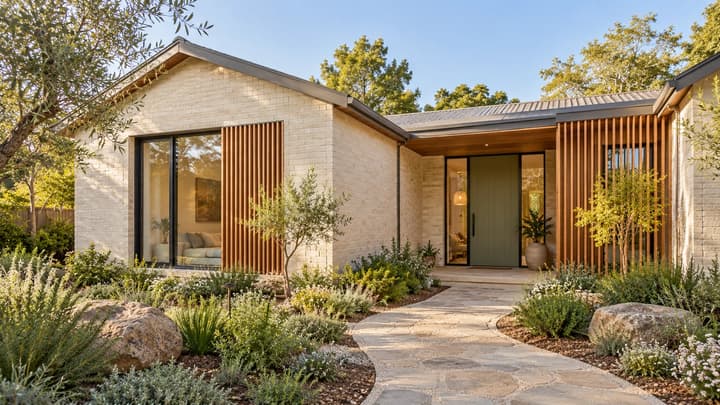
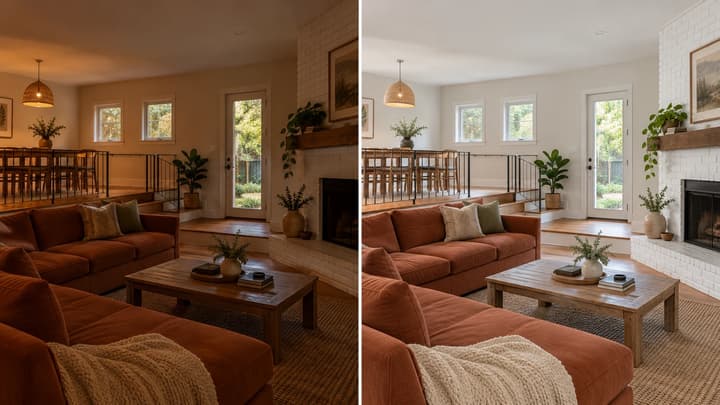
Die Bilder folgen Küche → Essbereich → Wohnzimmer. Plane grob drei Sekunden je Ansicht; der Prompt ist keine exakte Schnitt-Timeline. Prüfe, ob alle Räume getrennt erscheinen und keine Verbindung erfunden wird.

Fotos und Prompt laden

Zwei Ansätze für Immobilienvideos

Vergleiche eine Raumfolge im Querformat mit einem Hochformat-Reel. Lade ausgewählte Referenzbilder und unseren Prompt für einen eigenen Versuch.

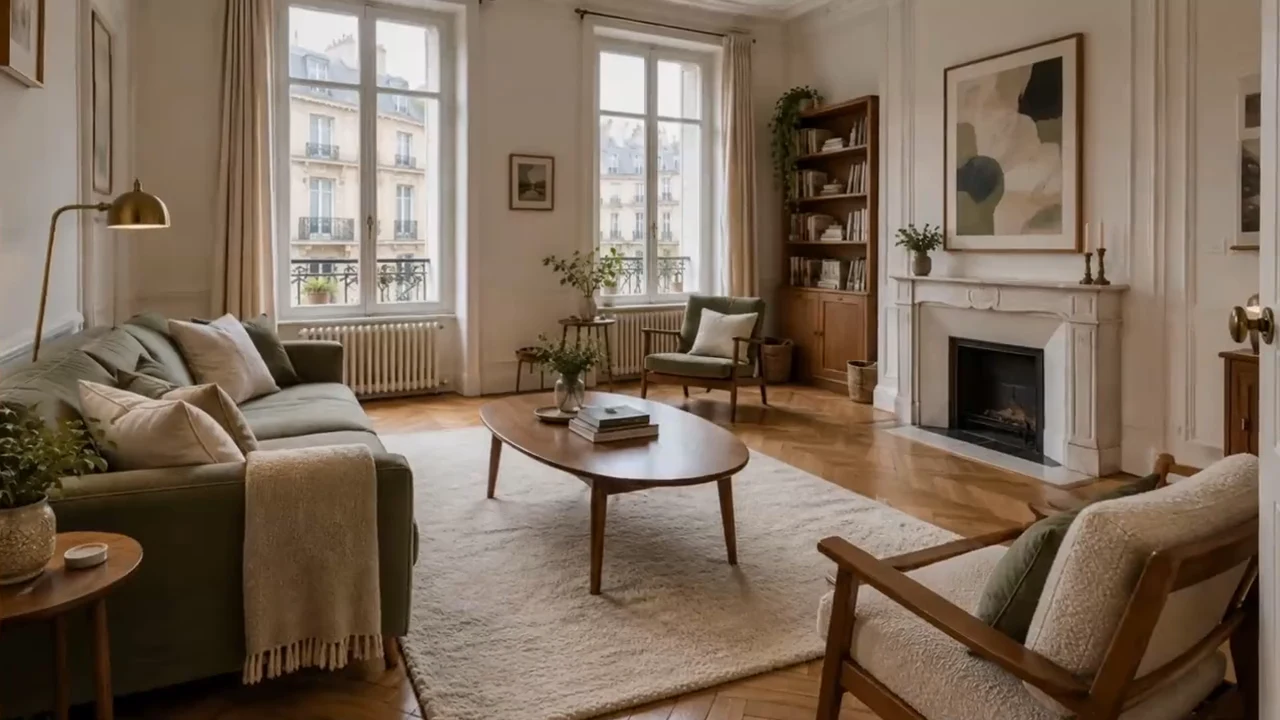
Wohnungsteaser mit drei Ansichten

Küche, Essbereich und Wohnzimmer in einer kurzen Querformatfolge. Achte auf kleine Kamerabewegungen und getrennte Raumansichten.

Referenzbild
Öffentliche Demo
Vorgeschlagene Kameraführung

Erstelle einen 10-Sekunden-Immobilienteaser aus Bildern 1–3 in dieser Reihenfolge: Küche, Essbereich, Wohnzimmer. Jede Referenz erhält eine eigene Vollbildaufnahme mit sanfter Bewegung und klarem Schnitt zur nächsten Ansicht. Bewahre Schränke, Möbel, Türen, Fenster und Raumproportionen. Räume nicht verschmelzen und keinen Verbindungsweg erfinden. Kein Text, Kommentar oder Musik.
Fotos und Prompt laden

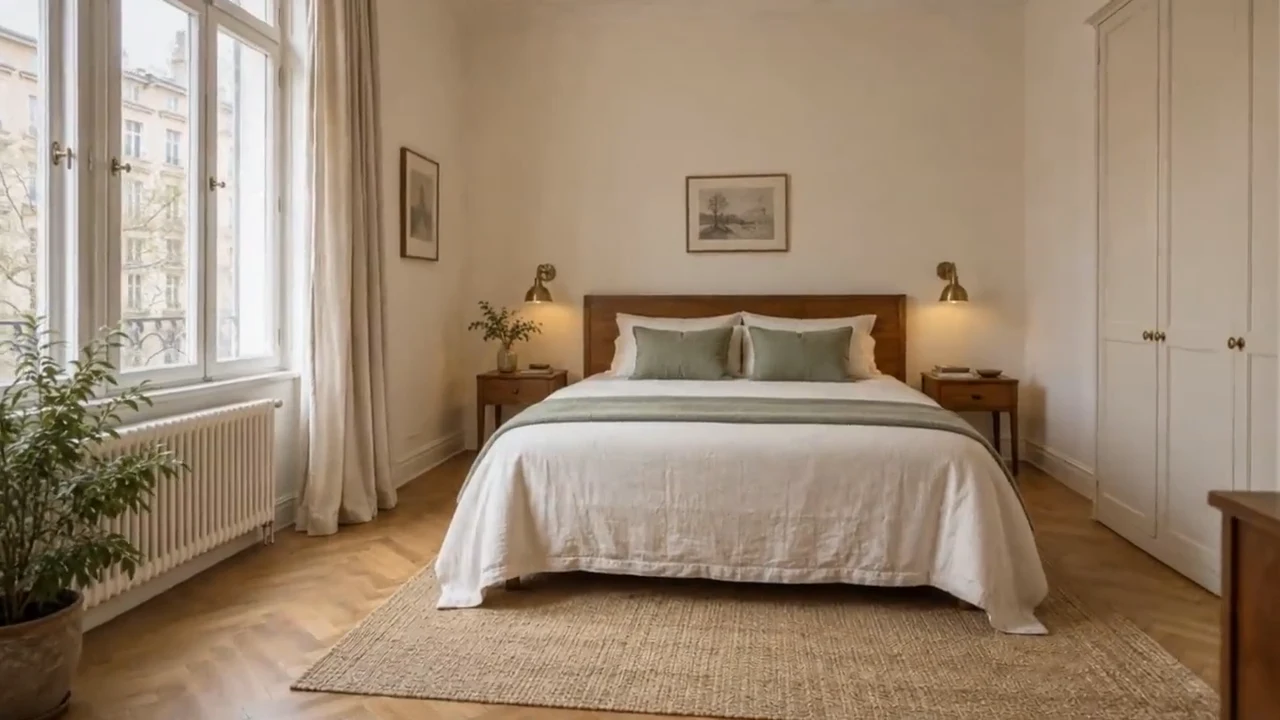
Reel mit fünf Ansichten

Ein Hochformatvideo wechselt zwischen Dekor, Schlafzimmer, Loft, Küche und Bad. Achte darauf, wie kurz jede Ansicht zu sehen ist.

Referenzbild
Öffentliche Demo
Vorgeschlagene Kameraführung

Erstelle ein 15-Sekunden-Immobilienreel im Hochformat aus Bildern 1–5 in Uploadreihenfolge: Dekor, Schlafzimmer, Loft, Küche, Bad. Nutze getrennte Vollbildansichten, zurückhaltende Bewegung und direkte Schnitte. Bewahre Struktur, Möbel, Oberflächen und Fensteraussichten. Keinen ungesehenen Grundriss oder neue Merkmale erfinden. Kein Text, Kommentar oder Musik.

Fotos und Prompt laden

Ergebnis prüfen und den nächsten Versuch verbessern

Vergleiche das Video vor der Übergabe mit den Fotos. Bewahre gute Versuche und ändere jeweils eine Ursache.

Türen oder Schränke ändern sich
Die Bewegung zeigt ungesehenen Raum.
Nur eine Ansicht und weniger Kameraversatz nutzen; veränderte Ergebnisse verwerfen.
Räume verschmelzen
Der Prompt suggeriert einen durchgehenden Weg.
Klare Schnitte und Bildreihenfolge verlangen oder getrennte Clips erzeugen.
Das Objekt wirkt größer oder renoviert
Bewegung oder Stilwünsche verändern Proportionen.
Verschönerungswörter entfernen; Wände, Einbauten und Mängel vergleichen.
Die Folge ist zu schnell
Zu viele Ansichten für die Laufzeit.
Weniger Fotos oder längere unterstützte Dauer; lange Präsentationen separat schneiden.
Wichtige Kanten fehlen
Das Format passt nicht zur Vorlage.
Passendes Foto oder Format nutzen, keine ungesehenen Ecken rekonstruieren lassen.
Häufige Fragen

Häufige Fragen

Reicht ein Foto für ein Immobilienvideo?

Ja. Wähle eine klare Ansicht und eine kleine Vorwärts- oder Seitwärtsbewegung. Vergleiche feste Details vor dem Teilen.

Wie entsteht ein längeres Exposévideo?

Erzeuge und prüfe mehrere kurze Clips. Ordne sie im Videoeditor an und ergänze Titel, Logo und Musik. Eine Generierung ersetzt keine vollständige Montage.

Zeigt ein KI-Rundgang den genauen Grundriss?

Nein. Einzelne Fotos belegen keine Raumverbindungen. Nutze getrennte Einstellungen mit Schnitten; für einen verifizierten Rundgang filme tatsächlich vor Ort.

Muss ich sechs Fotos hochladen?

Nein. Eine bis drei klare Ansichten genügen zum Start. Weitere Fotos brauchen einen eigenen Zweck und genug Laufzeit.

Was macht das Laden eines Briefings?

Es füllt Fotos, Prompt, Dauer und Format, ohne zu generieren. Prüfe Modell und Creditpreis vor dem Absenden.

Soll ich Adresse und Preis im Prompt nennen?

Ergänze geprüfte Angaben später als Titel im Editor. So bleiben Schreibweise, Zahlen und Position ohne neue Videogenerierung editierbar.

Mit einer klaren Objektansicht beginnen

Beginne mit einem Foto oder wenigen Ansichten desselben Objekts. Ein 10-Sekunden-Test ist leichter zu prüfen als sechs schnell wechselnde Räume.