KI-Immobilienvideo-Generator

Modell

Immobilienfotos

Dauer
Seitenverhältnis

KI-Immobilienvideo-Generator

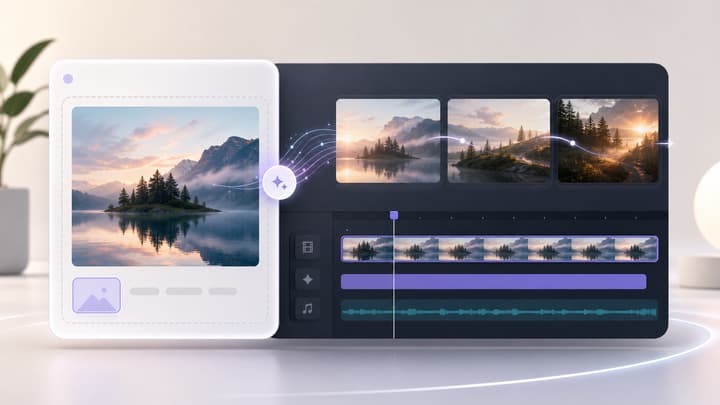
Erstelle aus 1–6 Immobilienfotos einen kurzen KI-Clip. Wähle Modell und Kamerabewegung und prüfe das Ergebnis vor dem Download.

KI-Immobilienvideo-Generator

Zwei Ansätze für Immobilienvideos

Vergleiche eine Raumfolge im Querformat mit einem Hochformat-Reel. Lade ausgewählte Referenzbilder und unseren Prompt für einen eigenen Versuch.

Wohnungsteaser mit drei Ansichten

Küche, Essbereich und Wohnzimmer in einer kurzen Querformatfolge. Achte auf kleine Kamerabewegungen und getrennte Raumansichten.

Referenzbild
Öffentliche Demo
Vorgeschlagene Kameraführung

Erstelle einen 10-Sekunden-Immobilienteaser aus Bildern 1–3 in dieser Reihenfolge: Küche, Essbereich, Wohnzimmer. Jede Referenz erhält eine eigene Vollbildaufnahme mit sanfter Bewegung und klarem Schnitt zur nächsten Ansicht. Bewahre Schränke, Möbel, Türen, Fenster und Raumproportionen. Räume nicht verschmelzen und keinen Verbindungsweg erfinden. Kein Text, Kommentar oder Musik.
Fotos und Prompt laden

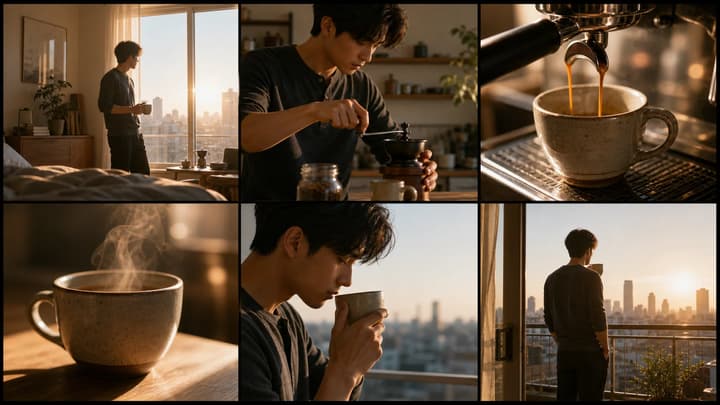
Reel mit fünf Ansichten

Ein Hochformatvideo wechselt zwischen Dekor, Schlafzimmer, Loft, Küche und Bad. Achte darauf, wie kurz jede Ansicht zu sehen ist.

Referenzbild
Öffentliche Demo
Vorgeschlagene Kameraführung

Erstelle ein 15-Sekunden-Immobilienreel im Hochformat aus Bildern 1–5 in Uploadreihenfolge: Dekor, Schlafzimmer, Loft, Küche, Bad. Nutze getrennte Vollbildansichten, zurückhaltende Bewegung und direkte Schnitte. Bewahre Struktur, Möbel, Oberflächen und Fensteraussichten. Keinen ungesehenen Grundriss oder neue Merkmale erfinden. Kein Text, Kommentar oder Musik.

Fotos und Prompt laden

Jede Ansicht erfüllt einen Zweck

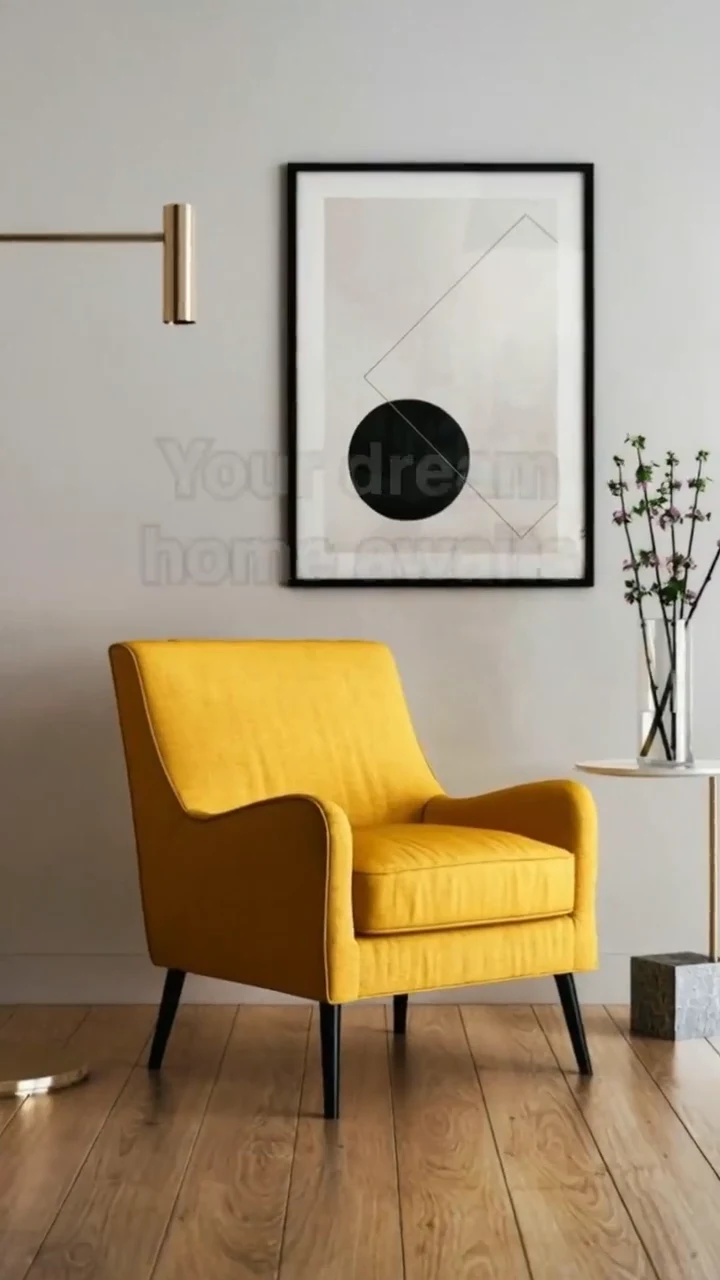
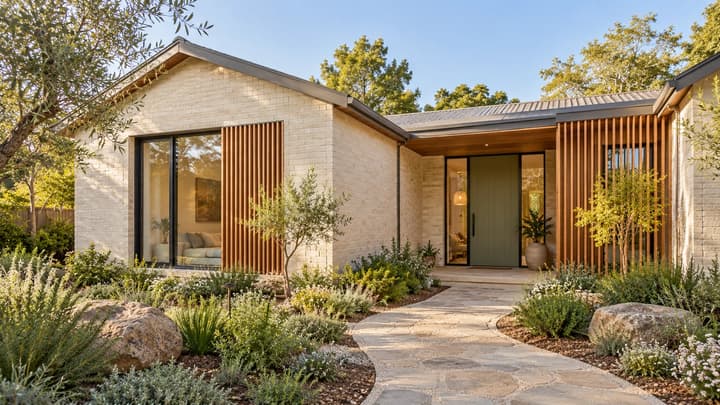
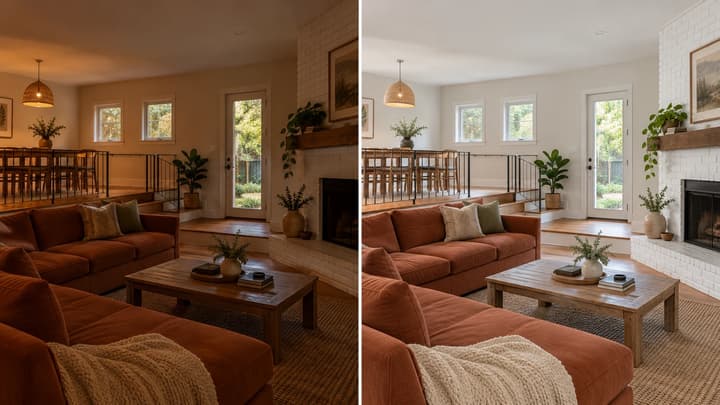
Diese Konzeptbilder zeigen vier Ausgangspunkte. Eigene Objektfotos bestimmen die Immobilie; beschränke die Bewegung auf den sichtbaren Raum.

Innenräume

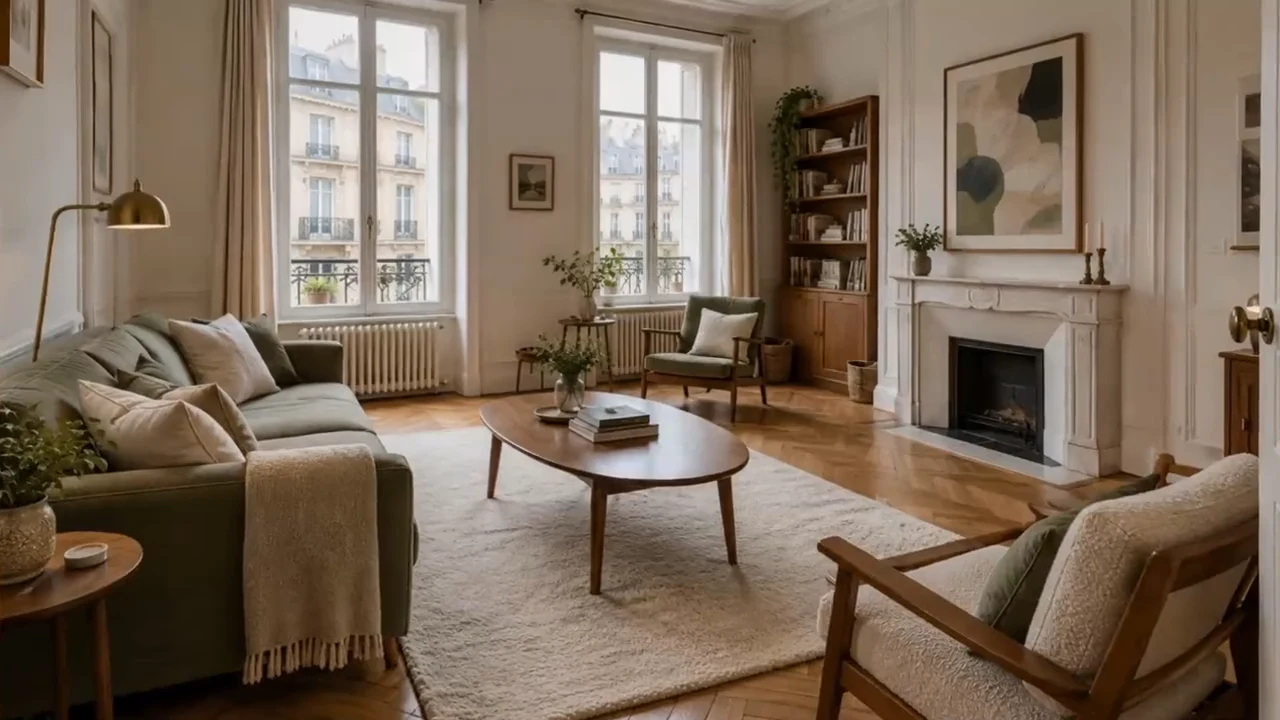
Den Raum ruhig zeigen

Ein kleiner Kameraschub verleiht dem Wohnraum Tiefe. Behalte Proportionen, Möbel und Fensteraussicht bei.

Außenansichten

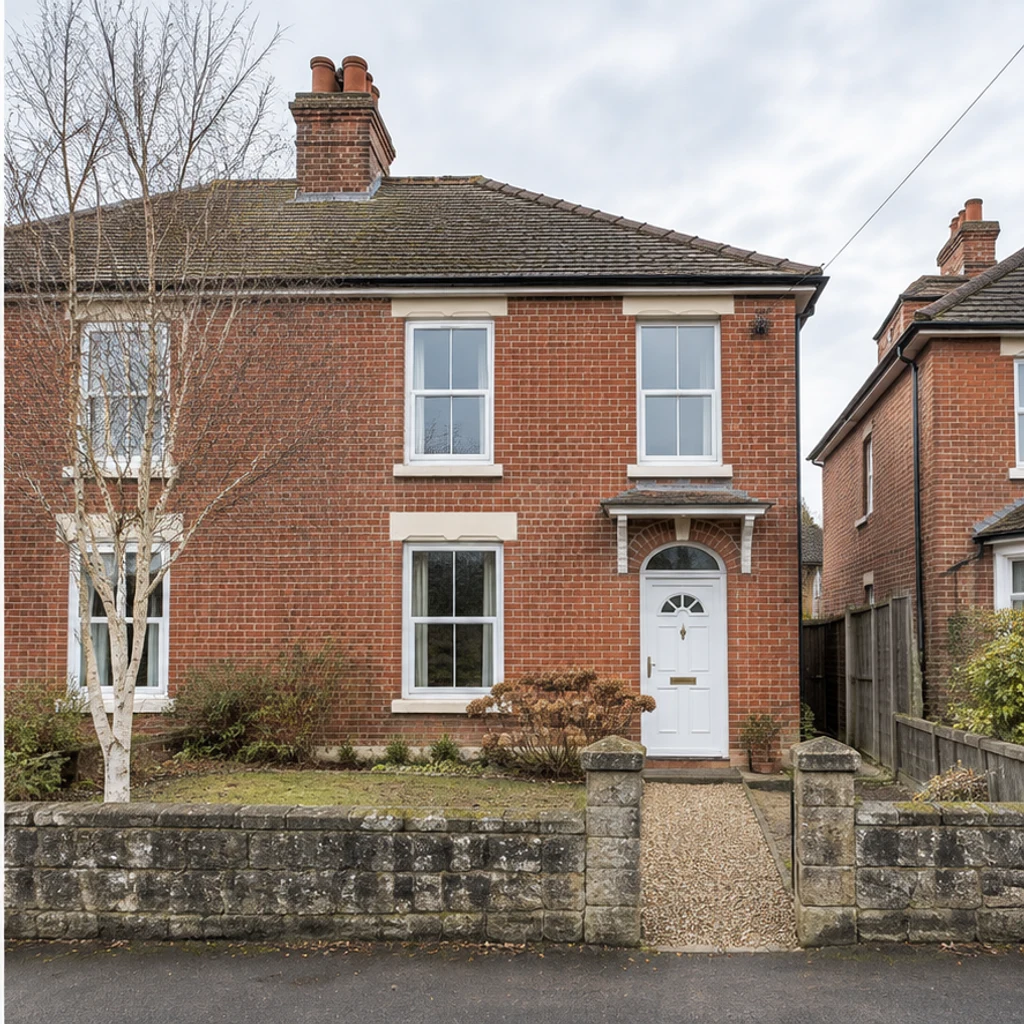
Die Vorderseite vorstellen

Zeige Fassade, Dach und Eingang. Verlange keine erfundene Ansicht hinter dem Gebäude.

Mietobjekte

Kleine Räume lesbar machen

Zeige Kochnische, Wohnbereich und Tageslicht mit wenig Bewegung, ohne den Raum größer erscheinen zu lassen.

Außenbereich

Mit einem Gartendetail enden

Nutze Terrasse oder Garten als eigene Einstellung. Pflanzen, Pflaster und Grenzen bleiben erhalten.

8 Fotobriefings zum Ausprobieren

Die ersten sechs Übungsfotos zeigen verschiedene Immobilien. Die letzten zwei laden Bildfolgen aus den öffentlichen Demos. Geladen werden Fotos, Prompt, Dauer und Format; erst Absenden startet die Generierung.

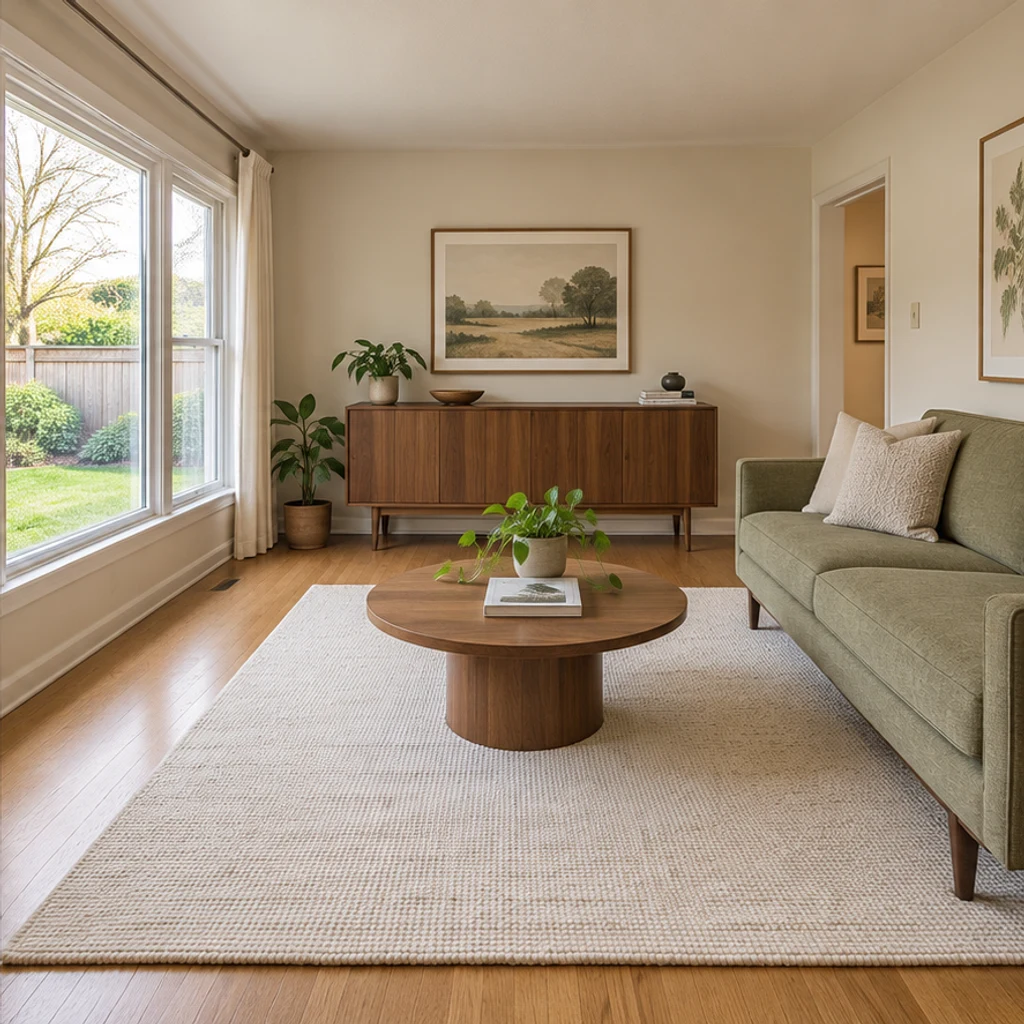
Wohnzimmer-Einstieg — Referenzbild

Wohnzimmer-Einstieg

Ein Foto · 10 s · 1:1. Kleine Seitwärtsbewegung mit gut erkennbarem Sofa und Fenster.

Vorgeschlagene Kameraführung

Nutze Bild 1 als genaue Wohnzimmeransicht. Bewege die Kamera sehr langsam und nur leicht seitwärts. Bewahre grünes Sofa, runden Tisch, Schrank, Fensterteilung und tatsächliche Gartenaussicht. Vergrößere den Raum nicht und ergänze keine Möbel. Ruhig enden; kein Text und keine Musik.

Fotos und Prompt laden
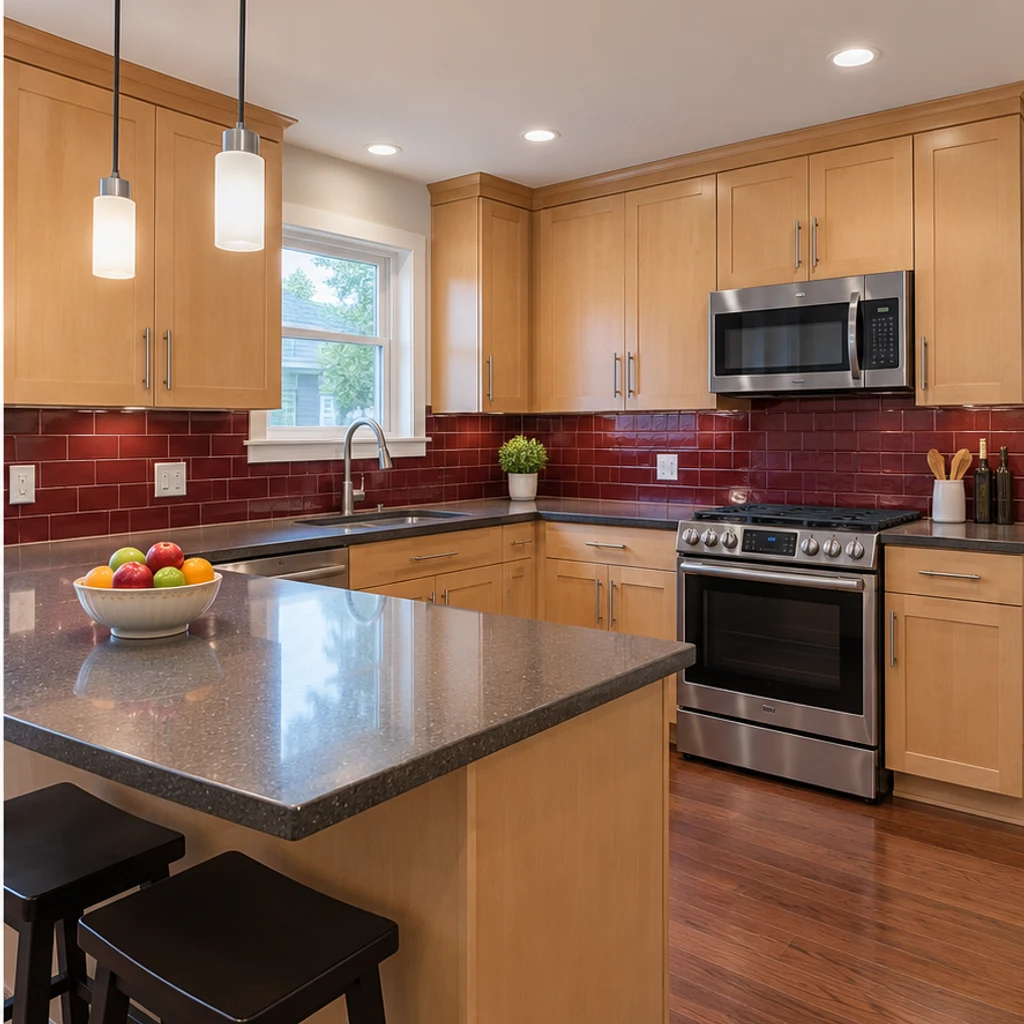
Küchendetail — Referenzbild

Küchendetail

Ein Foto · 10 s · 1:1. Sanfte Annäherung an vorhandene Schränke und Arbeitsflächen.

Vorgeschlagene Kameraführung

Nutze Bild 1 als genaue Küchenansicht. Fahre sehr sanft auf die vorhandene Arbeitsfläche zu. Bewahre Ahornschränke, rote Fliesen, Geräte, Griffe, Arbeitsplattenkanten und Fensteraussicht. Vertikale Linien bleiben gerade. Keine Renovierung, entfernten Gegenstände, Personen, Texte oder Musik.

Fotos und Prompt laden
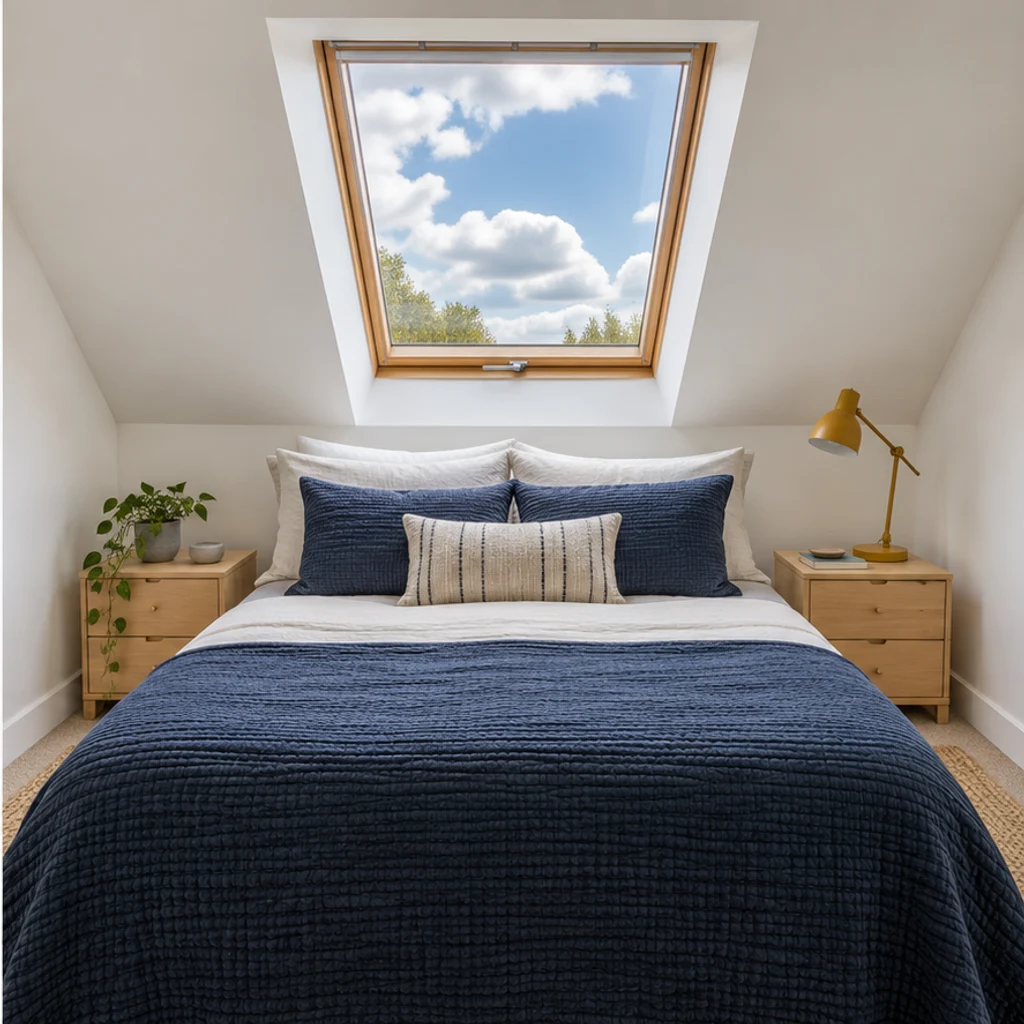
Schlafzimmer mit Dachfenster — Referenzbild

Schlafzimmer mit Dachfenster

Ein Foto · 10 s · 1:1. Bett und Dachfenster zeigen, ohne neue Bereiche zu erfinden.

Vorgeschlagene Kameraführung

Nutze Bild 1 als genaue Schlafzimmeransicht. Fahre langsam ein kleines Stück auf das Bett zu; das Dachfenster bleibt im vorhandenen Bildausschnitt. Bewahre Dachschräge, Fenstergröße, Bettwäsche und Möbel. Keine neuen Räume oder Wetteränderungen. Ruhiger Abschluss; kein Text und keine Musik.

Fotos und Prompt laden
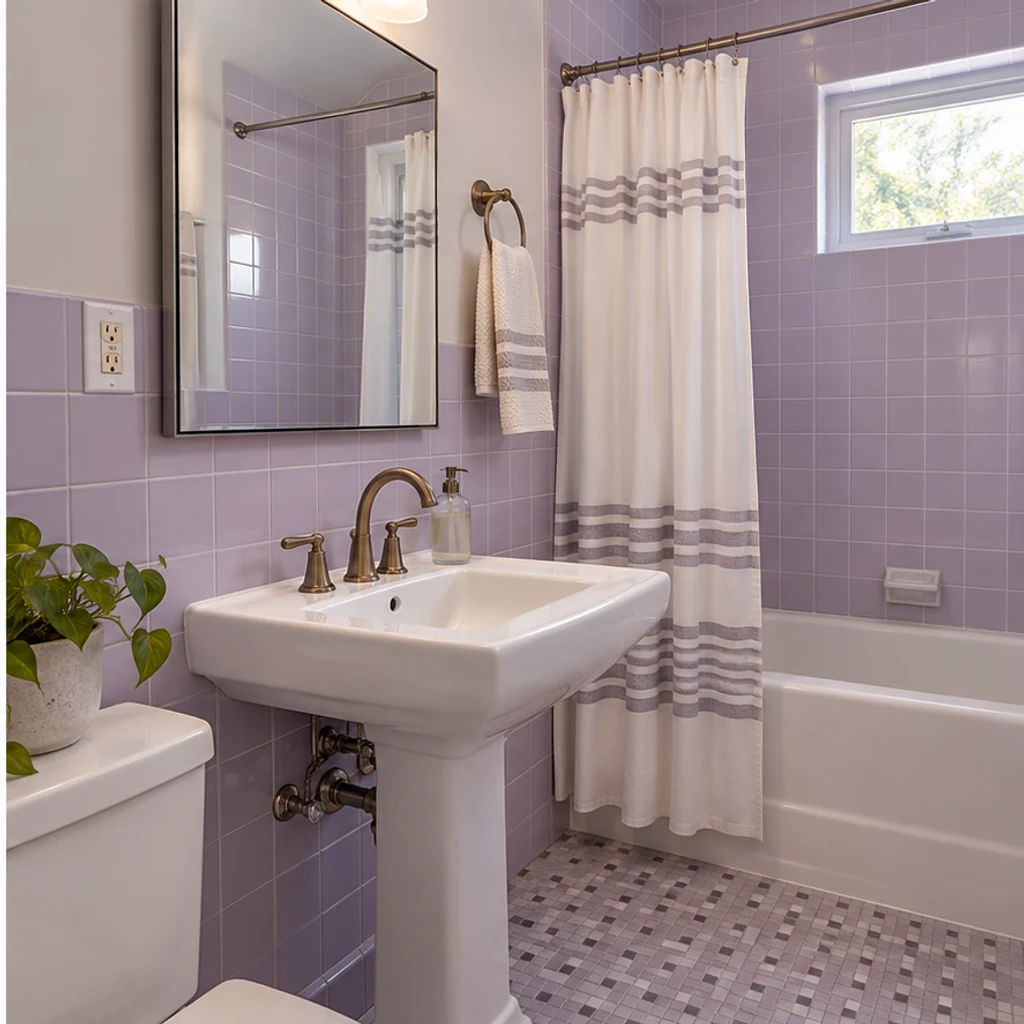
Badezimmer-Übersicht — Referenzbild

Badezimmer-Übersicht

Ein Foto · 10 s · 1:1. Bei wenig Bewegung lassen sich veränderte Armaturen leichter erkennen.

Vorgeschlagene Kameraführung

Nutze Bild 1 als genaue Badezimmeransicht. Die Kamera bleibt fast still und bewegt sich nur minimal vorwärts. Bewahre Waschbecken, Armaturen, violette Fliesen, Spiegelränder, Vorhang und Fenster. Halte Spiegelungen stimmig; keine neuen Einbauten, Personen, Texte oder Musik.

Fotos und Prompt laden
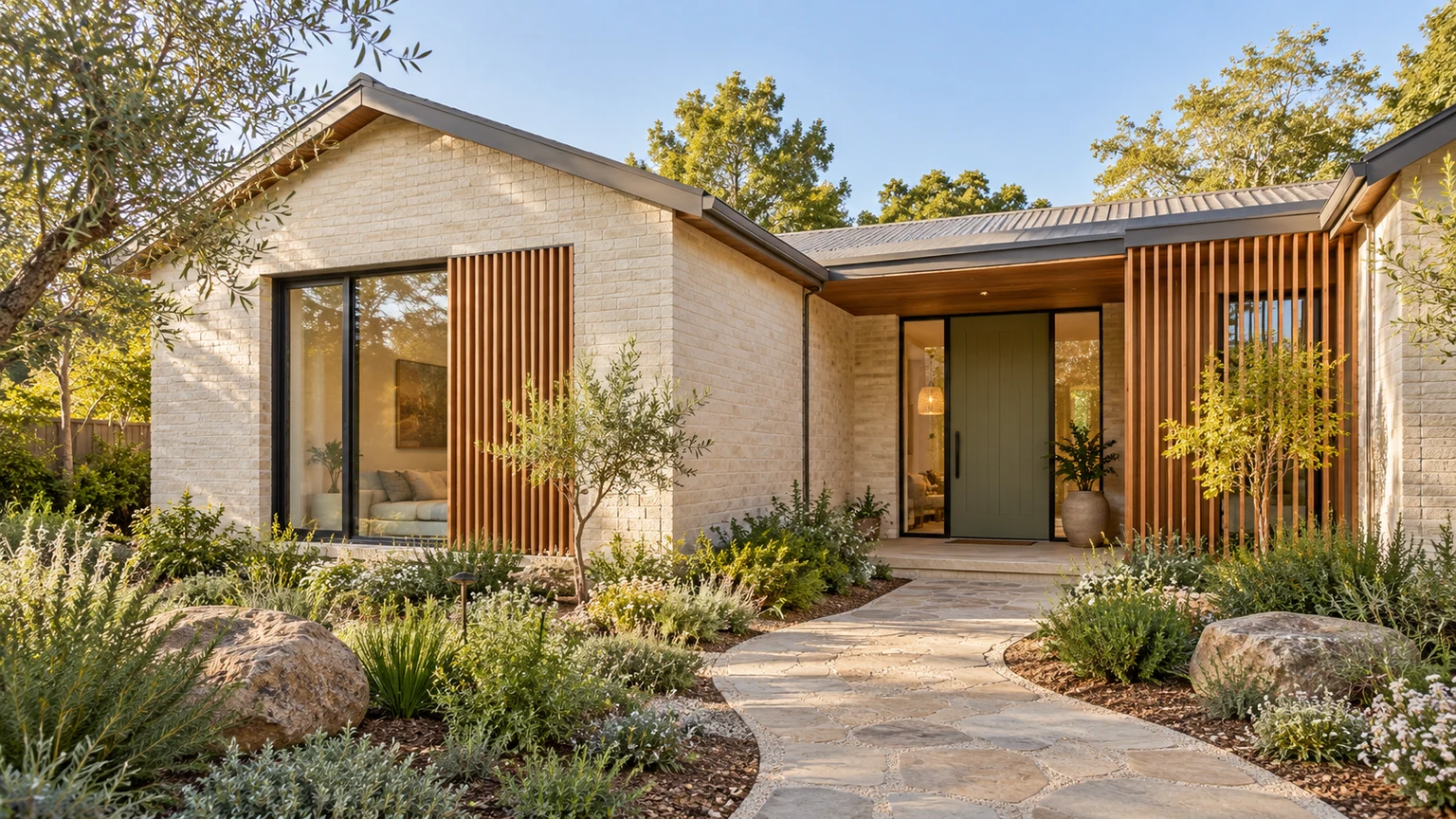
Fassade vorstellen — Referenzbild

Fassade vorstellen

Ein Foto · 10 s · 1:1. Leicht zum Eingang bewegen und vor dem Haus bleiben.

Vorgeschlagene Kameraführung

Nutze Bild 1 als genaue Frontansicht. Bewege dich auf dem vorhandenen Weg nur leicht vorwärts. Backsteinfassade, weiße Tür, Dach, Fenster, Mauer und Nachbargebäude bleiben unverändert. Gleiches Licht und Wetter; keine Umrundung oder erfundene Innenansicht. Kein Text und keine Musik.

Fotos und Prompt laden
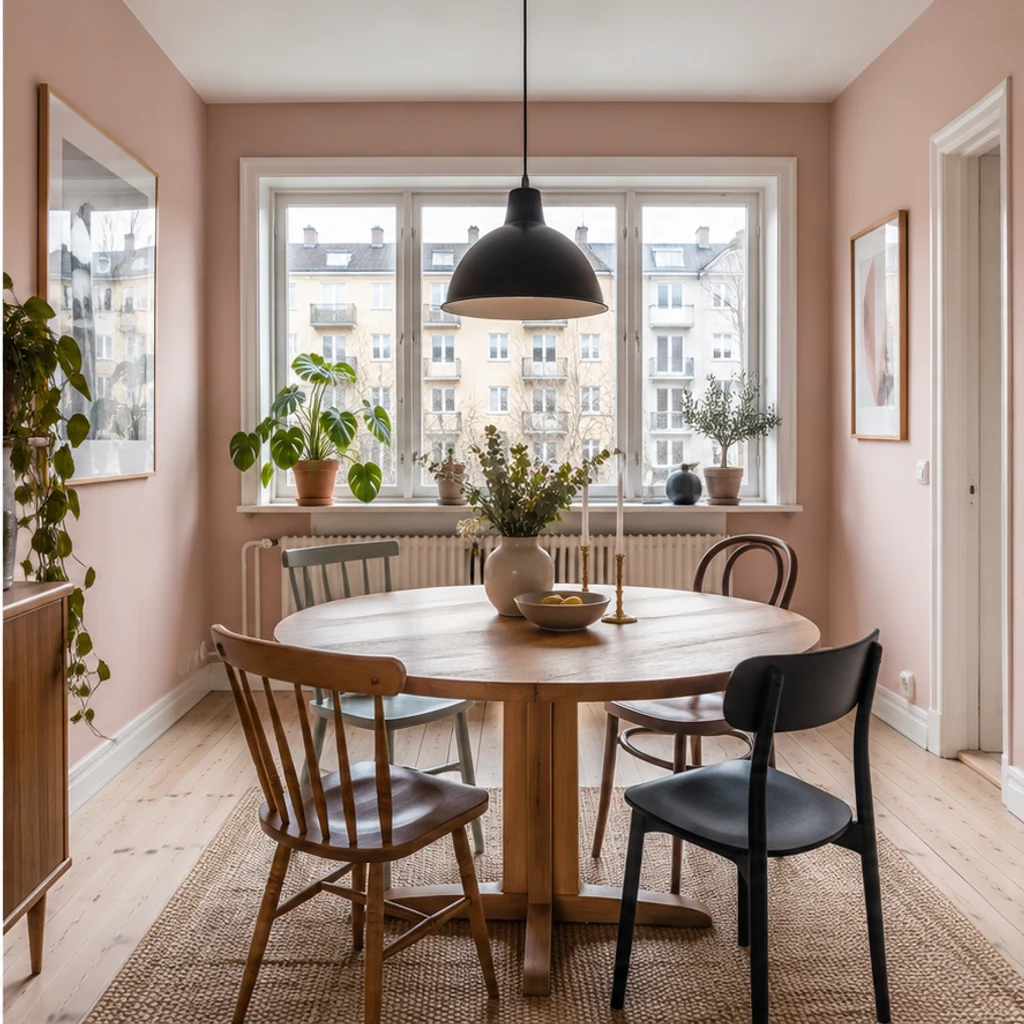
Essbereich als Abschluss — Referenzbild

Essbereich als Abschluss

Ein Foto · 10 s · 1:1. Kleine Seitwärtsfahrt mit Tisch, Leuchte und Fensteraussicht.

Vorgeschlagene Kameraführung

Nutze Bild 1 als genaue Essbereichansicht. Bewege die Kamera langsam ein kleines Stück seitwärts. Bewahre runden Tisch, Stühle, Hängelampe, rosa Wände und tatsächliche Gebäude vor dem Fenster. Möbel und Proportionen bleiben gleich. Stabil enden; keine Personen, Texte oder Musik.

Fotos und Prompt laden
Wohnungsteaser mit drei Ansichten — Referenzbild

Wohnungsteaser mit drei Ansichten

Drei Referenzen · 10 s · 16:9. Küche, Essbereich und Wohnzimmer durch klare Schnitte trennen.

Vorgeschlagene Kameraführung

Erstelle einen 10-Sekunden-Immobilienteaser aus Bildern 1–3 in dieser Reihenfolge: Küche, Essbereich, Wohnzimmer. Jede Referenz erhält eine eigene Vollbildaufnahme mit sanfter Bewegung und klarem Schnitt zur nächsten Ansicht. Bewahre Schränke, Möbel, Türen, Fenster und Raumproportionen. Räume nicht verschmelzen und keinen Verbindungsweg erfinden. Kein Text, Kommentar oder Musik.
Fotos und Prompt laden
Reel mit fünf Ansichten — Referenzbild

Reel mit fünf Ansichten

Fünf Referenzen · 15 s · 9:16. Kurze Einzelansichten mit direkten Schnitten.

Vorgeschlagene Kameraführung

Erstelle ein 15-Sekunden-Immobilienreel im Hochformat aus Bildern 1–5 in Uploadreihenfolge: Dekor, Schlafzimmer, Loft, Küche, Bad. Nutze getrennte Vollbildansichten, zurückhaltende Bewegung und direkte Schnitte. Bewahre Struktur, Möbel, Oberflächen und Fensteraussichten. Keinen ungesehenen Grundriss oder neue Merkmale erfinden. Kein Text, Kommentar oder Musik.
Fotos und Prompt laden

Von Objektfotos zum kurzen Clip

01

Objektfotos hochladen

Wähle ein Modell und lade 1–6 JPEG-, PNG- oder WebP-Fotos hoch. Nutze für mehrere Ansichten dieselbe Immobilie in gewünschter Reihenfolge.

02

Kamera und Format festlegen

Beschreibe optional eine sanfte Bewegung und feste Details. Wähle Dauer und Seitenverhältnis und prüfe die Credits. Ausgabe: 720p.

03

Erzeugen, vergleichen, herunterladen

Prüfe Architektur, Einbauten und Fensteraussichten im ganzen Clip. Lade einen brauchbaren Versuch herunter oder bearbeite die Originaleingaben erneut.

Die Immobilie erkennbar halten

Ein brauchbarer Clip vermittelt den fotografierten Raum. Formuliere so, dass unerwünschte Änderungen auffallen.

Eine Aufgabe für die Kamera

Kleine Vorwärts- oder Seitwärtsbewegungen benötigen weniger unsichtbaren Raum als große Umrundungen.

Ansichten trennen

Nutze Schnitte zwischen Räumen. Einzelne Fotos belegen keinen durchgehenden Weg.

Vor dem Teilen prüfen

Prompts fixieren nicht jedes Baudetail. Vergleiche Anfang, Mitte und Ende mit den Originalen.

Häufige Fragen

Wie viele Fotos kann ich hochladen?

Lade 1–6 JPEG-, PNG- oder WebP-Bilder hoch. Die Dateigröße ist je nach Modell auf 10 oder 30 MB pro Bild begrenzt. Beachte die angezeigten Bildgrenzen. Ein Foto reicht für den ersten Test.

Welche Modelle stehen zur Wahl?

Verfügbar sind Modelle, die bis zu sechs Bildreferenzen ohne Eingangsvideo verarbeiten. Die angebotenen Laufzeiten hängen vom Modell ab.

Entsteht automatisch eine vollständige Besichtigung?

Eine Generierung liefert einen kurzen Clip, je nach Modell aktuell bis 15 oder 30 Sekunden. Eine Foto-Timeline, automatische Langfilm-Montage und ein Exposé-Link-Import sind nicht enthalten.

Bleibt das Haus exakt gleich?

Die Anweisungen verlangen den Erhalt der Details, dennoch können Fehler entstehen. Verwende keine Clips mit veränderten Türen, Fenstern, Einbauten oder Proportionen.

Kann ich Musik, Adresse und Logo ergänzen?

Dieser Ablauf fordert einen stummen Clip an. Ergänze geprüfte Angaben, Branding und Musik anschließend in deinem Videoeditor.

Kostet das Laden eines Beispiels Credits?

Nein. Es füllt Bilder, Prompt und Einstellungen. Erst das Absenden startet eine kostenpflichtige Generierung; vorher siehst du den Preis.

Mit einer klaren Objektansicht beginnen

Erstelle aus 1–6 Immobilienfotos einen kurzen KI-Clip. Wähle Modell und Kamerabewegung und prüfe das Ergebnis vor dem Download.