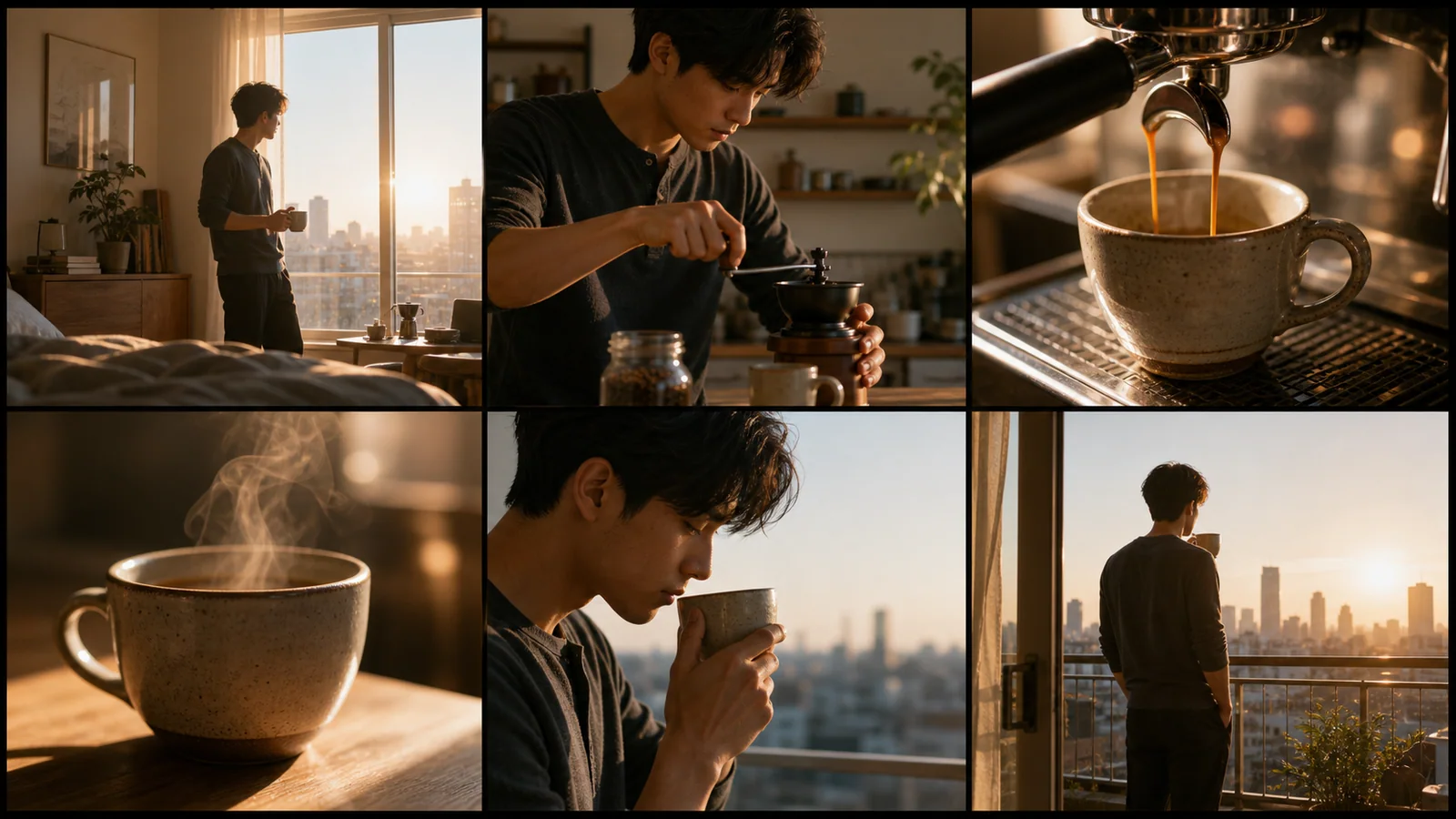
Ein Storyboard in ein Video verwandeln
Bereite eine klare Bildfolge vor, beschreibe die Bewegung und prüfe einen kurzen Clip vor dem längeren Schnitt.
LumiYingAktualisiert
Die Bildfolge vor dem nächsten Versuch prüfen
Bereite eine klare Bildfolge vor, beschreibe die Bewegung und prüfe einen kurzen Clip vor dem längeren Schnitt.
Wichtige Momente auswählen
Beschränke den ersten Test auf zwei oder drei ausdrücklich benannte Panels. Zu viele Aktionen können hektische Schnitte erzeugen.
Bewegung beschreiben
Die Bilder zeigen Motiv und Umgebung. Ergänze Handlung, Kamerafahrt und den gewünschten Schlussmoment.
Kontinuität prüfen
Achte auf Gesicht, Kleidung, Produktform und Bewegungsrichtung. Behalte gute Referenzen und ändere jeweils eine Anweisung.
Ein Storyboard in ein Video verwandeln
Lade JPEG-, PNG- oder WebP-Bilder in Erzählreihenfolge hoch. Das Tool akzeptiert bis zu acht Bilder; je nach Modell können weniger oder kleinere Dateien erlaubt sein. Beachte die Grenzen im Upload-Feld.
Storyboard hochladen
Wähle oben ein Videomodell. Nutze ein übersichtliches Raster oder bis zu acht Szenenbilder. Die Upload-Reihenfolge bestimmt den Ablauf; Raster werden zeilenweise von links nach rechts gelesen, sofern du nichts anderes angibst. Beachte die angezeigte Bildanzahl und Dateigröße für dein gewähltes Modell.
Bewegung und Einstellungen wählen
Beschreibe Handlung, Kamera und gewünschte Panels. Wähle Dauer und Seitenverhältnis und prüfe die angezeigten Credits.
Generieren und prüfen
Prüfe den ganzen Clip auf Reihenfolge, Details und Bewegung. Passe den Prompt an oder reduziere die Panels. Lade den Clip herunter oder bearbeite das Video weiter.
Storyboard-Vorlagen zum Ausprobieren
Kopiere einen Bewegungsprompt und nutze das passende Storyboard-Beispiel im Tool. Passe die ausgewählten Panels an deinen Clip an.
Mobile App Start
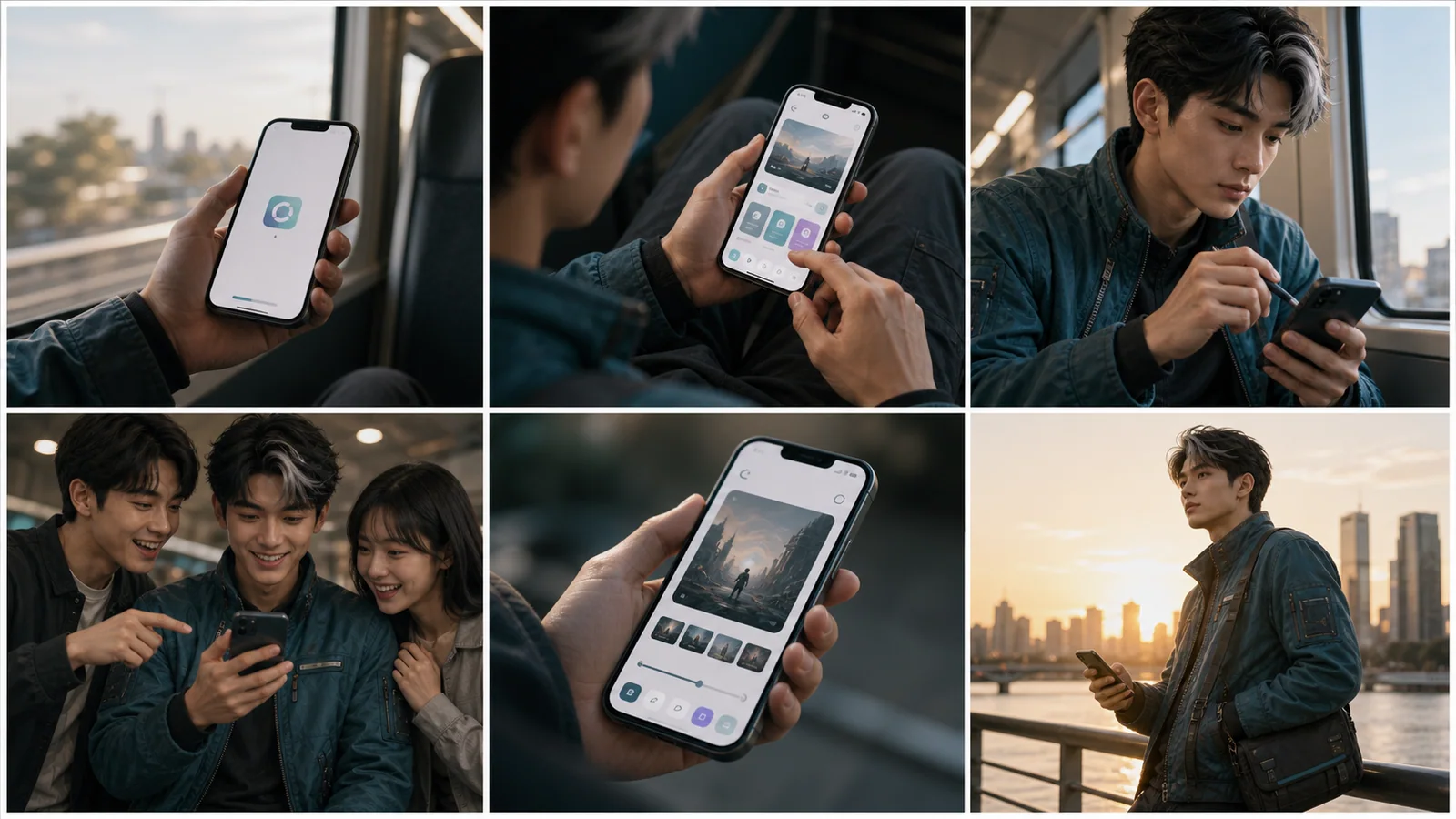
Use only the first three panels. A train passenger lifts the phone, taps the app, then looks up. Gentle handheld movement, clean cuts, no readable interface text.
Plane eine Social-Media-Anzeige mit Produktaufnahmen, Lifestyle-Kontext und Reaktionsmomenten.
Hautpflege-Werbung
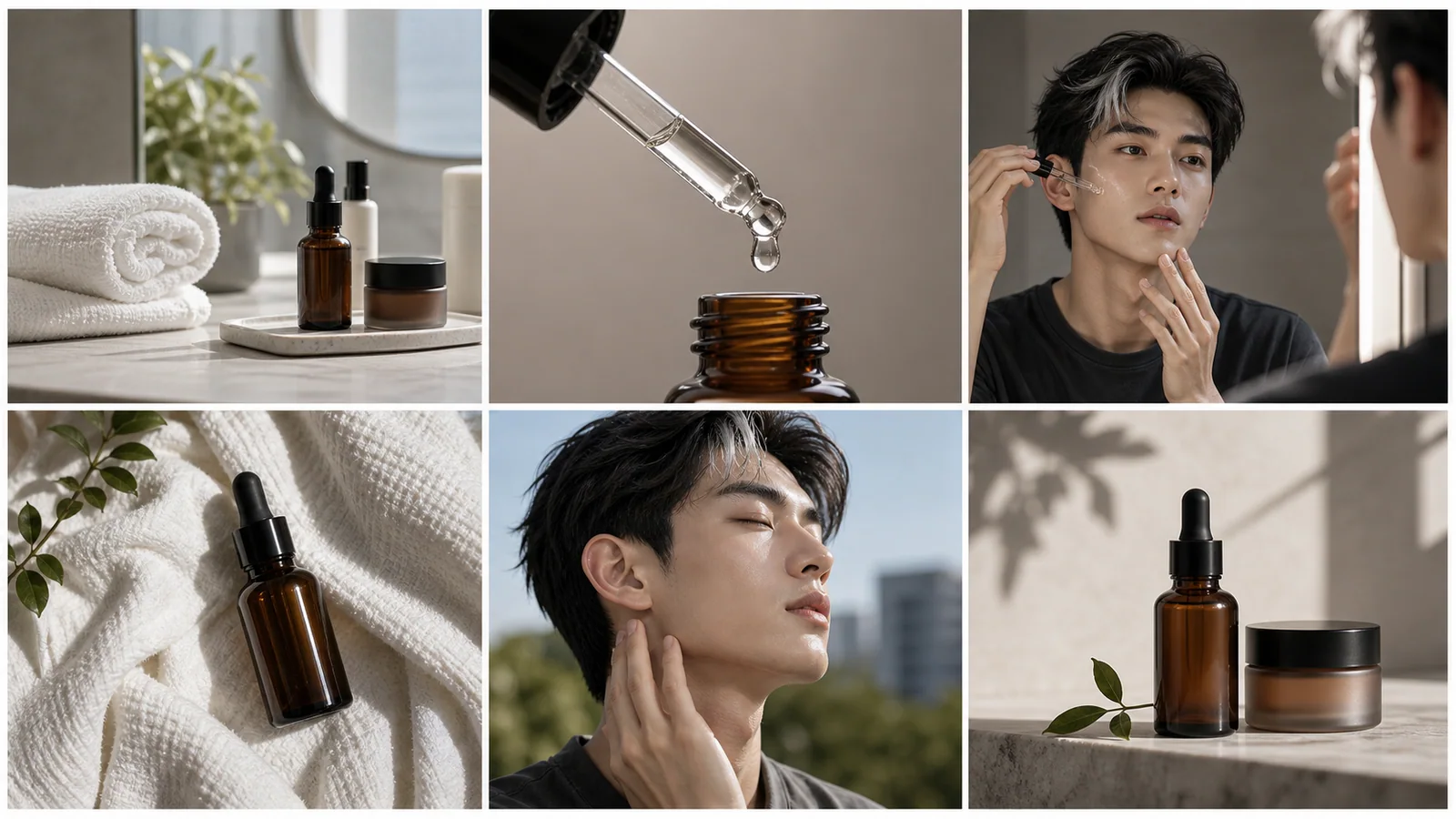
Use the dropper, application and final product panels. A serum drop falls, the person gently applies it, then the camera settles on the bottle. Soft light, no captions.
Erstellen Sie hochwertige Beauty-Rahmen mit Produkt-Nahaufnahmen und Anwendungsshots.
Reise-Vlog-Intro
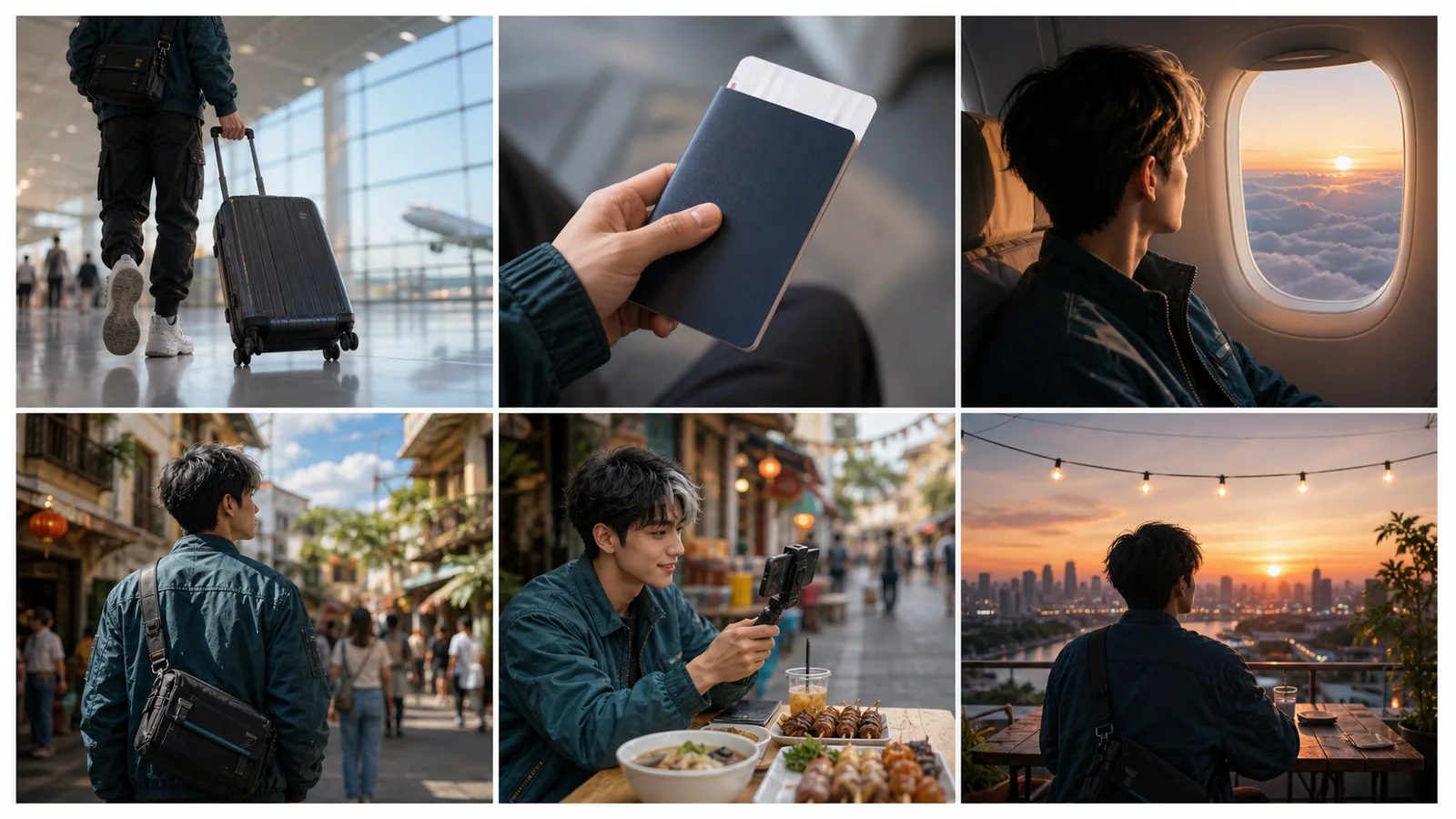
Use the suitcase, plane window and rooftop panels. Track the rolling bag, cut to drifting clouds, then slowly pull back from the sunset. Keep each shot full-frame.
Plane Aufnahmen des Erstellers, Transportdetails, Essensmomente und Sonnenuntergangsbelohnung.
Passende Tools und Anleitungen
Lade ein klares Storyboard und beschreibe die Bewegung der Szenen.
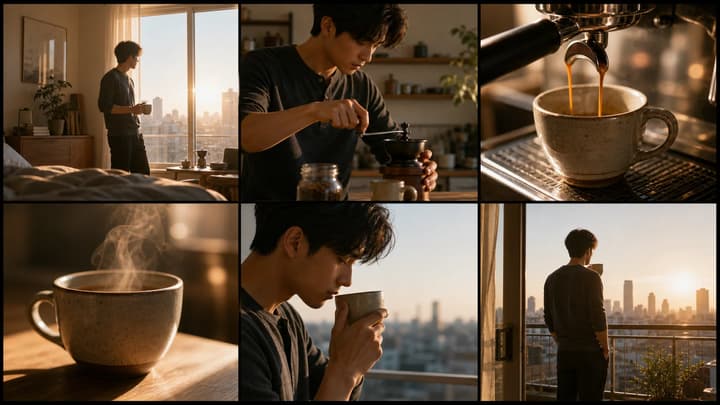
Storyboard zu Video mit KI
Verwandle ein Storyboard in einen kurzen Videoclip. Lade ein Panelraster oder bis zu acht Szenenbilder hoch und beschreibe die Bewegung.
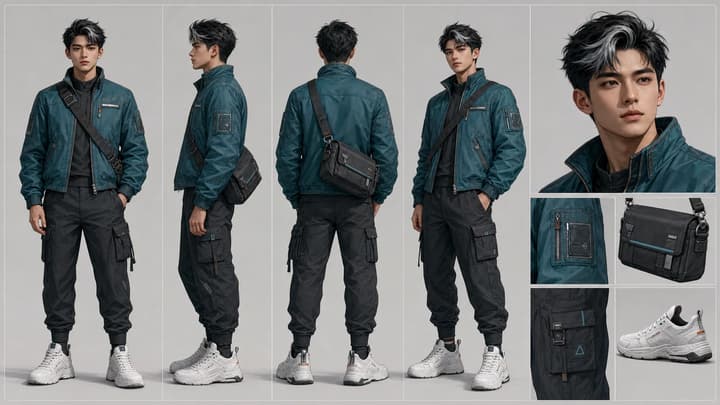
Konsistente KI-Videofiguren
So bleibt eine KI-Figur über mehrere Einstellungen erkennbar: Referenzen vorbereiten, Bewegung planen, Clips vergleichen und Abweichungen korrigieren.
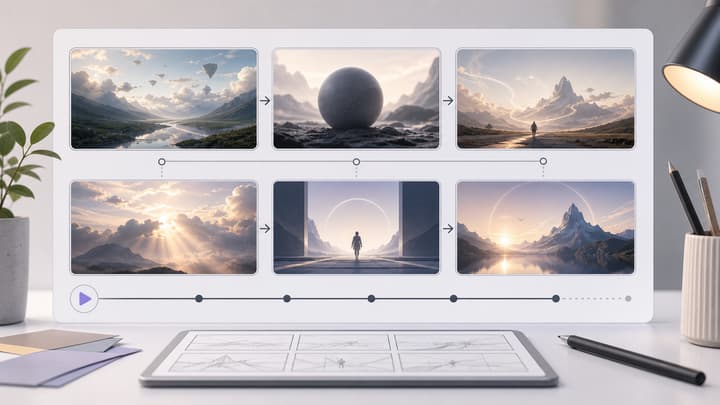
KI-Storyboard-Generator
Nutze einen KI-Storyboard-Generator und Storyboard-Ersteller-Arbeitsablauf, um filmische Storyboard-Bögen für Anzeigen, Produktdemos, Kurzfilme, Social Content und Videoplanung zu erstellen. LumiYing verwandelt ein einfaches Kurzbeschreibung in ein sauberes Raster visueller Shots.
KI-Videoverlängerung
Lass eine gute Aufnahme weiterlaufen. Lade ein Video hoch und beschreibe die nächste Handlung, um auf Basis des Ausgangsmaterials eine Fortsetzung zu erzeugen.
Häufige Fragen
Entsteht ein Video oder ein weiteres Storyboard?
Dieses Tool erzeugt einen Videoclip. Der separate Storyboard-Generator erstellt das Panelbild.
Kann ich mehrere Bilder hochladen?
Lade JPEG-, PNG- oder WebP-Bilder in Erzählreihenfolge hoch. Das Tool akzeptiert bis zu acht Bilder; je nach Modell können weniger oder kleinere Dateien erlaubt sein. Beachte die Grenzen im Upload-Feld.
Kann ich jedes Panel exakt zeitlich steuern?
Zeitangaben und Schnitte sind Anweisungen, die das Modell interpretiert. Es gibt keine Szenen-Timeline, automatische Panel-Zuschnitte oder einzeln gerenderten Clips.
Wie lang kann das Video sein?
Das Formular zeigt die vom gewählten Modell unterstützten Längen, bis zu 30 Sekunden bei 720p. Ein Modellwechsel aktualisiert die verfügbaren Längen und Credits. Nutze für kurze Clips weniger Handlungsschritte.
Ist das kostenlos?
Die Generierung verbraucht Credits. Prüfe Guthaben und Kosten vor dem Start. Das Laden von Beispielen kostet keine Credits.
Bleiben Figuren und Panels identisch?
Referenzen leiten Aussehen und Komposition, garantieren aber keine identischen Details oder Reihenfolge. Prüfe das Ergebnis und passe die Anweisungen an.
Deinen nächsten Clip vorbereiten
Lade ein klares Storyboard und beschreibe die Bewegung der Szenen.