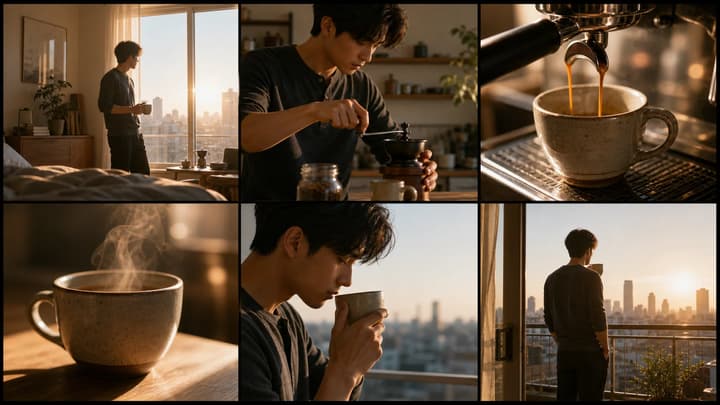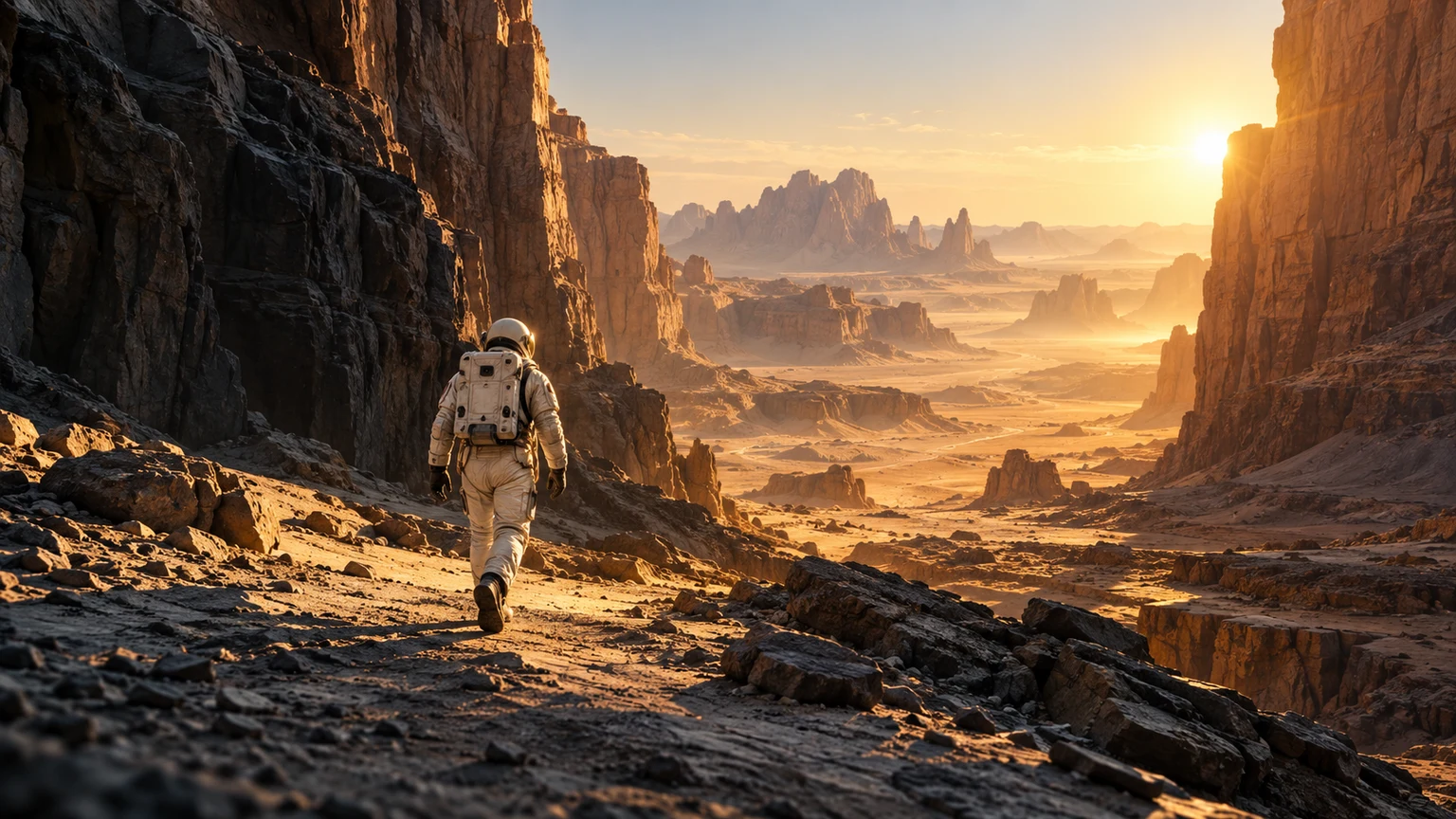
KI-Video vom ersten zum letzten Frame: Praxisleitfaden

Lade das Anfangsbild und das gewünschte Endbild getrennt hoch. Beschreibe anschließend, was dazwischen geschieht. Wähle ein Modell und eine kurze Dauer, erstelle das Video und vergleiche Anfang, Mitte und Ende mit den Vorlagen. Die Bilder geben die Endpunkte vor, der Prompt beschreibt den Weg. Eine pixelgenaue Übereinstimmung ist dabei nicht garantiert. Das Endbild ist im Tool optional; ein Anfangsbild reicht aus, wenn du keinen bestimmten Abschluss brauchst.

LumiYingAktualisiert

Einen überprüfbaren Übergang planen

Beginne mit einer kleinen Änderung zwischen zwei klaren Bildern. So lassen sich Probleme leichter eingrenzen.

  1. Schritt 01 Passende Endpunkte wählen

    Nutze dasselbe Seitenverhältnis und eine ähnliche Motivgröße. Für natürliche Bewegung bleiben Person, Kleidung, Objekt und Umgebung konsistent. Vorder- und Rückansicht benötigen einen plausiblen Weg. Zwei verschiedene Räume belegen keine Verbindung: Verwende eine ausdrückliche Verwandlung oder schneide getrennte Einstellungen zusammen.

  2. Schritt 02 Die Veränderung festlegen

    Entscheide, ob sich Motiv oder Kamera bewegen oder die Umgebung verwandelt wird. Beim Lächeln bleiben Kopf und Kamera ruhig, bei einer Kamerarundfahrt das Objekt. Benenne eine neue Einrichtung als Verwandlung. Dasselbe Merkmal darf nicht zugleich verändert und unverändert verlangt werden.

  3. Schritt 03 Den Weg zwischen den Bildern beschreiben

    Baue den Prompt aus Motivhandlung, Kamerabewegung, erhaltenen Details und Endkomposition auf. Beim Küstenbeispiel fährt die Kamera entlang des Ufers. Beim Fahrzeug erreicht sie die Rückansicht, während es weiterfährt. Die Schaltflächen laden die passenden Bilder mit einem Prompt-Vorschlag.

  4. Schritt 04 Einstellungen und Preis prüfen

    Für diese Übung mit zwei Bildern kommt das Anfangsbild in „Erster Frame“ und das Zielbild in „Letzter Frame“. Ohne festgelegtes Ende kann das letzte Feld leer bleiben. Beginnen Sie mit 5 Sekunden, sofern verfügbar, und einem zu den Bildern passenden Seitenverhältnis. Große Blickwinkelwechsel brauchen eventuell mehr Zeit oder ein näher liegendes Zielbild. Prüfen Sie nach einem Modellwechsel Dauer, Format, Bildgrenzen und Credits erneut. Die Ausgabe erfolgt in 720p.

  5. Schritt 05 Drei Momente vergleichen

    Pausiere am Anfang, in der Mitte und am Ende. Vergleiche Identität und wichtige Kanten mit den Referenzen. Prüfe bei normaler Geschwindigkeit Sprünge, Beschleunigung und Pausen. Die öffentlichen Demos zeigen, worauf du achten kannst. Erst beim Absenden wird mit deinem Modell und deinen Einstellungen ein neues Video erstellt.

  6. Schritt 06 Die Ursache korrigieren und fertigstellen

    Erneutes Bearbeiten stellt beide Bilder wieder her. Bei Verformungen verringere den Winkelunterschied, bei zu schneller Bewegung vereinfache die Handlung oder verlängere die Dauer. Ändere pro Versuch eine Variable und prüfe den neuen Preis. Lade die gewählte Aufnahme herunter und schneide sie. Bei Schleifen zählt die Bewegung auf beiden Seiten der Schnittstelle.

Drei Entscheidungen vor dem Generieren

Beginne mit einer kleinen Änderung zwischen zwei klaren Bildern. So lassen sich Probleme leichter eingrenzen.

Drei Entscheidungen vor dem Generieren

Bewegung oder Verwandlung
Motiv beibehalten oder die beabsichtigte Veränderung benennen.
Das Modell muss Veränderung und zu erhaltende Merkmale unterscheiden.
Dauer
Eine kleine Bewegung über 5 Sekunden, sofern verfügbar.
Mehr Zeit macht unvereinbare Bilder nicht physikalisch stimmig.
Bildausschnitt
Gleiche Proportionen und ein unterstütztes Ausgabeformat.
Ein anderer Ausschnitt kann das vom Endbild gesteuerte Detail verdecken.

Die Bewegung zwischen zwei Bildern ansehen

Vergleiche diese öffentlichen Übergangsdemos mit den zugehörigen Eingaben. Die Prompts sind Vorschläge für Versuche mit deinem gewählten Modell.

Kamerafahrt entlang der Küste

Vorschlag: 5 s · 16:9. Der Prompt beschreibt eine Kamerafahrt entlang der Küste. Beobachten Sie Küstenlinie, Bergkontur und Gebäudekanten auch in der Mitte des Clips. Ein überzeugendes Schlussbild kann Sprünge oder verzerrte Geometrie verdecken.

Anfangsbild
Endbild
Übergangsdemo
Prompt-Vorschlag

Bewege die Luftkamera sanft entlang der Küste vom ersten zum letzten Blickwinkel. Küstenlinie, Gebäude und Bergsilhouette bleiben erhalten. Gerader Horizont, gleichbleibendes Abendlicht, keine Schnitte.
Beide Bilder und Prompt laden

Ein Fahrzeug verfolgen

Vorschlag: 5 s · 16:9. Der Wechsel von vorn nach hinten ist ein schwierigeres Beispiel. Vergleichen Sie Dach, Karosserie und Räder der beiden Bilder und verfolgen Sie diese im Video. Zeigen die Bilder unterschiedliche Fahrzeuge, wählen Sie ein passenderes Paar; ein Erhaltungswunsch im Prompt gleicht unvereinbare Formen nicht aus.

Anfangsbild
Endbild
Übergangsdemo
Prompt-Vorschlag

Der grüne Geländewagen fährt auf dem Weg weiter. Bewege die Kamera von der vorderen Dreiviertelansicht zur hinteren Ansicht des Endbildes. Karosserie und Räder bleiben konsistent, die Vorwärtsbewegung durchgehend.

Beide Bilder und Prompt laden

Das sichtbare Problem beheben

Überzeugende Endpunkte können Verzerrungen dazwischen verdecken. Prüfe Gesichter, Hände, Räder und gerade Kanten.

Gesichter oder Objekte verformen sich
Zu große Unterschiede in Identität, Winkel oder Form.
Näheren Endpunkt wählen und Kamerafahrt vereinfachen.
Sprung statt Bewegung
Der Prompt deutet einen Schnitt oder einen zu langen Weg an.
Durchgehende Einstellung verlangen, Weg verkürzen oder unterstützte Dauer erhöhen.
Das Ende weicht ab
Prompt widerspricht Endpose oder Ausschnitt.
Endkomposition beschreiben und widersprüchliche Angaben entfernen.
Zu frühes Standbild
Zu wenig Veränderung für die Dauer.
Aufnahme verkürzen oder eine sanfte Bewegung bis zum Ende beschreiben.
Sichtbare Naht in der Schleife
Position passt, Bewegung oder Licht jedoch nicht.
Rückkehr zum gleichen Zustand verlangen und Übergang im Schnitt anpassen.
Häufige Fragen

Häufige Fragen

Ist ein Endbild erforderlich?

Nein. Nur das Anfangsbild ist erforderlich. Lass das Endbild leer, um ein einzelnes Bild zu animieren, oder füge es hinzu, um die Schlusskomposition zu steuern.

Welche Modelle sind verfügbar?

Die Auswahl zeigt integrierte Modelle mit nativen Eingaben für Anfangs- und Endbild. Dauer und Bildgrenzen richten sich nach dem gewählten Modell.

Stimmen die Endpunkte exakt überein?

Die Bilder steuern die Komposition, doch das Modell kann Details verändern oder das genaue Ende verfehlen. Prüfe das gesamte Video.

Kann ich unterschiedliche Bilder verwenden?

Ja, für eine ausdrücklich beschriebene Verwandlung. Für natürliche Bewegung sollte dasselbe Motiv mit einer plausiblen Änderung zu sehen sein.

Kann ich eine Schleife erstellen?

Verwende dasselbe Bild an beiden Enden und beschreibe die Rückkehr zum Ausgangszustand. Prüfe die Bewegung am Übergang in einem Schnittprogramm.

Kostet das Laden eines Beispiels Credits?

Nein. Es füllt Bilder, Prompt und Einstellungen aus. Prüfe den aktuellen Preis vor dem Generieren.

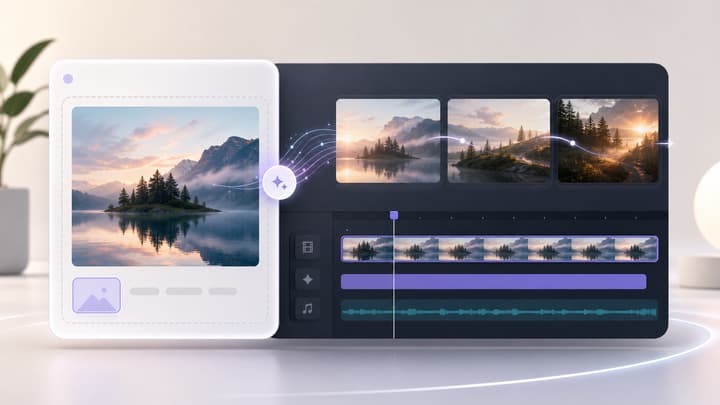
Vom Bild zur bewegten Szene

Erstelle KI-Videos aus Bildern. Lade ein Anfangsbild hoch, ergänze bei Bedarf ein Endbild und wähle Prompt, Modell, Dauer und Seitenverhältnis.