KI-Texturgenerator

Materialreferenz

Auflösung

KI-Texturgenerator

Erstelle quadratische Texturbilder aus einer Beschreibung oder einem Referenzfoto. Entdecke Holz, Stein, Stoff und Metall für Hintergründe und Designprojekte.

KI-Texturgenerator

Was ist ein KI-Texturgenerator?

Holzmaserung

Richtung und Charakter bestimmen

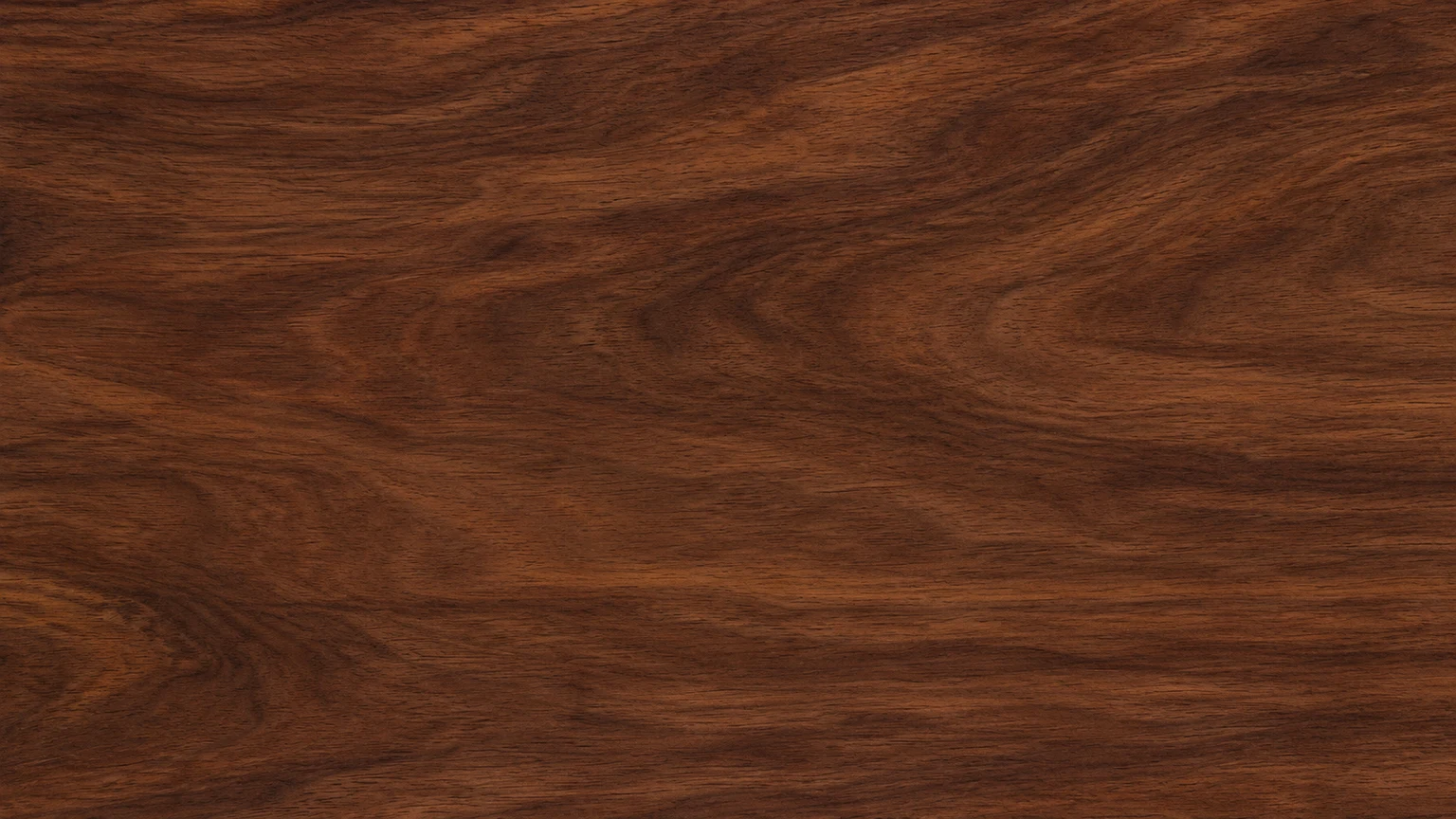
Erkunde lebendige Walnussmaserung oder ruhigere Holzflächen für grafische Hintergründe.

Mineralische Flächen

Poren, Schichten und Adern beschreiben

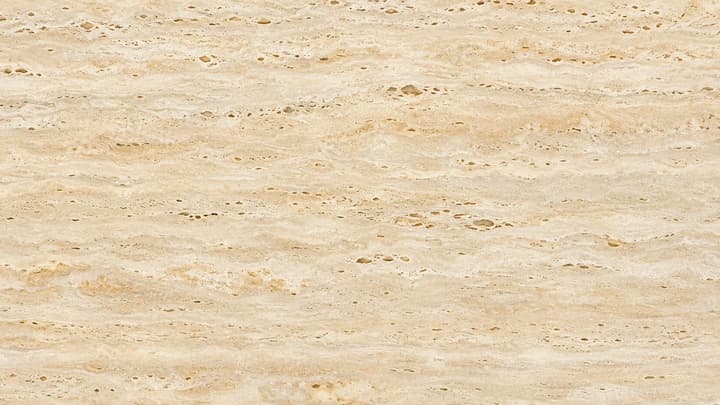
Definiere Steinfarbe und mineralische Details ohne Raum oder Gegenstand.

Gewebe

Die Fasern in den Mittelpunkt stellen

Beschreibe Fadenstärke, Webart und Farbe der gewünschten Stoffoberfläche.

Metalloberflächen

Finish und Gebrauchsspuren festlegen

Erkunde Bürstspuren, feine Kratzer oder Oxidation als flächiges Texturbild.

Texturideen und Prompts

Wähle ein Material, um Beschreibung und Einstellungen zu laden. Passe sie vor dem Generieren an.

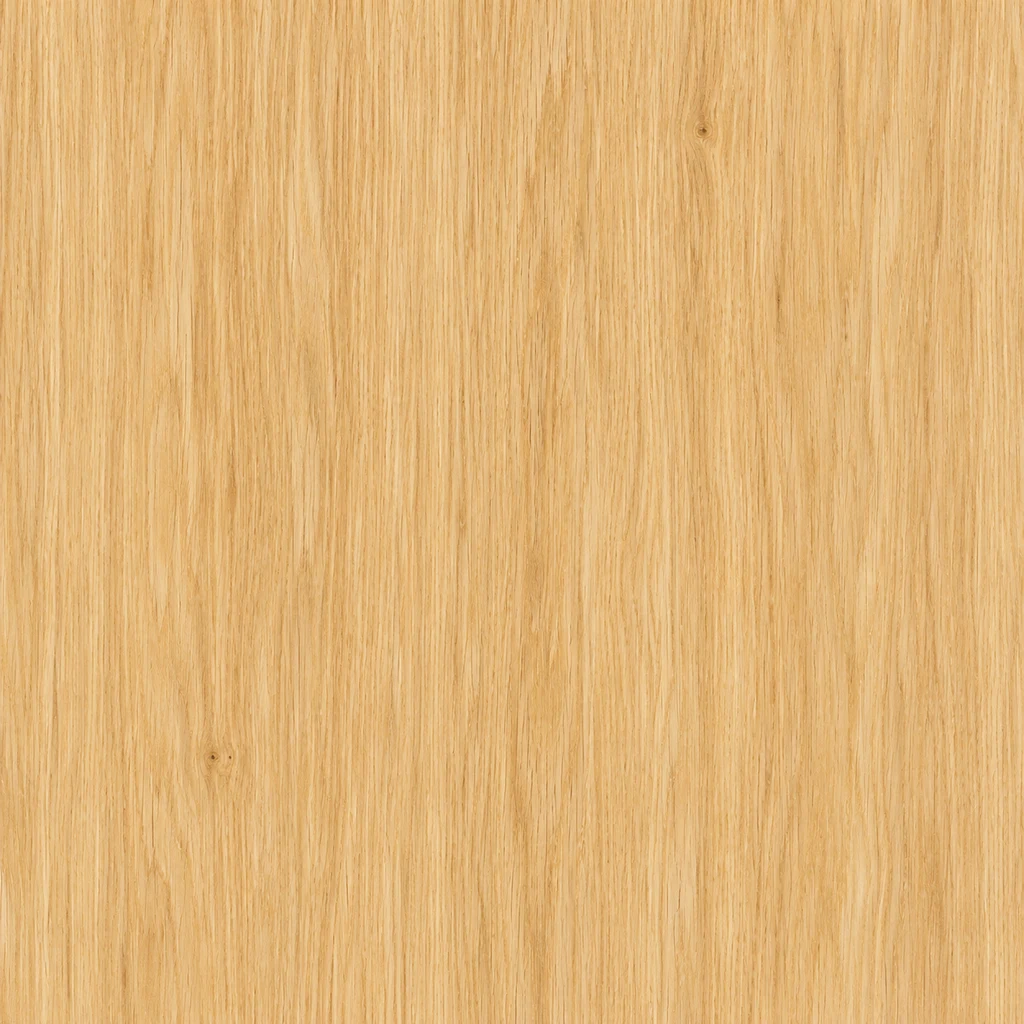
Helle Eiche — Feine senkrechte Maserung macht die Richtung erkennbar.

Helle Eiche

Feine senkrechte Maserung macht die Richtung erkennbar.

Texturbeschreibung

Helle honigfarbene Eichentextur mit feiner senkrechter Maserung, kleinen Poren und wenigen Aststellen. Flächig, bildfüllend, gleichmäßig beleuchtet; keine Brettfugen.

Beispiel laden
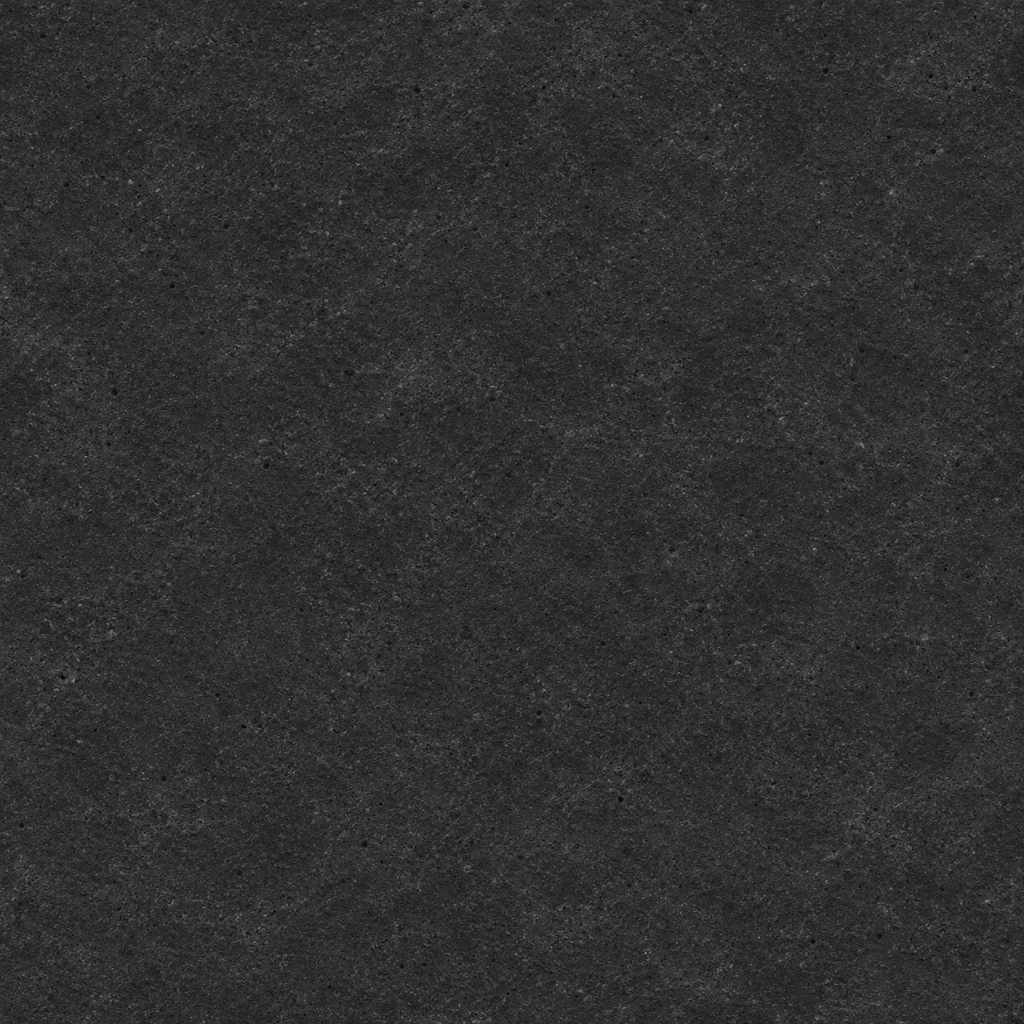
Dunkler Basalt — Kleine Poren sorgen für Details ohne dominanten Riss.

Dunkler Basalt

Kleine Poren sorgen für Details ohne dominanten Riss.

Texturbeschreibung

Matte Basalttextur in Anthrazit mit feiner vulkanischer Körnung und wenigen winzigen grauen Poren. Kühle Graphittöne, flache Oberfläche, gleichmäßiges Licht; keine großen Risse.

Beispiel laden
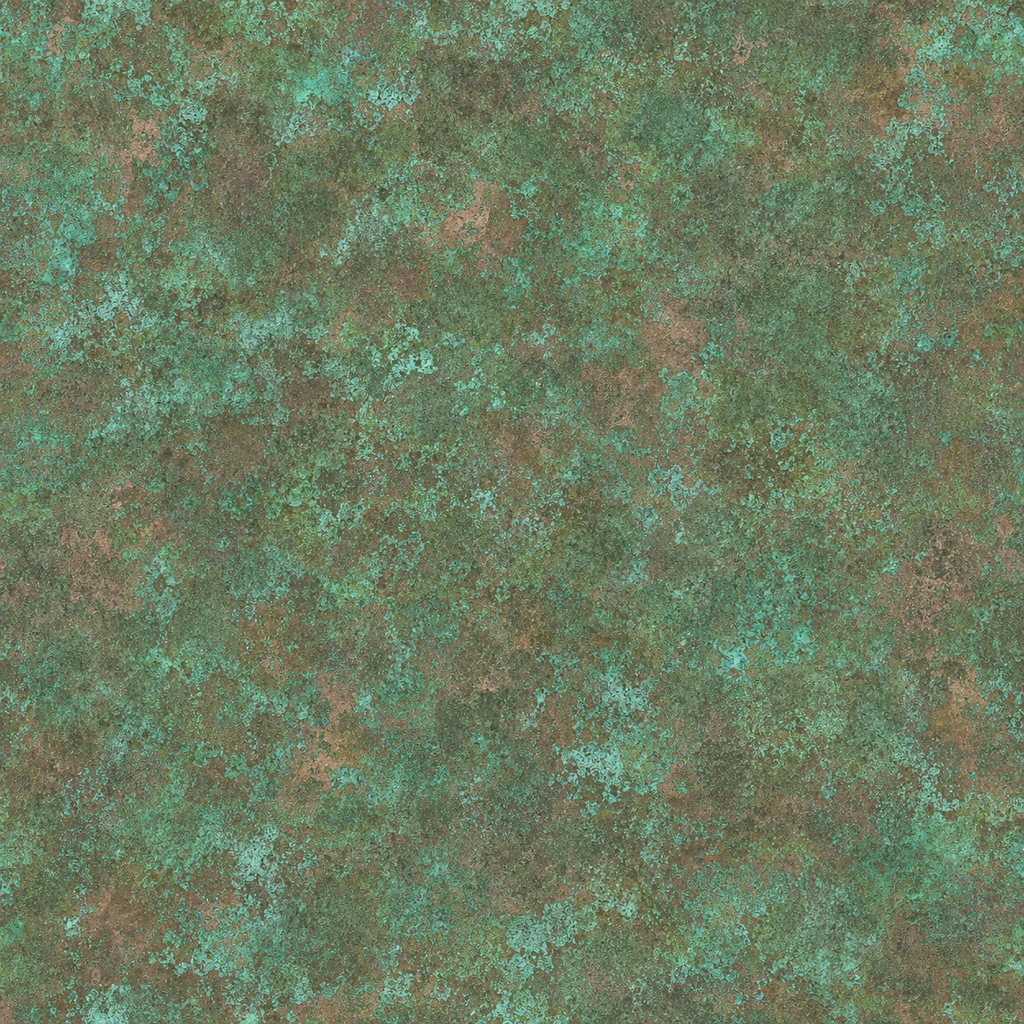
Kupferpatina — Türkise Oxidation lockert das braune Kupfer auf.

Kupferpatina

Türkise Oxidation lockert das braune Kupfer auf.

Texturbeschreibung

Verwitterte Kupfertextur mit türkisgrüner Patina, feiner Sprenkelung und kleinen gedämpften Kupferflächen. Flach und gleichmäßig beleuchtet, ohne helle Reflexe.

Beispiel laden
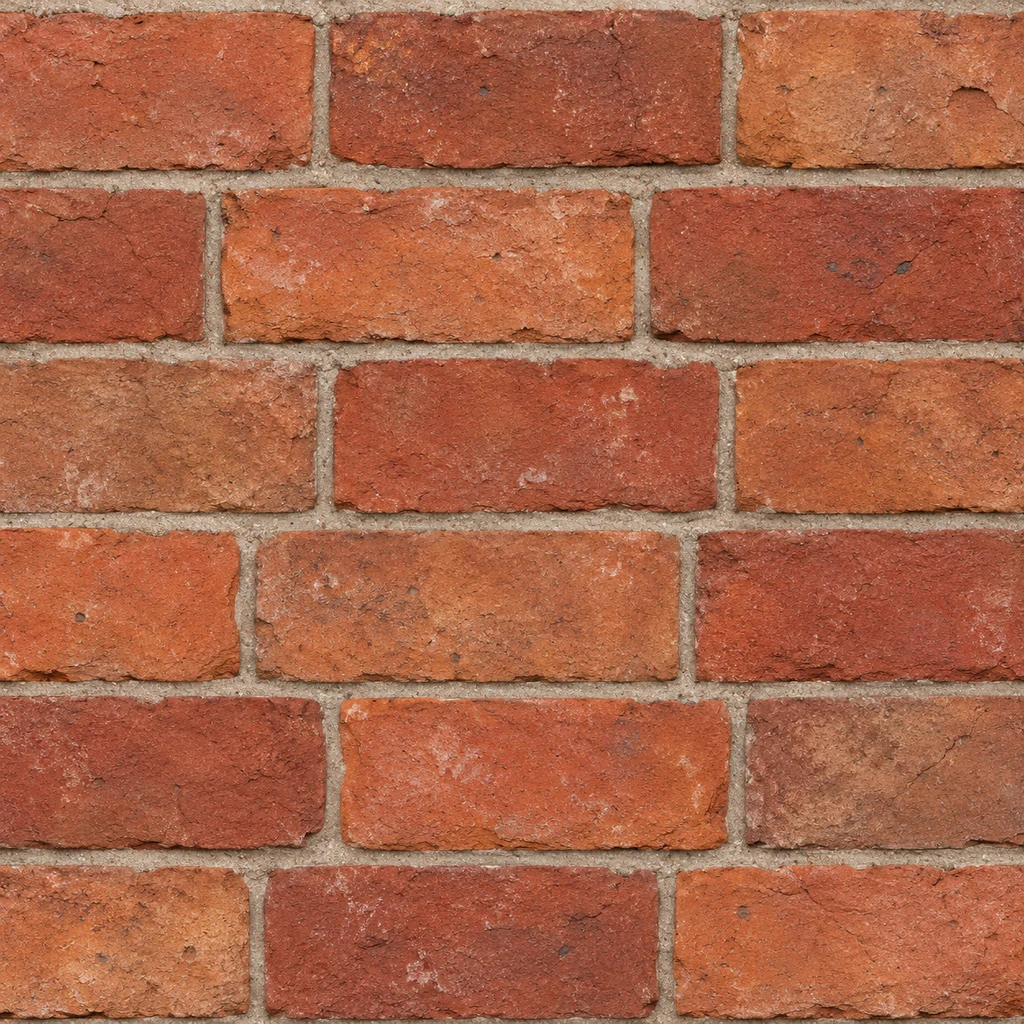
Terrakottaziegel — Ziegelgröße und Fugenbreite bestimmen den Maßstab.

Terrakottaziegel

Ziegelgröße und Fugenbreite bestimmen den Maßstab.

Texturbeschreibung

Alte Terrakottaziegel, sechs waagerechte Reihen im Läuferverband, schmale warmgraue Mörtelfugen und leicht abgeplatzte Kanten. Frontale Ansicht, gleichmäßiges Licht.

Beispiel laden
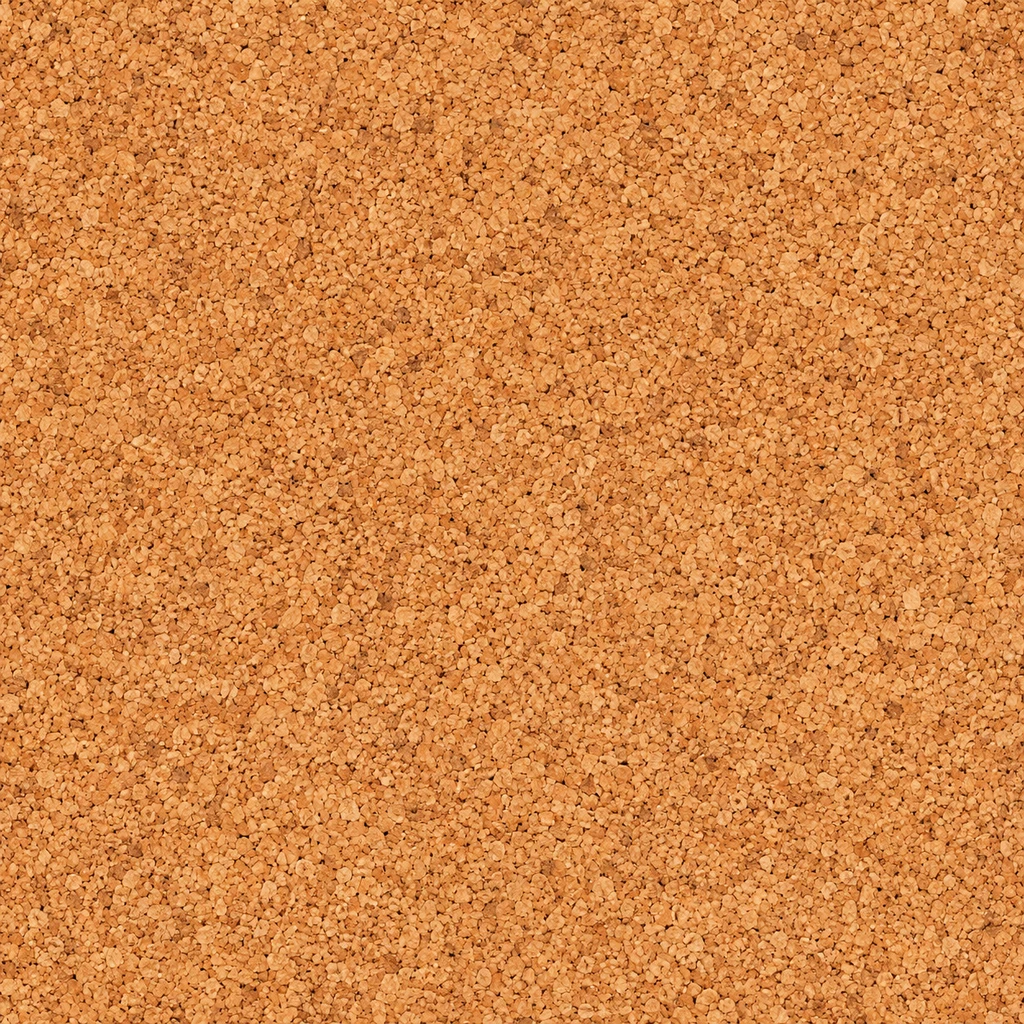
Naturkork — Kleine Partikel bilden eine warme, kompakte Struktur.

Naturkork

Kleine Partikel bilden eine warme, kompakte Struktur.

Texturbeschreibung

Naturkorktextur aus kleinen unregelmäßigen beigen und ockerfarbenen Fragmenten. Feine matte Poren, einheitliche Partikelgröße, flache Oberfläche und gleichmäßiges Licht.

Beispiel laden
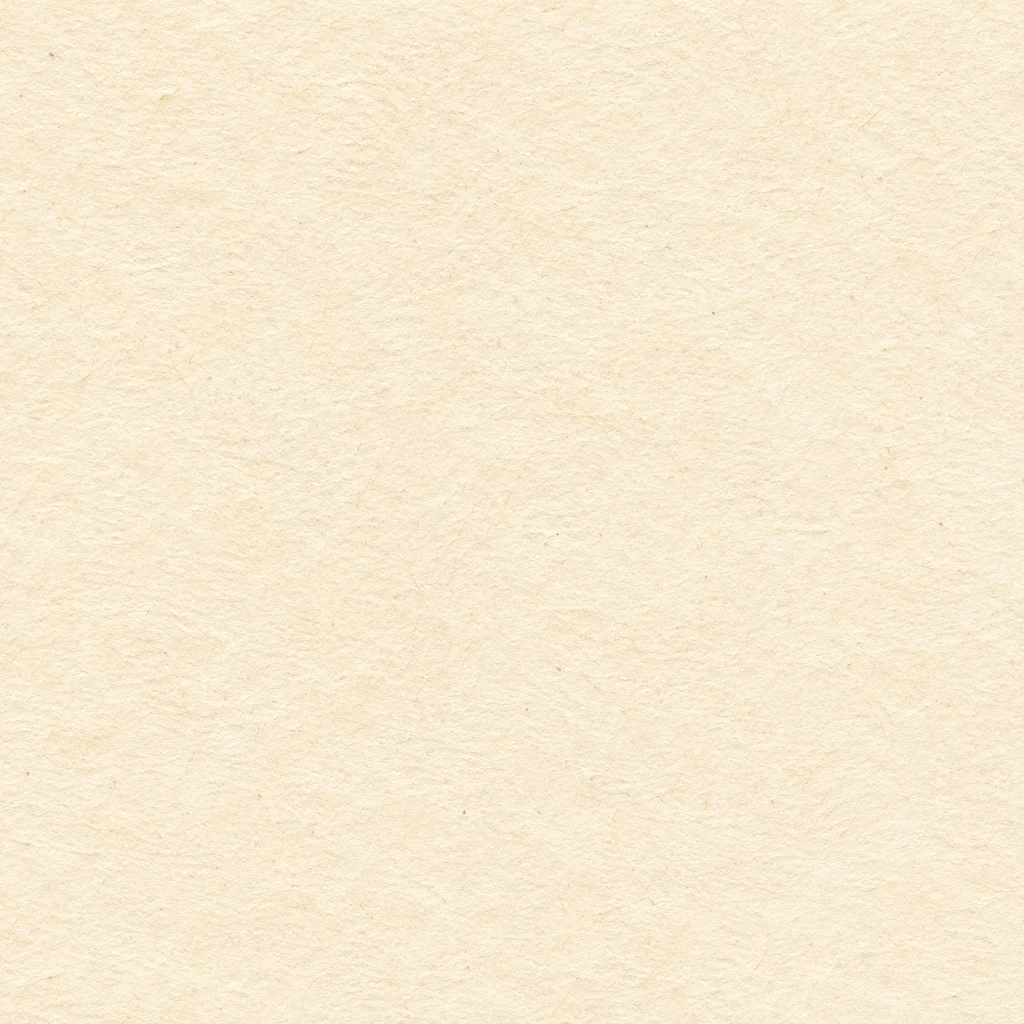
Baumwollpapier — Geringer Kontrast lässt Raum für Schrift.

Baumwollpapier

Geringer Kontrast lässt Raum für Schrift.

Texturbeschreibung

Warmes cremeweißes handgeschöpftes Baumwollpapier mit feinen Fasern und zarten elfenbeinfarbenen Flecken. Kontrastarm, gleichmäßig beleuchtet; keine Falten, Risskanten oder Schrift.

Beispiel laden
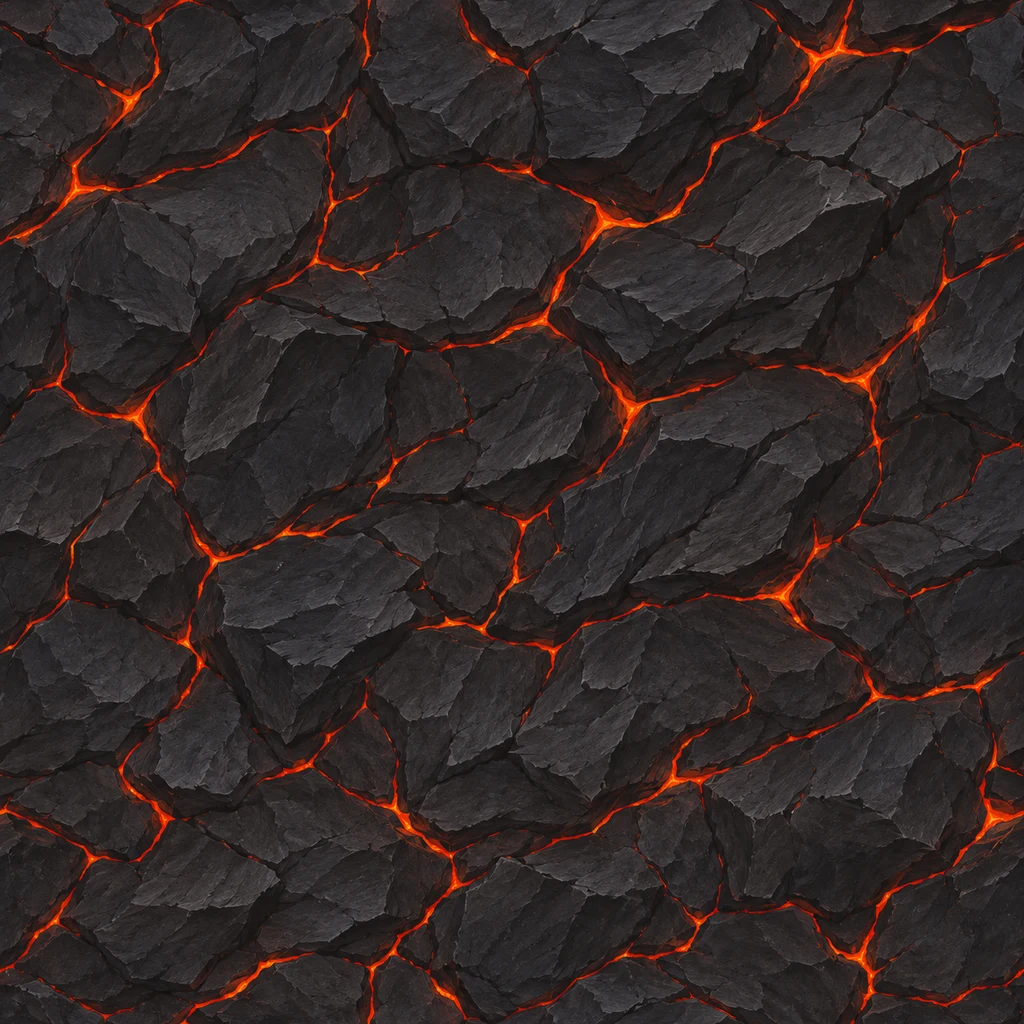
Gemalte Lava — Leuchtende Risse geben der Oberfläche einen stilisierten Charakter.

Gemalte Lava

Leuchtende Risse geben der Oberfläche einen stilisierten Charakter.

Texturbeschreibung

Handgemalte Vulkankrustentextur: anthrazitfarbene Gesteinsplatten und schmale orange-rote Lavarisse. Dezentes Glühen, klare gemalte Details; keine Landschaft oder Rauch.

Beispiel laden
Referenzfoto
Texturidee

Denim aus einem Foto

Blauen Köper erhalten, Falten und Nähte entfernen.

Texturbeschreibung

Übernimm Indigofarbe und diagonalen Baumwollköper der Referenz. Erzeuge eine flache, gleichmäßig beleuchtete Stofftextur ohne Falten, Nähte, Steppstiche oder Hintergrund.

Beispiel laden

So erstellst du ein Texturbild

1

Material beschreiben

Gib eine Beschreibung ein, lade eine Referenz hoch oder nutze beides.

2

Auflösung wählen

Wähle 1K, 2K oder 4K und prüfe die Credit-Kosten.

3

Generieren und prüfen

Prüfe Farbe und Details, lade das Bild herunter oder bearbeite die Eingaben erneut.

Die Oberfläche prüfen, nicht nur die Vorschau

Beurteile das Bild in seiner vorgesehenen Darstellungsgröße.

Nützliche Details

Maserung und Fasern sollten erkennbar sein, ohne dein Design zu überlagern.

Gleichmäßiges Licht

Große Lichtflecken und Schatten bleiben Teil des Bildes. Prüfe sie vor der Verwendung als Hintergrund.

Passendes Ergebnis

Du erhältst ein Farbbild. Nahtlose Kacheln und PBR-Map-Sets benötigen einen separaten Workflow.

Fragen zu Texturen

Kann ich ohne Foto eine Textur erstellen?

Ja. Nutze eine Beschreibung, eine Referenz oder beides. Bei einer reinen Referenz dient deren dominierende Oberfläche als Ausgangspunkt.

Kann ich Stoff oder Holz fotografieren?

Ja. Wähle eine klare Nahaufnahme. Bei mehreren Materialien benenne die gewünschte Fläche. Das Ergebnis ist eine flache Textur, keine Kopie des Gegenstands.

Sind die Texturen nahtlos?

Nahtlose Übergänge sind nicht garantiert. Prüfe benachbarte Kopien und bearbeite die Ränder in einem Textur-Editor, bevor du das Bild kachelst.

Erstellt das Tool PBR-Maps oder texturiert es 3D-Modelle?

Es liefert ein einzelnes Farbbild, keine Normal-, Roughness- oder Displacement-Maps. Es überträgt das Bild auch nicht auf ein 3D-Modell.

Welche Größen gibt es?

Quadratische Bilder mit 1K-, 2K- oder 4K-Einstellung. Prüfe die heruntergeladenen Pixelmaße. Mehr Pixel ändern nicht den Maßstab der Maserung.

Ist der Texturgenerator kostenlos?

Die Generierung benötigt Credits. Der Button zeigt die Kosten für die gewählte Auflösung. Das Laden eines Beispiels verbraucht keine Credits.

Textur erstellen

Erstelle quadratische Texturbilder aus einer Beschreibung oder einem Referenzfoto. Entdecke Holz, Stein, Stoff und Metall für Hintergründe und Designprojekte.