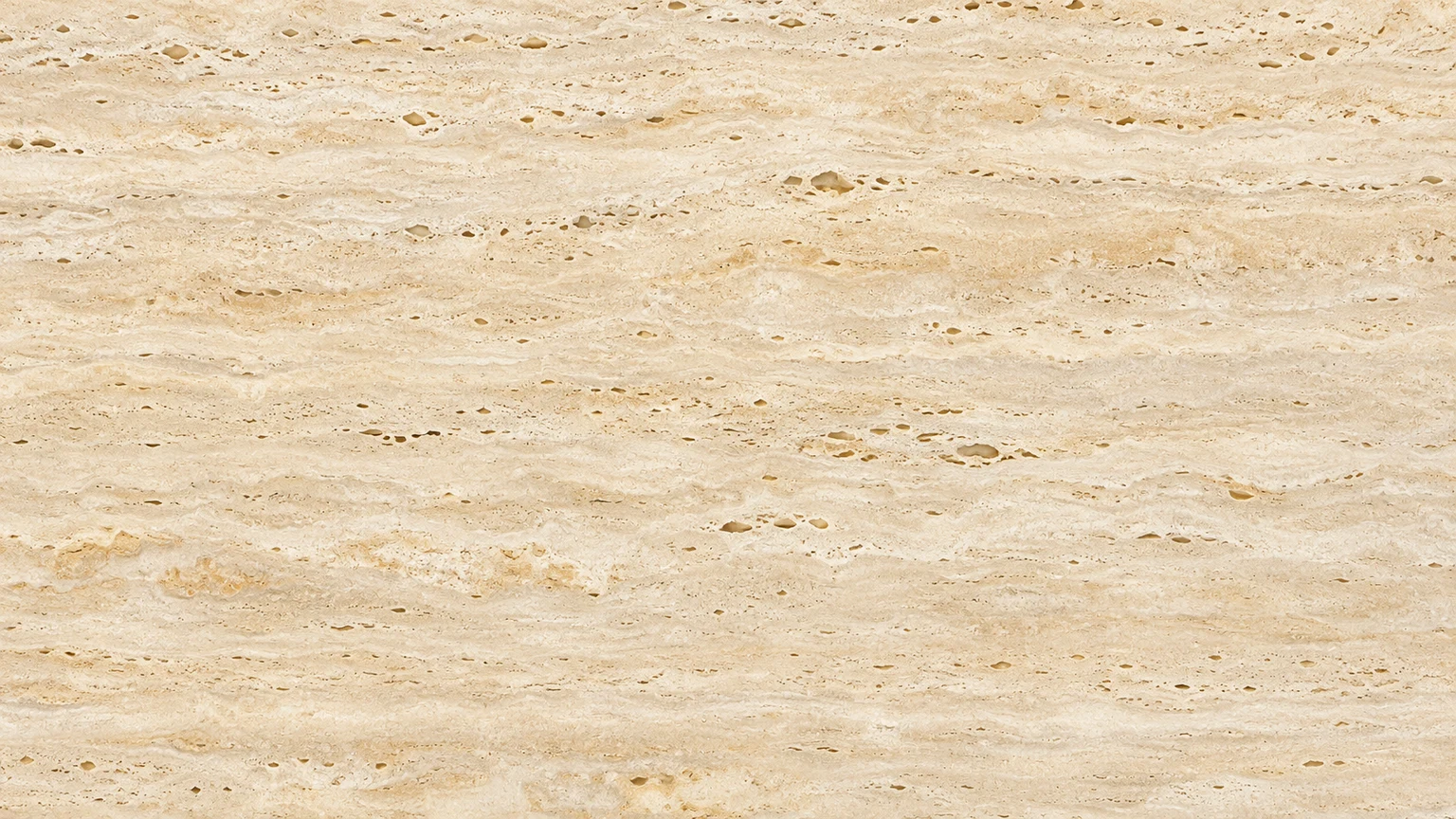
KI-Texturbilder erstellen

Beginne mit dem Material und ergänze Farbe, Korngröße, Richtung und Licht. Eine brauchbare Textur zeigt die Oberfläche, ohne daraus einen Gegenstand oder eine Szene zu machen.

LumiYingAktualisiert

Den Einsatzzweck zuerst festlegen

Beschreibe Material, Maßstab und Licht, nutze ein Referenzfoto und prüfe dein Texturbild vor dem Einsatz in einem Hintergrund oder Design.

Für Poster und Seitenhintergründe sollte der Kontrast den Vordergrund nicht verdrängen. Auf einem Material-Moodboard darf die Maserung deutlicher sein. Lege die Darstellungsgröße fest: Wenige stark vergrößerte Fasern wirken anders als eine größere Stofffläche.

Dieser Ablauf erzeugt ein quadratisches Farbbild. Eine wiederholbare Kachel braucht passende Ränder; ein PBR-Workflow benötigt Materialeinstellungen und je nach Projekt weitere Maps. Kläre zuerst, welches Ergebnis du brauchst.

Eine überprüfbare Beschreibung schreiben

Ändere jeweils eine Eigenschaft, damit Verbesserungen nachvollziehbar bleiben.

  1. Schritt 1. Material und Maßstab benennen

    Nutze konkrete Begriffe wie helle Eiche, Basalt oder Baumwollpapier. Ergänze feine Maserung oder große Fragmente und bei Bedarf eine Richtung. Bei Ziegeln vermittelt die Anzahl sichtbarer Reihen den Maßstab besser als die Bitte um mehr Details.

  2. Schritt 2. Eine geeignete Referenz vorbereiten

    Schneide das Foto vor dem Hochladen auf das Material zu. Bevorzuge eine klare, nahezu frontale Aufnahme ohne starke Schatten. Ein Denimfoto liefert Farbe und Webart; bitte darum, Falten und Nähte zu entfernen. Bei mehreren Materialien benenne die gewünschte Fläche.

  3. Schritt 3. Licht beschreiben und generieren

    Fordere eine flache, bildfüllende Oberfläche mit gleichmäßig diffusem Licht an. Ergänze etwa matt oder gebürstet und wähle die Auflösung. Beginne zur Beurteilung bei 1K. Höhere Auflösung macht die Datei größer, aber nicht automatisch die Maserung feiner oder einen Schatten unsichtbar.

  4. Schritt 4. Im tatsächlichen Design prüfen

    Prüfe Originalgröße und spätere Darstellung. Achte auf unscharfe Stellen, Gegenstände, dominante Astlöcher und wechselnde Korngröße. Bearbeite die ursprünglichen Eingaben erneut oder nutze Image to Image mit dem Ergebnis, um dieses Bild weiterzuentwickeln. Vor dem Kacheln Kopien nebeneinander prüfen.

Materialbegriffe in klare Vorgaben übersetzen

Ändere jeweils eine Eigenschaft, damit Verbesserungen nachvollziehbar bleiben.

Materialbegriffe in klare Vorgaben übersetzen

Maßstab
Feine Poren; kleine Korkpartikel
Sind Details in der Zielgröße zu groß?
Richtung
Senkrechte Maserung; diagonaler Köper
Bleibt die Richtung gleich?
Kontrast
Zarte Fasern; gedämpfte Variation
Bleibt Schrift davor lesbar?
Licht
Diffuses Licht; keine hellen Lichtflecken
Sind Schatten oder Glanz im Bild enthalten?

Texturideen und Prompts

Übe Richtung mit Eiche, Kontrast mit Papier und Materialextraktion mit Denim. Die Beispiele laden nur Eingaben und starten keine Generierung.

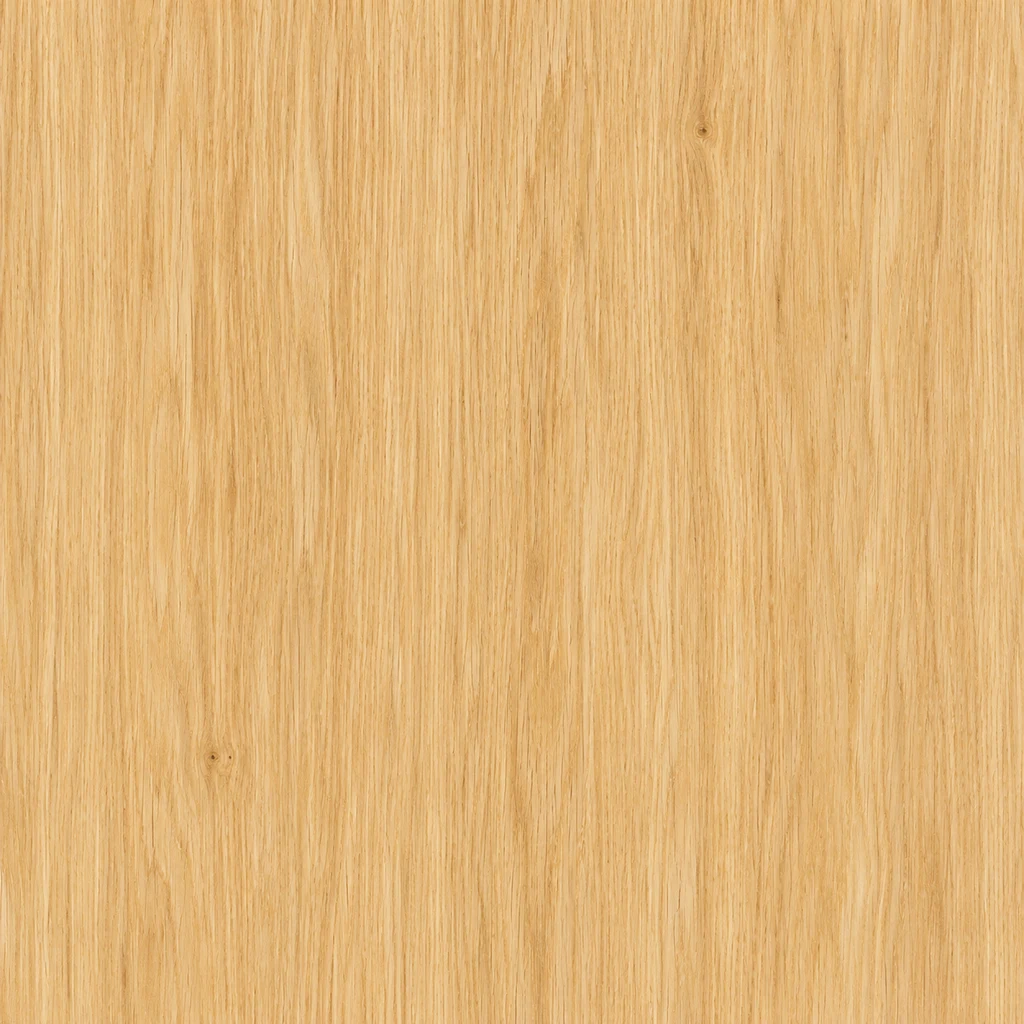
Helle Eiche — Feine senkrechte Maserung macht die Richtung erkennbar.

Helle Eiche

Feine senkrechte Maserung macht die Richtung erkennbar.

Texturbeschreibung

Helle honigfarbene Eichentextur mit feiner senkrechter Maserung, kleinen Poren und wenigen Aststellen. Flächig, bildfüllend, gleichmäßig beleuchtet; keine Brettfugen.

Beispiel laden

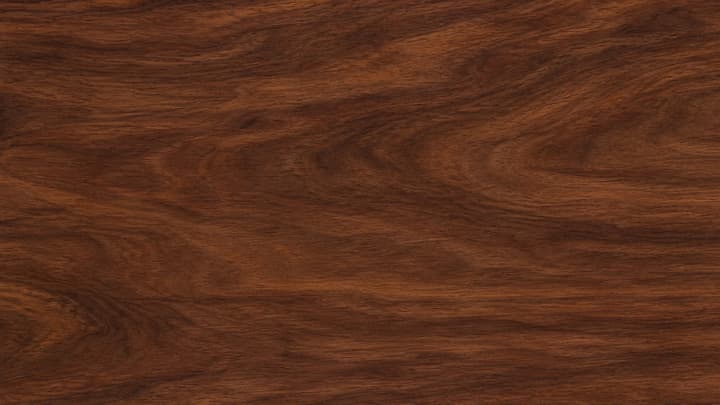
Baumwollpapier — Geringer Kontrast lässt Raum für Schrift.

Baumwollpapier

Geringer Kontrast lässt Raum für Schrift.

Texturbeschreibung

Warmes cremeweißes handgeschöpftes Baumwollpapier mit feinen Fasern und zarten elfenbeinfarbenen Flecken. Kontrastarm, gleichmäßig beleuchtet; keine Falten, Risskanten oder Schrift.

Beispiel laden
Referenzfoto
Texturidee

Denim aus einem Foto

Blauen Köper erhalten, Falten und Nähte entfernen.

Texturbeschreibung

Übernimm Indigofarbe und diagonalen Baumwollköper der Referenz. Erzeuge eine flache, gleichmäßig beleuchtete Stofftextur ohne Falten, Nähte, Steppstiche oder Hintergrund.

Beispiel laden

Sichtbare Probleme gezielt korrigieren

Beurteile das Bild in seiner vorgesehenen Darstellungsgröße.

Raum oder Gegenstand erscheint
Nur die Oberfläche verlangen, frontal und bildfüllend.
Keine perspektivischen Wände, Gegenstände oder Musterränder.
Muster zu groß
Kleinere Fasern, feinere Maserung oder mehr Ziegelreihen angeben.
In der späteren Darstellungsgröße beurteilen.
Helle oder dunkle Stelle dominiert
Gleichmäßig diffuses Licht und weniger Kontrast verlangen.
Keine auffällige Lichtstelle hinter dem Vordergrund.
Kacheln zeigen Nähte
Ränder mit einem Textur-Editor kachelbar machen.
Eine 2×2-Wiederholung prüfen; mehr Auflösung allein hilft nicht.

Fragen zu Texturen

Kann ich Stoff oder Holz fotografieren?

Ja. Wähle eine klare Nahaufnahme. Bei mehreren Materialien benenne die gewünschte Fläche. Das Ergebnis ist eine flache Textur, keine Kopie des Gegenstands.

Sind die Texturen nahtlos?

Nahtlose Übergänge sind nicht garantiert. Prüfe benachbarte Kopien und bearbeite die Ränder in einem Textur-Editor, bevor du das Bild kachelst.

Erstellt das Tool PBR-Maps oder texturiert es 3D-Modelle?

Es liefert ein einzelnes Farbbild, keine Normal-, Roughness- oder Displacement-Maps. Es überträgt das Bild auch nicht auf ein 3D-Modell.

Welche Größen gibt es?

Quadratische Bilder mit 1K-, 2K- oder 4K-Einstellung. Prüfe die heruntergeladenen Pixelmaße. Mehr Pixel ändern nicht den Maßstab der Maserung.

Ist der Texturgenerator kostenlos?

Die Generierung benötigt Credits. Der Button zeigt die Kosten für die gewählte Auflösung. Das Laden eines Beispiels verbraucht keine Credits.

Textur erstellen

Beginne mit einem Material und einem klaren Zweck. Verfeinere die Oberfläche, bevor du sie im Design platzierst.