Helleres Wohnzimmer
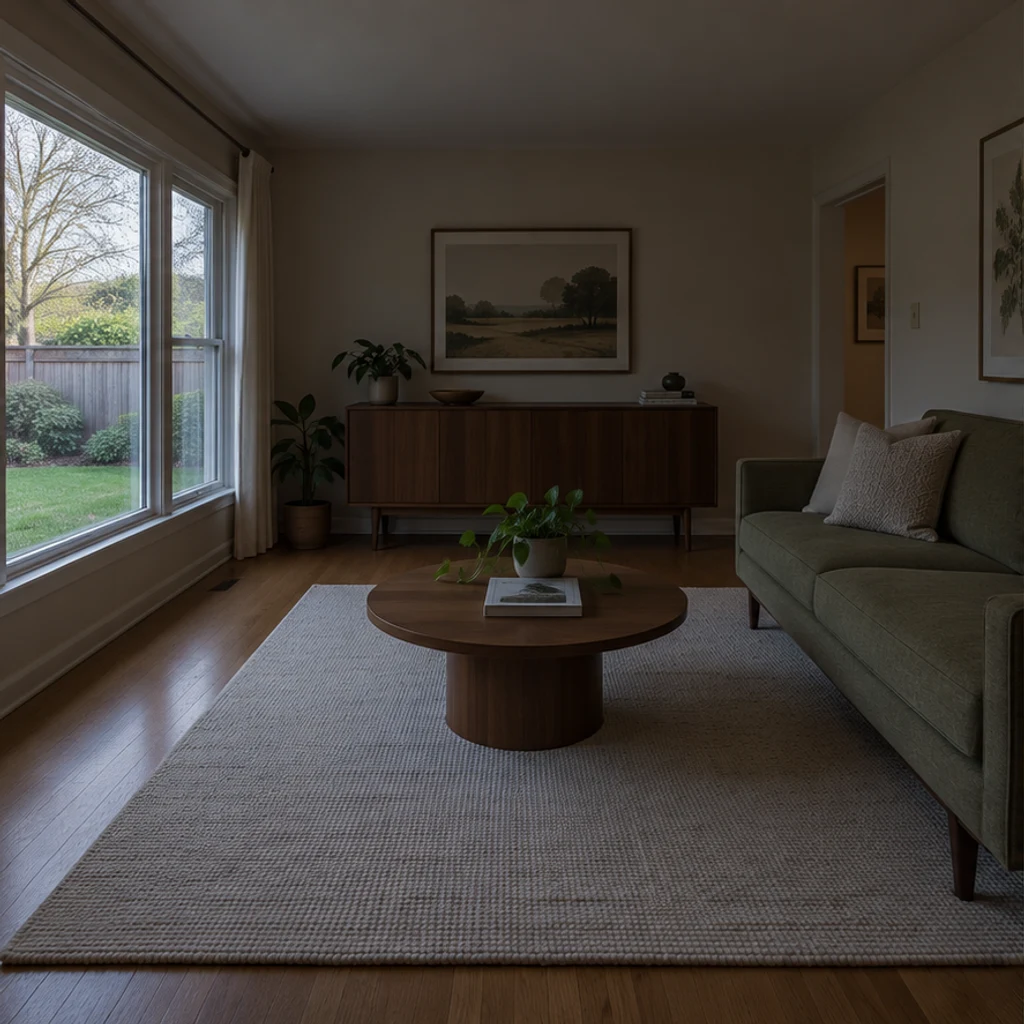
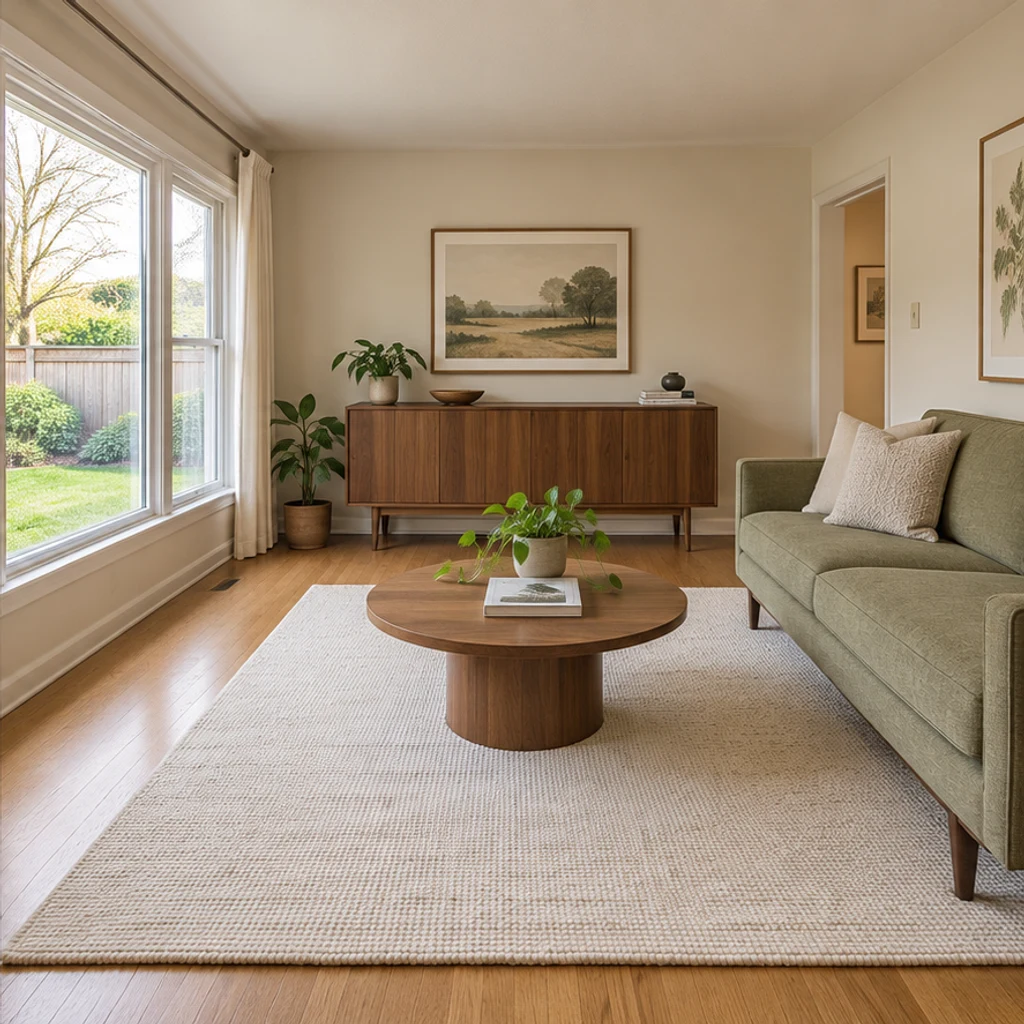
Beispiel ladenDunkle Schatten aufhellen; das salbeigrüne Sofa, den Nussbaumschrank und den Gartenblick erhalten.
Ein helleres Foto hilft nur, wenn es dieselbe Immobilie zeigt. Bestimmen Sie zuerst das Problem: dunkle Schatten, einen Farbstich oder einen einzelnen störenden Gegenstand. Vergleichen Sie jedes Ergebnis mit dem Original. Die Bearbeitung eines Einzelbildes ersetzt weder eine HDR-Belichtungsreihe noch RAW-Entwicklung oder die abschließende fotografische Prüfung.
LumiYingAktualisiert
Ein geeignetes Foto auswählen, die gewünschte Korrektur beschreiben und Gebäudedetails vor der Veröffentlichung mit dem Original vergleichen.
Wählen Sie ein klares JPEG, PNG oder WebP eines Innen- oder Außenbereichs. Bewahren Sie das Original auf.
Ohne Bearbeitungsanweisungen werden Belichtung und Farben natürlich ausgeglichen. Benennen Sie für lokale Änderungen das Ziel und alles, was bleiben soll.
Prüfen Sie Fenster, Türen, Möbel, Materialien und Ausblicke. Überarbeiten Sie mit demselben Ausgangsfoto; Ergebnisse erscheinen im Verlauf.
Kontrollieren Sie Details in voller Größe und die Vorgaben Ihrer Immobilienplattform. Ein KI-Ergebnis ist nicht automatisch für jedes Inserat geeignet.
Benennen Sie das Ziel und die Merkmale, die erhalten bleiben sollen. Trennen Sie Fotokorrektur von Einrichtung und Renovierung.
Entdecken Sie KI-generierte Illustrationen. Ein Beispiel lädt das Ausgangsfoto und passende Anweisungen, ohne automatisch zu generieren.
Dunkle Schatten aufhellen; das salbeigrüne Sofa, den Nussbaumschrank und den Gartenblick erhalten.
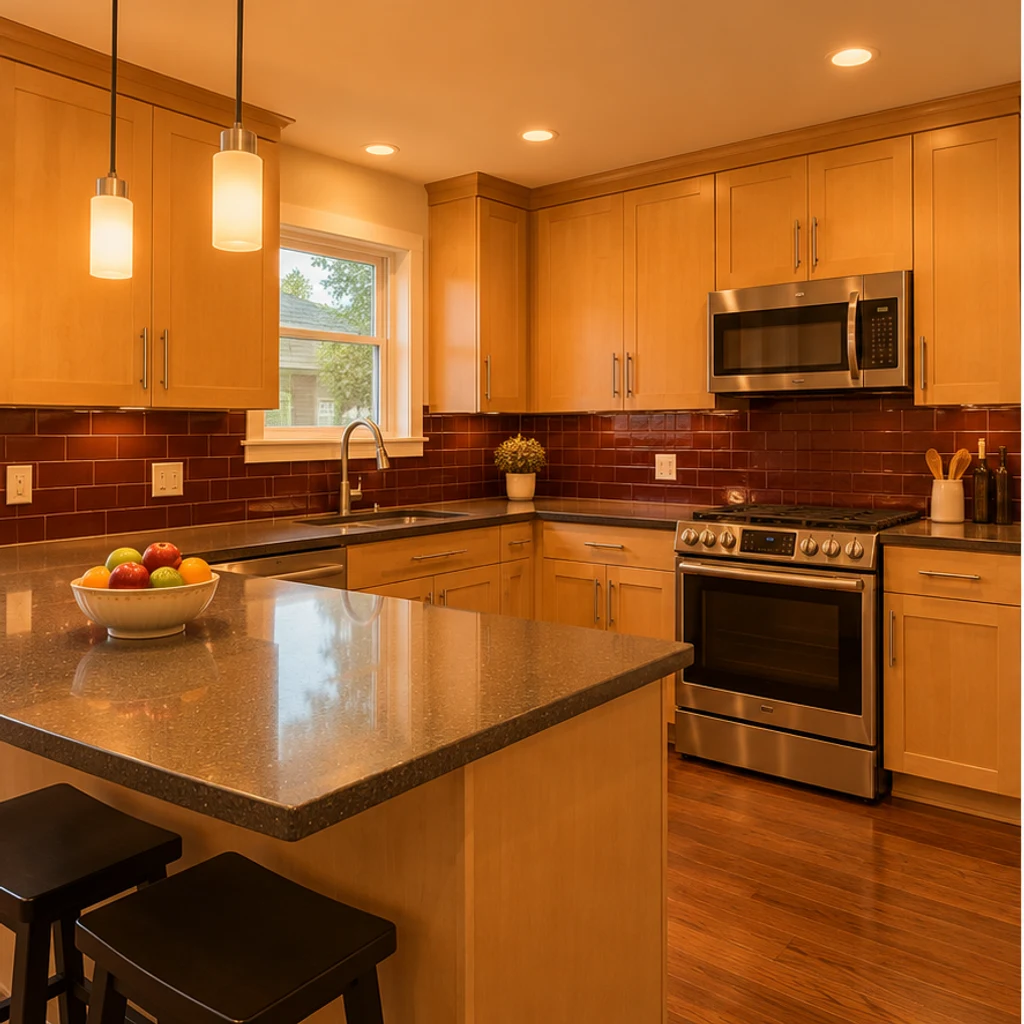
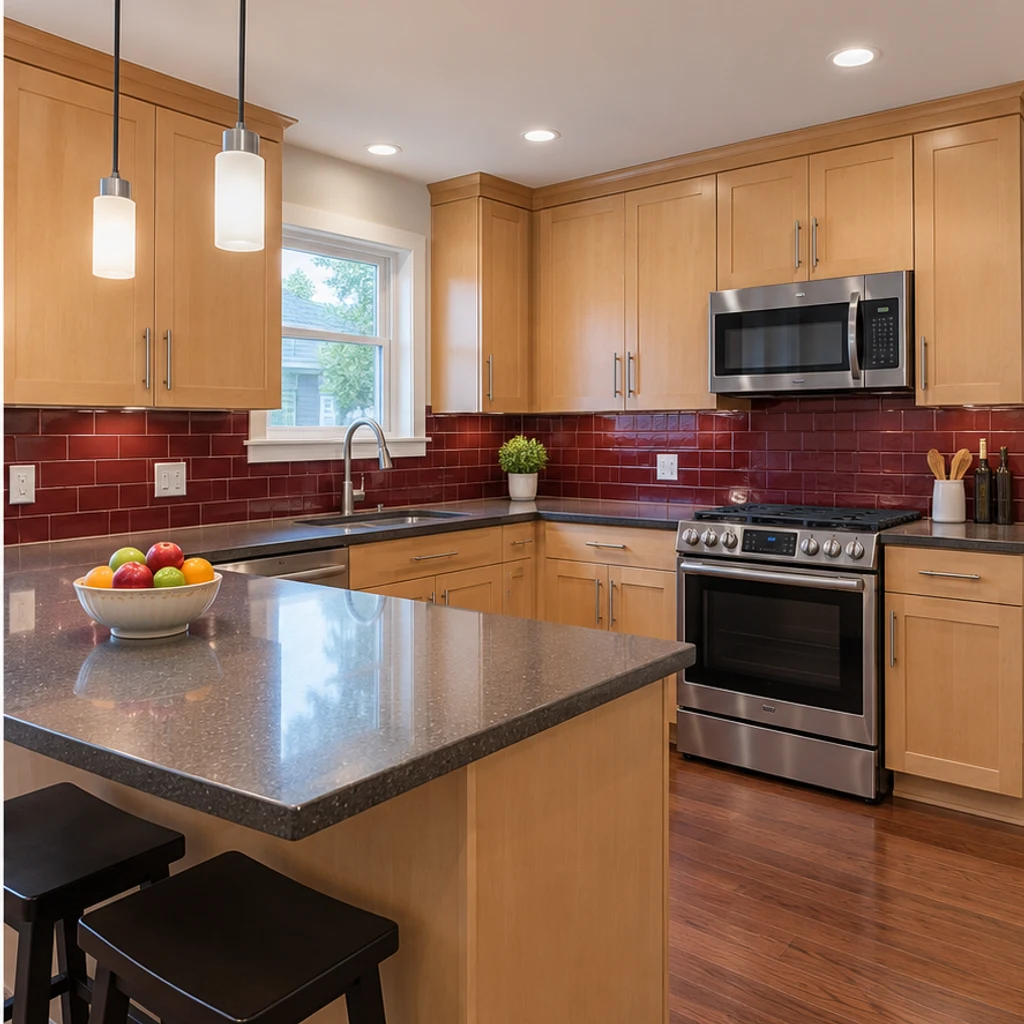
Nur den warmen Farbstich korrigieren; Ahornholz, burgunderrote Fliesen und alle Geräte erhalten.
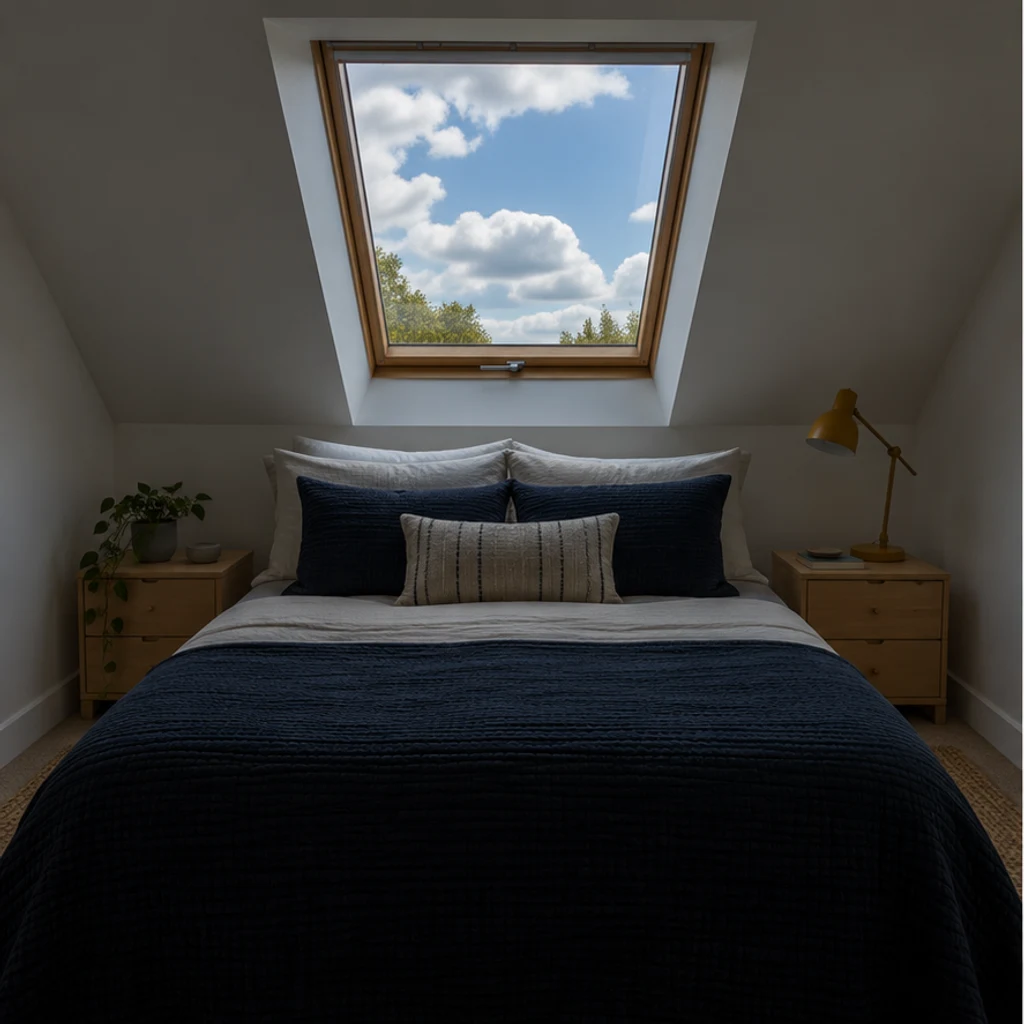
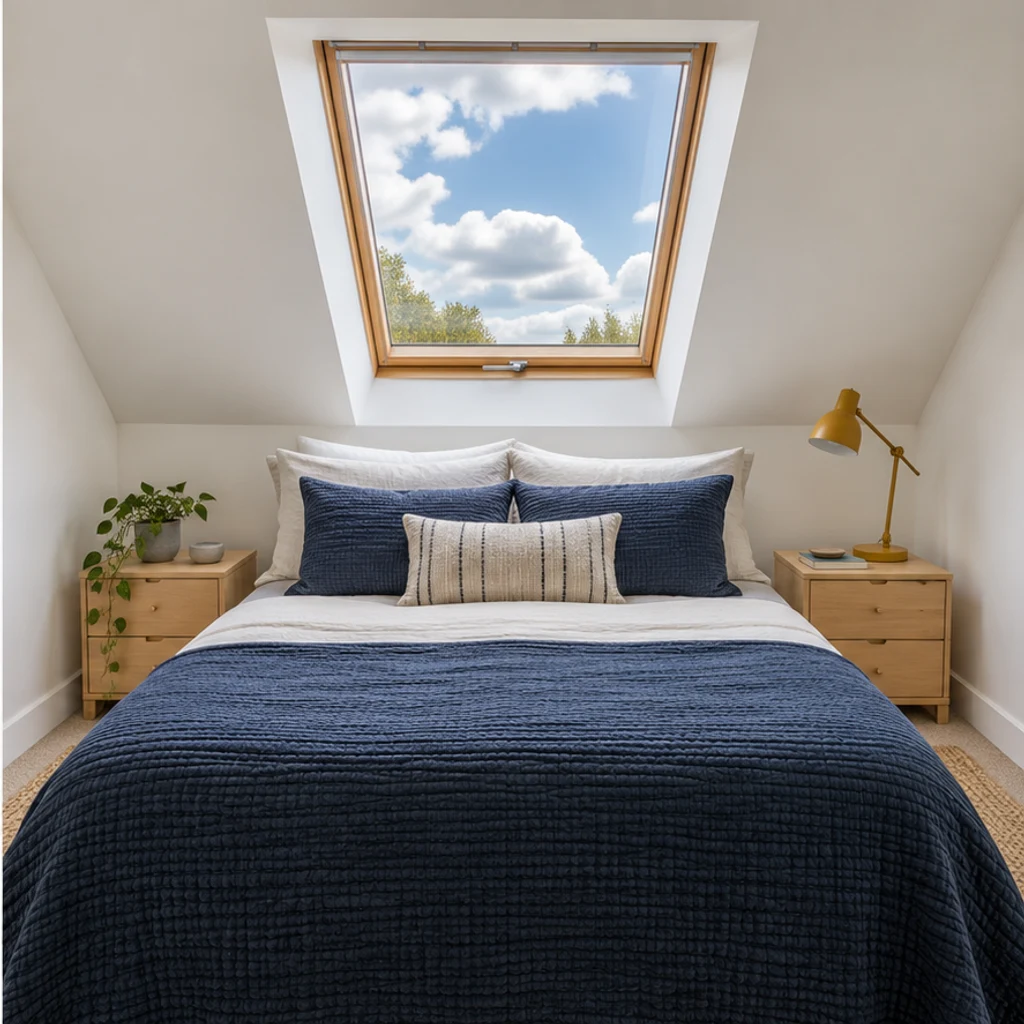
Schlafzimmerschatten sanft aufhellen und sichtbare Wolken, Dachfenster und Bett erhalten.
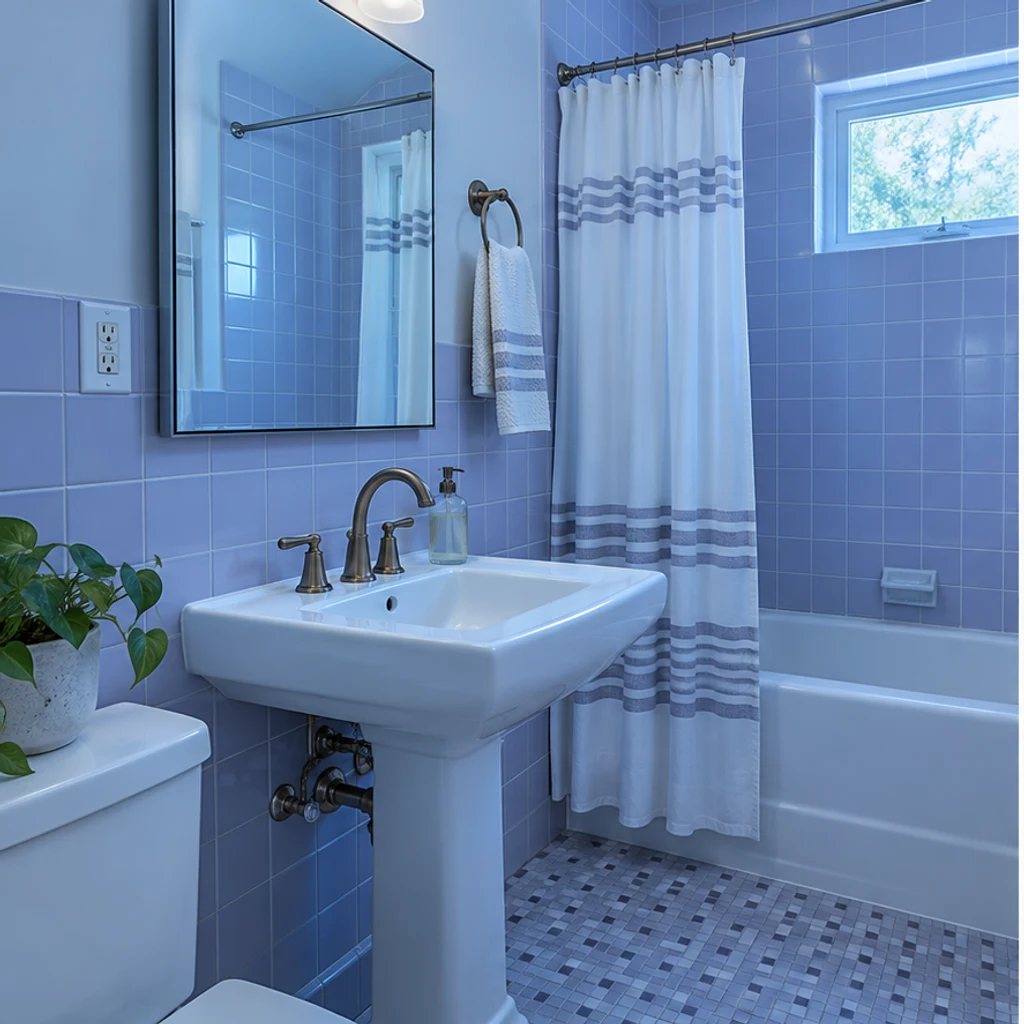
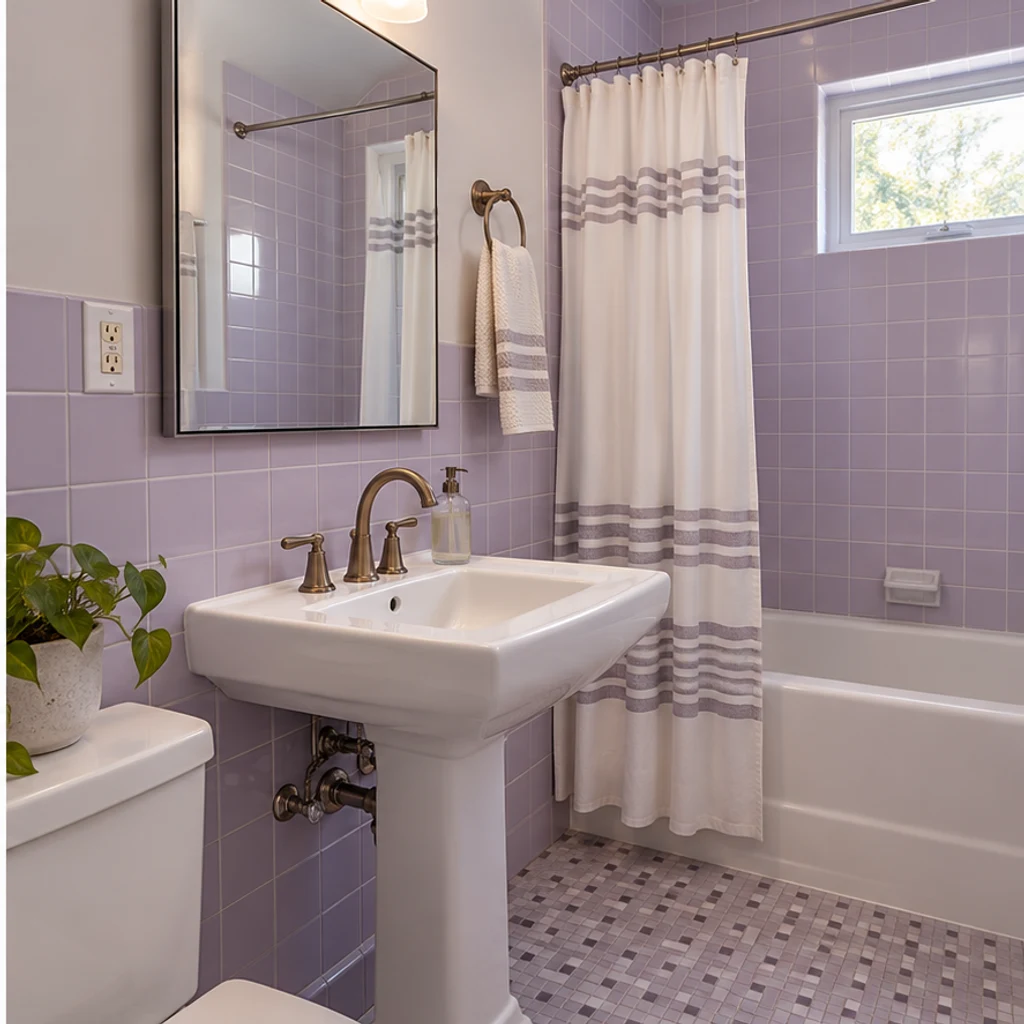
Nur den blauen Farbstich korrigieren; fliederfarbene Fliesen, Armaturen und Spiegelbild bewahren.
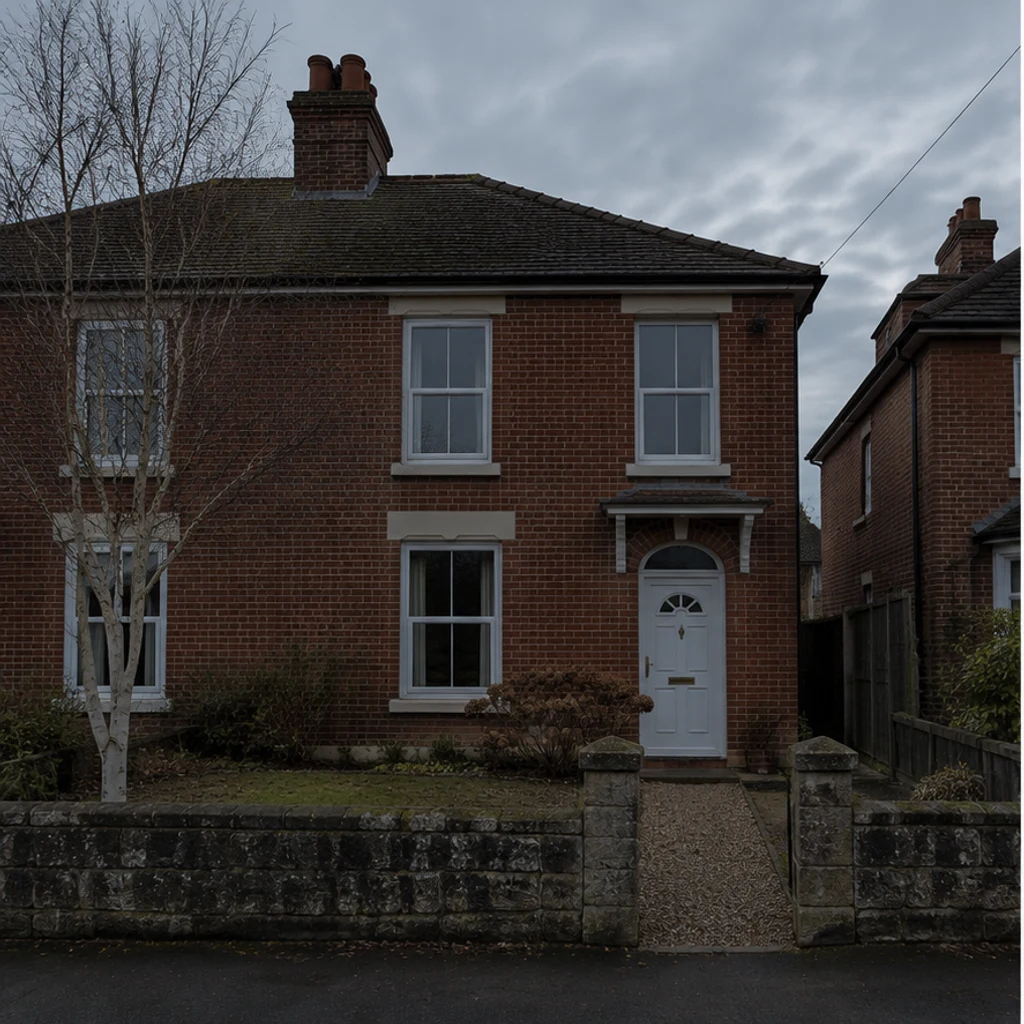
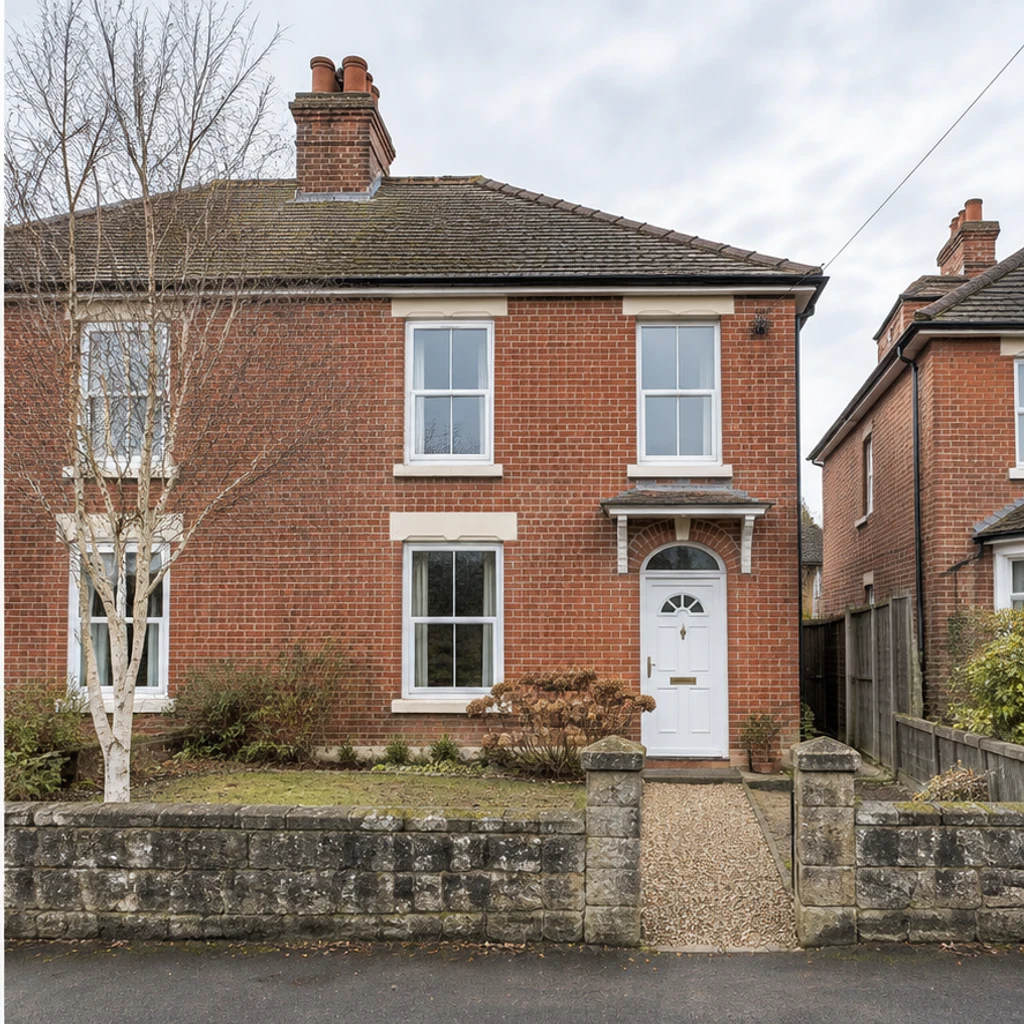
Belichtung verbessern, ohne Himmel, Rasen, Mauerwerk oder Nachbarhäuser zu verändern.
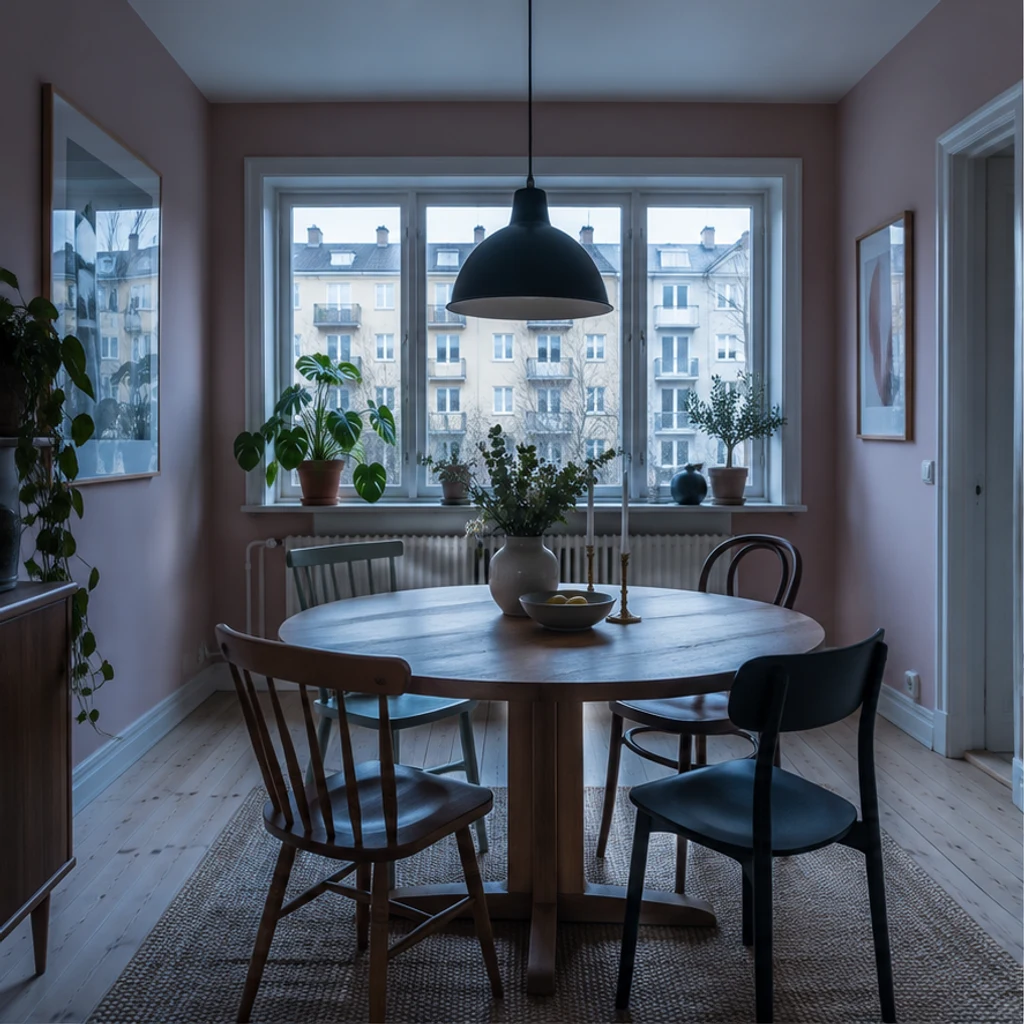
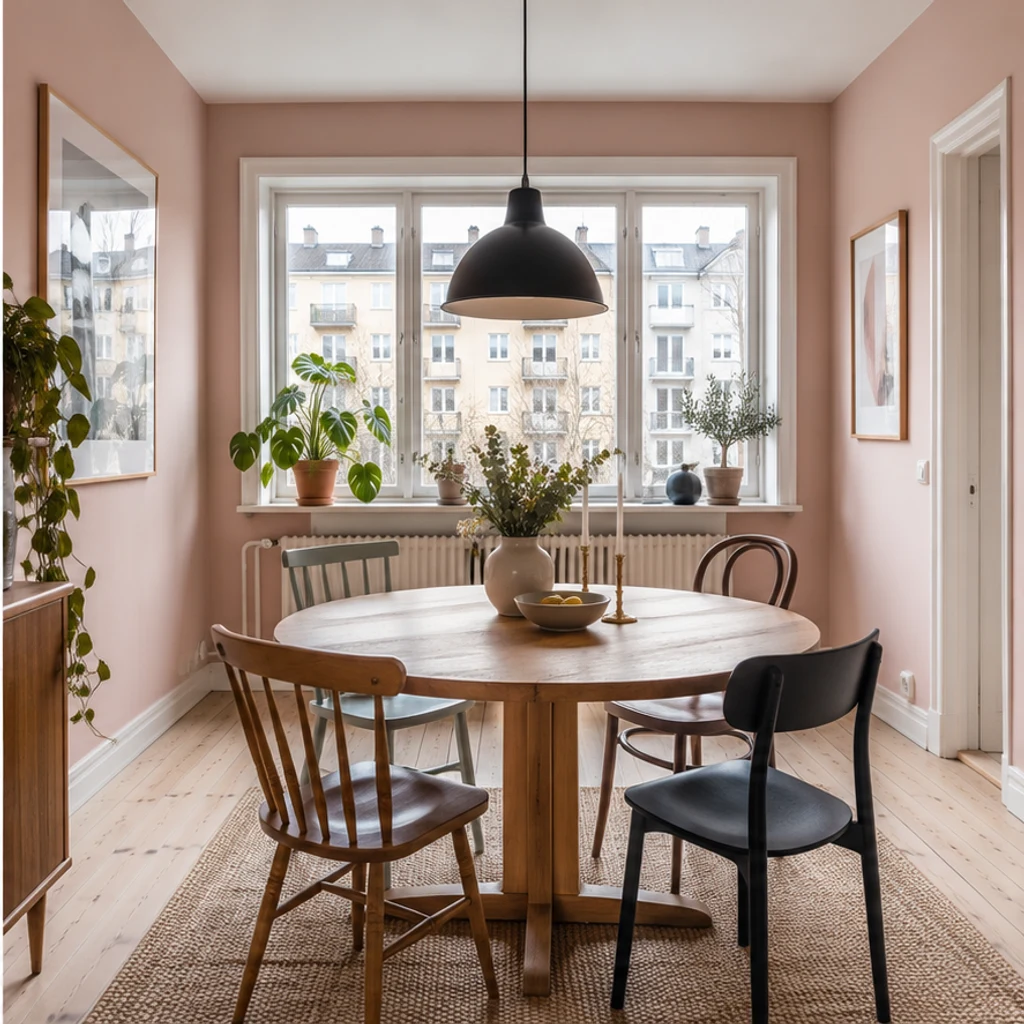
Belichtung und Weißabgleich verbessern; rosa Wände, Stühle und tatsächlichen Ausblick bewahren.
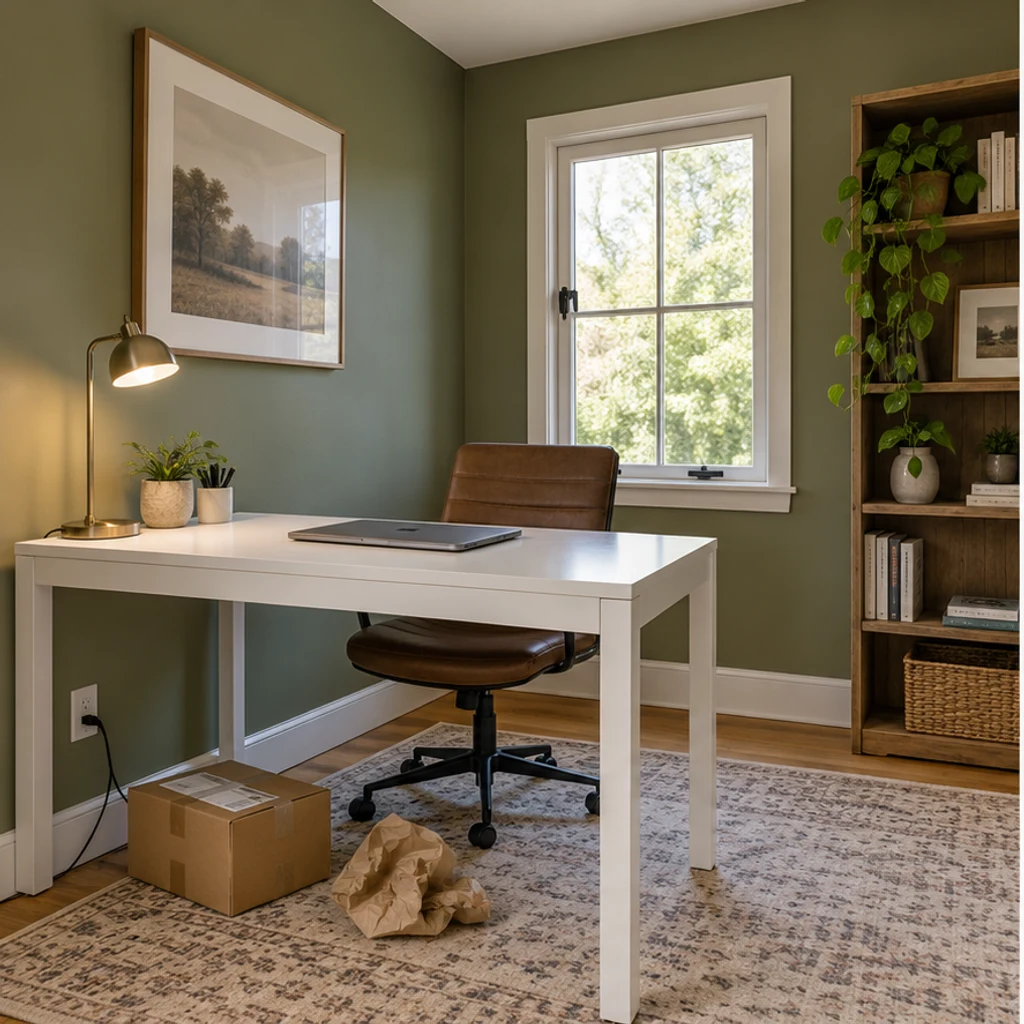
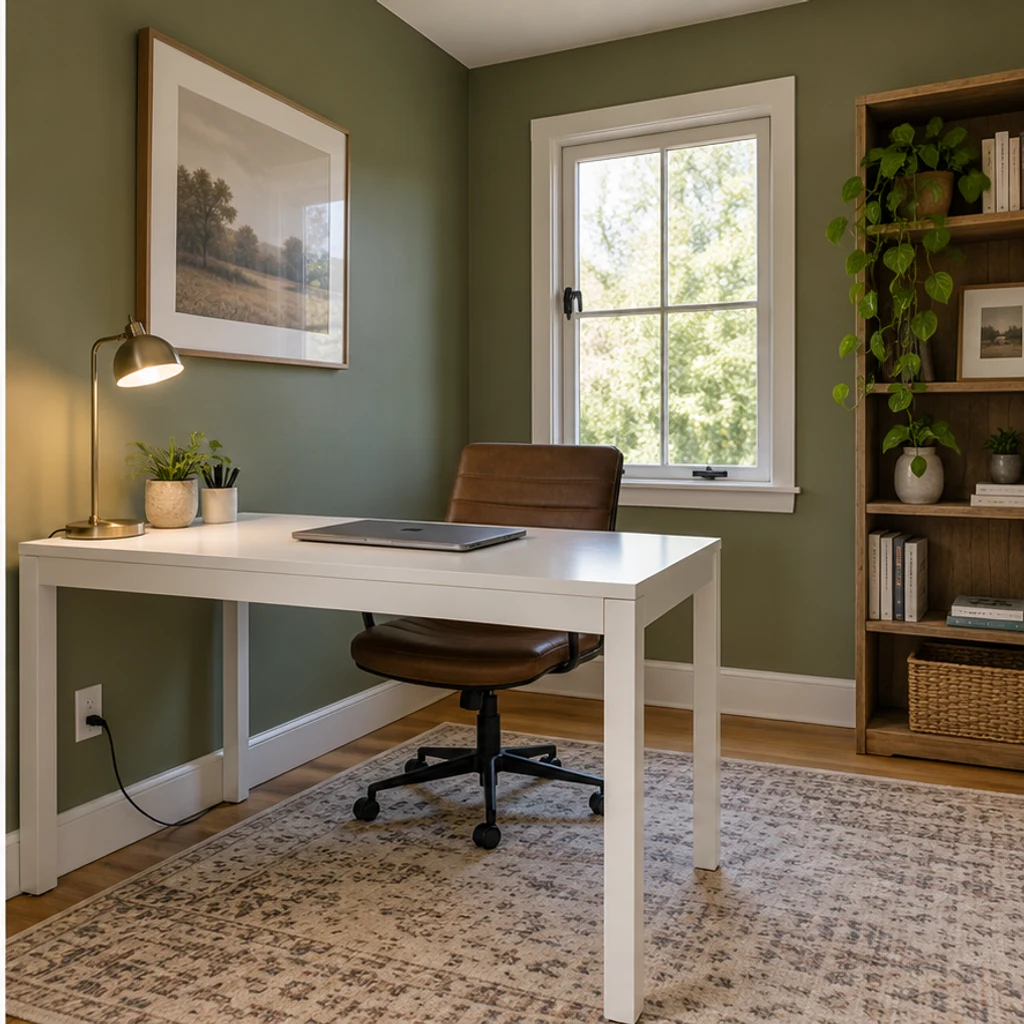
Nur Karton und loses Packpapier vom Boden entfernen. Laptop, Kabel, Möbel und Licht erhalten.
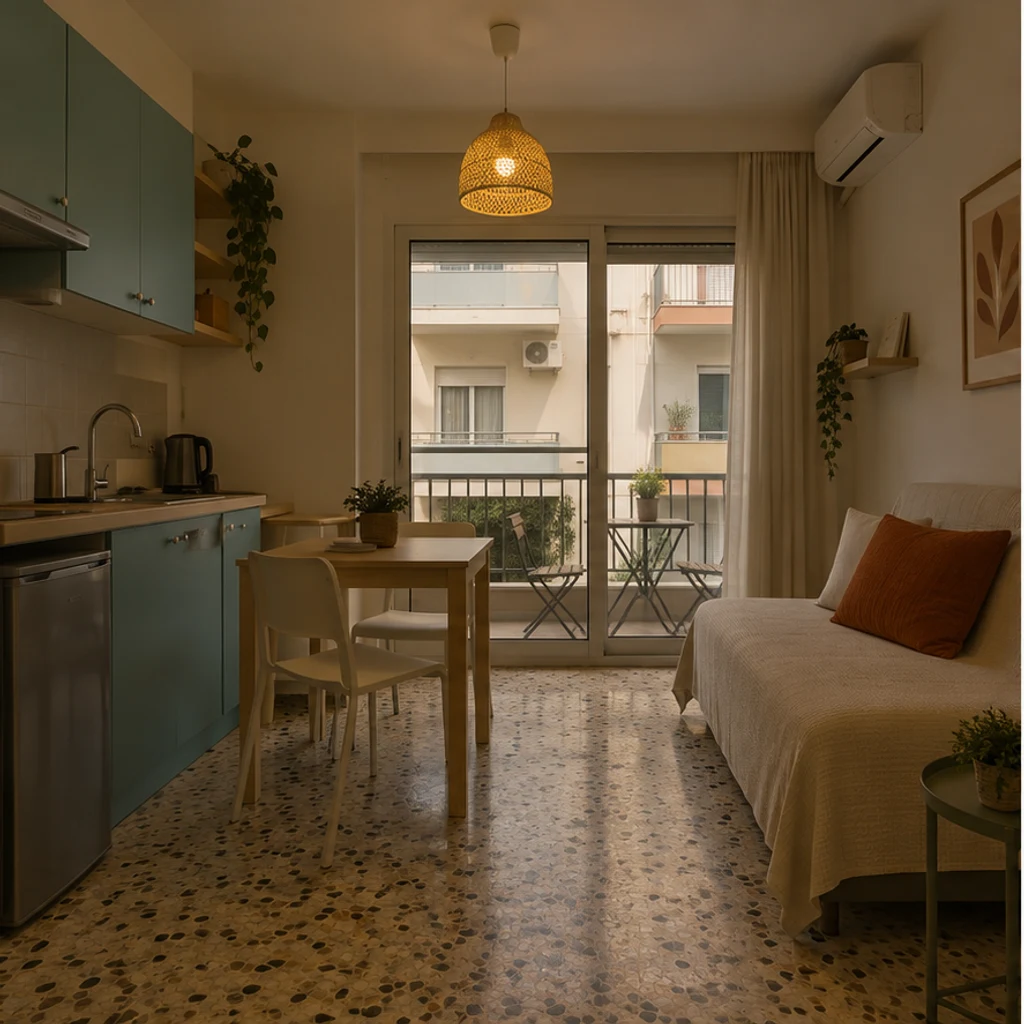
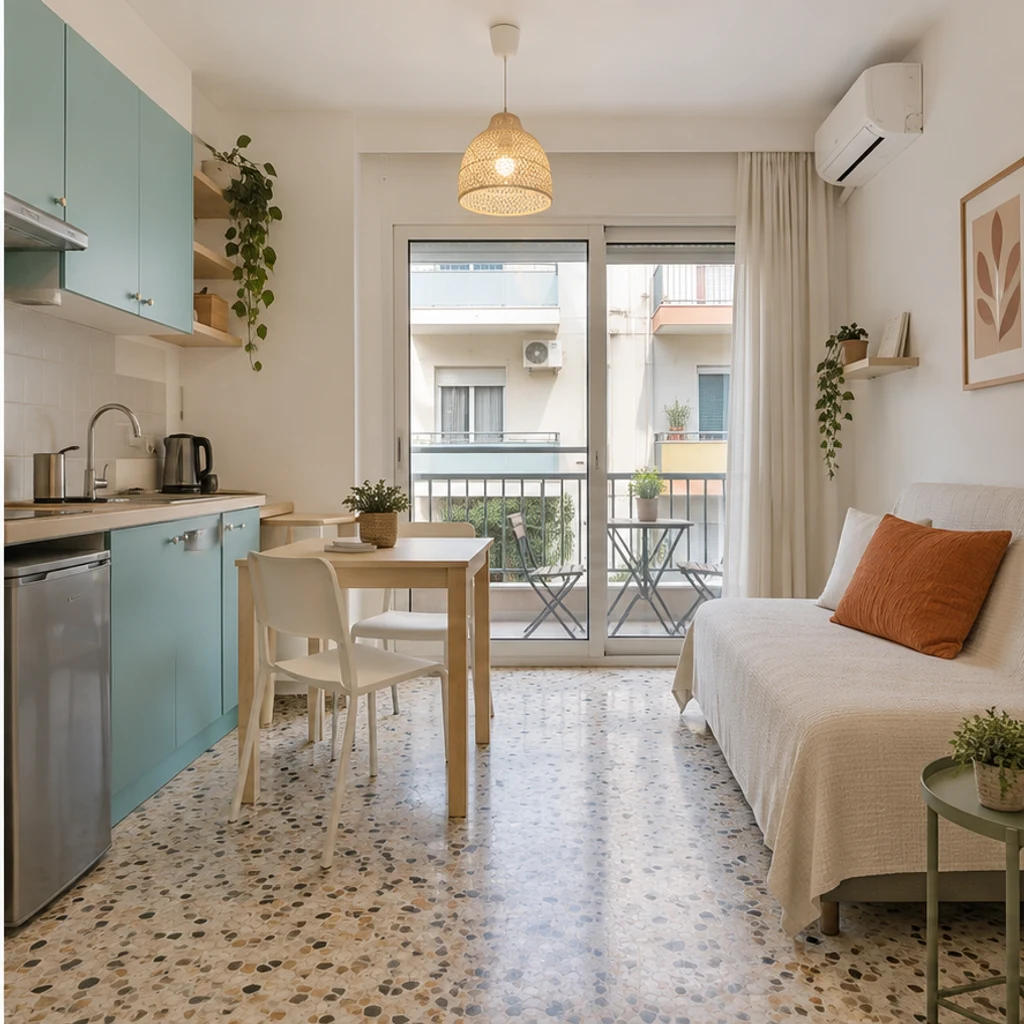
Belichtung und Farbstich ausgleichen; Küchenzeile, Kissen, Aufteilung und Balkonblick erhalten.
Generative Bearbeitung kann Details verändern. Vergleichen Sie deshalb jedes Ergebnis sorgfältig mit dem Original.
Das Tool fordert eine natürliche Korrektur von Belichtung und Weißabgleich an. Raumaufteilung, Einrichtung und Materialien sollen erhalten bleiben; prüfen Sie jedes Ergebnis.
Nein. Ein Immobilienfoto genügt. Bearbeitungsanweisungen sind optional; ein zweites Referenzfoto ist nicht erforderlich.
Benennen Sie einzelne vorübergehend abgestellte Gegenstände. Es wird nicht automatisch aufgeräumt oder ein ganzer Raum geleert. Dauerhafte Merkmale und Schäden sollen sichtbar bleiben.
Nein. Es wird ein JPEG, PNG oder WebP bearbeitet. Belichtungsreihen werden nicht zusammengeführt; fehlende Fensterdetails lassen sich nicht zuverlässig rekonstruieren.
Dieses Tool verbessert das Foto der bestehenden Immobilie. Für zusätzliche Möbel nutzen Sie AI Virtual Staging, für Umbauideen die passenden Design-Tools.
Die Generierung benötigt LumiYing-Credits; der Preis steht auf der Schaltfläche. Das Laden eines Beispiels verbraucht keine Credits. Prüfen Sie Ergebnisse und Veröffentlichungsvorgaben.
Belichtung und Farben eines Immobilienfotos verbessern oder gezielt kleine lose Gegenstände entfernen lassen. Grundriss, Einrichtung und Materialien sollen erhalten bleiben.
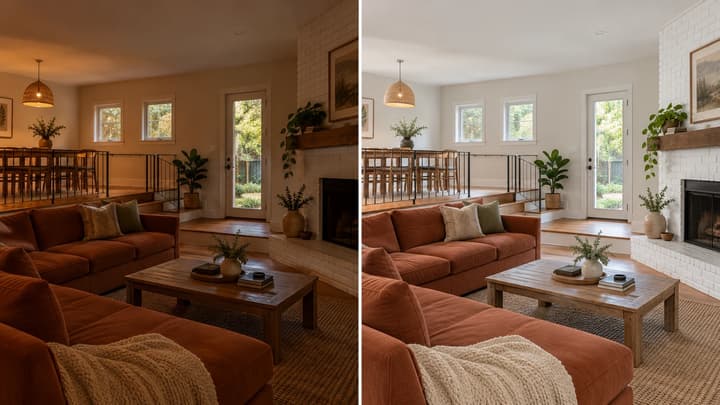
Belichtung und Farben eines Immobilienfotos verbessern oder gezielt kleine lose Gegenstände entfernen lassen. Grundriss, Einrichtung und Materialien sollen erhalten bleiben.
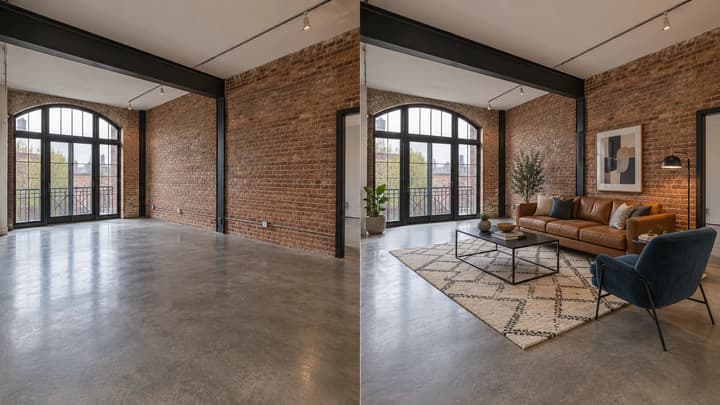
Ergänze Möbel auf einem Leerraumfoto. Wähle aus 5 Raumtypen und 8 Einrichtungsstilen, prüfe das Ergebnis und lade es herunter.

Ändere Richtung und Stimmung des Lichts, während Motiv, Bildaufbau, Text und Produktdetails überprüfbar bleiben.

Lade ein Bild hoch, beschreibe die Änderung und erstelle saubere Visuals für Produkte, Social Posts, Poster oder Keyframes.

Credits und Tarife vor der Generierung prüfen.
Belichtung und Farben eines Immobilienfotos verbessern oder gezielt kleine lose Gegenstände entfernen lassen. Grundriss, Einrichtung und Materialien sollen erhalten bleiben.