Einen Filmtrailer mit KI erstellen

Lege zuerst fest, welche Frage das Publikum in die Geschichte ziehen soll. Plane wenige visuelle Momente, generiere kurze Clips und montiere die stärksten Ausschnitte. Füge gut lesbare Titel und eine durchgehende Tonspur hinzu, sobald der Schnitt funktioniert. Ein kurzer Teaser kann in eine Generierung passen; ein längerer Trailer braucht Auswahl und Schnitt.

LumiYingAktualisiert

Eine Geschichte versprechen, ohne sie nachzuerzählen

Eine Hauptfigur, ein Hindernis und eine offene Frage reichen für den Anfang.

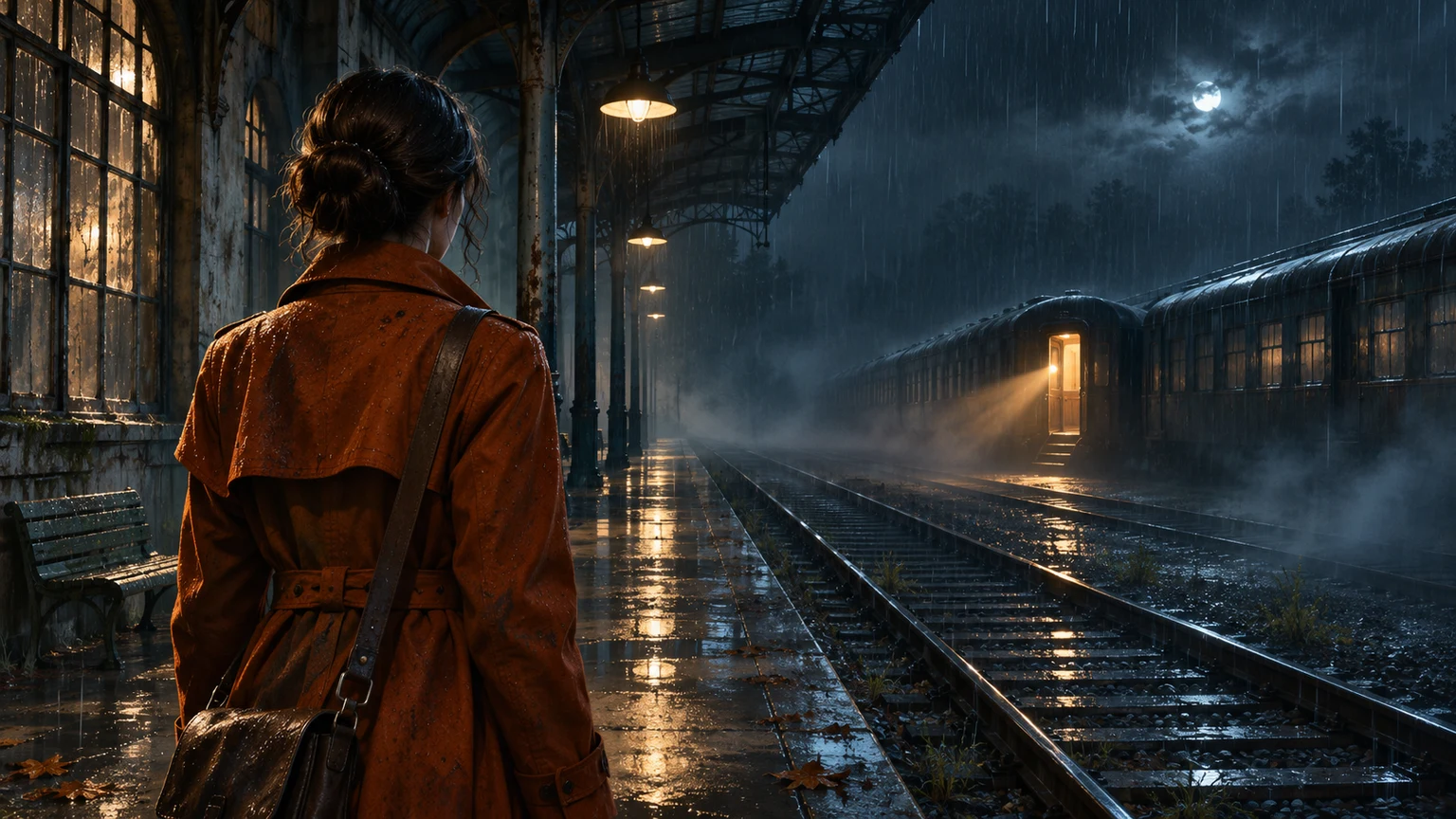
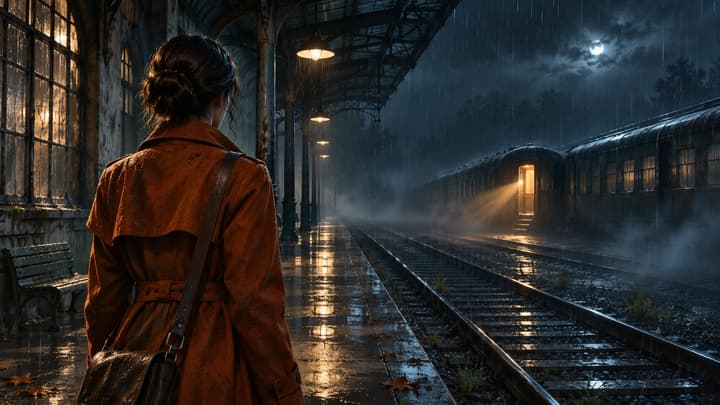
Unser Beispiel: Eine Ermittlerin erhält eine Nachricht aus einem Zug, der seit Jahren nicht mehr fährt. Wer wartet darin? Der Trailer verrät weder die Vorgeschichte des Zuges noch die Identität des Fahrgasts. Daraus ergibt sich, welche Bilder in den Schnitt gehören.

Bereite eine Prämisse, ein Genre, die Ziellänge und das Ausgabeformat vor. Sammle bei Bedarf klare Figuren- und Ortsreferenzen mit passender Beleuchtung. Vermeide widersprüchliche Kleidung oder mehrere Gesichter ohne eindeutige Zuordnung.

Vom Briefing zum fertigen Trailer

Plane die Geschichte vor der Generierung und erzeuge nur das Material, das der Schnitt braucht.

  1. Schritt 1 Den Aufhänger wählen

    Formuliere Person, Störung und Frage. Im Zugbeispiel folgt die Ermittlerin einer Nachricht zum verlassenen Bahnhof, doch ein Wagen ist bereits beleuchtet. Dieses sichtbare Ereignis ist hilfreicher als nur „episch und filmisch“.

  2. Schritt 2 Momente planen und den Schluss freihalten

    Plane Hinweis, Zuspitzung und ein ungelöstes Schlussbild. Der 30-Sekunden-Plan unten beschreibt den Schnitt, keine exakt garantierten Modellzeitpunkte. Reserviere Raum für Titel und Pausen.

  3. Schritt 3 Referenzen und Prompt vorbereiten

    Nutze bei Bedarf ein Bild der Figur und eines des Bahnhofs. Schreibe etwa: „Bild 1 definiert die Ermittlerin, Bild 2 den Bahnsteig.“ Ergänze Handlung, Kamera und Ton. Vermeide mehrere Orte und lange Dialoge in einer kurzen Einstellung.

  4. Schritt 4 Überschaubare Clips erzeugen

    Fülle den Prompt aus und ergänze optional bis zu sechs Bilder. Wähle Modell, 16:9 für Querformat oder 9:16 für Hochformat und eine verfügbare Länge. Beginne mit zehn Sekunden und wenigen Momenten. Prüfe den Preis; das Laden des Prompts startet nichts.

  5. Schritt 5 Die stärksten Momente montieren

    Importiere brauchbare Takes in deinen Editor. Kürze Vorlauf, schneide auf Handlung oder Klang und entferne Wiederholungen. Für das Beispiel kannst du drei Clips auf die geplanten Abschnitte trimmen. Lege den Titel als editierbare Textebene an.

  6. Schritt 6 Ton fertigstellen und Export prüfen

    Separat generierte Musik kann an Schnitten springen. Behalte passende Atmosphäre, senke sie unter Dialogen ab und nutze bei Bedarf eine durchgehende lizenzierte Musikspur. Prüfe zuerst stumm, dann mit Ton. Exportiere im Projektformat und kontrolliere die Datei auf einem Telefon.

Schnittplan und passende Einstellungen

Die Zeiten beziehen sich auf den fertigen Schnitt. Etwas längere Quellclips geben Spielraum für saubere Schnittpunkte.

Beispiel: 30 Sekunden Bahnhofsmystery

0–6 s
Ein leerer Bahnsteig; ein Wagenlicht geht an.
Ort und unmöglichen Hinweis ohne Erzählstimme verständlich machen.
6–15 s
Die Ermittlerin nähert sich; im Wagen bewegt sich eine Spiegelung.
Figur und Hinweis verbinden. Gesicht, Mantel und Wagenposition beibehalten.
15–25 s
Eine Hand greift zur Tür; dahinter hält ein Schatten an.
Spannung steigern. Vor der Enthüllung enden.
25–30 s
Schwarzbild, Titel und eine kurze Veröffentlichungszeile.
Text im Editor anlegen und lesbar halten. Kein Datum erfinden.

Einstellungen nach Aufgabe wählen

Länge
10-Sekunden-Entwürfe; native Modelllängen
Bei kurzen Clips weniger Momente. Längere Trailer aus einzelnen Einstellungen bauen.
Format
16:9 oder 9:16
Vorher wählen und über den Schnitt hinweg beibehalten. Späteres Zuschneiden kann den Hinweis abschneiden.
Referenzen
Keine oder wenige klare Bilder
Text eignet sich zum Erkunden; gleiche Figurenreferenzen helfen bei der Kontinuität.
Ton und Titel
Nativer Ton; Titel im Editor
Für eine gemeinsame Musikspur nur Atmosphäre anfordern. Exakten Text später hinzufügen.

Ein editierbarer Prompt für den Anfang

Nutze diesen Übungsentwurf für einen zehnsekündigen Teaser. Behalte die Prämisse bei und ändere jeweils nur einen schwachen Punkt.

Ein editierbarer Prompt für den Anfang

Ein ruhiger Mystery-Teaser an einem verlassenen Bahnhof bei Nacht. Eine erwachsene Ermittlerin im rostorangefarbenen Mantel bemerkt warmes Licht in einem stehenden Zug. Beginne mit einer weiten Einstellung des leeren, nassen Bahnsteigs. Schnitt näher, während sie einen Schritt zum Wagen macht. Ende mit einer Silhouette, die kurz das beleuchtete Fenster kreuzt, ohne ihr Gesicht zu zeigen. Zurückhaltende Kamerabewegung, realistischer Regen und Spiegelungen, gleichbleibender Mantel und Zug. Leiser Regen, fernes Metallknarren, keine Musik und kein Dialog. Keine Untertitel oder Titelkarten.

Bei kurzen Clips weniger Momente. Längere Trailer aus einzelnen Einstellungen bauen.

Diese Richtung ausprobieren

Trailerbeispiele und Prompt-Ideen

Beobachte, wie diese Demos eine Welt etablieren und Neugier wecken. Die vorgeschlagenen Prompts dienen als Ausgangspunkt für deine eigene Geschichte.

Ein Signal aus der Tiefe

30-s-Demo · 16:9. Der ruhige Hafen verankert die Störung; die Bedrohung bleibt am Ende ungeklärt.

Erzählidee

Eine Küstenstadt hört etwas unter ihrem leeren Hafen. Baue Unbehagen auf und zeige erst dann einen verstörenden Hinweis.

Trailer-Demo
Prompt-Vorschlag

Ein zurückhaltender Küsten-Mystery-Teaser. Beginne mit einer langsamen Luftaufnahme eines leeren Hafens im grauen Nebel. Schnitt auf einen erwachsenen Hafenarbeiter, der bei einem tiefen Puls aus dem Wasser innehält. Ende auf Wellen, die sich gegen die Strömung bewegen; ihre Ursache bleibt unsichtbar. Natürliche Proportionen, gedämpfte Farben, klare Schnitte, leiser Wind und tiefes Unterwassergrollen. Kein Dialog, keine Titel oder Schrift.
Diese Richtung ausprobieren

Die letzte Übertragung

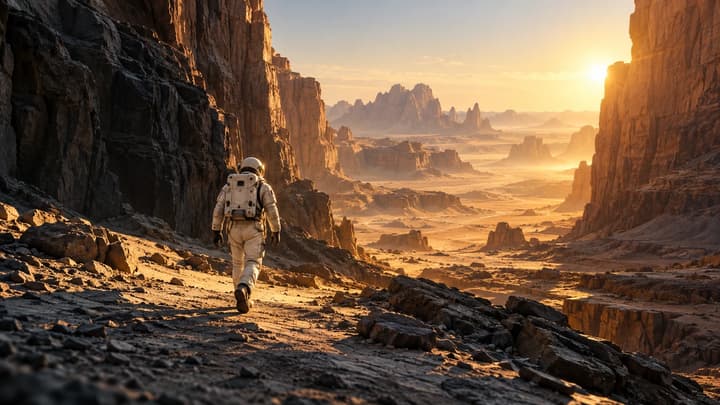
15-s-Demo · 16:9. Die weite Landschaft zeigt Isolation; die Nahaufnahme macht die Aufgabe des Roboters persönlich. Achte auf den Wechsel der Einstellungsgröße.

Erzählidee

Ein einsamer Roboter hat eine letzte Chance, ein Signal zu senden. Zeige die Anstrengung, ohne die Antwort zu verraten.

Trailer-Demo
Prompt-Vorschlag

Ein Science-Fiction-Teaser über einen verwitterten Roboter auf einem verlassenen Planeten. Er überquert einen windigen Grat unter einer Sonnenfinsternis. Schnitt näher: Er erreicht eine beschädigte Antenne; ein bernsteinfarbenes Licht beginnt zu blinken. Ende vor der Antwort. Einheitliches Roboterdesign, glaubwürdiges Metall, gezielte Bewegung, Wind und ein kurzer elektronischer Puls. Keine Schrift, kein Countdown, keine Erzählstimme.

Diese Richtung ausprobieren

Prüfen, bevor weitere Einstellungen entstehen

Finde den konkreten Fehler, ändere eine Sache und vergleiche den nächsten Take an derselben Stelle.

Schöne Bilder ohne Aufhänger
Ersetze Stimmungswörter durch eine sichtbare Störung, etwa ein Licht im leeren Zug.
Kann jemand beschreiben, was sich in den ersten Sekunden verändert?
Gesicht oder Kleidung wechseln
Verwende dieselbe klare Referenz und wiederhole Identitätsmerkmale. Reduziere die Besetzung.
Gesicht, Mantel und Requisiten vor und nach dem Schnitt vergleichen.
Hektik oder verschmelzende Orte
Reduziere die Momente. Verlange klare Schnitte oder generiere Orte getrennt.
Bleiben Handlungen lesbar und Objekte stabil?
Alles wird verraten oder das Ende bricht ab
Entferne die Erklärung und halte ein ungelöstes Bild. Ergänze einen bewussten Titelmoment.
Bleibt die Frage offen und der Titel auch stumm lesbar?
Fragen zu KI-Trailern

Fragen zu KI-Trailern

Funktioniert die Erstellung nur mit Text?

Ja. Der Prompt ist erforderlich, Referenzbilder sind optional. Bis zu sechs Bilder können Figuren, Orte und Stil vorgeben.

Entsteht ein kompletter zweiminütiger Trailer?

Jede Generierung liefert einen Clip in der gewählten Modelllänge. Erzeuge für längere Trailer mehrere Einstellungen und montiere sie mit Titeln und Ton im Videoeditor.

Welche Modelle und Tonfunktionen gibt es?

Der Selektor zeigt integrierte Modelle für Text und optionale Bildreferenzen. Die Länge hängt vom Modell ab. Nativer Ton ist aktiviert; beschreibe bei Bedarf Atmosphäre, Dialog oder Musik.

Kann ich einen Film für die automatische Trailer-Auswahl hochladen?

Dieses Werkzeug erzeugt neues Material aus Text und optionalen Bildern. Es analysiert keine hochgeladenen Filme und wählt keine vorhandenen Highlights aus.

Kostet das Laden eines Prompts Credits?

Nein. Die Schaltfläche füllt nur editierbare Eingaben. Credits werden erst bei einer eingereichten Generierung verwendet.

Den ersten Trailerclip erstellen

Erstelle einen kurzen Filmtrailer aus deiner Idee. Ergänze optional Referenzbilder und wähle Videomodell, Länge und Bildformat.