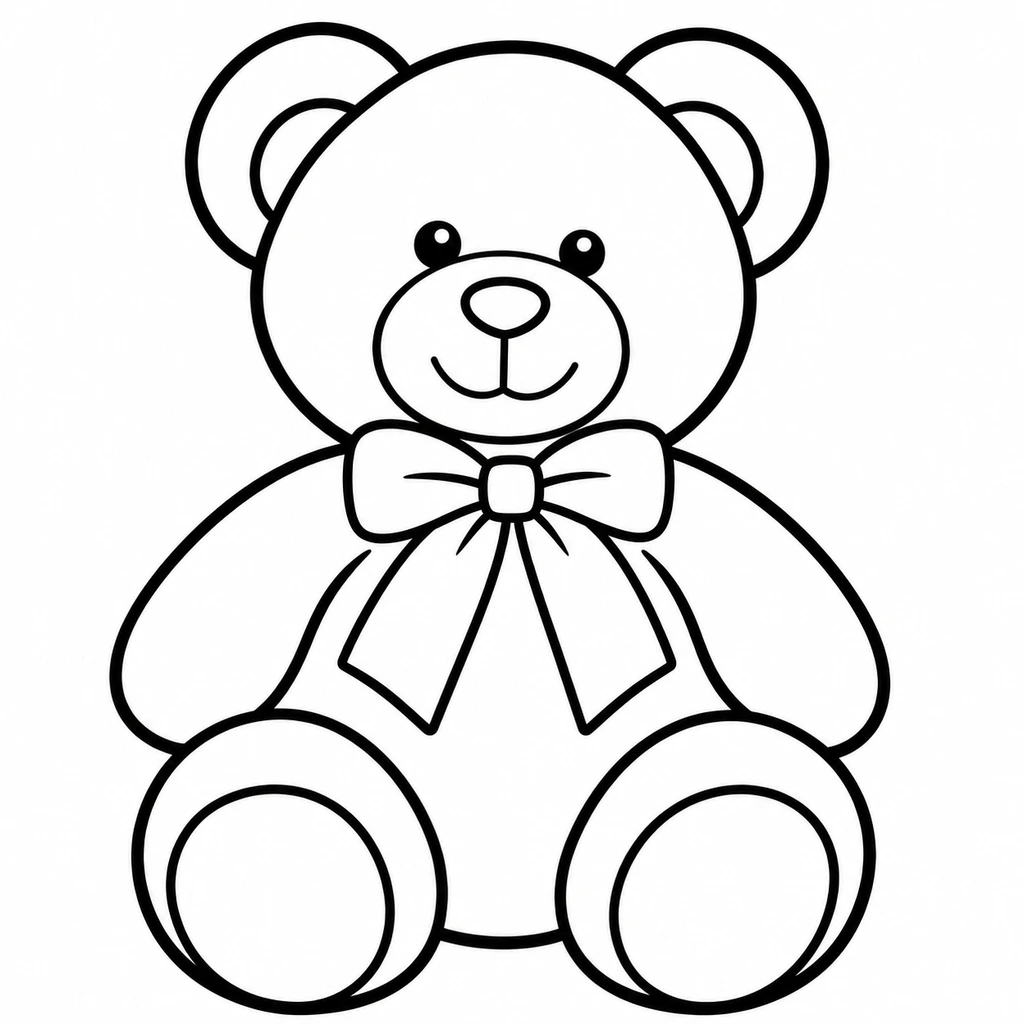
Teddybär vor unruhigem Hintergrund
Bär und Schleife behalten, Gartendetails entfernen.
Szene oder Bearbeitungswünsche
Pose, Gesicht und Schleife des Teddybären erhalten. Bank, Blumen und Zaun entfernen. Keine Fellstruktur.
Beispiel ladenWähle ein klares Foto, vereinfache Hintergrund und Linien und drucke dein geprüftes Ausmalbild auf A4 oder US Letter.
LumiYingAktualisiert
Beginne mit einem erkennbaren Motiv und passe den Detailgrad an die ausmalende Person an.
Ein gut beleuchtetes Tier, Spielzeug oder Fahrrad lässt sich leichter vereinfachen als ein dunkles Gruppenfoto. Störende Teile wegschneiden, aber Platz um Ohren, Hände und Räder lassen. Starke Schatten und Muster können zu unnötigen Linien werden.
Das Ziel sind offene Flächen zum Ausmalen. Typische Formen bleiben, Oberflächentexturen entfallen. Fell, Gras und Stoffgewebe müssen nicht Strich für Strich nachgezeichnet werden.
Nutze das Foto als Motivvorlage und verbessere jeweils ein sichtbares Problem.
Wähle JPG, PNG oder WebP unter 30 MB mit vollständig sichtbarem Motiv. Beschneide weite Szenen auf den relevanten Bereich. Bei überlappenden Gesichtern oder Objekten ist ein klareres Foto die bessere Ausgangsbasis.
Einfach liefert große Flächen, Standard ausgewogene Details. Weißer Hintergrund isoliert das Motiv; Vereinfachte Szene behält wenige Umgebungselemente. Benenne das Motiv und wichtige Merkmale, ohne jede Textur erhalten zu wollen.
In voller Größe auf durchgehende Linien und ausmalbare Flächen achten. Prüfe Räder, Finger, dunkle Fellflächen und zusätzliches Beiwerk. Originaleingaben erneut bearbeiten, um zu vereinfachen; mit Image to Image ein bestimmtes Ergebnis weiterbearbeiten.
Im Menü Bild oder PDF · A4 / US Letter wählen. Die PDF erhält das Seitenverhältnis, passt Hoch-/Querformat an und lässt 12,7 mm Rand. Im Druckdialog dasselbe Papier und 100 % wählen. Erst ein Blatt prüfen: Mehr Pixel reparieren keine verworrenen Linien.
Details bestimmen die Zeichnung; Papier und Auflösung deren Verwendung.
Vergleiche Vorlage und Linienfassung. Lade das Originalfoto und die Einstellungen für deine eigene Seite.
Bär und Schleife behalten, Gartendetails entfernen.
Pose, Gesicht und Schleife des Teddybären erhalten. Bank, Blumen und Zaun entfernen. Keine Fellstruktur.
Beispiel ladenPose und Streifen behalten, einzelne Haare weglassen.
Sitzpose, Gesicht, Schwanz und Streifen der Katze erhalten. Einzelne Haare und Holzmaserung des Hockers weglassen.
Beispiel ladenRäder und Rahmen behalten, die Umgebung vereinfachen.
Den vollständigen Fahrradrahmen, Korb und die Räder erhalten. Klare geschlossene Konturen ohne Reflexionen.
Beispiel ladenÄndere die Vorlage oder eine Einstellung und prüfe das nächste Ergebnis.
Ja. Lade ein JPG-, PNG- oder WebP-Foto hoch. Mit einem Text kannst du das Motiv bestimmen oder Details entfernen lassen.
Ja. Beschreibe eine Szene ohne Foto. Auch ein Foto allein genügt.
Wähle Einfach und einen weißen Hintergrund. Klare Motive und wenige Überlagerungen schaffen größere Flächen.
Ja. Das Downloadmenü bietet das Bild sowie PDF in A4 oder US Letter. Die PDF beschneidet das Bild nicht; vorhandene Wasserzeichen bleiben erhalten.
Es entsteht jeweils eine Seite. Buchzusammenstellung, seitenübergreifend gleiche Figuren und Malen nach Zahlen sind eigene Aufgaben.
Prüfe eine Seite, bevor du viele Exemplare druckst.
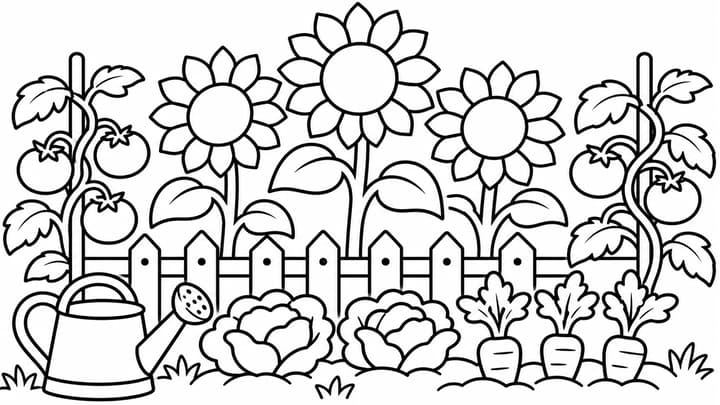
Verwandle ein Foto oder eine Idee in ein Schwarz-Weiß-Ausmalbild. Wähle Details und Hintergrund und lade ein Bild oder eine einseitige PDF herunter.
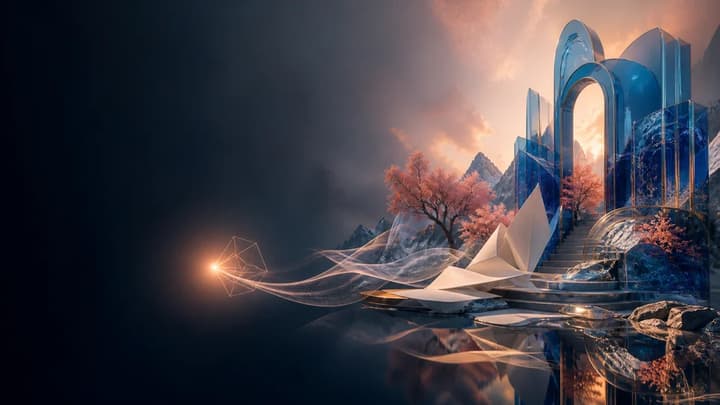
Erstelle einzigartige Bilder aus einem Textprompt oder einem optionalen Referenzbild. Passe Seitenverhältnis und Auflösung an, um deine kreative Vision zum Leben zu erwecken.
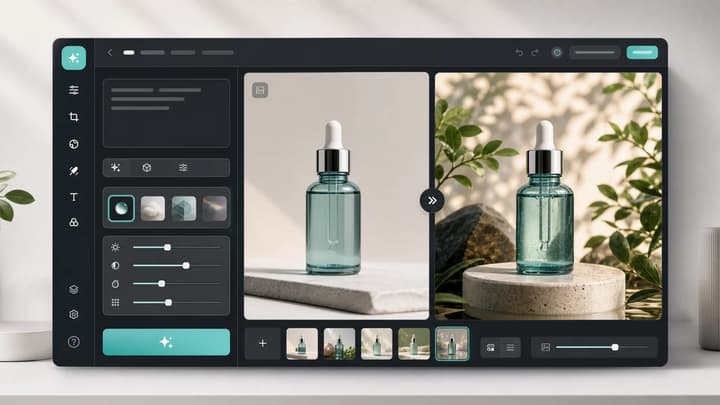
Lade ein Bild hoch, beschreibe die Änderung und erstelle saubere Visuals für Produkte, Social Posts, Poster oder Keyframes.
Credits und Tarife vor der Generierung prüfen.
Mit einem klaren Motiv starten und vor mehreren Kopien einen Probedruck prüfen.