

Leichte Stoppeln · Café
Diesen Stil testenDezente sandblonde Stoppeln mit sichtbarer Haut zwischen den Haaren.
Füge deinem Foto mit KI einen Bart hinzu. Teste Stoppeln, Kinnbart oder Vollbart mit Vorlagen, einem Referenzfoto oder eigenen Bearbeitungsanweisungen.
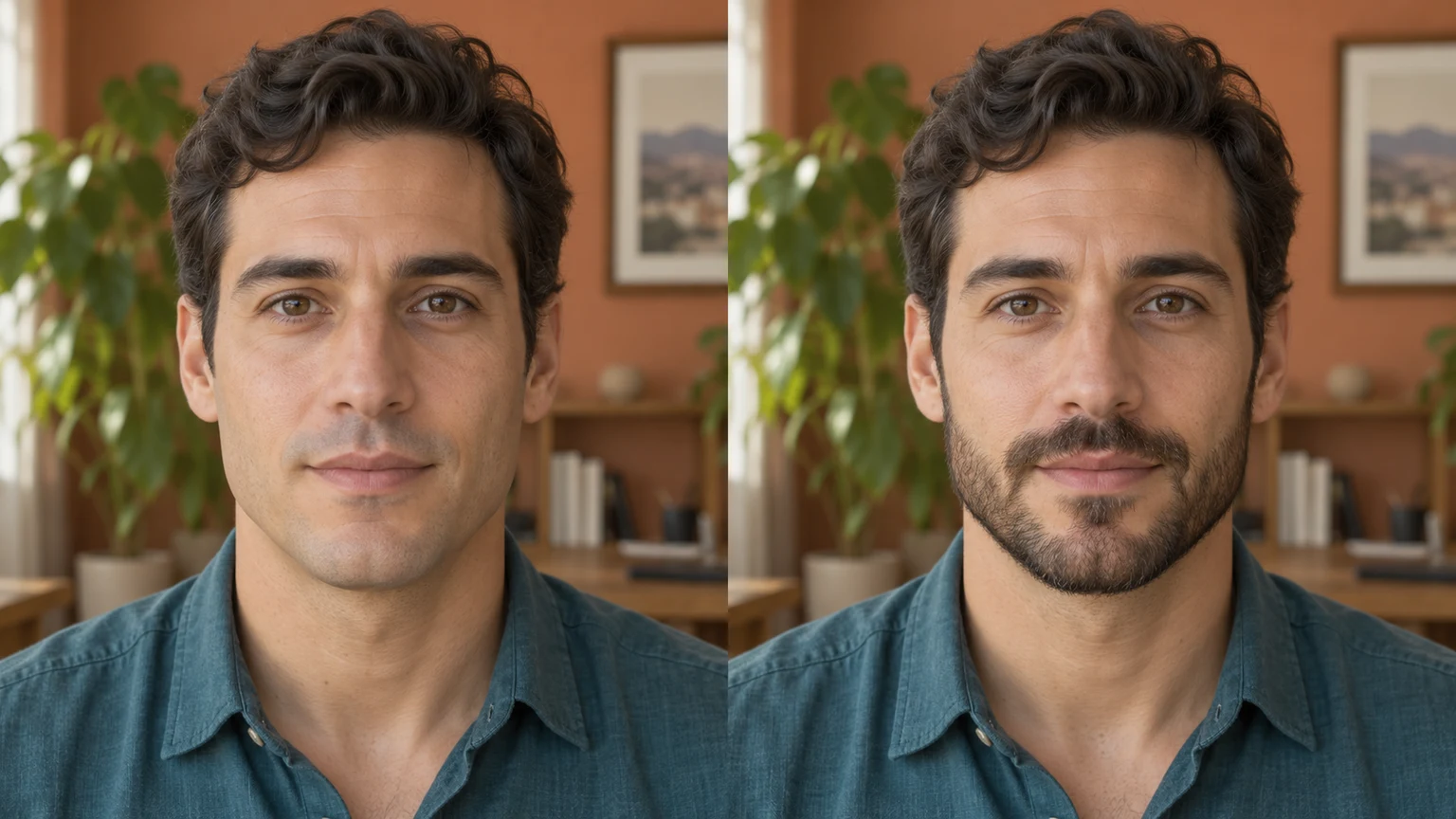
Ein dezenter Einstieg vor dem Vollbart: Das Porträt im Innenhof zeigt leichte Stoppeln bei gleicher Frisur, Kleidung und Mimik.
Ein kurzer, kantiger Bart betont Wangen und Kinn. Prüfe die Bartgrenze, während die ursprüngliche Gesichtsform als Referenz dient.
Ein Rundbart verändert den Bereich um den Mund. Vergleiche Brille, Lippen und Ausdruck mit dem ursprünglichen Porträt im Arbeitszimmer.
Ein silberner Bart kann zu grauem Kopfhaar passen. Vergleiche Strähnen und Farbton und achte auf Alter und natürliche Hautstruktur.
Entdecke Bartstile mit diesen KI-generierten Illustrationen. Wähle ein Beispiel, um Foto und Stileinstellungen zu laden.
Dezente sandblonde Stoppeln mit sichtbarer Haut zwischen den Haaren.


Dichter, kurzer Bart an Wangen, Oberlippe und Kinn.
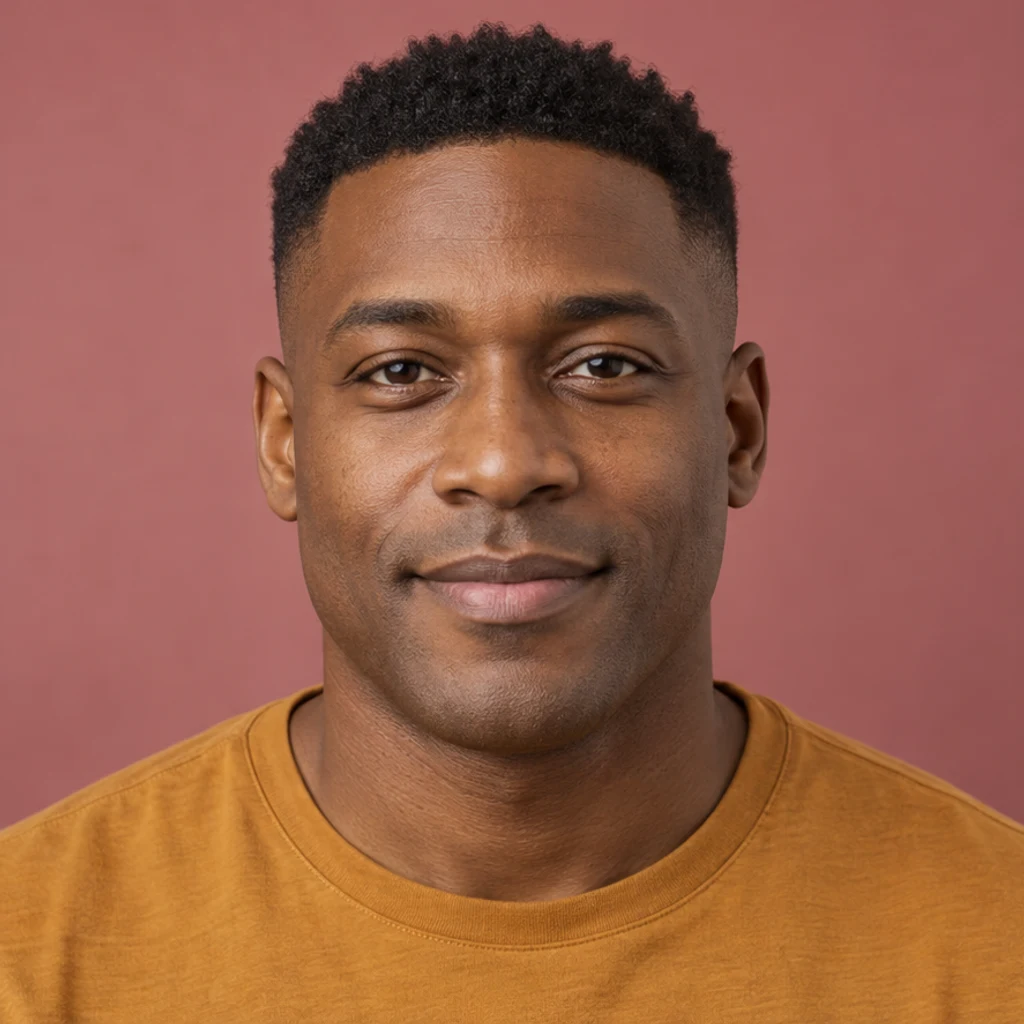

Saubere Konturen, kurze Seiten und gepflegter Schnurrbart.
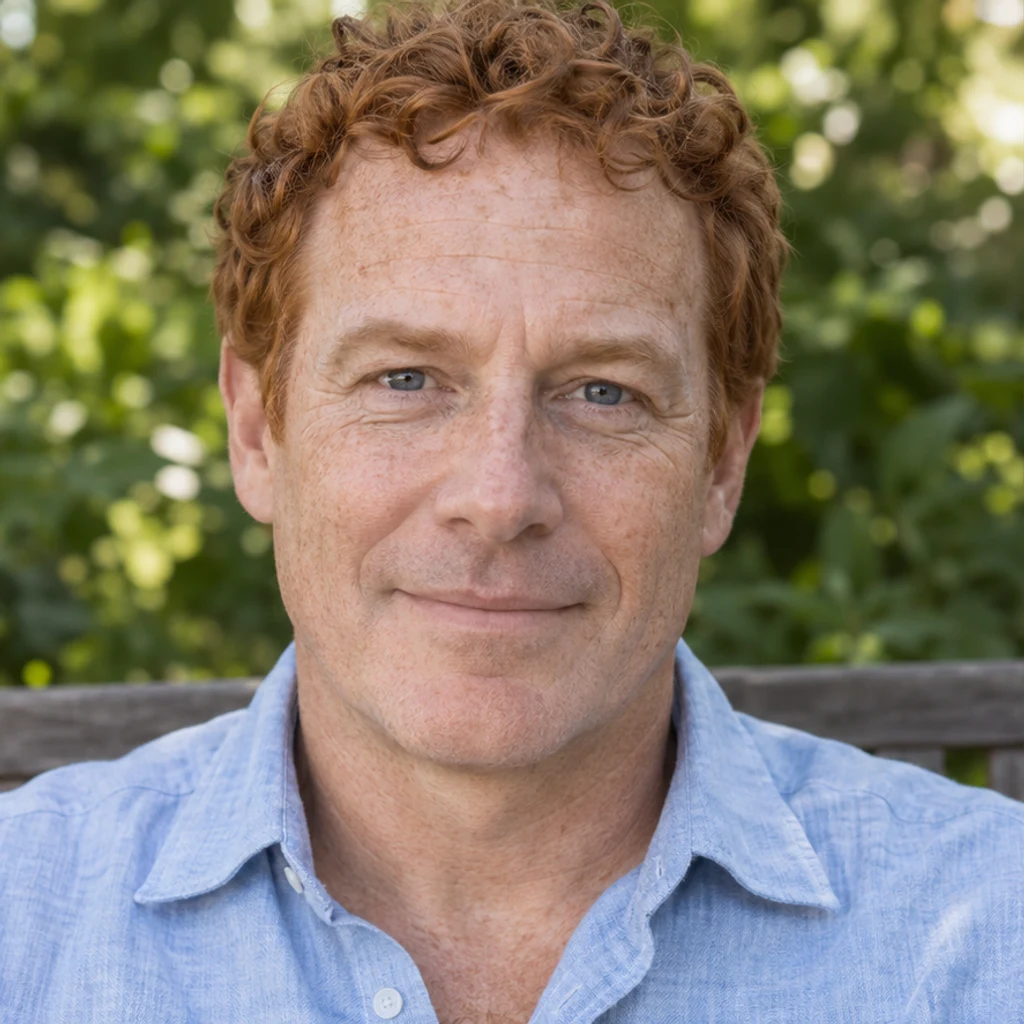
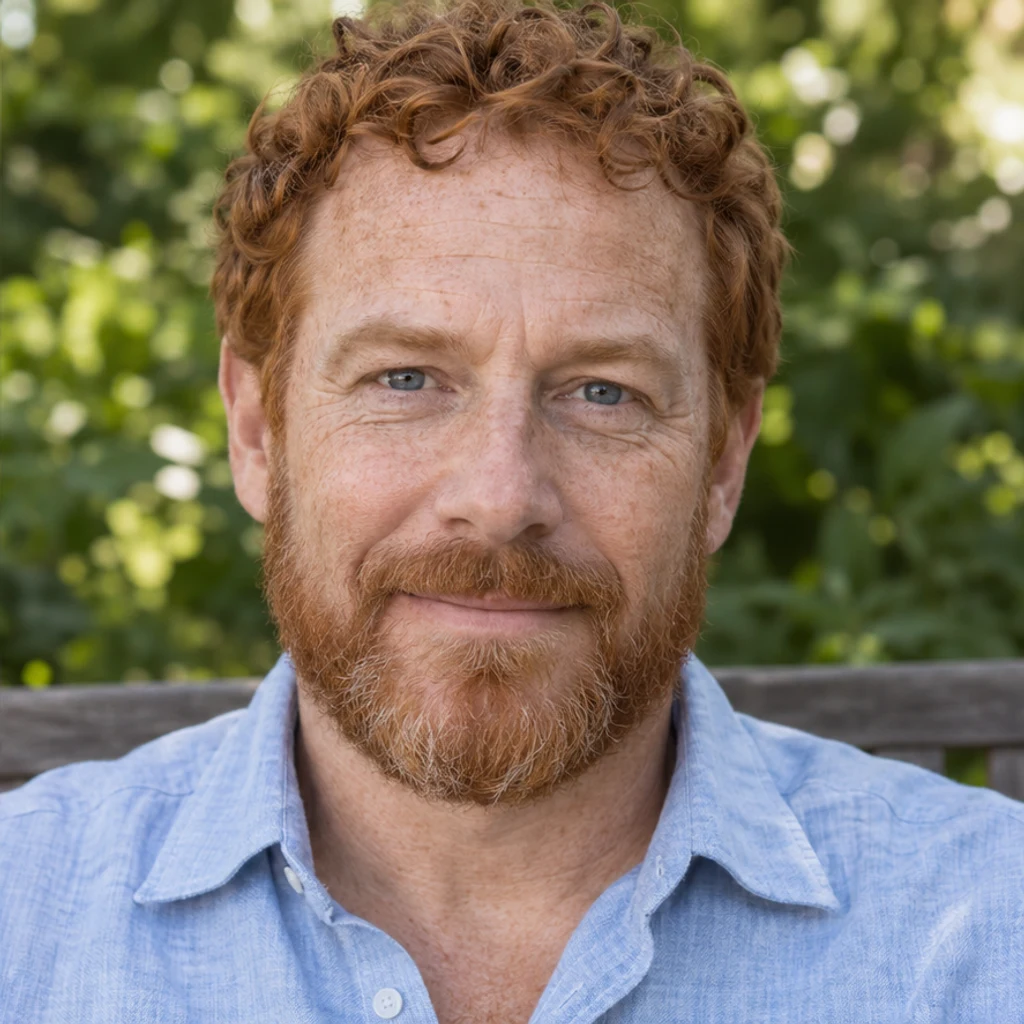
Runder roter Bart mit vollen Wangen und längerem Kinn.
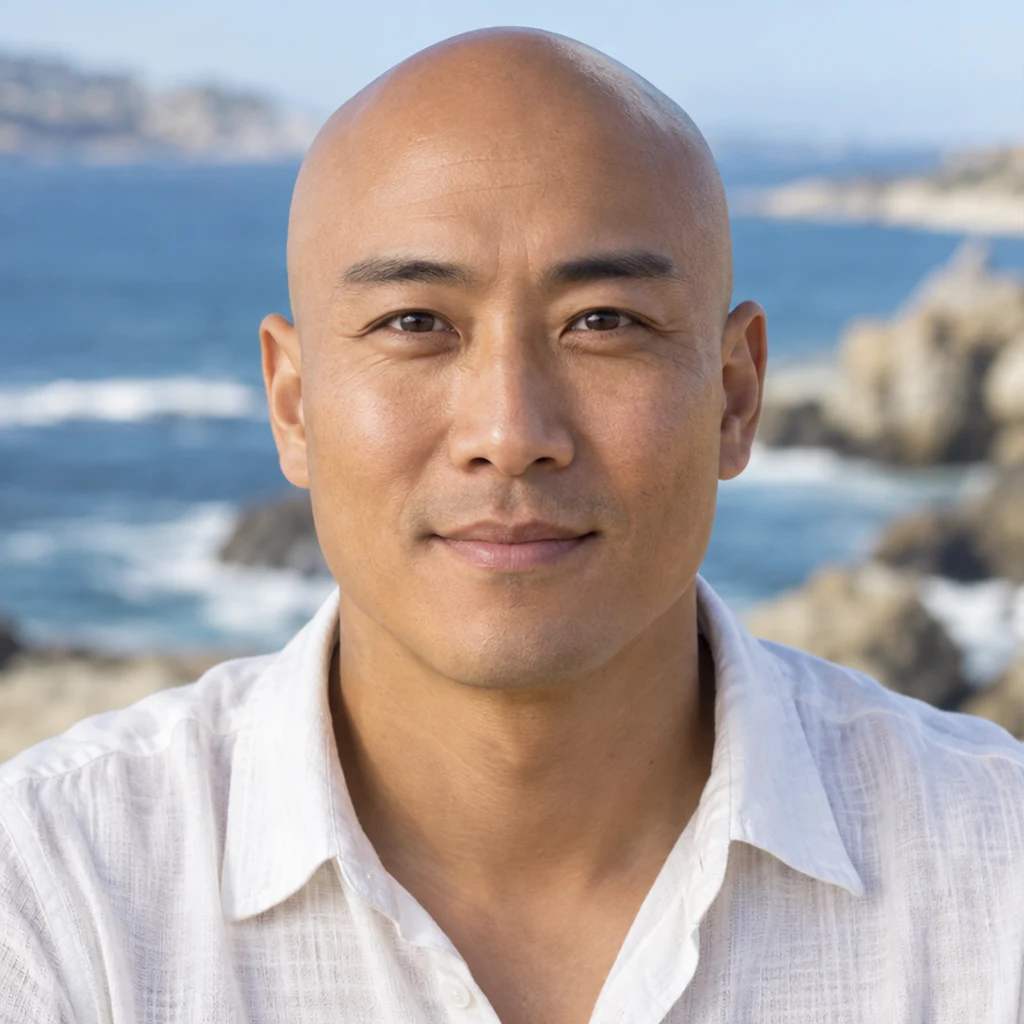
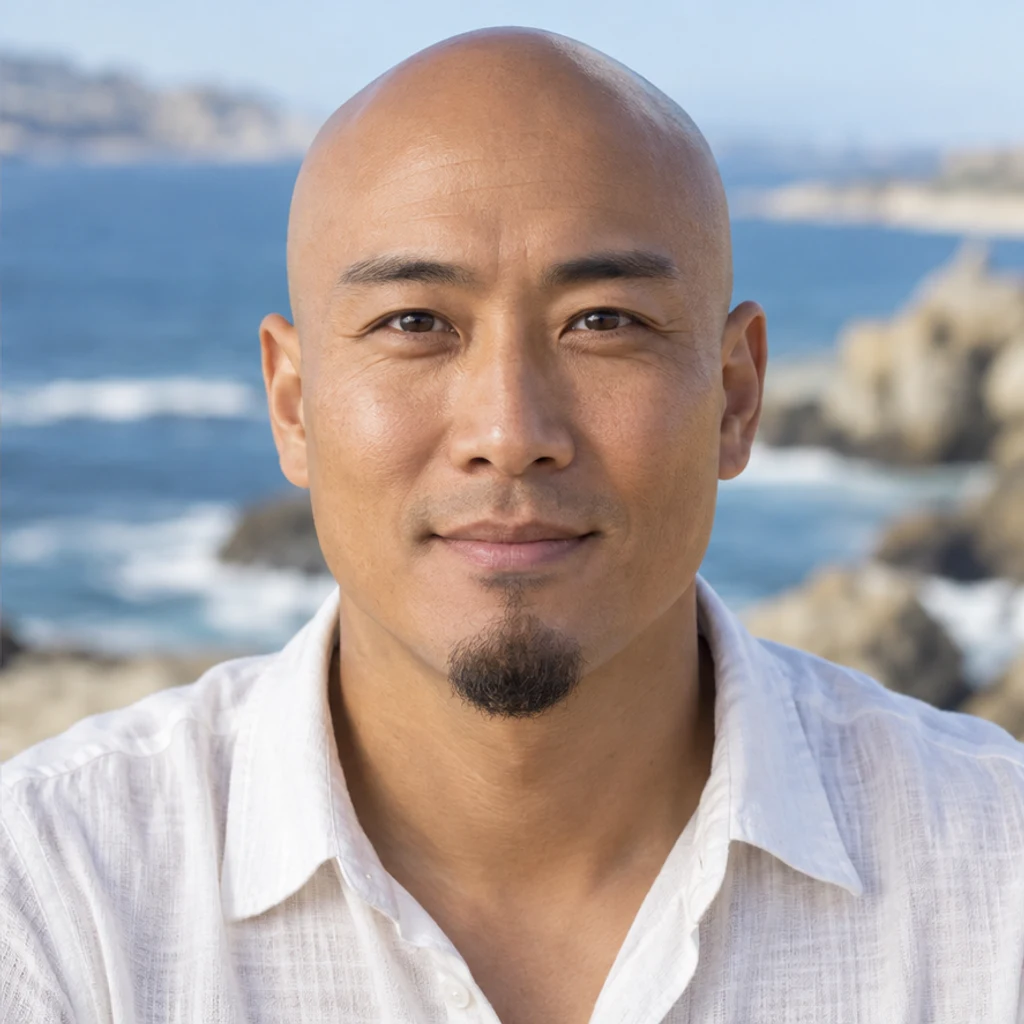
Bart nur am Kinn, mit rasierter Oberlippe und glatten Wangen.
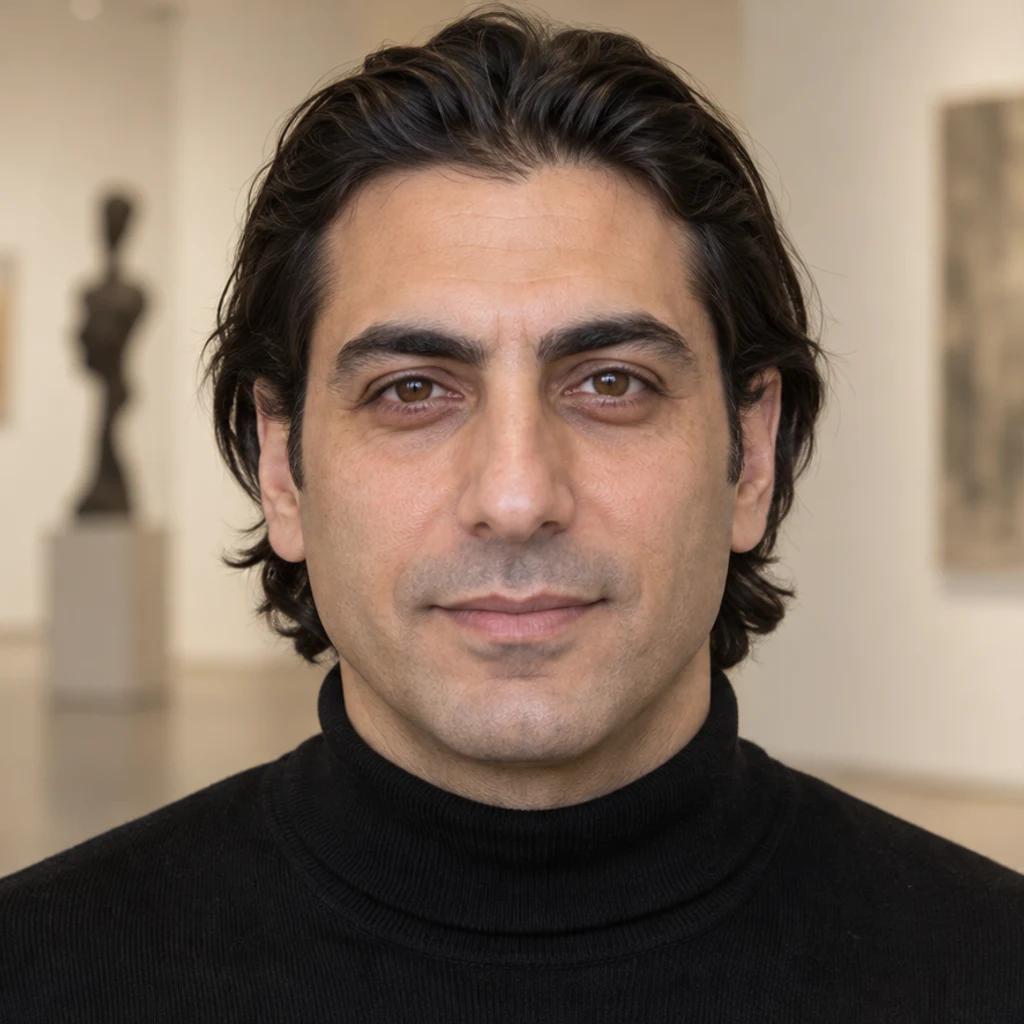
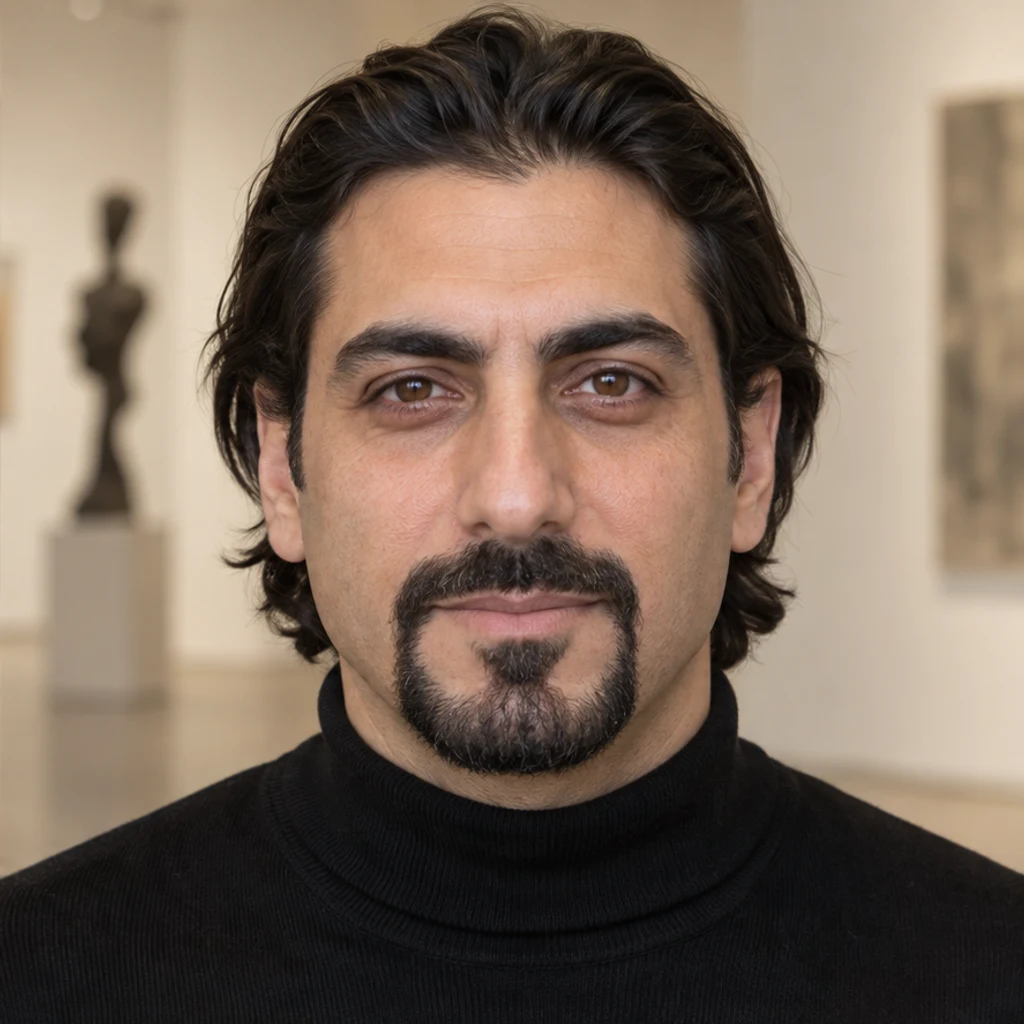
Ein Schnurrbart, der sich um den Mund mit dem Kinnbart verbindet.
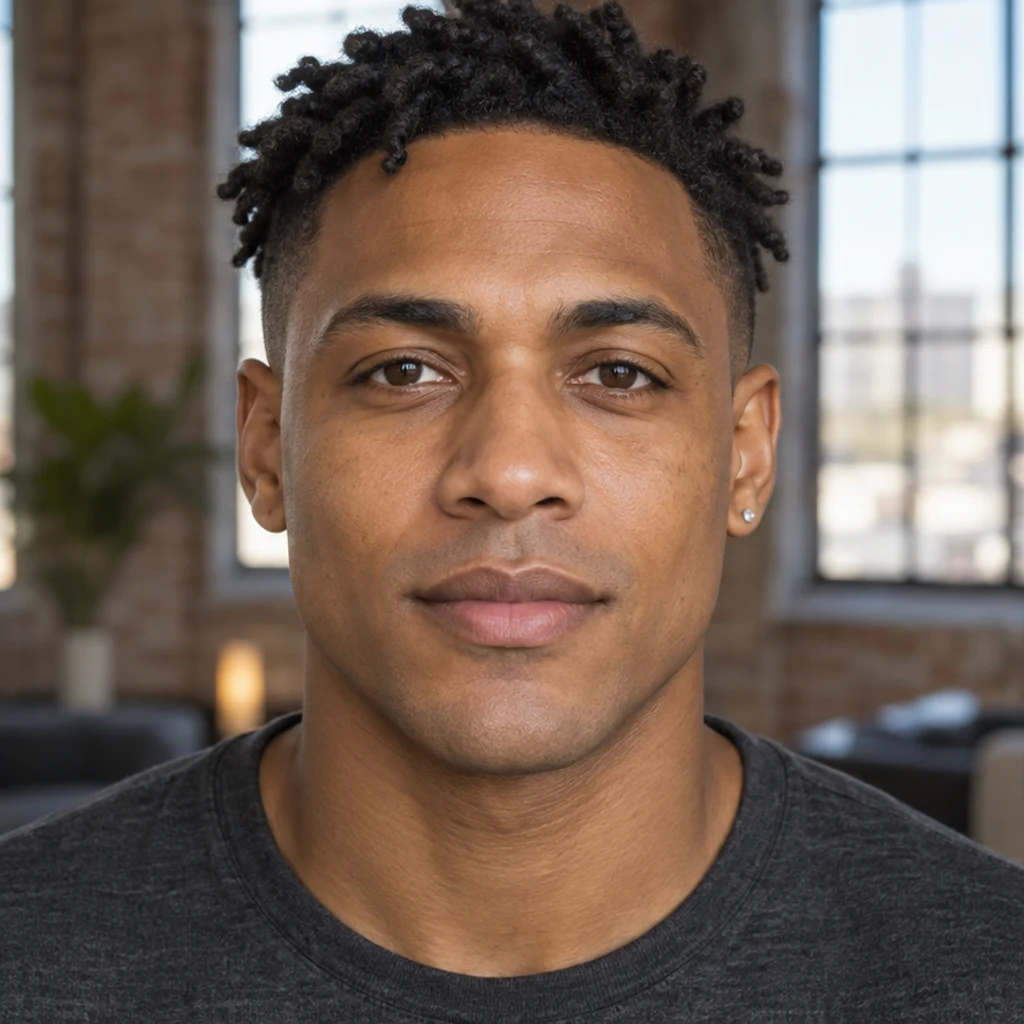
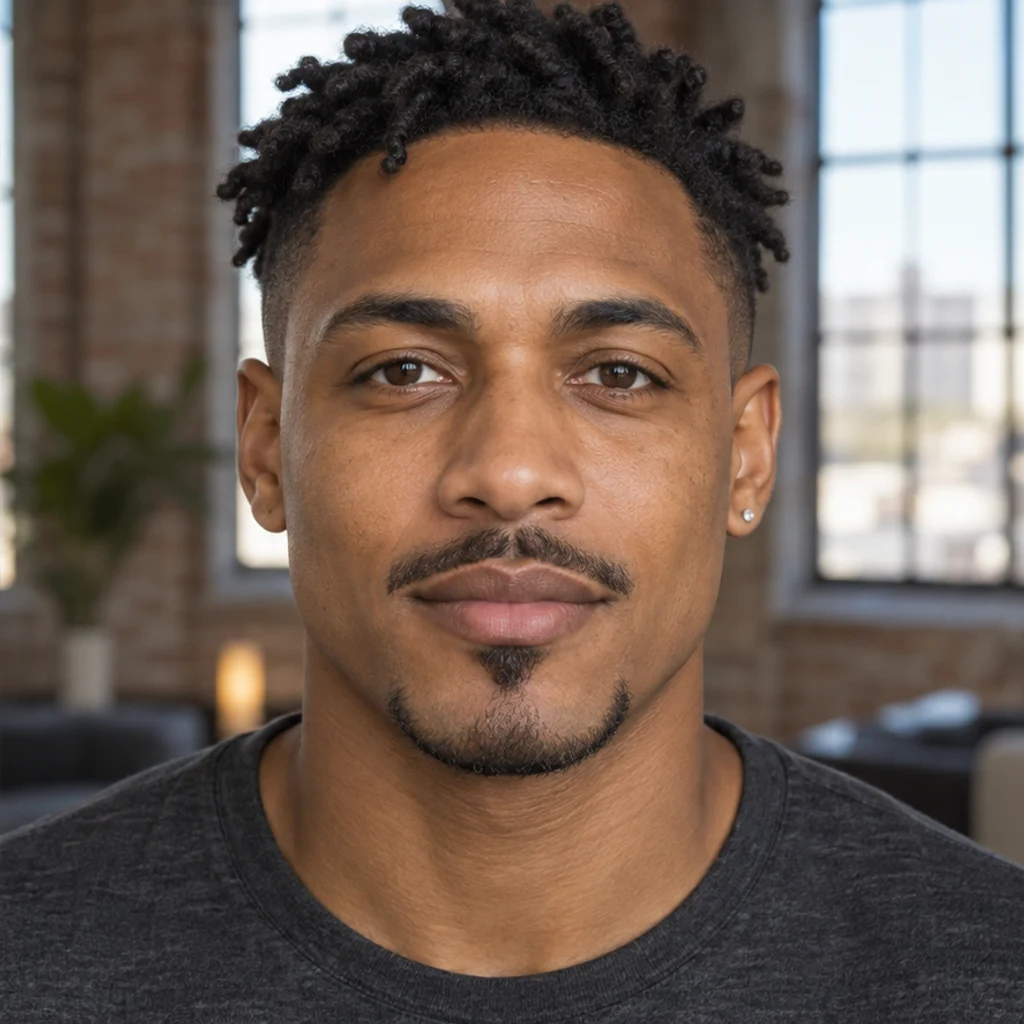
Spitze Kinnform und getrennter Schnurrbart bei glatten Wangen.

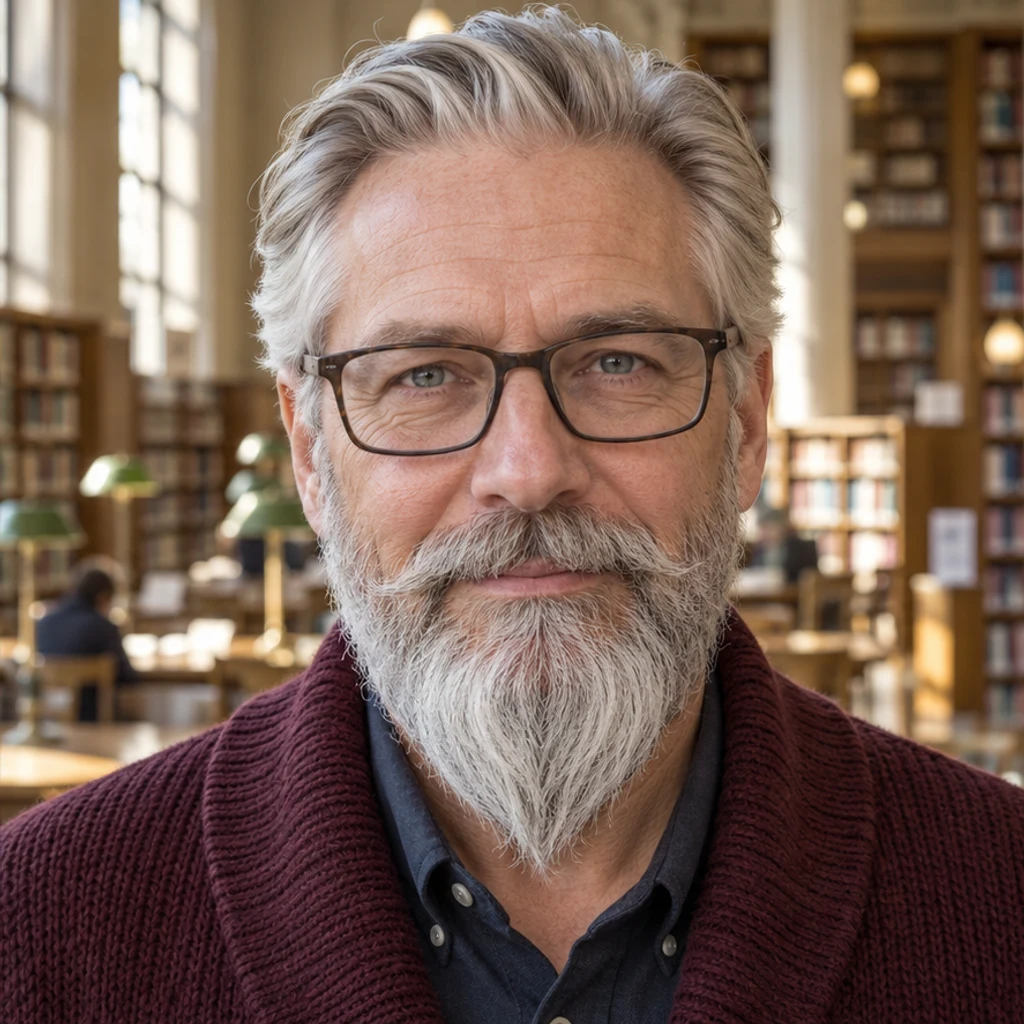
Kurze Seiten und ein voller silberner Kinnbart mit weicher Spitze.
Wähle eine einzelne Person mit sichtbarem Kinn und sichtbaren Wangen, gleichmäßigem Licht und frontaler oder leicht gedrehter Ansicht. JPEG, PNG oder WebP, bis 30 MB.
Wähle eine der acht Bildvorlagen, lade eine Bartreferenz hoch oder beschreibe den Stil unter Bearbeitungsanweisungen. Vorlage und Upload sind Alternativen. Vorlagen lassen sich abwählen; ein Stil, eine aktive Referenz oder eine Anweisung ist erforderlich. Die Bartfarbe wird standardmäßig deinem Foto angepasst. Für eine andere Farbe gib sie in den Bearbeitungsanweisungen an.
Prüfe die angezeigten Credits und klicke auf Generieren. Jede Anfrage erzeugt ein Bild. Ein Beispiel lädt nur die Eingaben und startet keine Generierung. Prüfe Bart, Gesicht, Kopfhaar und Hintergrund. Passe über Erneut bearbeiten die ursprünglichen Eingaben an oder lade ein passendes Ergebnis herunter.
Vergleiche das Bild in voller Größe mit dem Original. Kleine Änderungen an Kiefer, Lippen und Koteletten können die Wirkung beeinflussen.
Achte auf zu dicke, lange oder wie aufgemalt wirkende Haare.
Vergleiche Kiefer, Nase, Lippen, Hautstruktur und Mimik.
Prüfe Frisur, Augenbrauen, Brille und Ohrringe.
Prüfe Wangenlinie, Halsansatz und Übergänge an den Ohren im ursprünglichen Licht.
Lade dein Porträt hoch und probiere einen Bartstil. Vergleiche mehrere Längen mit demselben Originalfoto. Die Vorschau zeigt einen Look, keine Vorhersage deines natürlichen Bartwuchses oder seiner Dichte.
Nein. Du kannst eine Bartreferenz hochladen oder den Stil in den Bearbeitungsanweisungen beschreiben. Ein Personenfoto sowie ein aktiver Stil, eine Referenz oder eine Anweisung sind erforderlich.
Nein. Wähle eine Referenzquelle. Die Vorlage oder das hochgeladene Bild gibt Bartform, Länge und Dichte vor; dein Personenfoto liefert Identität und Szene. Standardmäßig bleibt die vorhandene Bartfarbe erhalten. Ist kein Bart sichtbar, wird die Kopfhaarfarbe verwendet. Gib eine andere Bartfarbe in den Bearbeitungsanweisungen an, wenn du sie ändern möchtest. Die Kopfhaarfarbe soll unverändert bleiben.
Ja. Beschreibe Länge, Kontur, Dichte oder Farbe oder wähle eine Referenz. Bearbeitet werden die Gesichtshaare. Prüfe Haut, Lippen und Kopfhaar auf unerwünschte Änderungen.
Die Anweisung soll Gesicht, Mimik, Kopfhaar, Kleidung und Szene erhalten. Generative Bearbeitung kann dennoch Details verändern. Vergleiche das Ergebnis mit dem Original.
Die Generierung erfordert ein LumiYing-Konto und verbraucht die zuvor angezeigten Credits. Das Laden von Vorlagen und Beispielen kostet keine Credits. Aktuelle Tarife findest du auf der Preisseite.
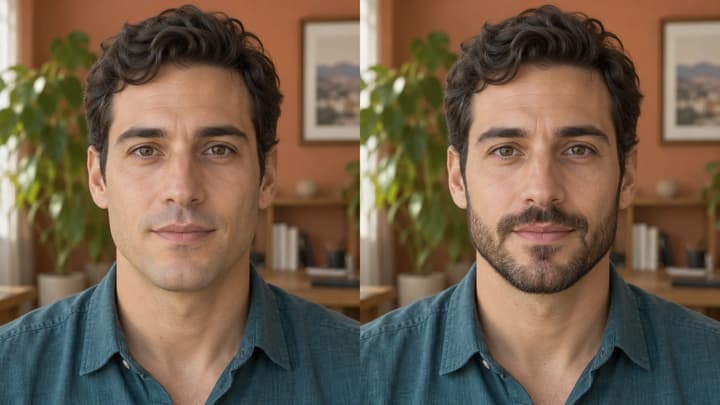
Finde heraus, wie du mit Bart aussehen könntest: Foto auswählen, Stoppeln und Bartstile vergleichen und die KI-Vorschau prüfen.
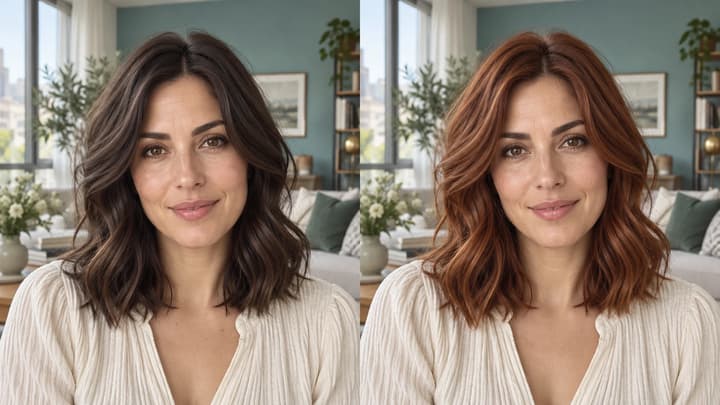
Ändere die Haarfarbe mit KI: Wähle eine Vorlage, lade eine Referenz hoch oder beschreibe die Farbe. Vergleiche das Ergebnis und lade es herunter.
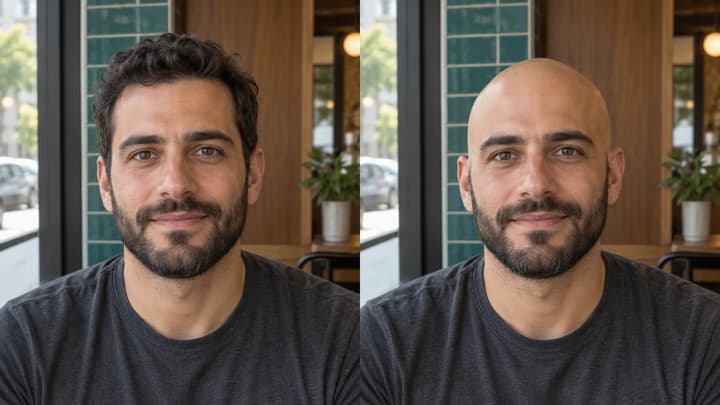
Wie würdest du mit Glatze aussehen? Lade ein Porträt in den KI-Glatzenfilter, erstelle eine Vorschau und vergleiche sie vor dem Herunterladen.

Lade ein Bild hoch, beschreibe die Änderung und erstelle saubere Visuals für Produkte, Social Posts, Poster oder Keyframes.

Prüfen Sie Credits und Tarife vor der Generierung.
Füge deinem Foto mit KI einen Bart hinzu. Teste Stoppeln, Kinnbart oder Vollbart mit Vorlagen, einem Referenzfoto oder eigenen Bearbeitungsanweisungen.