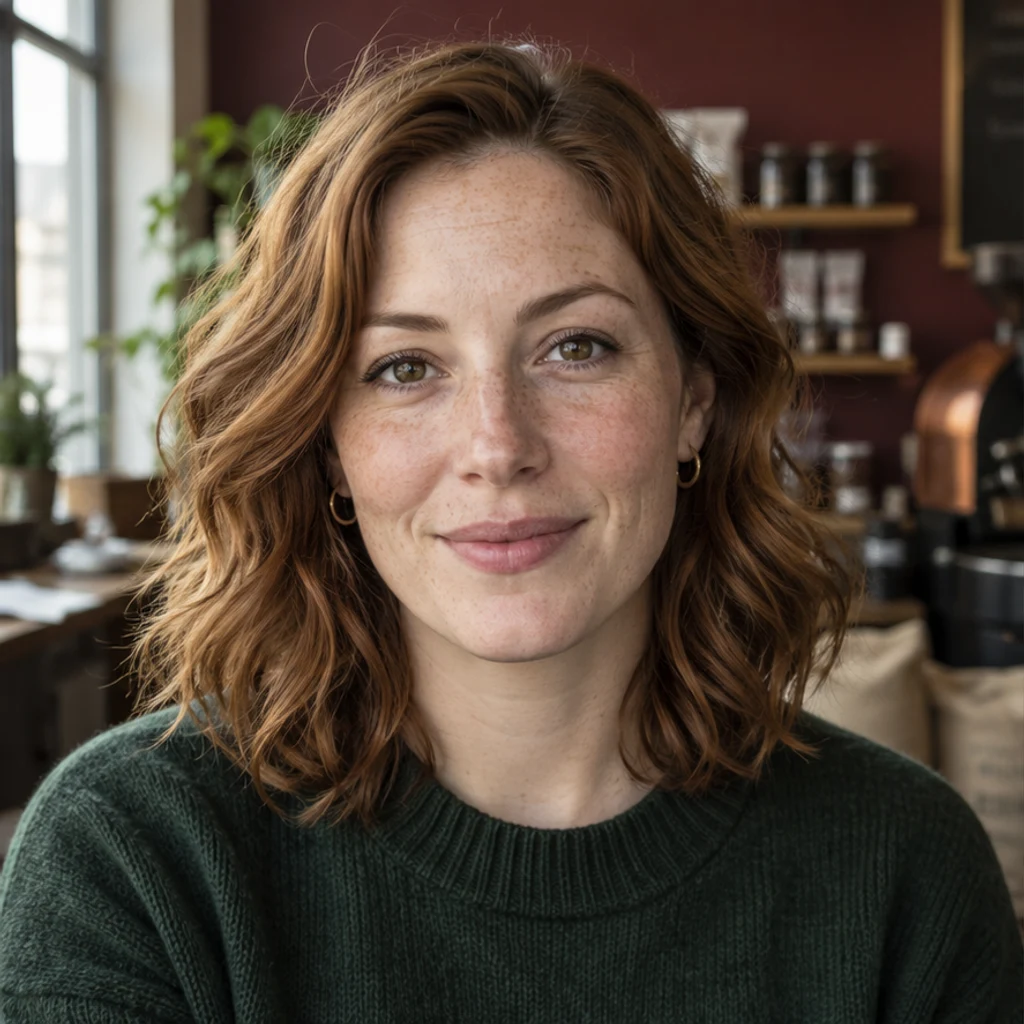
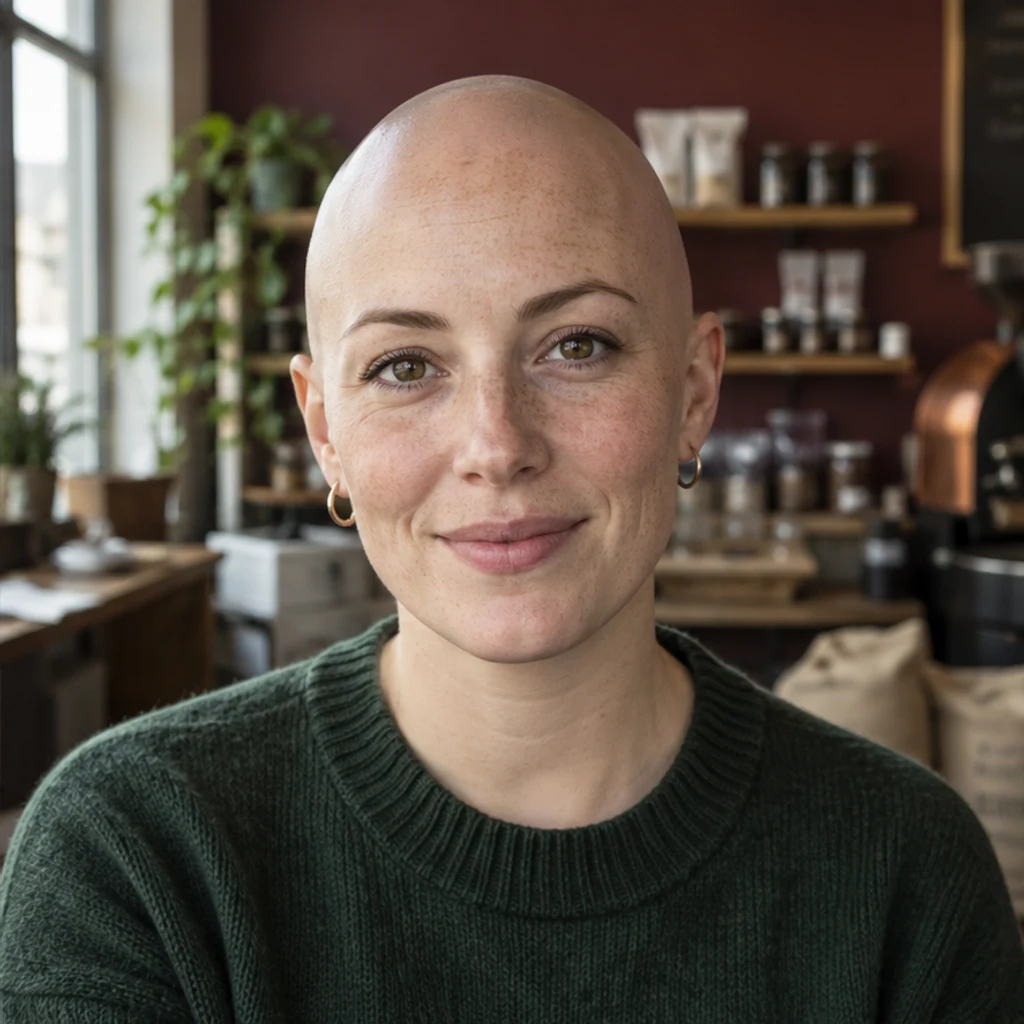
Caféporträt · rotbraune Wellen
Dieses Foto ausprobierenProbiere eine glatte Kopfhaut aus und achte auf Sommersprossen, Ausdruck und grünen Pullover.
Wie würdest du mit Glatze aussehen? Lade ein Porträt in den KI-Glatzenfilter, erstelle eine Vorschau und vergleiche sie vor dem Herunterladen.
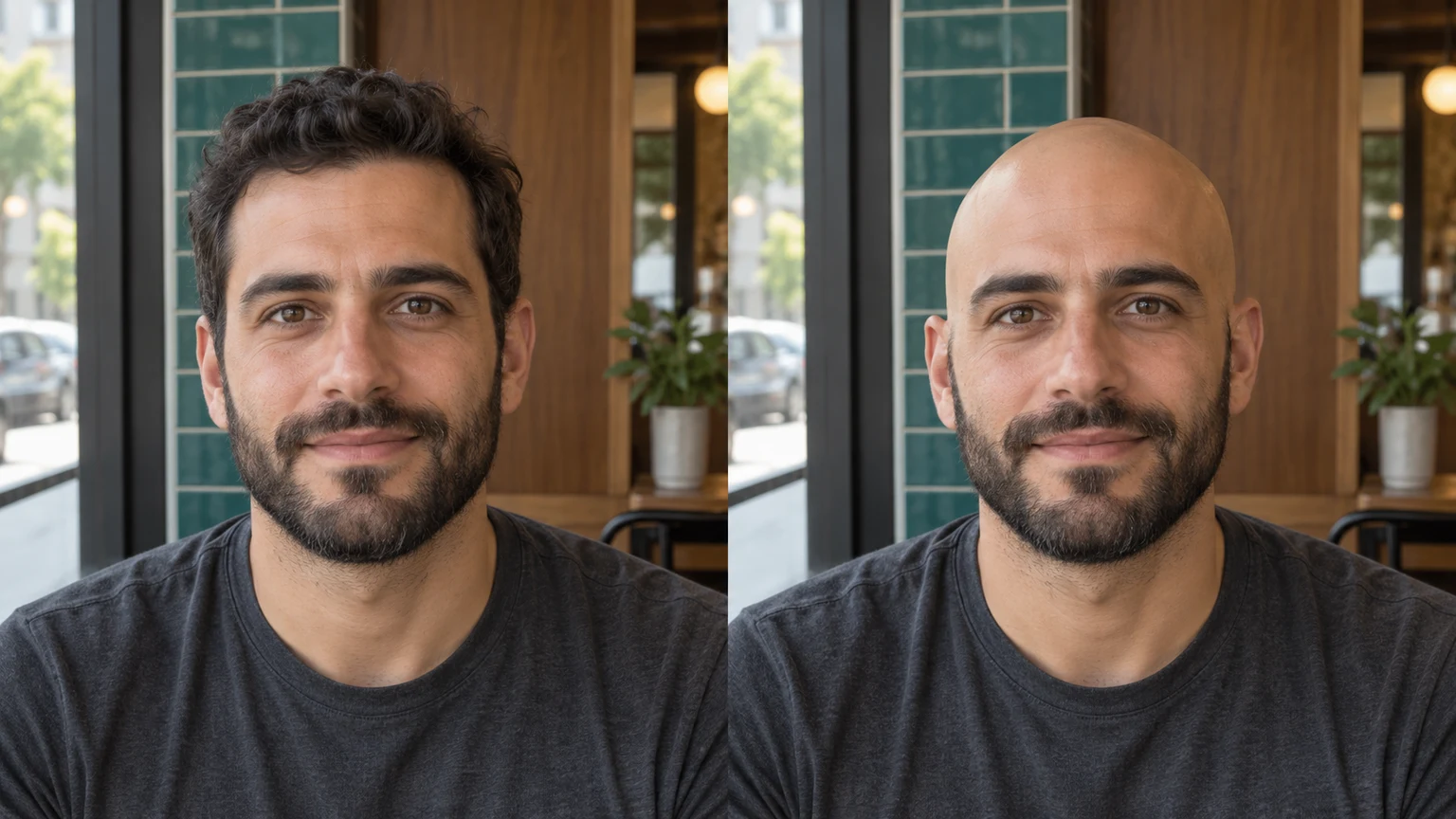
Kopfhaar entfernen und Bart, Schnurrbart sowie Augenbrauen erhalten: Das Werkstattporträt zeigt eine glatte Kopfhaut mit graumeliertem Bart.
Das Bibliotheksporträt zeigt eine Glatzenvorschau mit runder Brille. Prüfe Bügel, Ohren und Augenbrauen an zuvor verdeckten Stellen.
Nach dem Entfernen langer Haare müssen Bluse und Hintergrund ergänzt werden. Das Verandaporträt zeigt diese Bereiche außerhalb der Kopfhaut.
Ein leicht gedrehter Kopf zeigt mehr Kontur und Ohr. Vergleiche Blickrichtung und Proportionen, nicht nur die entfernten Haare.
Entdecke Glatzenlooks mit diesen KI-generierten Illustrationen. Wähle ein Beispiel, um das Ausgangsporträt zu laden und eine Generierung auszuprobieren.
Probiere eine glatte Kopfhaut aus und achte auf Sommersprossen, Ausdruck und grünen Pullover.
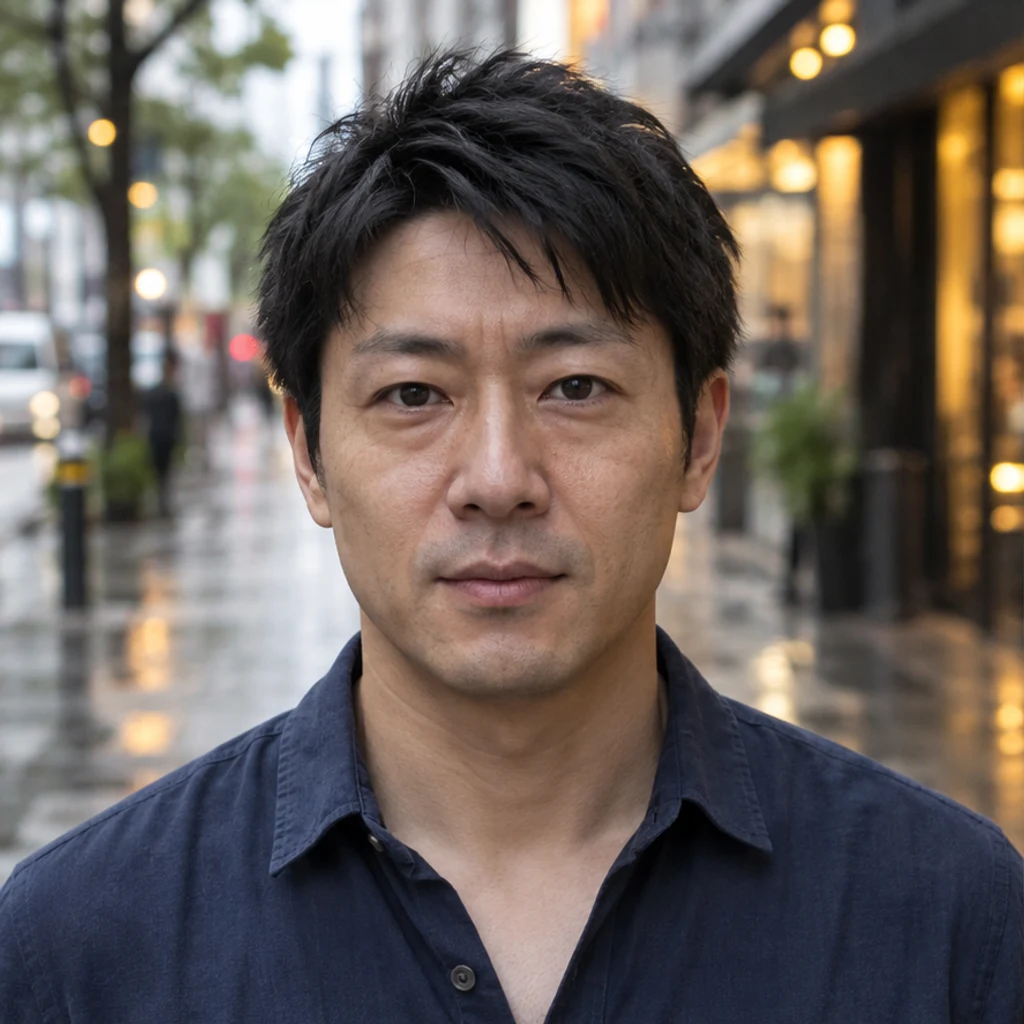
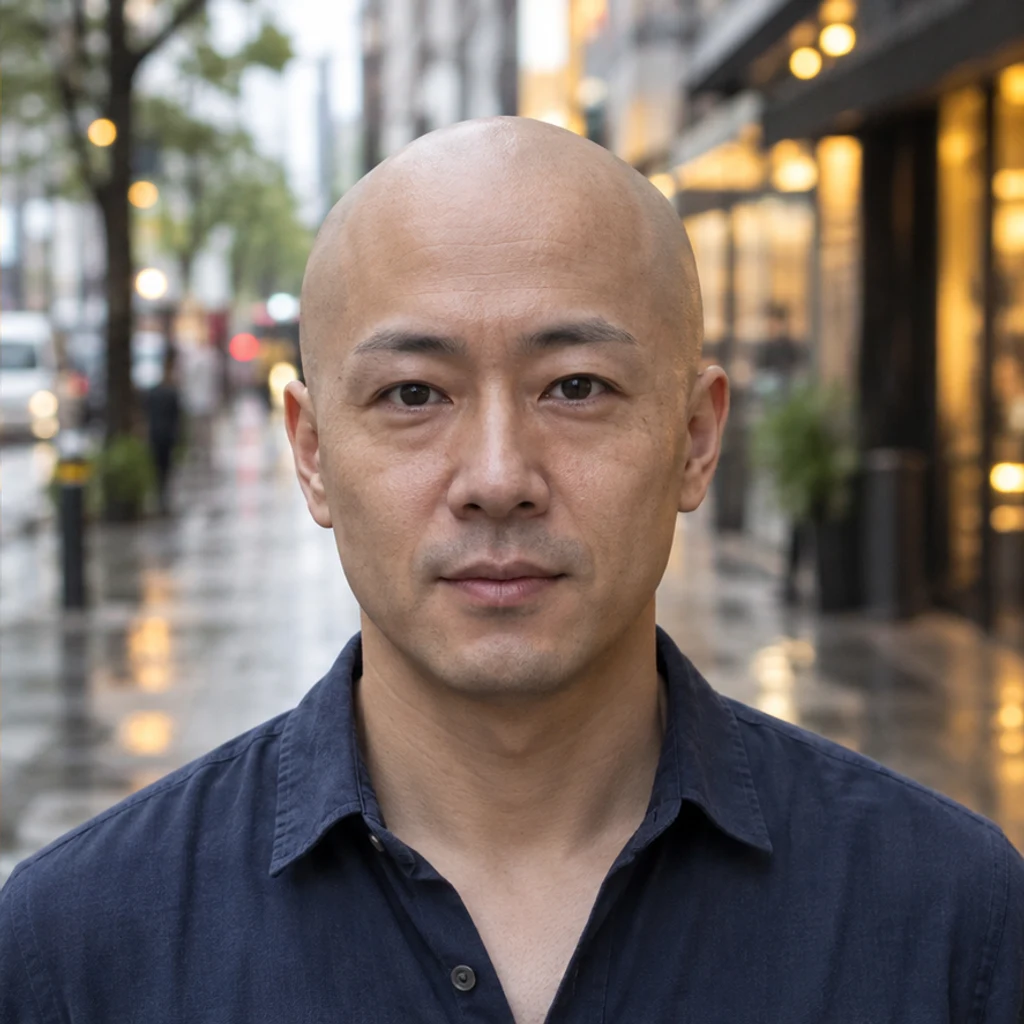
Vergleiche die Kopfkontur vor der regnerischen Stadtszene und bewahre das Gesicht.
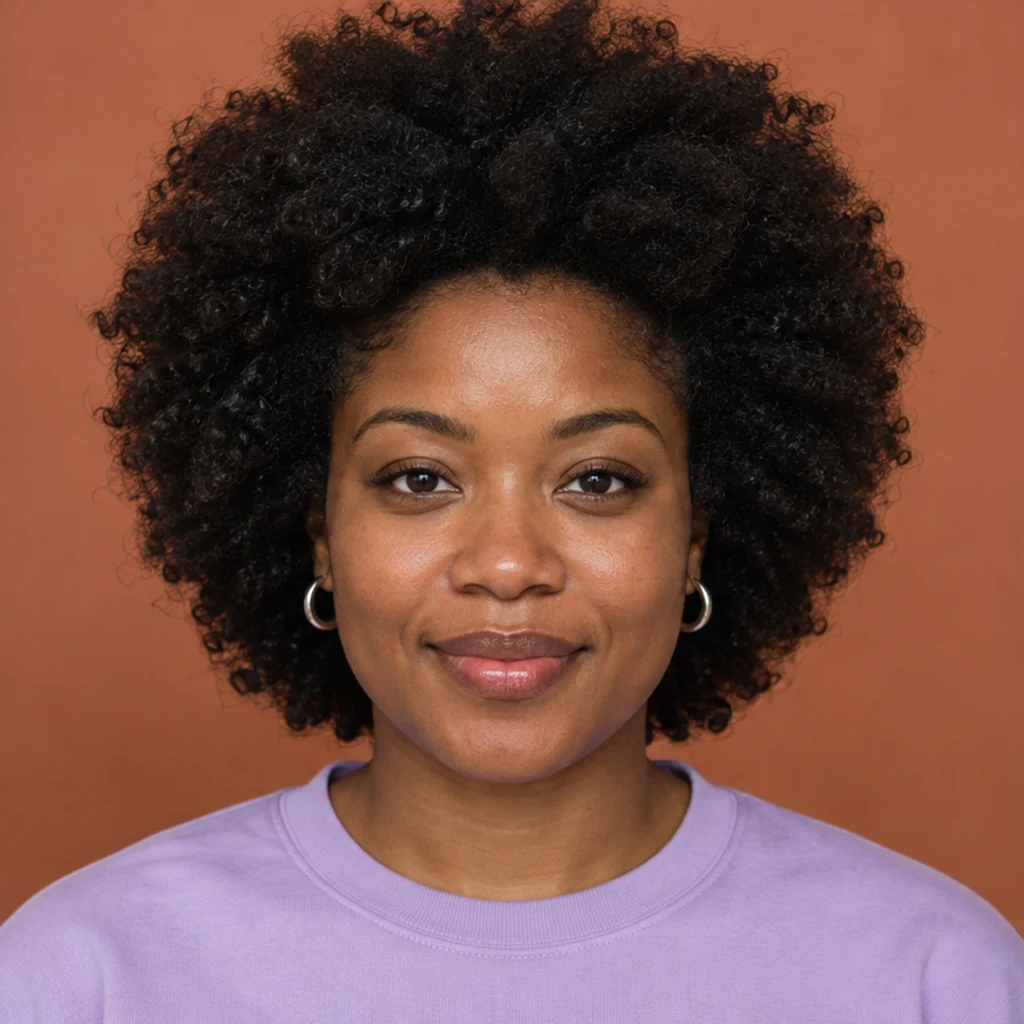
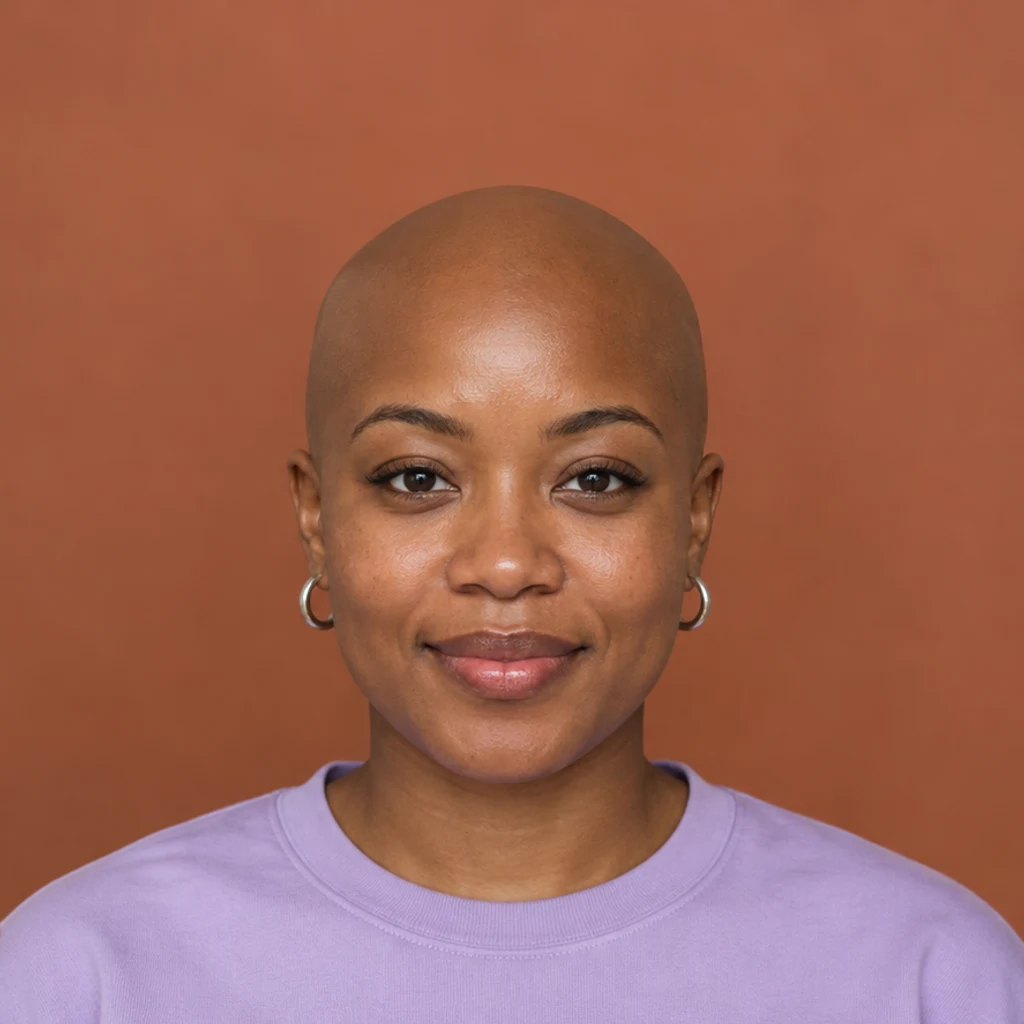
Entferne die gesamte Haarform und erhalte silberne Ohrringe und das lavendelfarbene Oberteil.
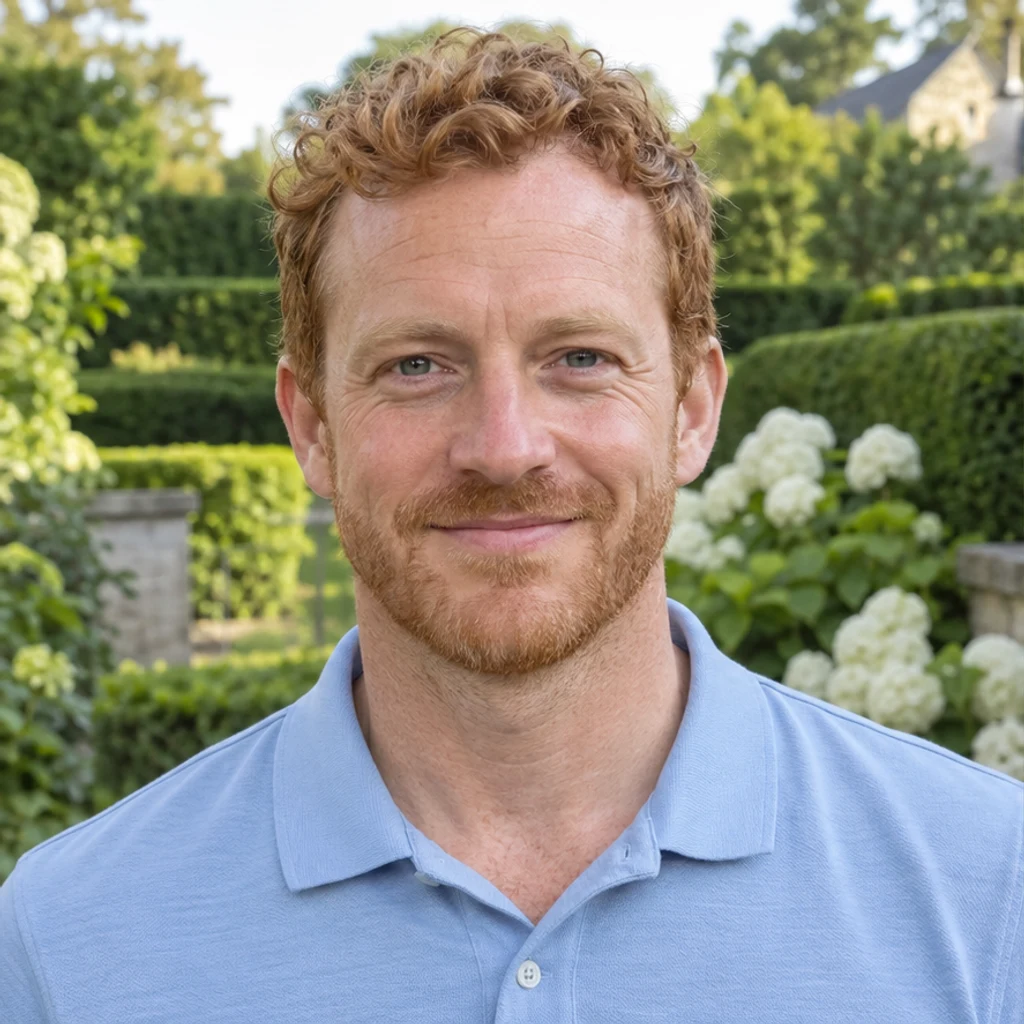
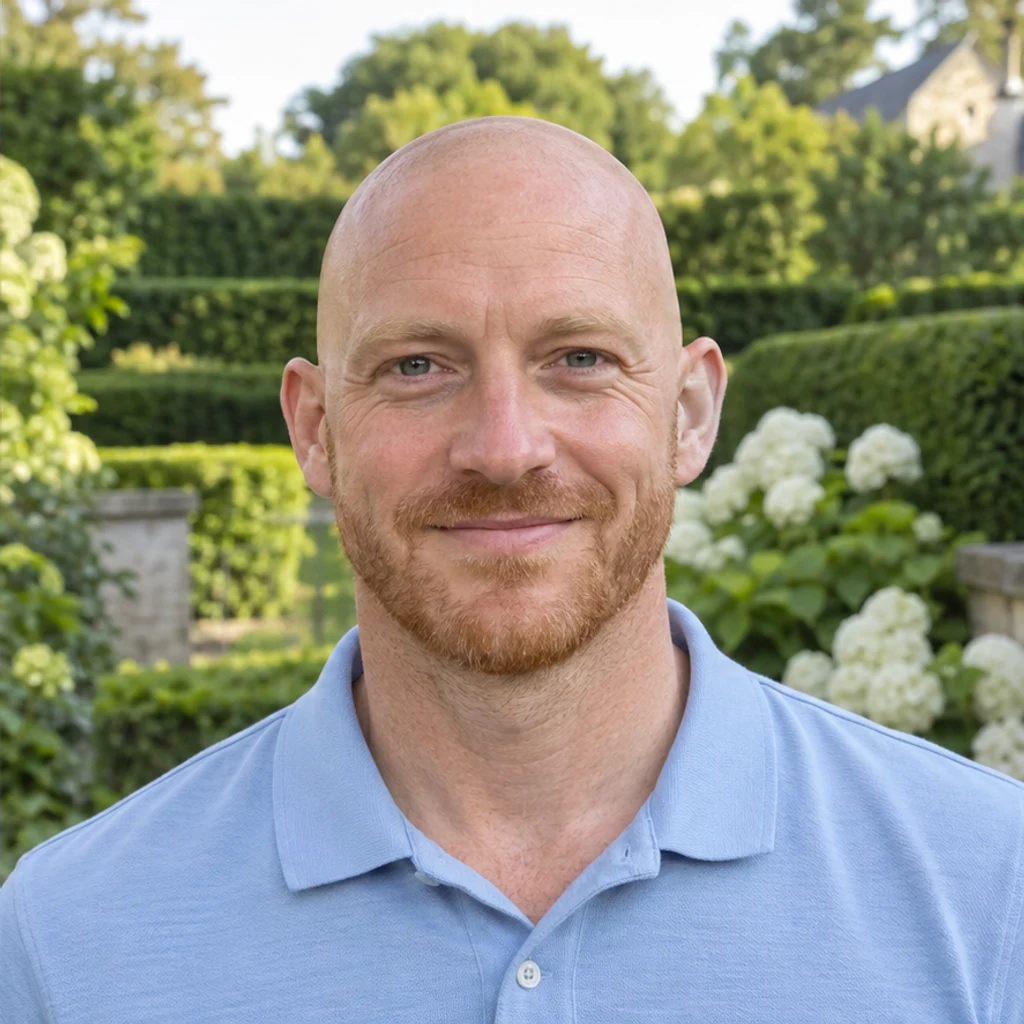
Probiere eine Glatze mit den gleichen roten Bartstoppeln und dem weichen Gartenlicht.
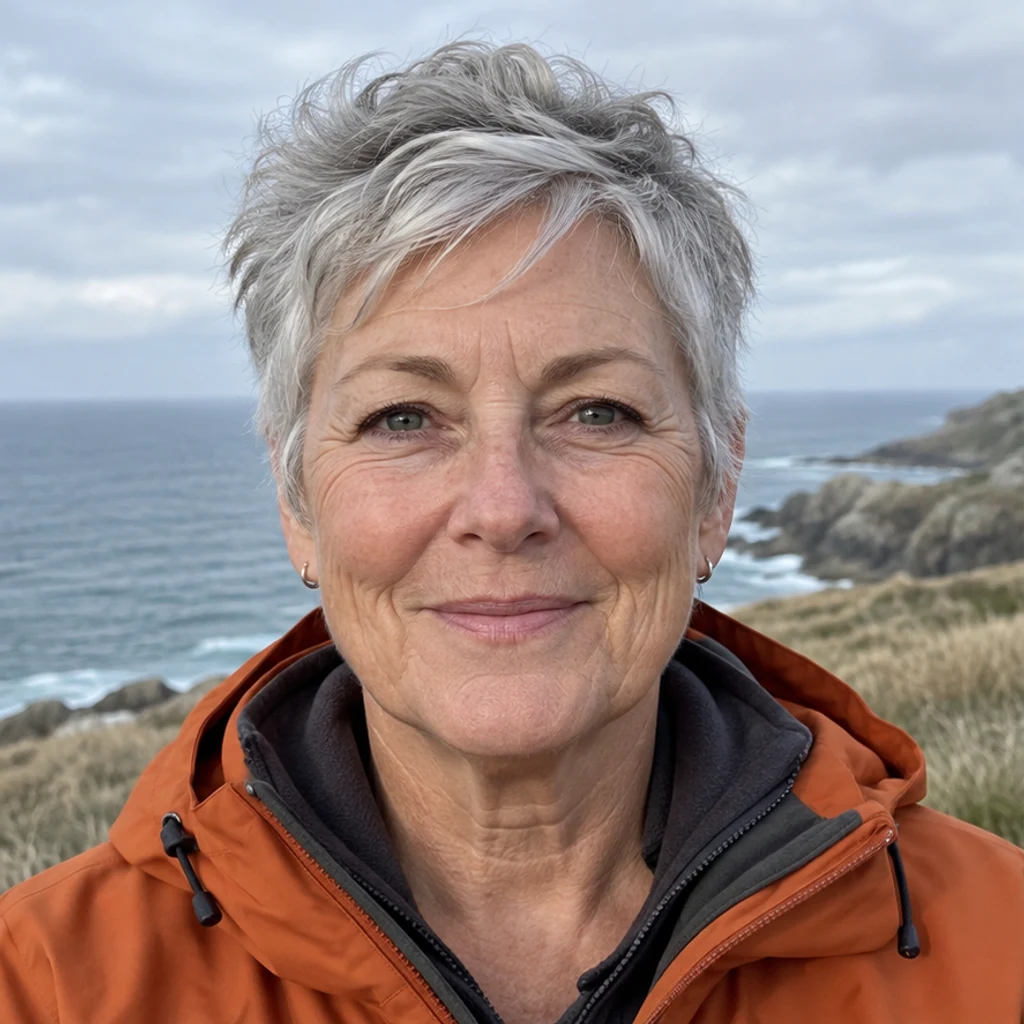
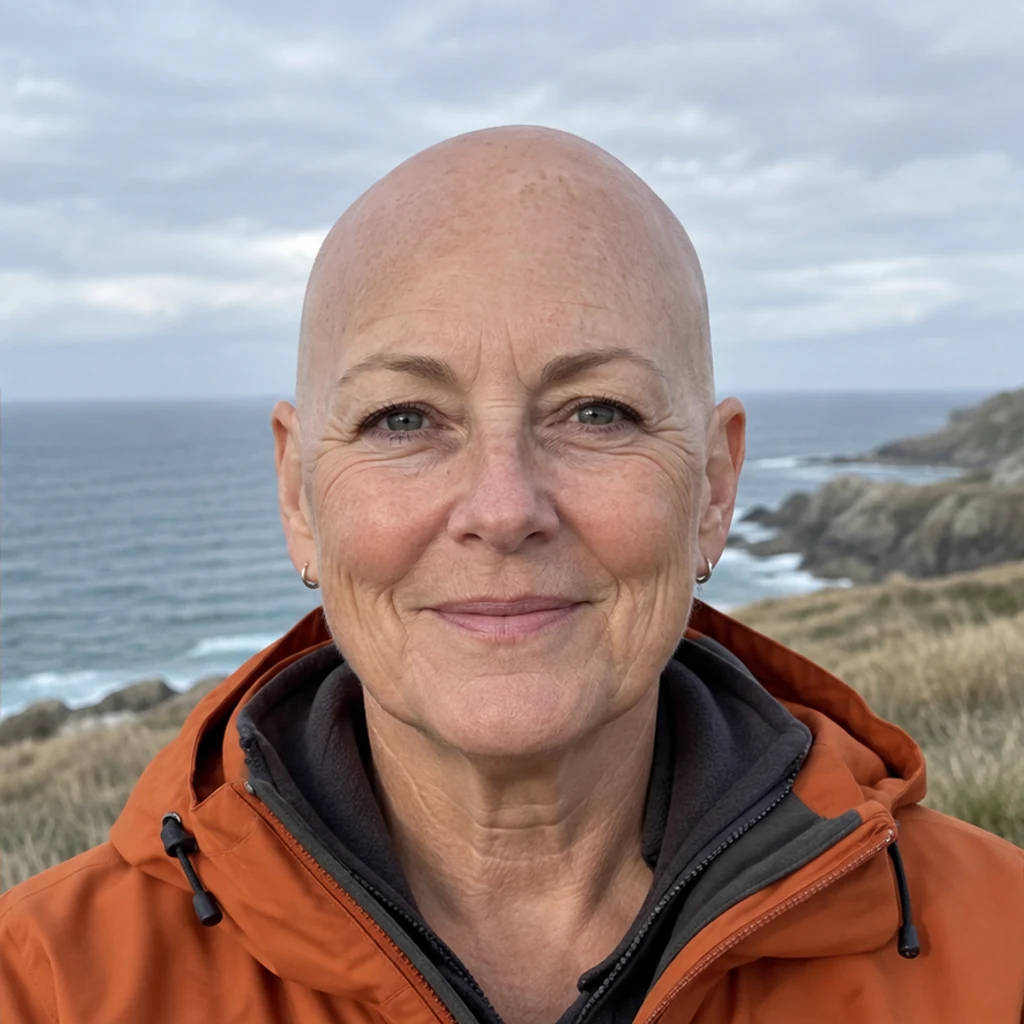
Bewahre Alter und natürliche Hautstruktur bei der Vorschau eines rasierten Kopfes.


Entferne nur Kopfhaar und prüfe den Übergang zwischen Ohren und erhaltenem Bart.
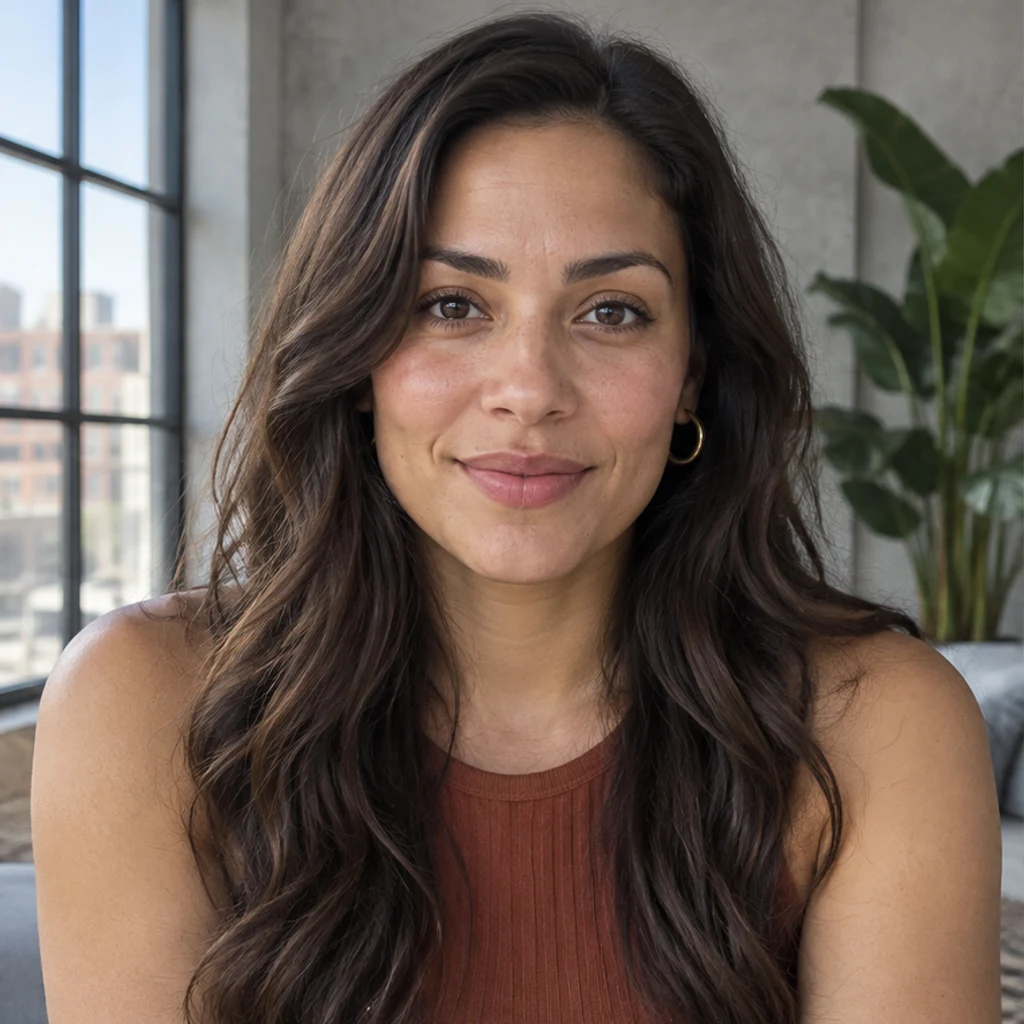
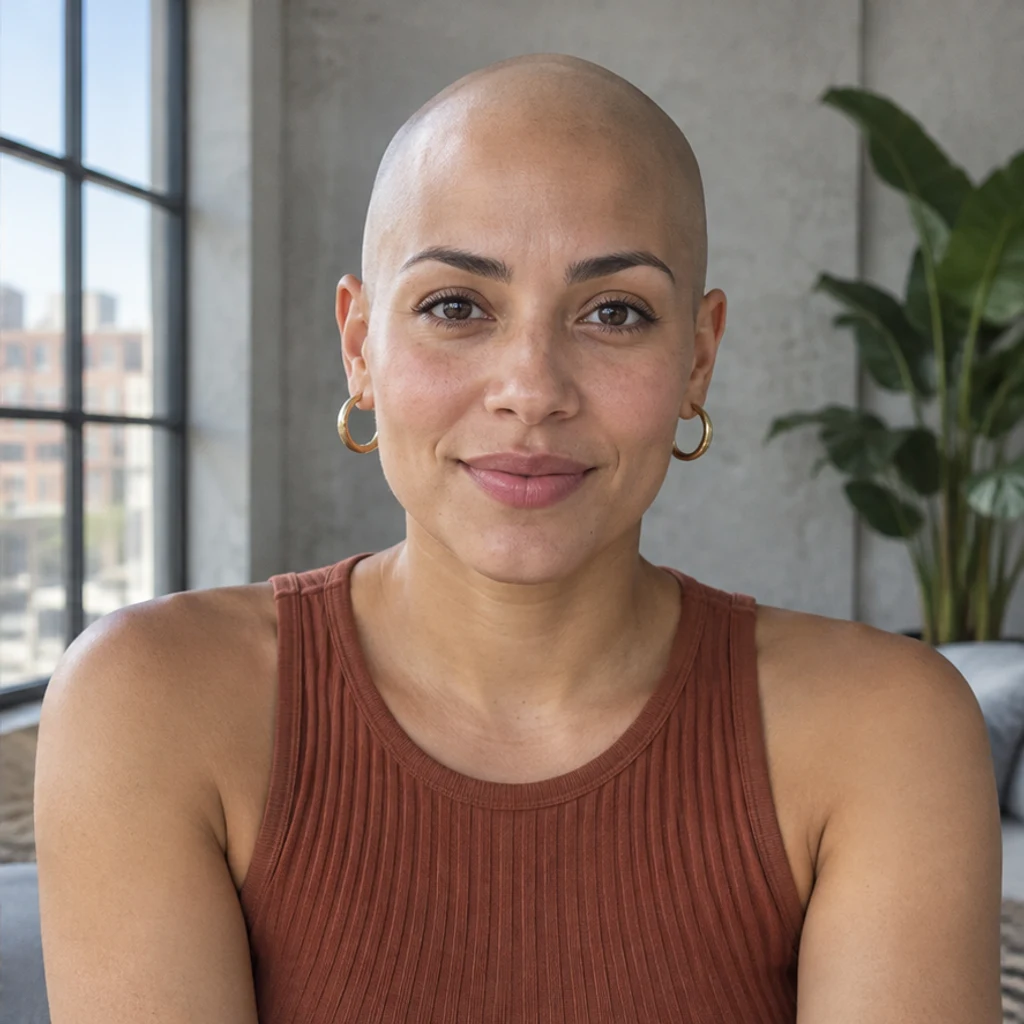
Prüfe die Kopfhaut und die nach der Haarentfernung sichtbaren Schultern.


Vergleiche Glatzenkontur, Brille und Gesicht im hellen Bibliothekslicht.
Wähle ein scharfes Porträt einer Person mit vollständig sichtbarem Kopf und etwas Platz darüber. JPEG, PNG oder WebP bis 30 MB; vermeide Hüte und starke Schatten.
Der Glatzeneffekt ist bereits eingestellt. Bearbeitungshinweise sind optional, etwa zum Erhalt von Bart, Brille oder Ohrringen. Eine Vorlage oder ein zweites Bild ist nicht nötig.
Prüfe die angezeigten Credits und klicke auf Generieren. Jede Anfrage erstellt ein Bild. Ein Beispiel zu laden füllt nur das Formular aus und startet keine Generierung. Vergleiche Kopfkontur, Gesicht, Bart, Ohren und Hintergrund mit dem Original. Mit Erneut bearbeiten stellst du die ursprünglichen Eingaben wieder her; lade ein passendes Ergebnis herunter.
Haare verdecken einen Teil des Kopfes. Die KI muss diesen Bereich ergänzen. Prüfe das Ergebnis in voller Größe, bevor du es als Stilreferenz nutzt.
Achte auf eine übergroße Stirn, einen unebenen Scheitel oder eine spitze Kontur.
Vergleiche Gesicht, Hautstruktur, Augenbrauen, Bart und Schnurrbart.
Prüfe Ohren, Brillenbügel und Ohrringe auf verzogene Kanten.
Suche nach Haarresten, unscharfer Kleidung oder wiederholten Hintergrundmustern.
Lade ein klares Porträt hoch und erstelle eine Vorschau. Die verdeckte Kopfform wird geschätzt; das Bild kann dein tatsächliches Aussehen nach dem Rasieren nicht exakt vorhersagen.
Nein. Dein Personenfoto reicht aus. Bearbeitungshinweise können festlegen, welche Details erhalten bleiben sollen, zum Beispiel Bart oder Brille.
Die Anweisung entfernt nur Kopfhaar und erhält Bart, Augenbrauen und Wimpern. Generative Bearbeitung kann dennoch Details verändern; prüfe das Ergebnis.
Ja. Das Werkzeug akzeptiert Porträts unabhängig von der Frisur. Viel oder langes Haar verdeckt mehr vom Kopf und der Umgebung; prüfe diese Bereiche besonders sorgfältig.
Das Ziel ist eine vollständig kahle, glatt rasierte Kopfhaut. Einstellungen für Buzz Cut, dünneres Haar oder Geheimratsecken gibt es nicht. Für andere Frisuren nutze den KI-Bildeditor.
Du benötigst ein LumiYing-Konto und die vor der Generierung angezeigten Credits. Das Laden von Beispielen verbraucht keine Credits. Aktuelle Tarife findest du auf der Preisseite.
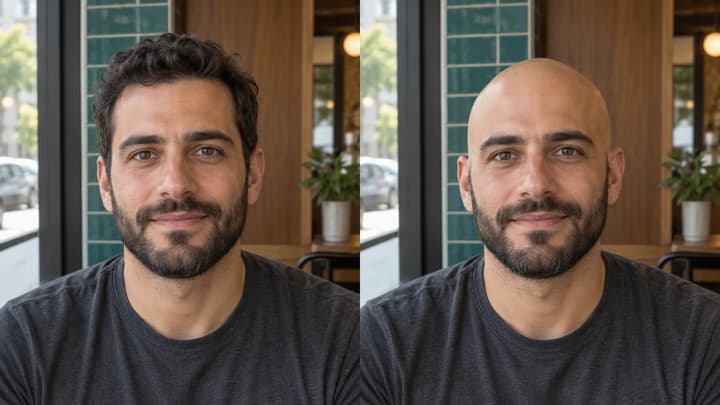
Finde heraus, wie du eine Glatze auf Fotos ausprobierst: Bildauswahl, KI-Filter und Kontrolle von Kopfform, Bart, Brille und Hintergrund.
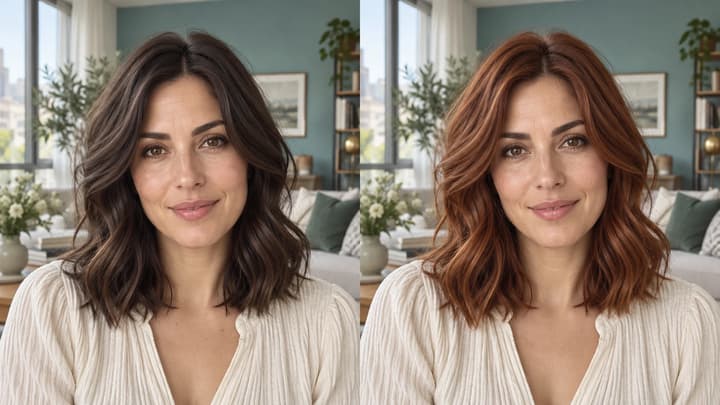
Ändere die Haarfarbe mit KI: Wähle eine Vorlage, lade eine Referenz hoch oder beschreibe die Farbe. Vergleiche das Ergebnis und lade es herunter.
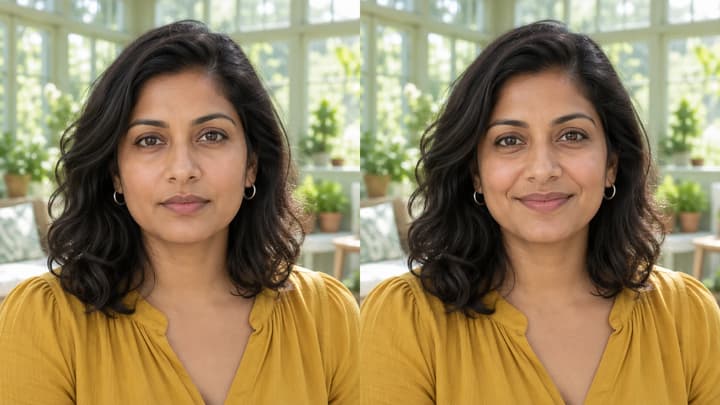
Ändere Gesichtsausdrücke mit KI. Wähle eine Ausdrucksvorlage oder lade eine Referenz hoch, erstelle das Bild und prüfe das Porträt oder die Figur.

Lade ein Bild hoch, beschreibe die Änderung und erstelle saubere Visuals für Produkte, Social Posts, Poster oder Keyframes.
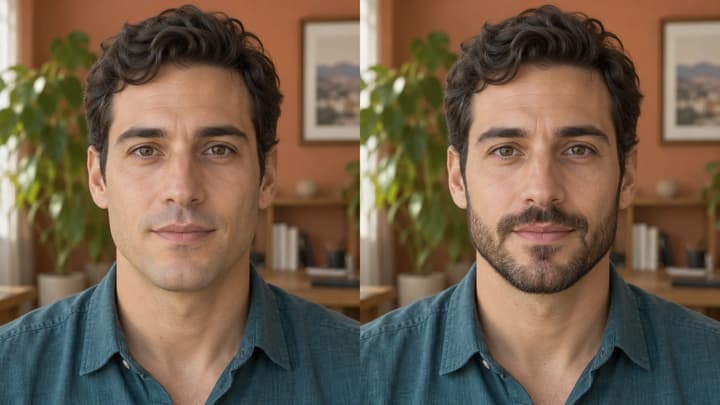
Teste Bartstile auf deinem Foto mit einer Vorlage, Referenz oder eigenen Anweisungen.

Prüfen Sie Credits und Tarife vor der Generierung.
Wie würdest du mit Glatze aussehen? Lade ein Porträt in den KI-Glatzenfilter, erstelle eine Vorschau und vergleiche sie vor dem Herunterladen.