AI動画でキャラクターの一貫性を保つ実践ガイド
カメラ、動作、場所が変わっても同じ人物だとわかることが、キャラクターの一貫性です。確認済みの参照画像から短いカットを生成し、編集前に比較しましょう。このガイドでは既存のキャラクターシートと動画ツールを組み合わせます。参照画像は外見の手がかりになりますが、同一の結果を保証するものではありません。
LumiYing更新日
カットに合った入力を選ぶ
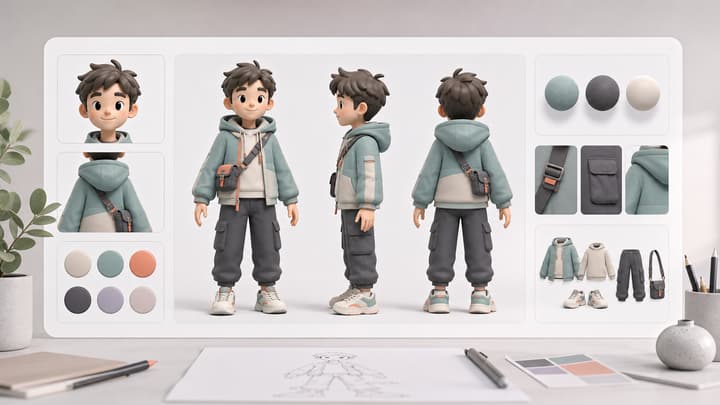
キャラクターシートは外見を伝え、開始画像は画面構成も決めます。複数のビューを並べたシートが、そのまま動画の最初の画面にならないよう使い分けます。
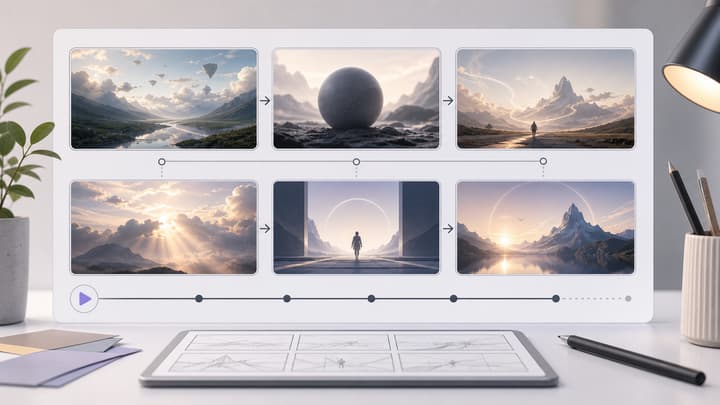
短いシーケンスを作って確認する
まずは1人のキャラクターと簡単な動作から始めます。確認済み画像、プロンプト、モデル、設定をまとめて保存し、次のカットでも同じ入力を使えるようにします。
動かす前にキャラクターを確定する
鮮明な顔画像と全身画像を選びます。キャラクターシートでは参照画像1枚か文章を入力し、生成された各ビューを確認します。顔、服の細部、体型が食い違うシートは再利用しません。
変えない特徴を記録する
顔の形、髪型、服の色、特徴的な小物を書き出します。この短い人物説明は各カットで固定します。物語上の着替えが必要なら、別の確認済みバージョンとして保存します。
1カットにつき1つの動作を設計する
場所、構図、動作、カメラ移動を人物説明と分けて書きます。画像から動画では、選んだビューを自分で切り抜くか編集して1枚のシーン画像にします。シート全体を開始画像として渡さないようにします。
同じ参照画像で短いテストを作る
適切な動画ツールを開き、確認済み素材と対応する設定を選びます。生成前に表示されるクレジット料金を確認してください。新しい動作や場所を試す間は、モデルと画風を固定します。
次へ進む前に比較する
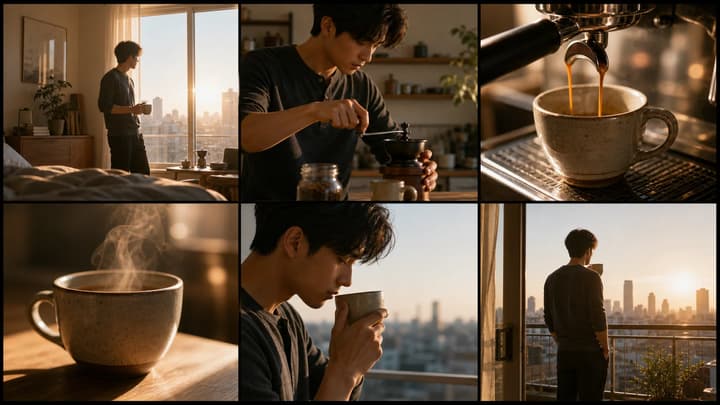
クリップ全体を見て、冒頭・中間・末尾を確認済みキャラクターと比較します。隣接するカット同士も確認します。使えるクリップを残し、変化の原因を1つずつ修正してから、動画編集ソフトでつなぎます。
人物の特徴とカットの指示を分ける
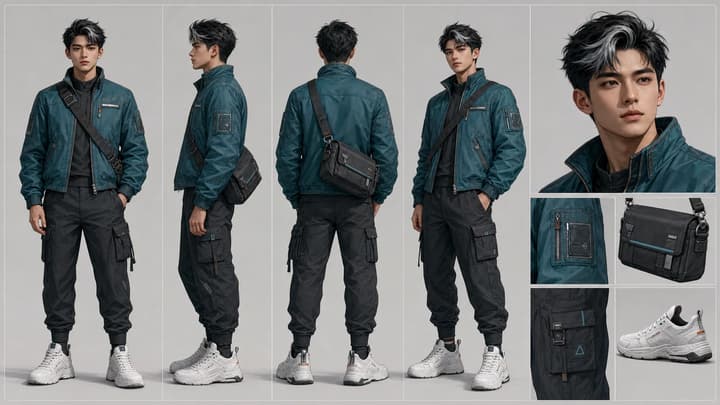
青緑のジャケットを着た配達員を例にしています。自分の確認済み画像に合わせて調整してください。掲載シートは確認箇所を示すイラストで、動画の生成結果を証明するものではありません。
1. キャラクター参照を準備
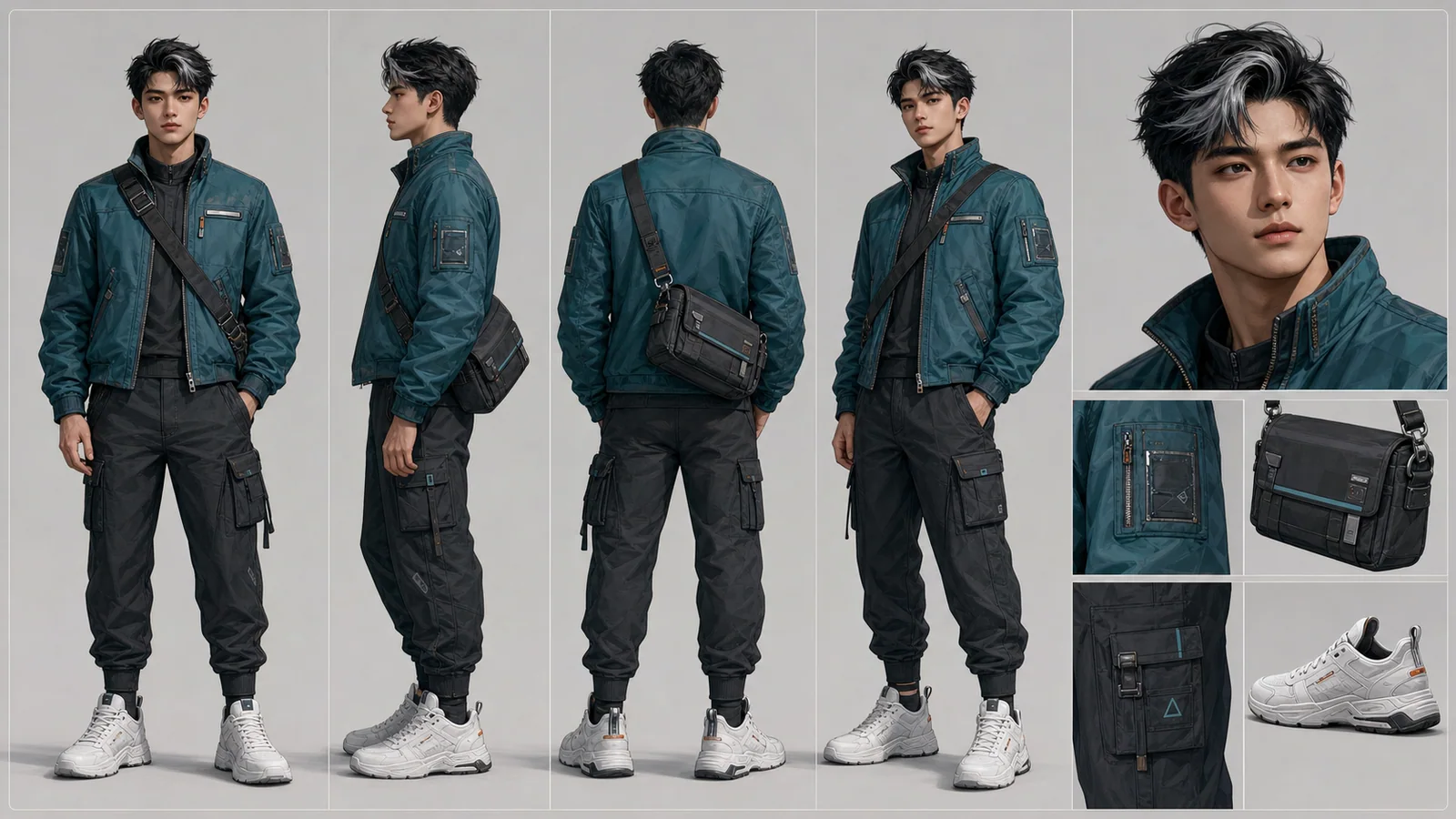
短い黒髪、濃い青緑のジャケット、黒いカーゴパンツ、白いハイカットシューズ、黒い斜め掛けバッグを身につけたオリジナルの配達員。各ビューで顔、体型、服装を統一する。無地の落ち着いた背景、均一な照明。
「キャラクターシートを作成」を押すと、このプロンプトが入力されます。人物の参照画像1枚を追加するか、文章だけで始められます。各ビューの顔、ジャケットの形、バッグのストラップを確認してください。
キャラクターシートを作成2. 確認済みのシーンを動かす
配達員が1歩前に進み、バッグのストラップを持って立ち止まる。固定のミディアムショット、穏やかで自然な動き。顔、短い黒髪、濃い青緑のジャケット、黒いバッグは開始画像のまま保つ。
「動画を生成」を押すと、このプロンプトが入力されます。確認済みのシーン画像1枚をアップロードしてください。顔やバッグが変わる場合は、動きを減らして入力を確認してから別の動作を追加します。
動画を生成3. 同じ人物を別の場所へ移す
アップロードした配達員の画像を人物と服装の参照にする。同じ配達員を柔らかな昼光の静かな駅ホームに配置する。ミディアムショットで、近づく電車を見る。短い黒髪、濃い青緑のジャケット、黒い斜め掛けバッグを保つ。カメラはゆっくり前進。
「参照画像で動画を生成」を押すと、このプロンプトが入力されます。確認済みの人物画像をアップロードしてください。ホームの画像も追加する場合は、人物を変えず背景だけを指定する参照だと説明します。
参照画像で動画を生成複雑にする前に目に見える違いを直す
直前の生成結果だけでなく、確認済みの元画像と比べます。変化した出力を再利用すると、その誤りを後のカットへ引き継ぐことがあります。
確認済みキャラクターで制作を続ける
手元の素材に合ったツールを選ぶか、関連ガイドで準備方法を確認してください。


キャラクターの一貫性に関する質問
プロンプトだけで同じ人物を保てますか?
名前を繰り返したり「同じ人物」と書いたりしても、前の画像が新しいリクエストに添付されるわけではありません。確認済みの参照画像と固定した人物説明を再利用し、結果を確認してください。
参照画像は何枚必要ですか?
そのカットに必要な特徴がわかる、最小限の鮮明な画像から始めます。キャラクターシートは任意の参照画像1枚に対応します。動画の上限はモデルとモードで異なるため、アップロード欄の表示に従ってください。
シート全体を動画にすべきですか?
単一シーンの画像から動画では、先に画面全体を埋める画像を用意します。シートは対応する参照モードで使えますが、自動で複数のクリップに分割されるものではありません。
2人が同じシーンに登場する場合は?
それぞれに区別しやすい参照画像を用意し、位置と動作を説明します。まず個別にテストしてください。似た服、体の交差、小道具の受け渡しは、人物の入れ替わりを見つけて直す作業を難しくします。
一貫性は保証されますか?生成は無料ですか?
完全な人物固定は保証されません。既存ツールはクレジットを使用し、実行前に料金が表示されます。ガイドやリンクを開くだけでは生成されません。有料で生成した結果も、使用前に必ず確認してください。