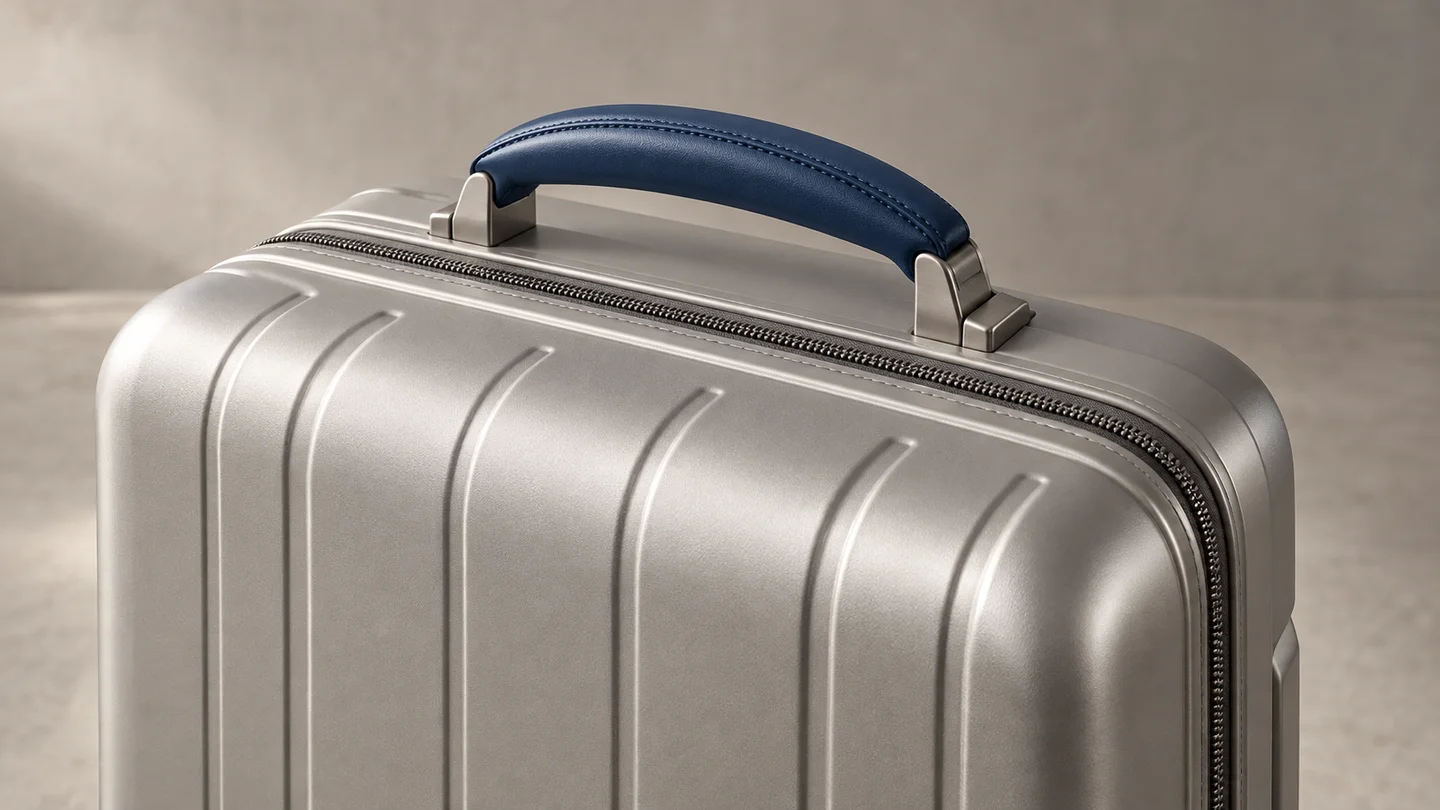
GPT Image 2とGPT Image 2.5の比較
商品の特徴を保った画像、背景だけの変更、複数回の編集には GPT Image 2.5 を試してみましょう。すでに気に入った表現があるなら GPT Image 2 を使い続ける選択もあります。同じ制作指示で、参照画像の再現性、修正の手間、消費クレジットを比較します。
LumiYing更新日
次の作業にはどちらが合う?
GPT Image 2とGPT Image 2.5の違い
どちらも新規画像の生成と参照編集に対応します。制作指示にどれだけ合うか、変更後に採用済みの画像がどれだけ残るかを比較します。
完成した画像で違いを見るポイント
商品や人物の参照画像
GPT Image 2も高忠実度の画像入力に対応しています。2.5は特徴的な細部や被写体らしさを新しい場面へ引き継ぐ能力を改善しています。商品は輪郭、素材、ラベル、人物は全体の雰囲気だけでなく顔の特徴を確認します。
1つの要素だけを変える
壁の色を変える作業と場面全体の制作は異なります。2.5では指示した変更を制御しやすくなっています。背景を直したあとに商品、見出し、構図まで修正する必要がないかを見てください。
編集を続ける
背景、照明、切り取り範囲と順に直すと、一貫性が重要になります。LumiYingでは採用した結果を次の参照画像としてアップロードします。2工程前に決めた内容も含め、何が維持されたか確認します。
文字、配置、素材の細部
2.5は視覚的な指示への追従、質感、自然な光を改善しています。ポスターの綴りや配置は別に確認が必要です。間隔、読む順番、ガラスや布への光の当たり方まで見て判断します。
切り替える前に小さく比較する
実際の制作指示を3つ選ぶ
商品参照、背景だけの編集、文字入りレイアウトを1つずつ選びます。ラベルの正確さ、被写体の維持、文字の読みやすさなど、採用条件を先に決めます。
入力と費用を揃える
GPT Image 2 と GPT Image 2.5 Flare を 1K Medium に設定し、同じプロンプト、参照画像、比率で始めます。各 1 枚で計 6 クレジット、3 組で再試行前に 18 クレジットです。編集精度が決め手なら、同じ設定の Sunburst でひとつの課題を追加 3 クレジットで試します。モードごとに結果を記録してください。品質名が同じでも、同じ結果になるとは限りません。
同じ細部を確認する
ラベルの文字、被写体の比率、変更しない領域、文字の配置を比べます。各結果を採用可か修正が必要かに分け、必要な修正を書きます。僅差なら再度試します。
使える画像までの工程を比べる
各モデルの結果を参照にし、同じ追加変更を依頼します。その生成も費用と所要時間に含め、少ない手直しで条件を満たすモデルを選びます。
LumiYingでのGPT Image 2.5とGPT Image 2の料金
GPT Image 2.5 と GPT Image 2 は、1K・2K・4K の Low、Medium、High で同じ料金です。XHigh と Max は GPT Image 2.5 のみで選べます。 GPT Image 2 と GPT Image 2.5 で1K・Mediumを1枚ずつ生成すると、合計6クレジットです。追加生成や修正分も予算に含めてください。
3つのプロンプトと比較する細部
参照の再現性
アップロードした商品を、暖かいニュートラル色の壁の前にある明るい石の棚に置いてください。比率、ラベルの文字、素材、色を維持します。柔らかい横からの光を加え、商品全体を見せます。他の商品は追加しません。
ラベルの綴り、ボトルの比率、元画像と同じ素材かを確認します。背景の見栄えと商品の再現性は分けて評価します。
1か所だけ変える
背景の壁だけを淡い青に変更してください。被写体、カメラ位置、切り取り範囲、照明、影、すべての文字は維持します。新しい物は追加しません。
青い壁より先に被写体、影、画面の端を見ます。指示していない変化は、この作業では追加の修正として数えます。
文字を含むレイアウト
週末の植物マーケット用に正方形のポスターを作ってください。上に「PLANT WEEKEND」、下に「SATURDAY 10–4」を正確に配置します。間に異なる鉢植えを3つ置きます。背景はアイボリー、文字は深緑で、余白を広く取ります。他の文字は不要です。
2行の文字を1文字ずつ読みます。植物が3つあるか、見出し、植物、開催情報が余白で区別されているか確認します。
よくある質問
APIの料金も同じですか?
標準の単価は同じです。100万トークンあたりテキスト入力5ドル、画像入力8ドル、画像出力30ドル。キャッシュ入力はテキスト1.25ドル、画像2ドルです。ただし消費トークン数が異なるため、1枚の合計費用まで同じとは限りません。
LumiYingでは2.5が2倍の料金ですか?
GPT Image 2.5 と GPT Image 2 は、1K・2K・4K の Low、Medium、High で同じ料金です。XHigh と Max は GPT Image 2.5 のみで選べます。
GPT Image 2のプロンプトを再利用できますか?
はい。既存の指示を基に、2.5がどう解釈するか確認してください。参照画像では維持したい細部を明示します。試す前に全プロンプトを書き直す必要はありません。
2.5は必ず速く、良い結果になりますか?
LumiYingのすべてのリクエストで一定の改善率があるわけではありません。プロンプトの複雑さ、設定、サービス状況が影響します。自分の課題で結果と所要時間を比較してください。
両モデルのMediumは同じ画質ですか?
画質名は各モデル内の設定を示し、共通の画質基準ではありません。GPT Image 2.5 は XHigh・Max に加え、Flare・Sunburst を個別に選べます。実際の結果とクレジット料金を比較してください。
必要な画像に合うモデルを選ぶ
新しい編集をGPT Image 2.5で試すか、承認済みの表現をGPT Image 2で続けましょう。同じ制作指示で修正の少ない方を確かめられます。