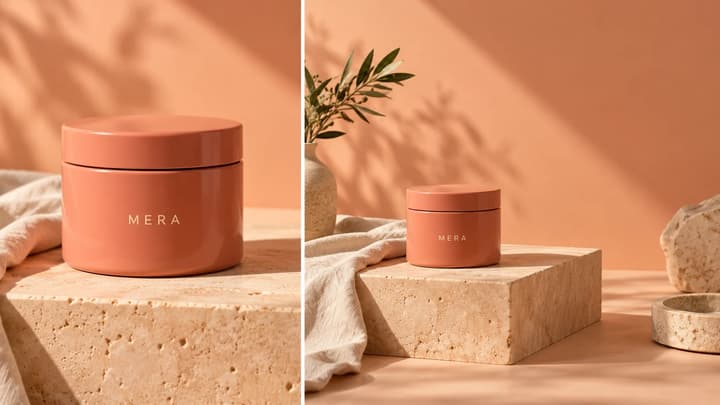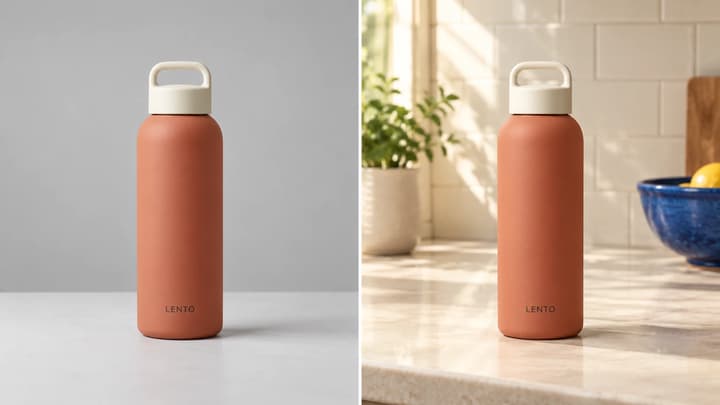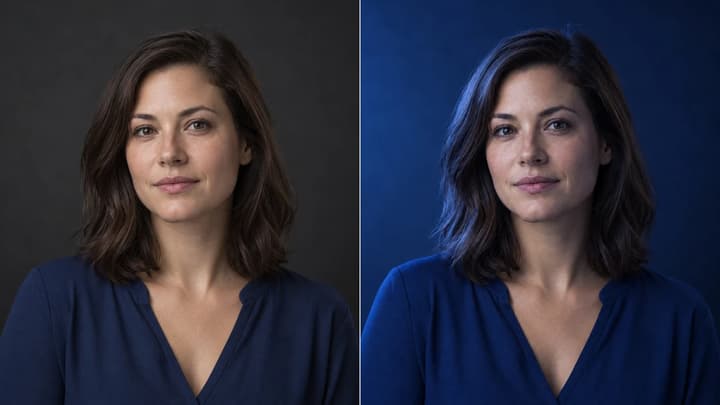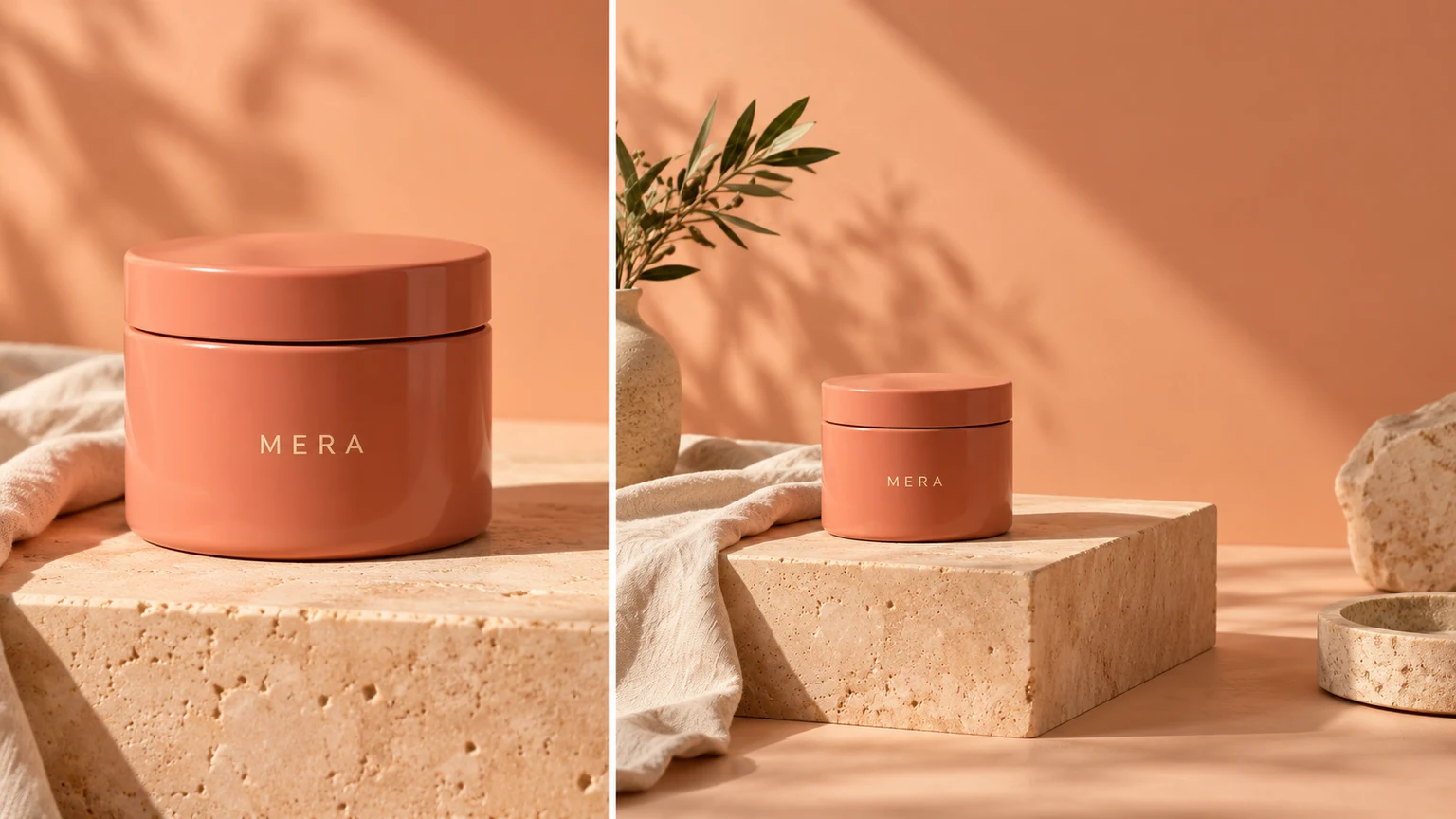
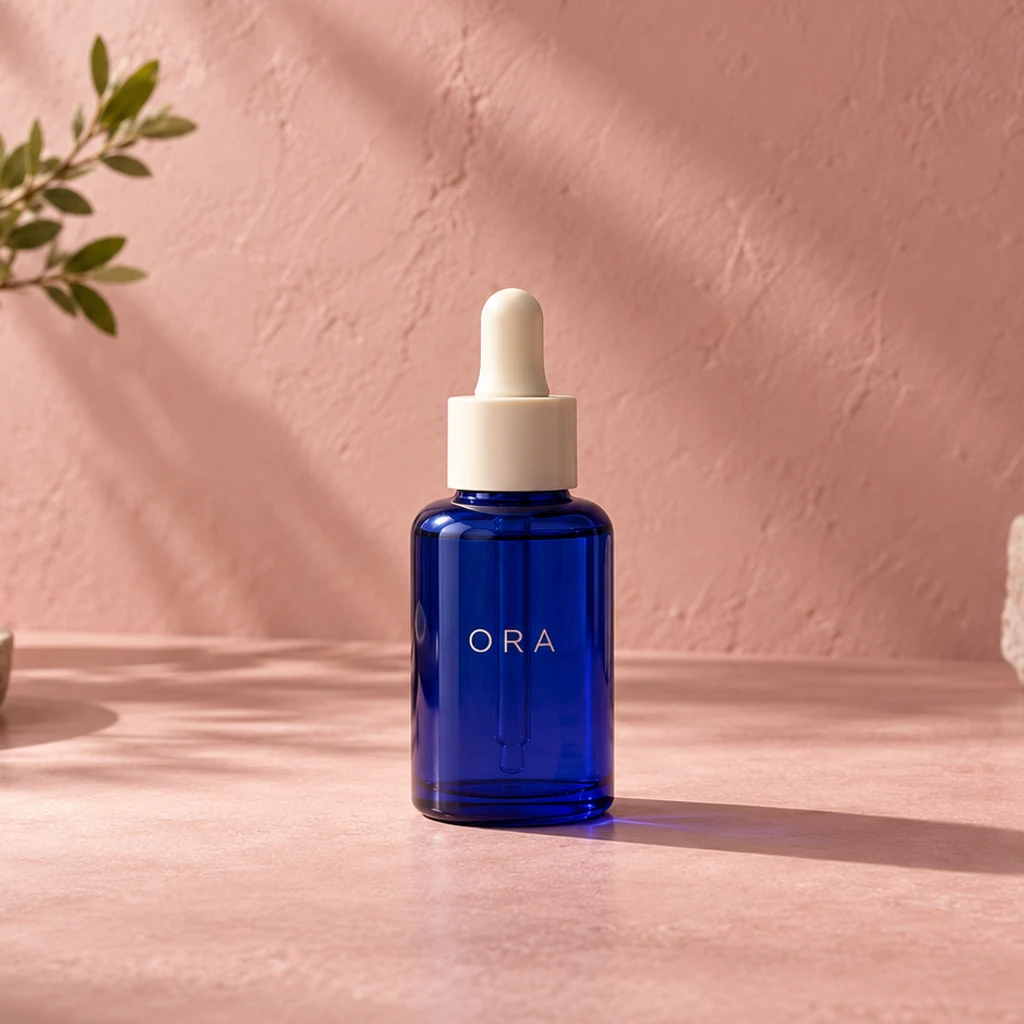
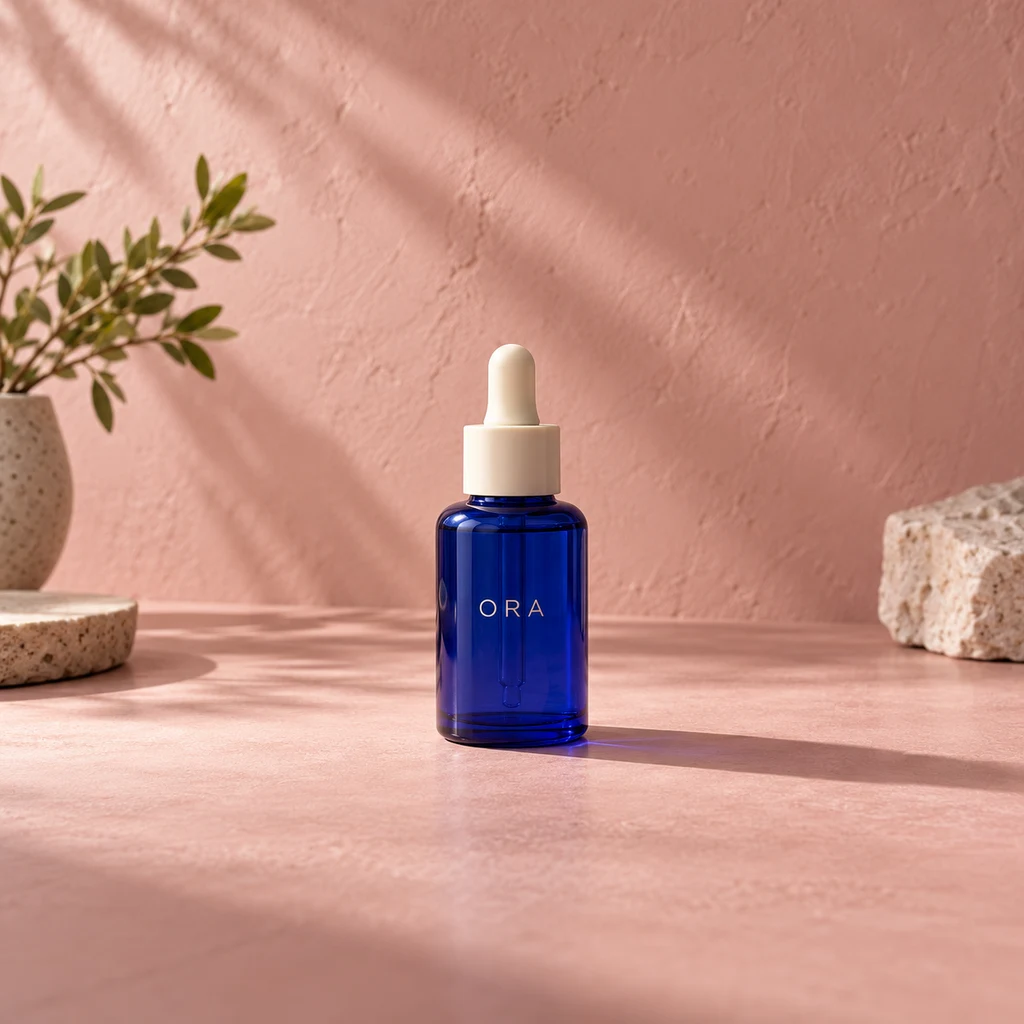
ピンクの背景と美容液
この例を読み込むボトル全体を残して周囲の背景を広げます。
比率と必要な余白を決め、被写体の変化、想像された細部、背景のつながりを確認しましょう。
被写体全体が写った鮮明な写真を選びます。人物や商品、場所、光はこの写真が基準になり、2枚目の参考画像は使いません。
出力比率と解像度を選びます。写真は余白を残して中央に配置されます。移動、等比拡大縮小、回転で市松模様の拡張領域を調整。任意の指示で新しい周囲を説明できます。
顔、文字、物の形、背景のつながりを元画像と比べます。元から写っていた領域も描き直されることがあります。
「キャンバスに戻る」で元写真、位置、回転、比率、解像度を復元します。構図や指示を調整して再生成できます。
まずキャンバスで構図を決めます。指示には新しい周囲と残す細部を書きます。モデルが元画像の細部も描き直す場合があるため結果を確認してください。
AI生成イラストで広い構図のアイデアを確認できます。例を選ぶと元画像、比率、指示が読み込まれます。読み込みだけでは生成されません。
ボトル全体を残して周囲の背景を広げます。
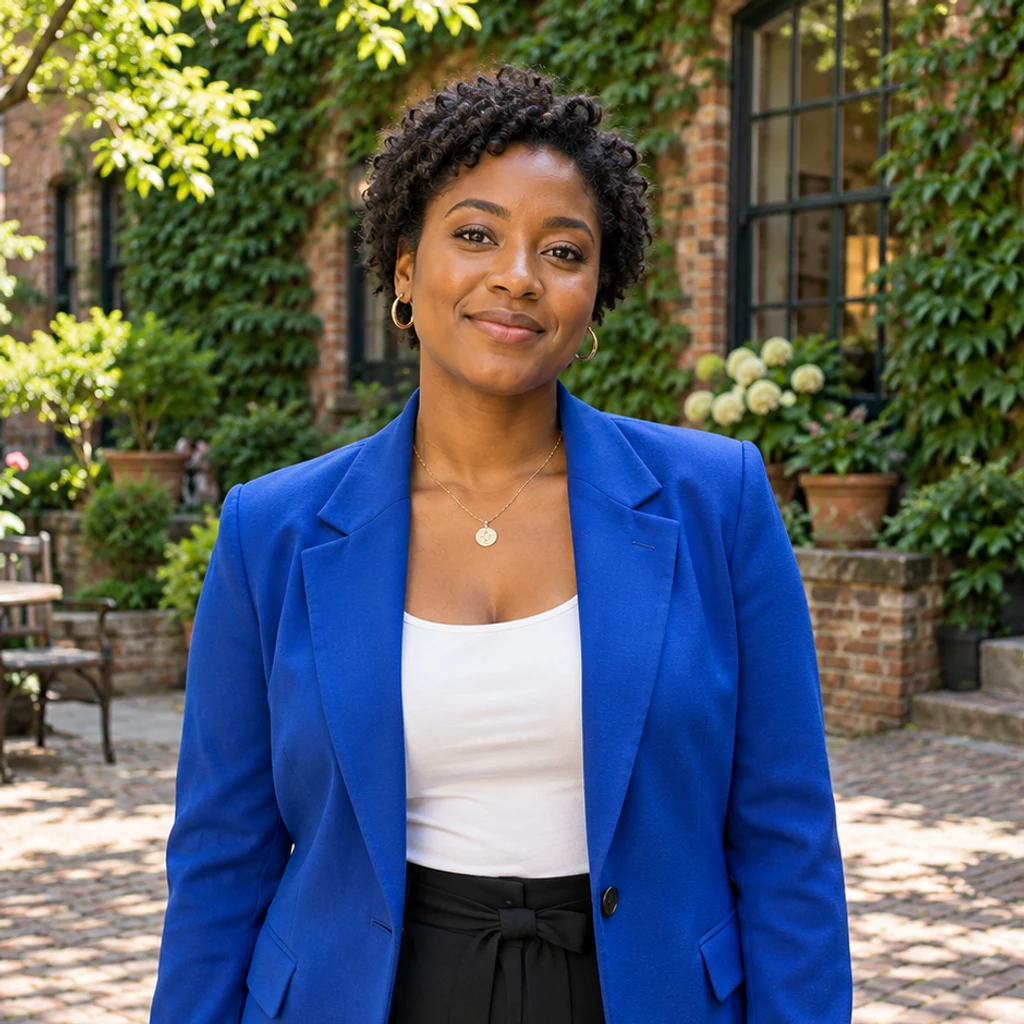
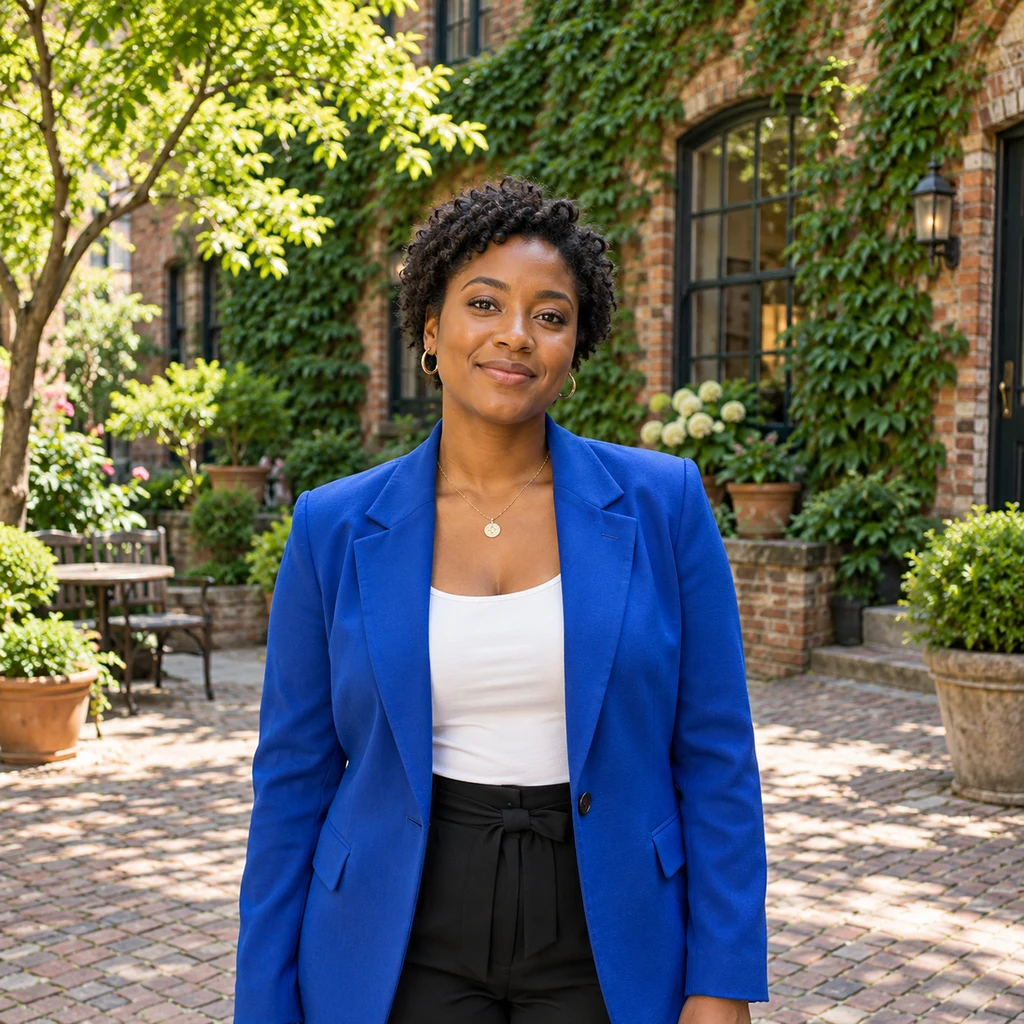
青いジャケットの人物の周囲に中庭を追加。
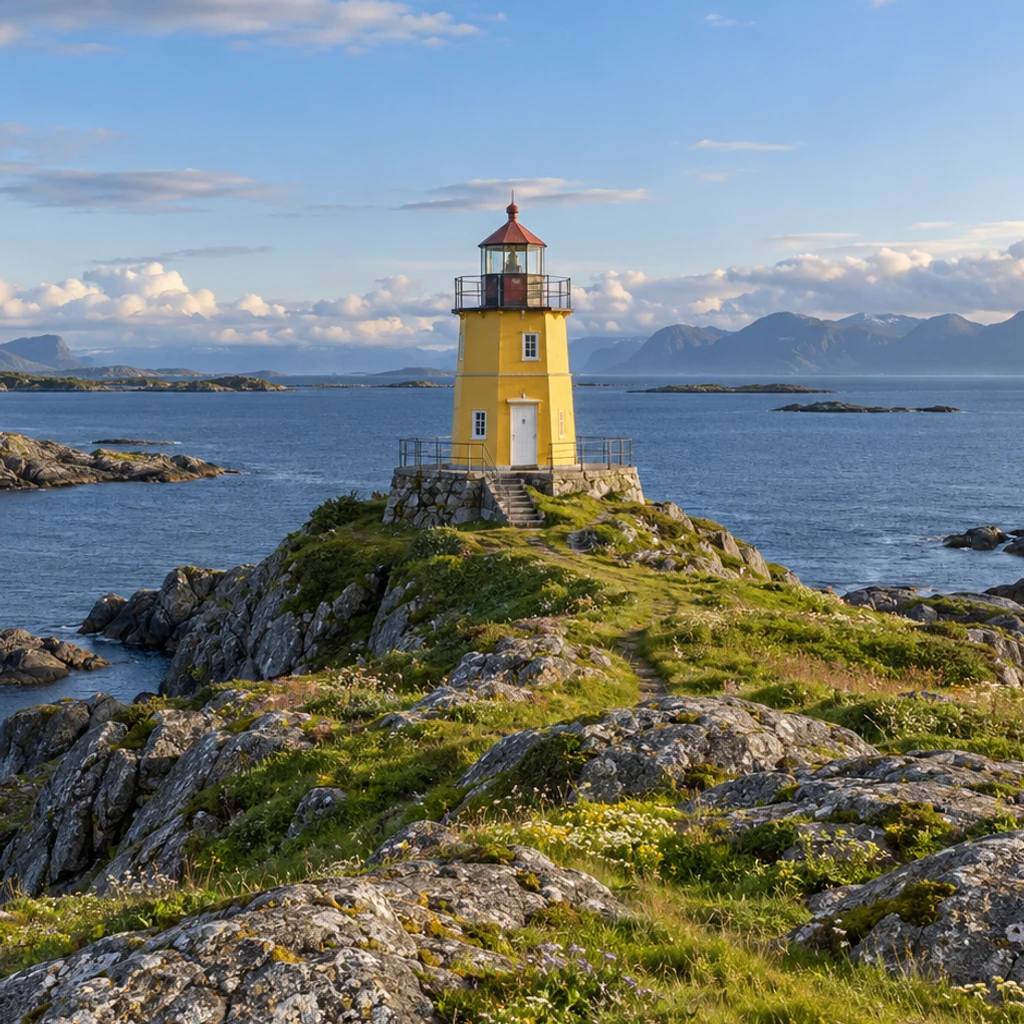
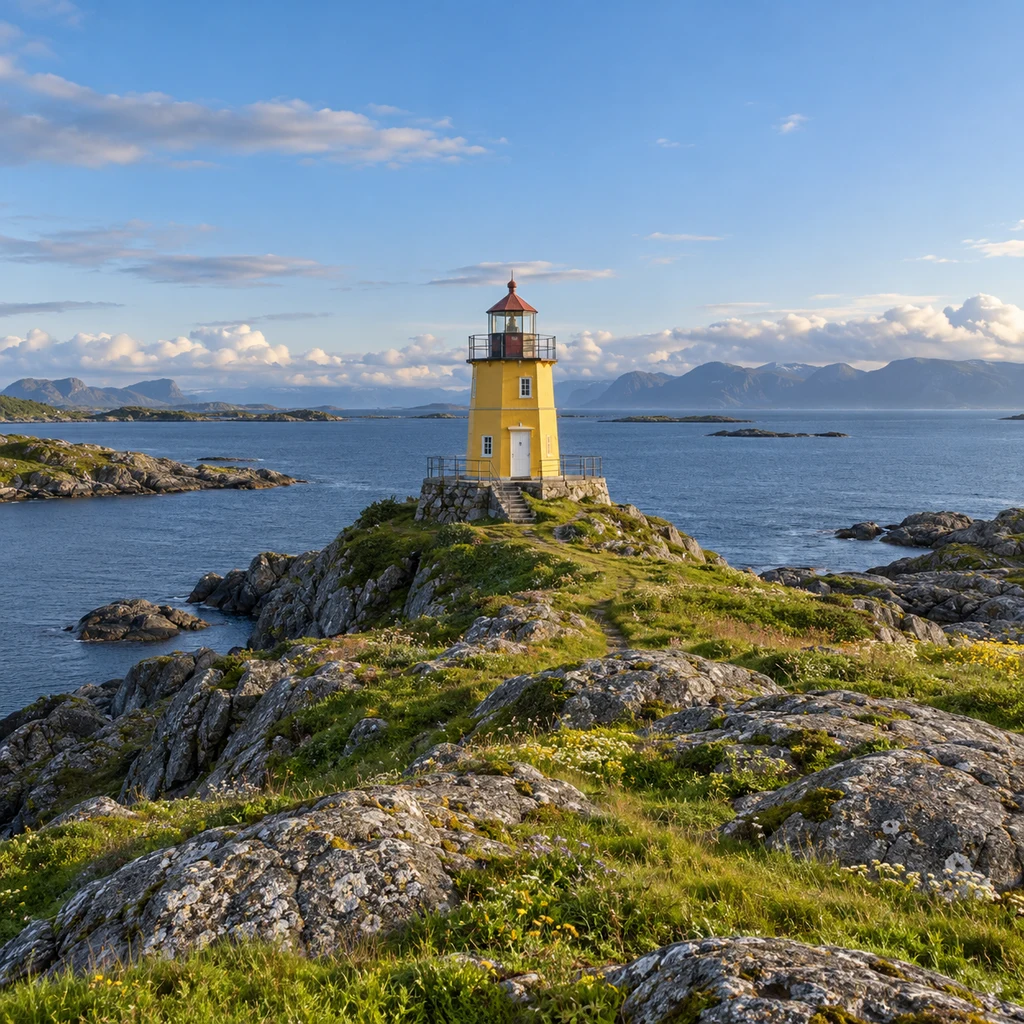
灯台の周囲に海岸と空を加えます。
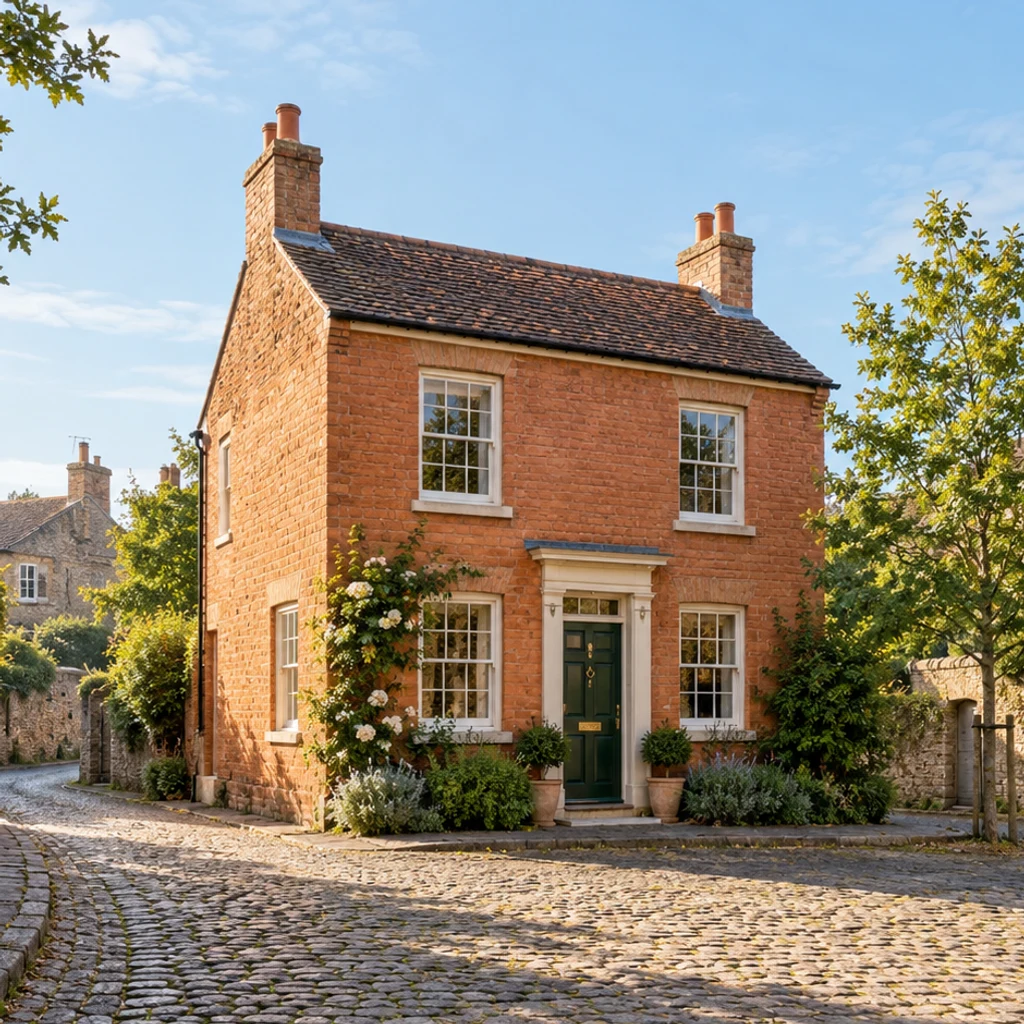
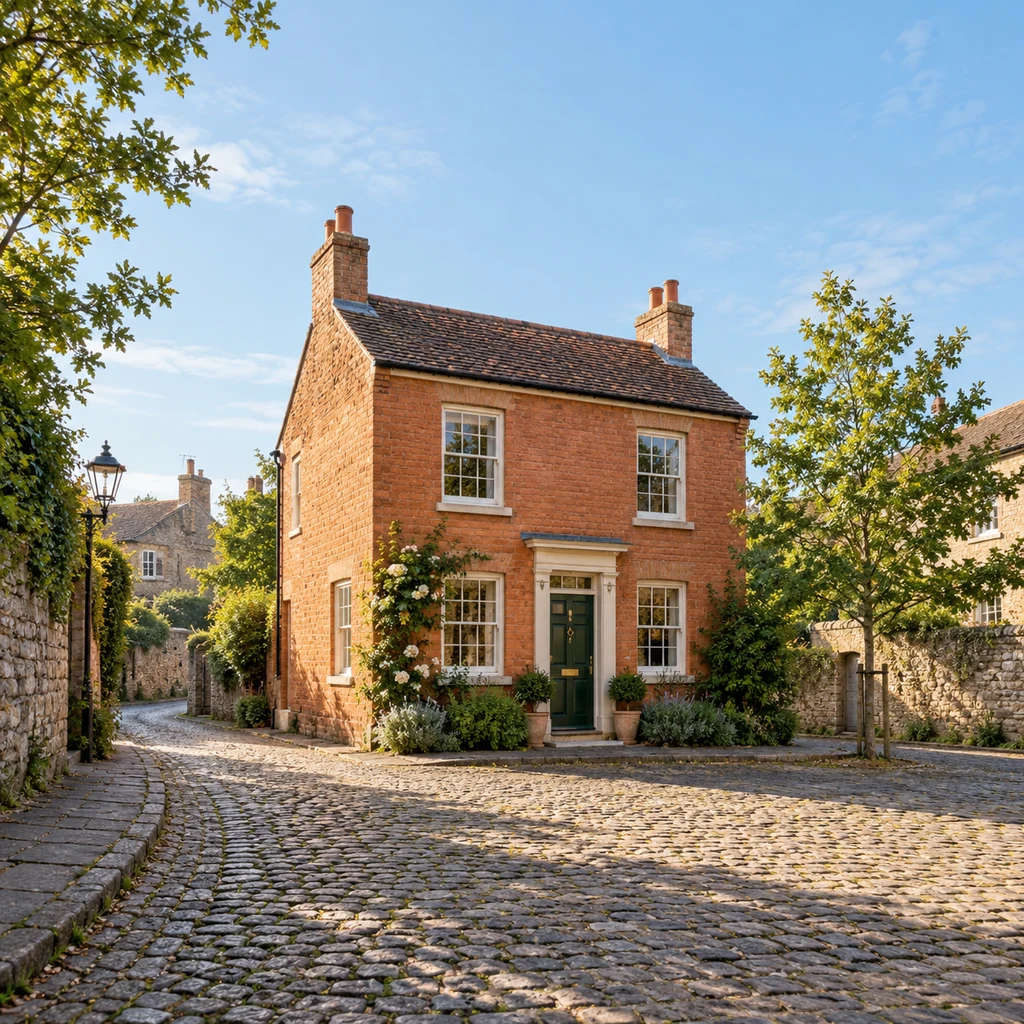
家、木、通りを少し広い構図に。
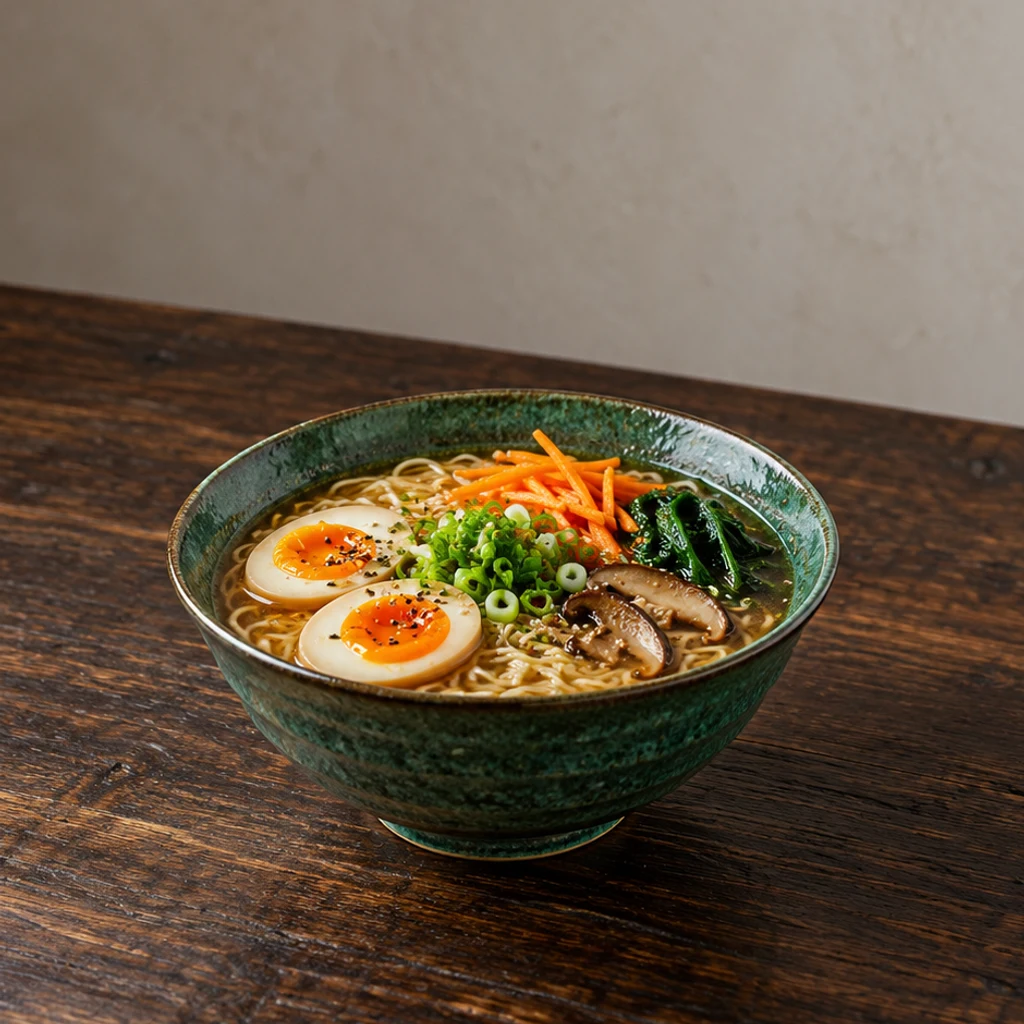
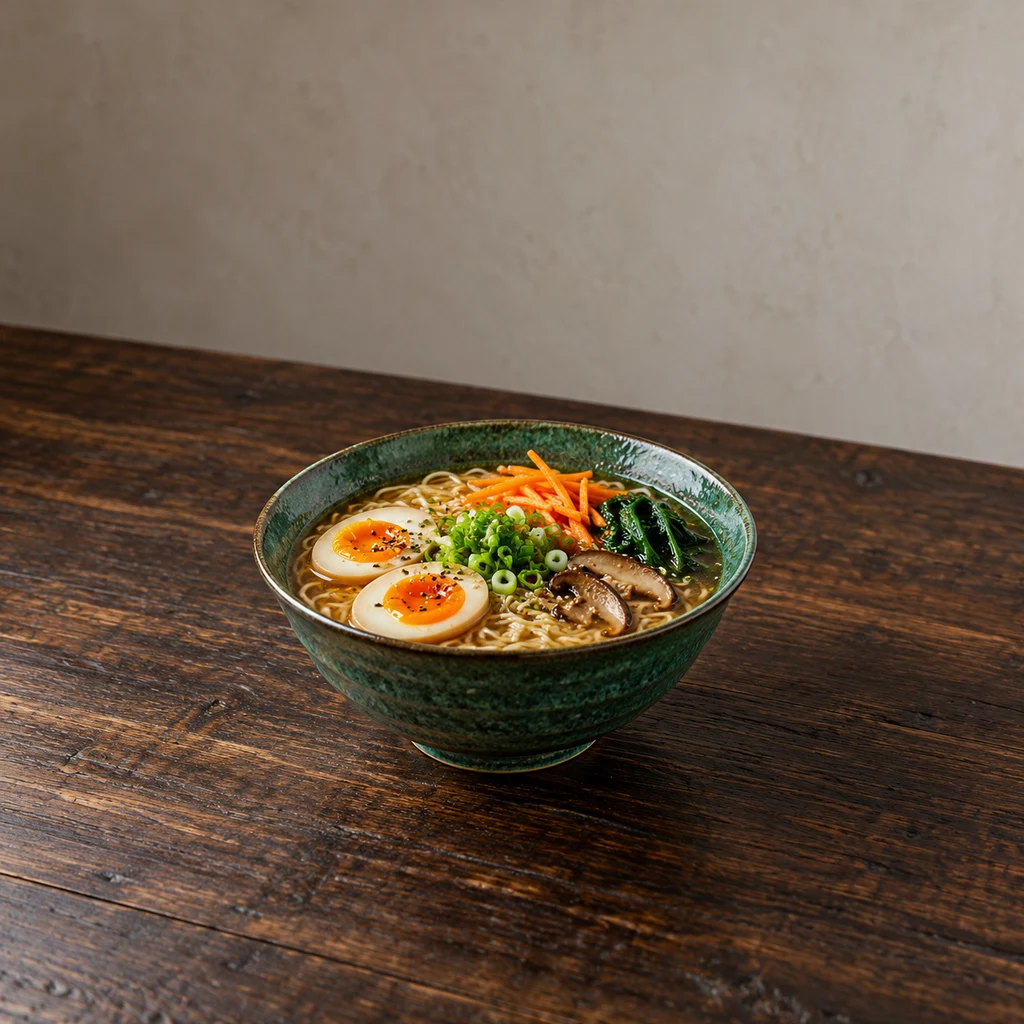
料理を増やさずテーブルを拡張。
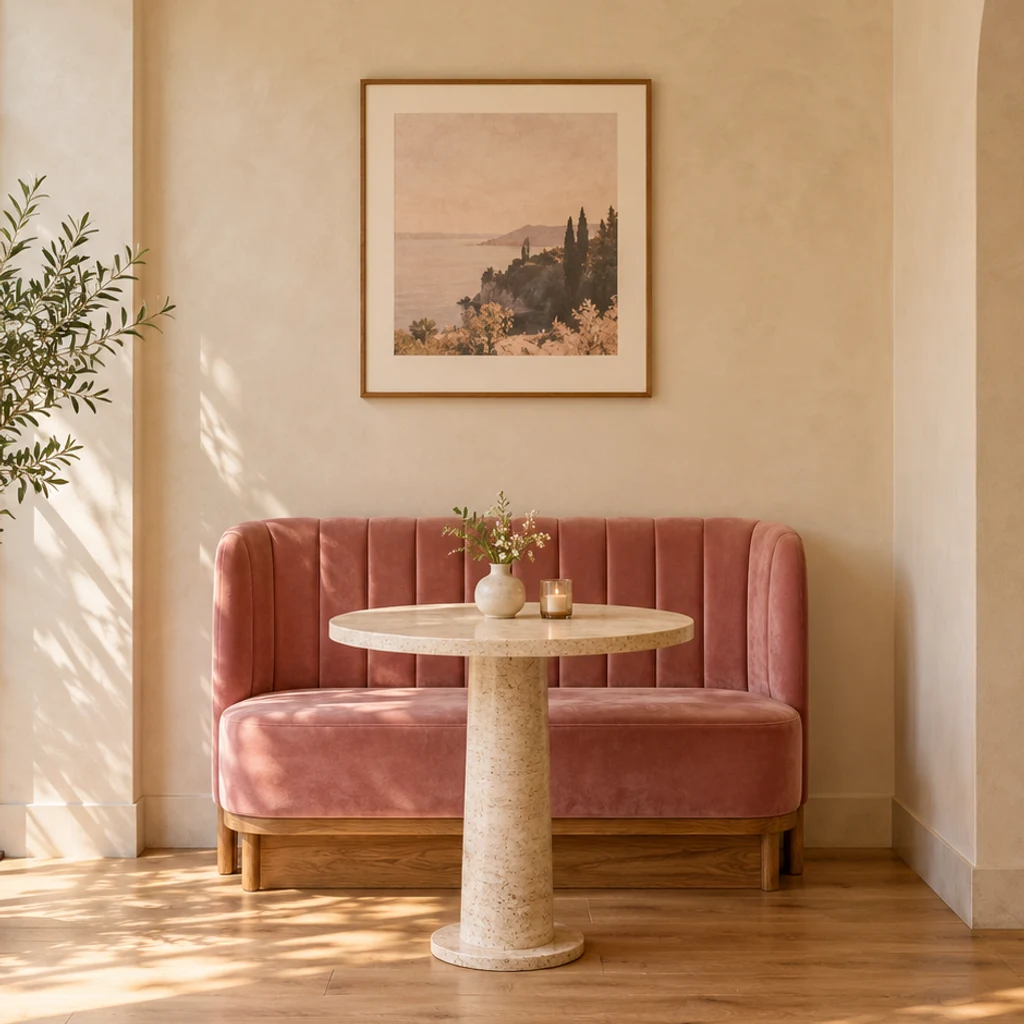
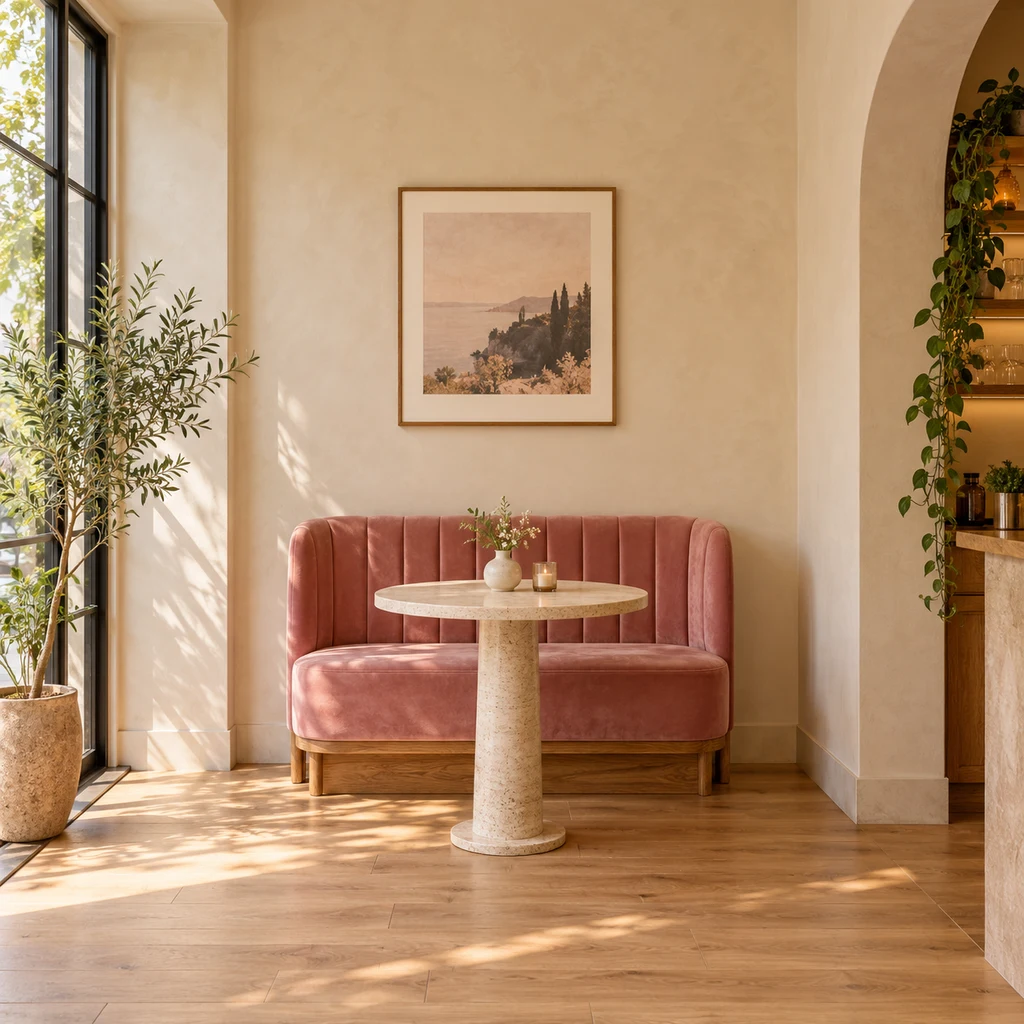
ピンクのベンチと丸テーブルの周囲を拡張。
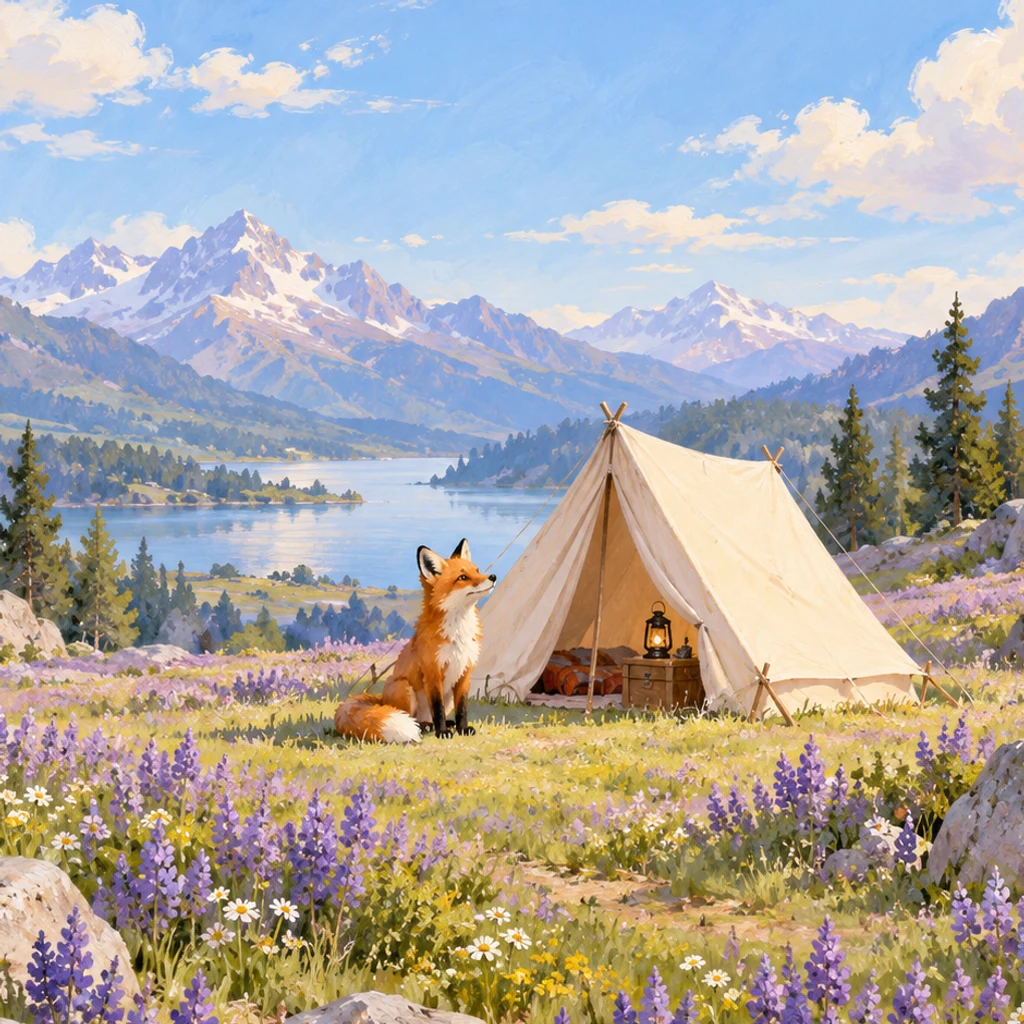
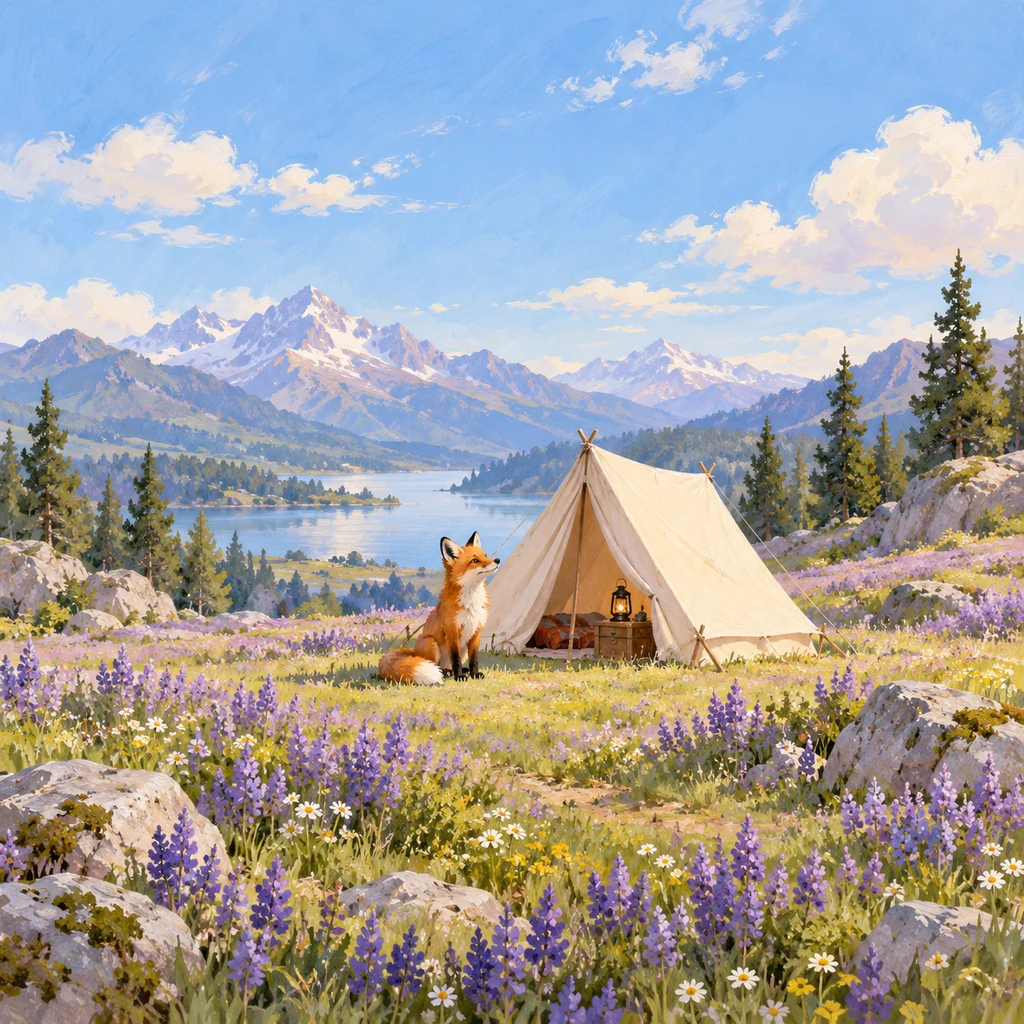
元の画風で風景の続きを生成。
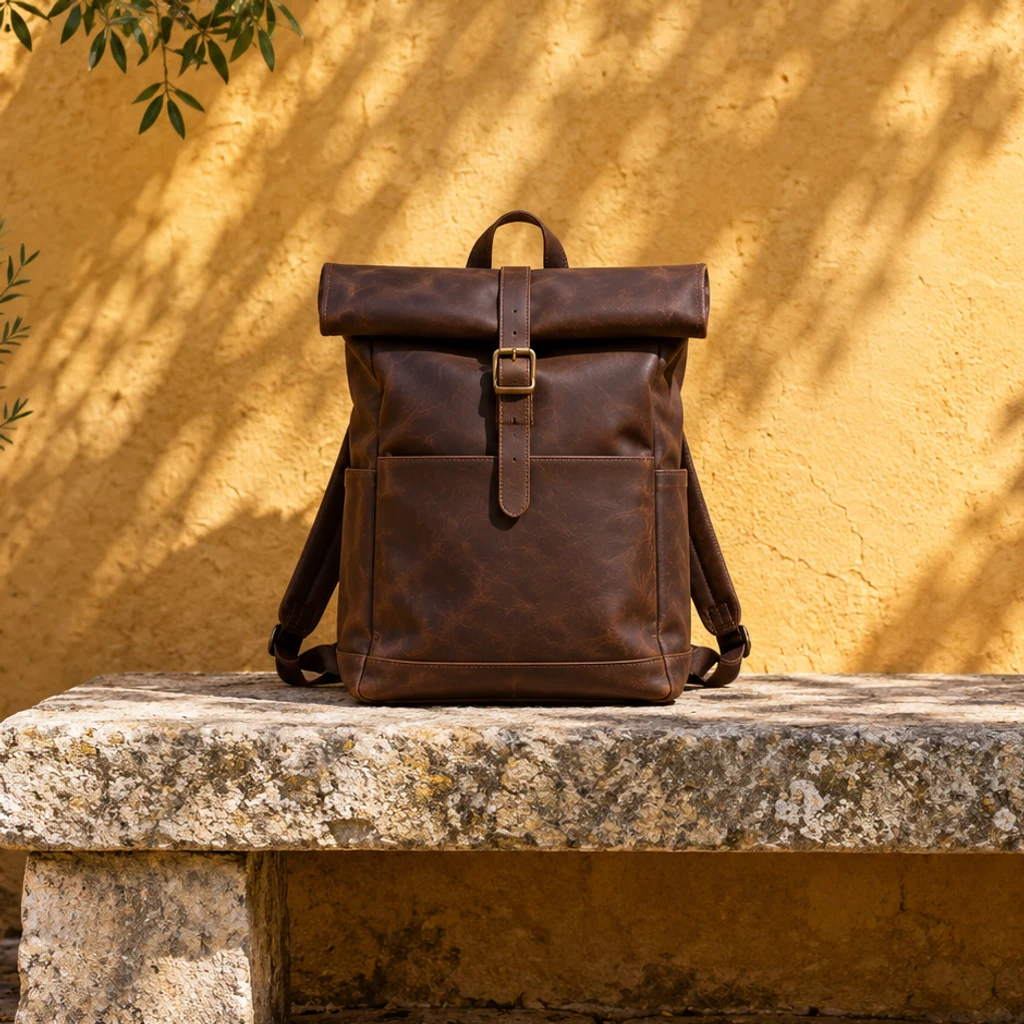
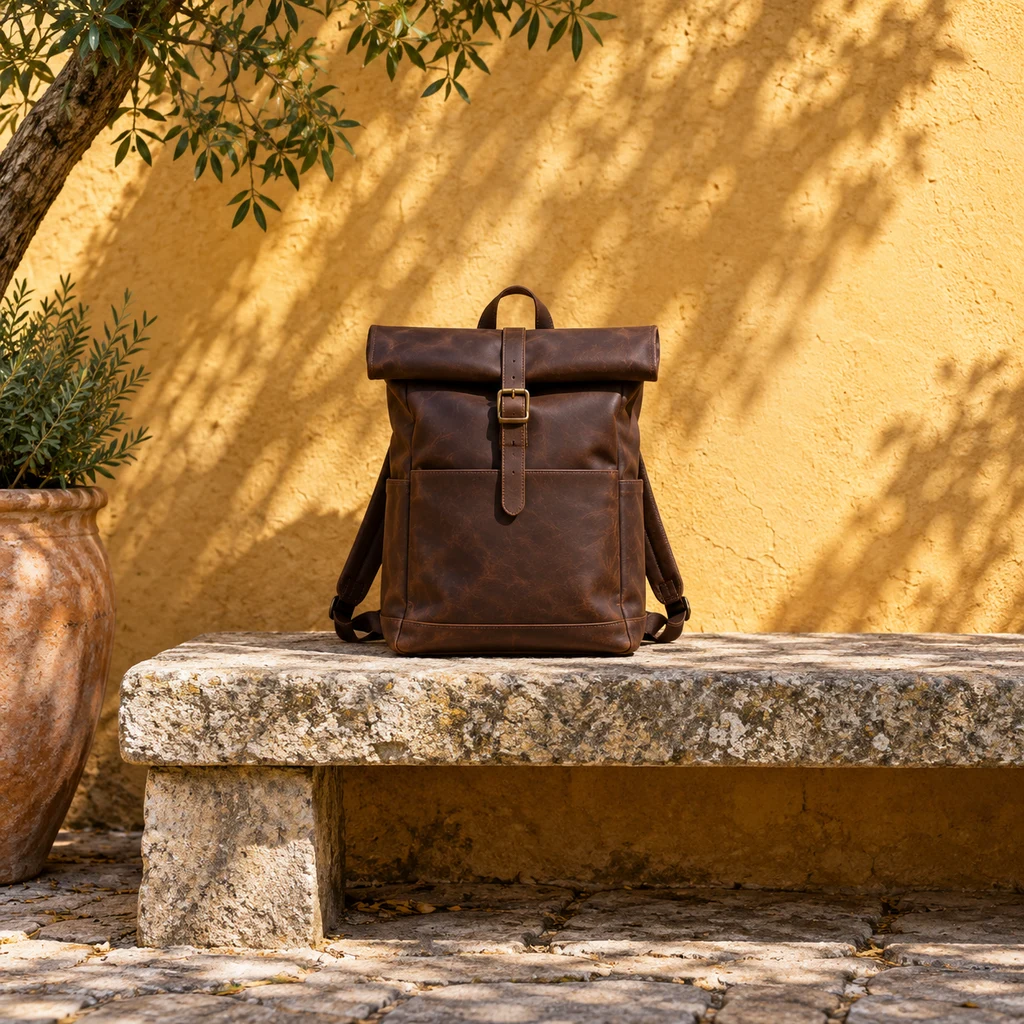
商品レイアウト用に静かな背景を。
モデルは元画像内の細部も描き直す場合があります。自然な背景でも、顔やロゴ、建物が同一とは限りません。
拡張は画像の外側に新しい周囲を生成します。アップスケールは画素数や細部を増やします。このツールは構図と縦横比を変更します。
いいえ。モデルが描き直す可能性があります。顔、ロゴ、文字、建物を比較してください。厳密なピクセル保持が必要なら、生成処理を使わない編集ソフトが適しています。
写真を反対側の端に移動し、拡張したい側に市松模様の余白を残します。配置済みキャンバスをモデルに送りますが、生成される細部は変わる場合があります。
比率を維持してキャンバス内の写真を縮小すると周囲に余白ができます。初期配置にも余白があります。中央配置やリセットで調整できます。
できません。追加部分は想像で、実際の部屋、土地、隠れた商品部分の情報ではありません。
選択した解像度に応じて生成クレジットを使用します。現在の料金は生成ボタンで確認できます。例の読み込みとキャンバスの操作では消費しません。
大きく異なる環境にはAI Lifestyle Product Photographyを利用してください。画像拡張は元の場所の続きを生成する用途です。
写真の外側に背景を生成します。広告やSNS、レイアウトに合う縦横比を選び、必要な余白を指示してから結果を確認できます。