壁紙づくりの実用的な手順
構図を一つずつ決め、実際に使う場所で画像を確認します。
手順1. 使う画面を先に見る
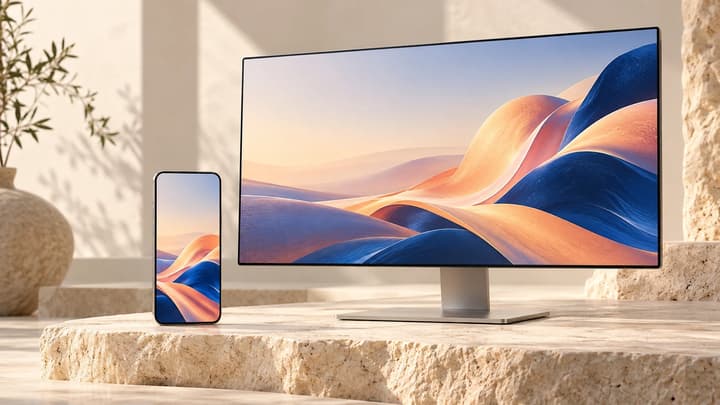
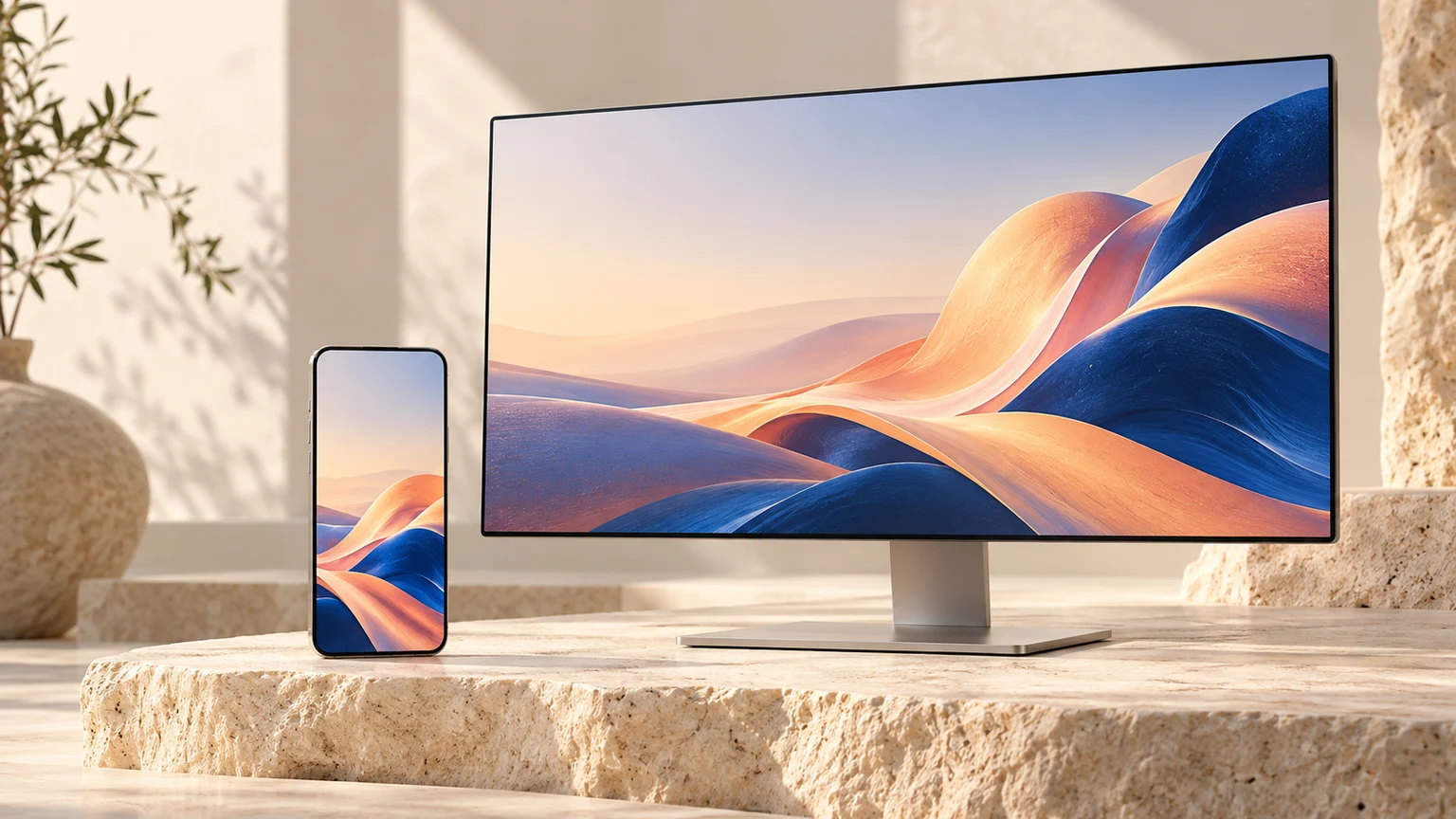
画面の向きと時計、ウィジェット、アイコンの位置を確認します。最初は1つの用途に絞ります。スマホとPCでは必要な構図が異なります。
手順2. 短い空間の指示を書く
主題、配色、画材、配置を組み合わせます。例は下部の小島、淡い青の水、紙の質感、静かな上3分の1。同じ場所に密な細部と余白を同時に求めないようにします。
手順3. 解像度より先に比率を決める
9:16や16:9など画面に近い比率を選んでから解像度を決めます。画素数を増やしても、形や構図の不一致は直りません。
手順4. 設定前に確認する
保存ファイルの寸法を確認し、端末設定で実際の時計やアイコンと合わせてプレビューします。端と文字の見やすさを見て、必要なら再編集で説明や比率を変えます。
画面に合う説明を作る
以下を出発点に、端末と配置に合わせて調整します。
形、画素数、静かな領域
用途出発点確認事項
スマホのロック画面
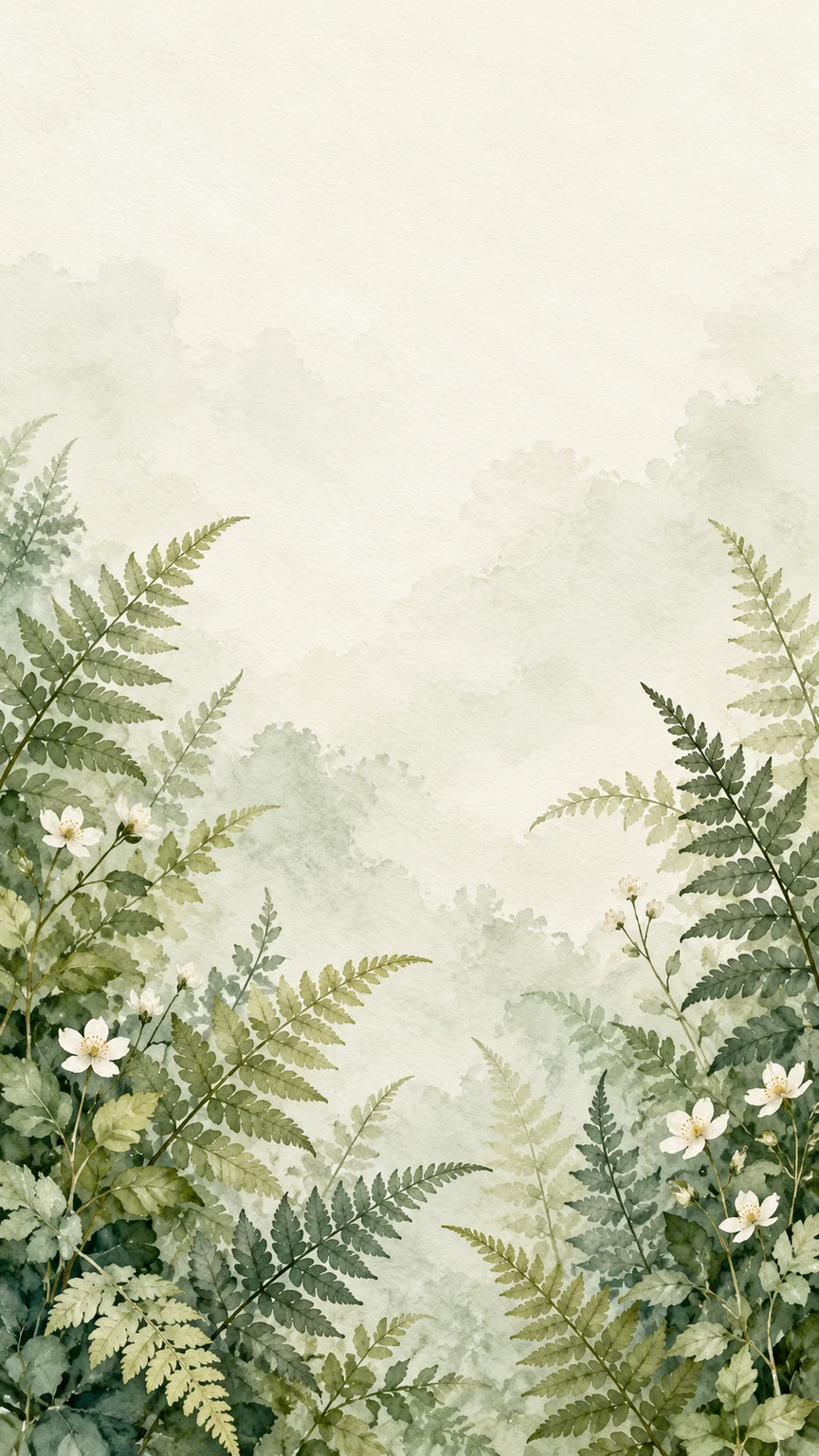
9:16の縦長。上中央を静かにし、主題を下へ。
縦長端末では左右が切れる場合があります。時計、ウィジェット、下部の操作領域を確認。
PCのデスクトップ
16:9の横長。アイコン側の細部を抑える。
明暗両方の背景上で、通常サイズのラベルを確認。
ウルトラワイド
画面に合えば21:9。主題は中央寄りに。
この4K設定は3808×1632で、3840×2160ではありません。画面の解像度も別途確認。
写真を参考にした作品
参考画像1枚を追加し、残したい特徴を説明。
画風変更で細部が変わることがあります。不正確な結果は採用しない。
構図の目的が明確なプロンプト
生成イラストで細部と静かな空間の配置を比較できます。比率をそのまま真似せず、画面に合わせて文章を調整してください。
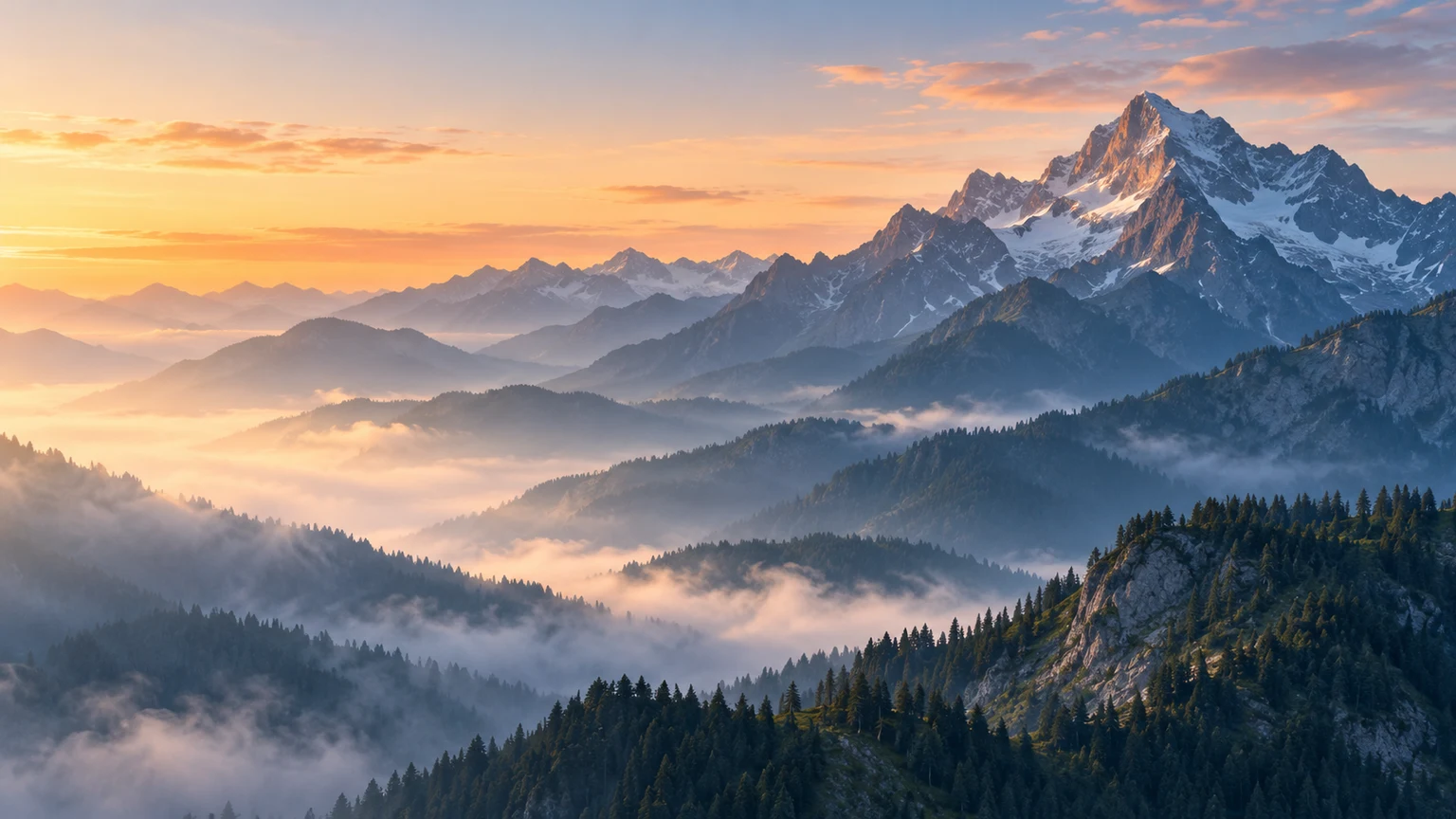
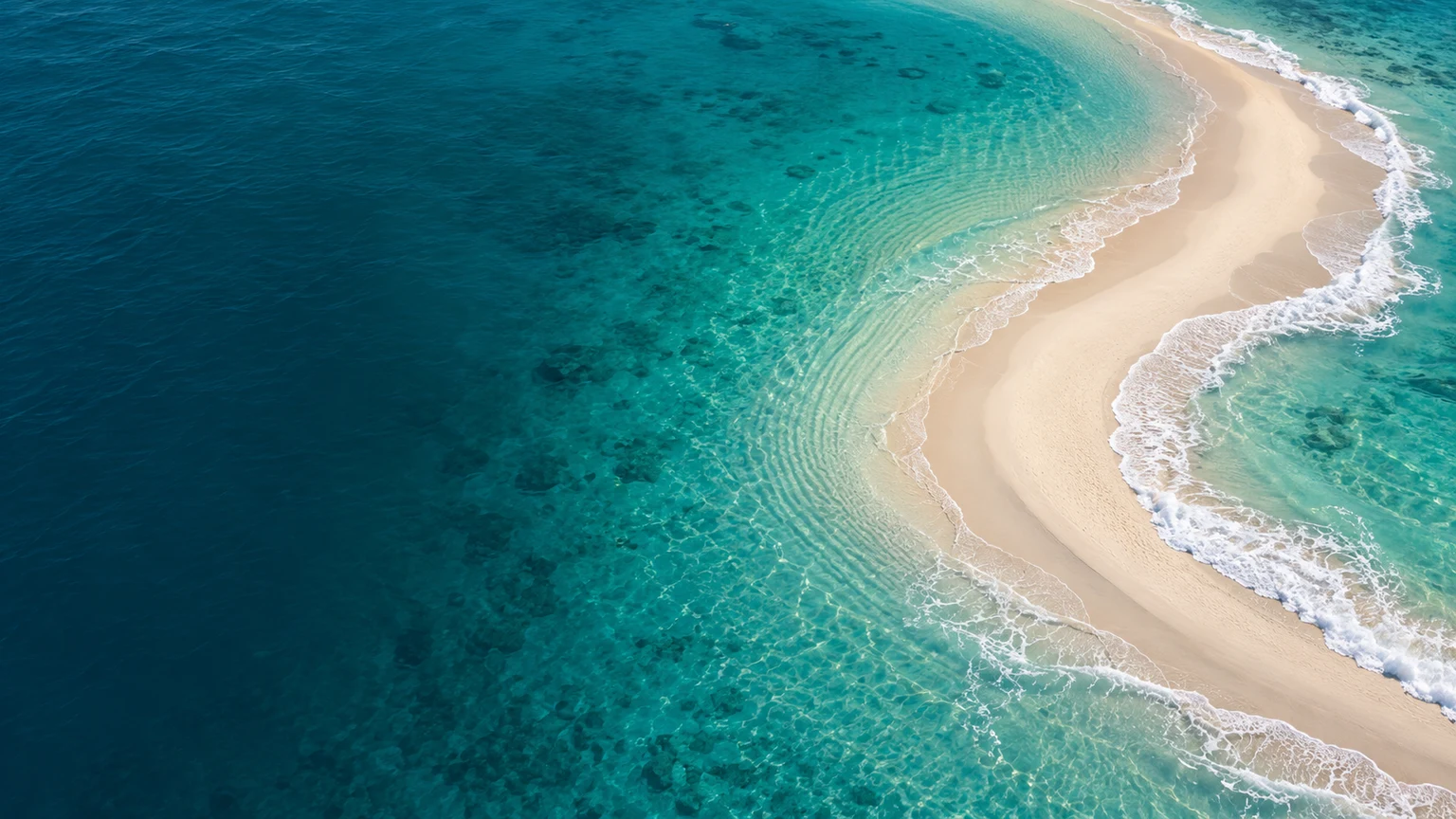
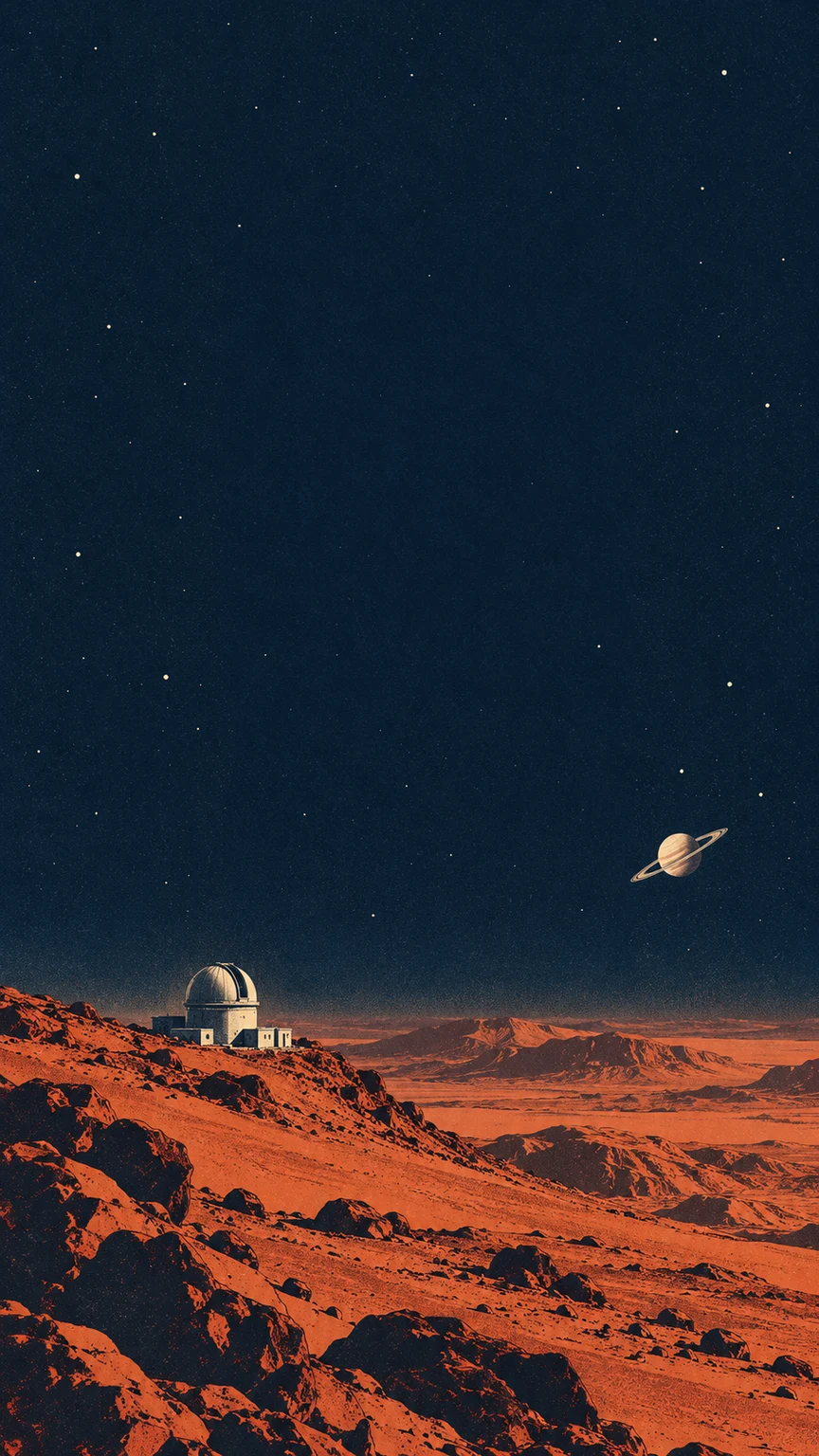
端末で壁紙を確認
実際に見える問題に合わせて説明を変えます。
問題確認する点次の試行
時計が見づらい
明るさや細部が時計と競合している。
上部を低コントラストにし、主題を下げるよう指定。
大事な部分が切れる
拡大や比率の違いで端が切れている。
近い比率を選び、主題の周囲に余裕を指定。
画像がぼやける
通常の表示サイズで実際の画素数を確認。
高い解像度を試す。ただし細部の向上は保証されない。
参考画像が変わりすぎる
形、顔、色を元画像と比較。
残す特徴を明記し、画風変更を控えめに。不正確な結果は使わない。
ガイド
壁紙を設定する前に
スマホとPCで同じ画像を使うべきですか?
形が大きく違う場合は別の構図にします。横長から縦長への切り抜きで主題や余白が失われることがあります。
暗い壁紙なら必ず読みやすいですか?
いいえ。明るい細部や強い輪郭はラベルと競合します。全体の色ではなく、実際のアイコン周辺のコントラストを見ます。
結果を改善するには?
主題の位置、背景の細部、比率を一つずつ変えます。再編集は元の入力を復元し、再生成にはクレジットが必要です。
どんな写真でも参考にできますか?
自身が権利を持つか使用許可のある写真や作品を使ってください。生成後も人物、ロゴ、保護対象の要素が残る場合があります。