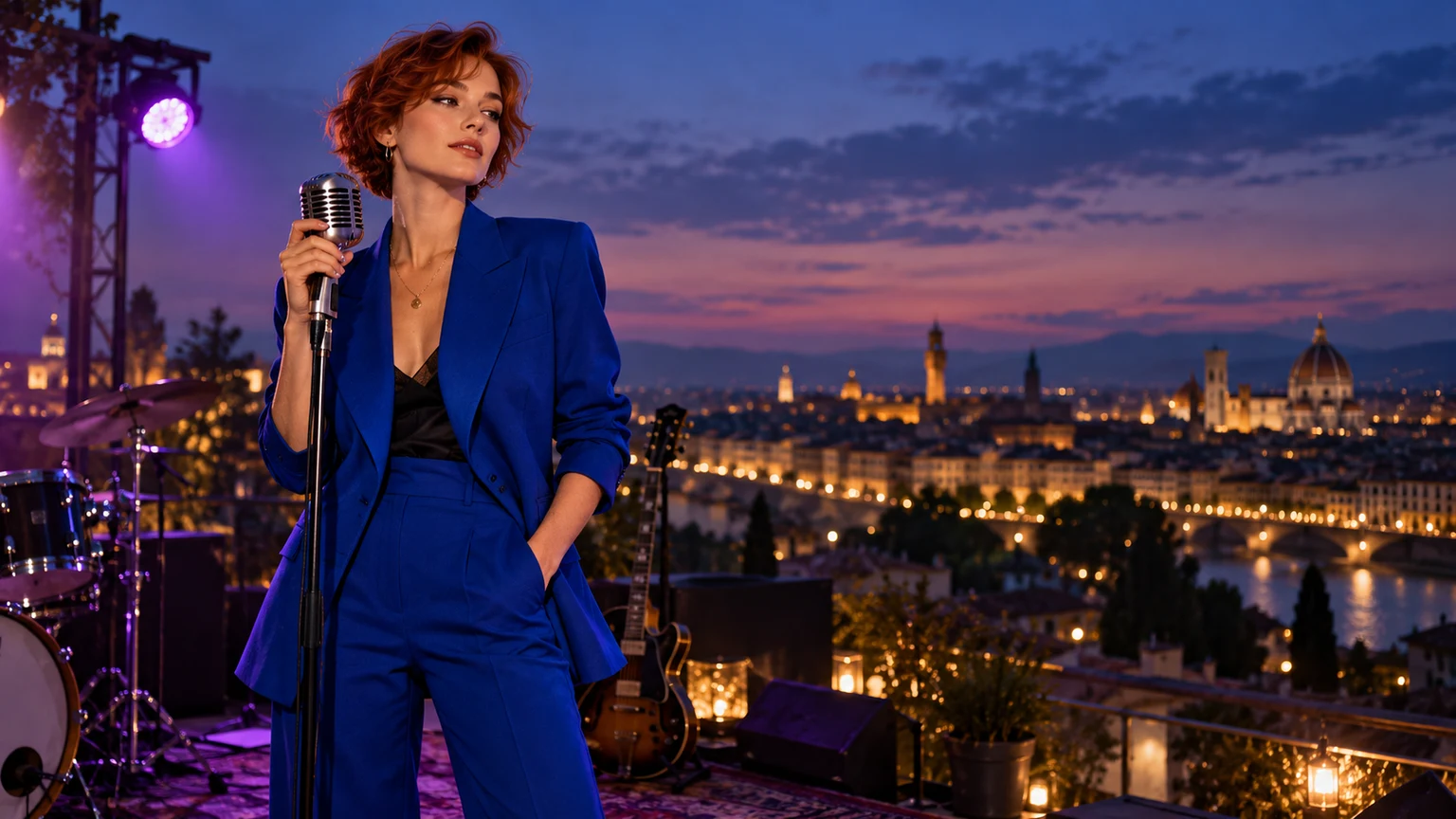
楽屋からステージへ
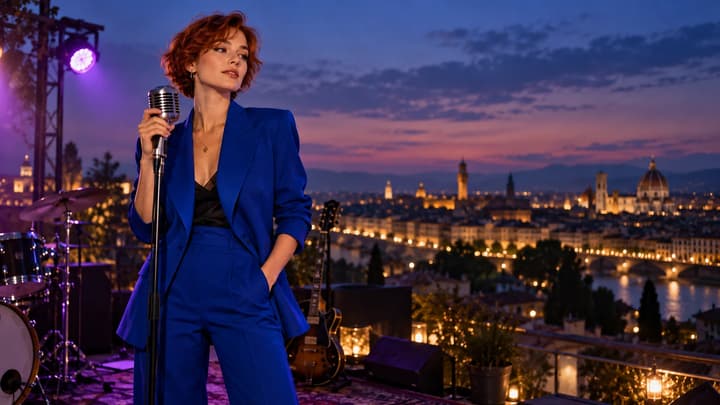
一続きのカメラ移動で歌手が舞台に上がります。デモ:ByteDance。 楽屋から舞台へ続くカメラ移動を見ます。短い試作なら移動の一部だけに絞ります。
参考画像
公開デモ
映像の指示例
歌手を楽屋からステージまで滑らかな移動撮影で追う。外見を保ち、アップロードした音楽のエネルギーに動きを合わせる。
AIでミュージックビデオを作るには、音楽の一節を選び、参考画像を用意し、動作とカメラを説明して短い動画を生成します。このガイドでは最初の試作から結果の確認、長いMVへの編集まで具体的に進めます。
LumiYing更新日
MP3またはWAVの抜粋、参考画像1枚以上、映像の指示を準備します。最初は10秒に絞り、一つの音楽的な瞬間を確認しましょう。
サビ、歌い出し、楽器のフレーズなど、始まりと終わりが分かる区間を選びます。例として00:32~00:42を10秒のMP3またはWAVに書き出します。ツール内に音声編集タイムラインはないため、先に切り出してください。モデルの2~15秒または2~30秒、最大15 MBの制限を守ります。
演者や場面が明確な画像1枚から始めます。追加するなら人物、場所、照明など役割を決めます。JPEG・PNG・WebPを1~8枚使用でき、違う顔や衣装、画風の混在は避けます。画像1、画像2が何の参考なのかをプロンプトで説明してください。
被写体、動作、カメラ、雰囲気の順に説明します。「壮大なMV」だけではなく、「屋上で演者がゆっくり二歩進み、午後の暖かい光の中でカメラが横移動する」と書きます。維持したい外見も指定します。最初は動作とカメラを一つずつに絞り、カットには目的を持たせます。
生成ツールで音声入力に対応したモデルを選び、制限を確認して音楽と画像を追加します。映像の指示欄にプロンプトを貼り、10秒の音声には10秒の出力を選びます。横長は16:9、縦型SNS向けは9:16とし、その構図に合う画像を使います。出力は720pです。生成前にクレジットを確認します。
冒頭、中盤、終わりを見て、人物が同じか、動きが分かりやすいか、最後の構図が使えるかを確認します。歌声、タイミング、不要な音も別に聞きます。音声はモデルの参考資料なので、原音の完全な維持や全ての拍に正確なカットは保証されません。
再編集で元の音声、画像、指示、設定を復元します。動きが忙しければ動作やカットを減らします。人物が変わるなら矛盾する参考を外し、維持する特徴を明記します。良いテイクは保存してから修正しましょう。再編集はフォームを準備し、再生成時にはクレジットを使用します。
使える動画をダウンロードします。曲全体なら区間と映像の役割を計画し、必要な動画を作ります。編集ソフトの音声トラックに原曲を置き、上に動画を並べてフレーズに合わせて長さやカットを調整します。画角と色をそろえ、歌詞や最終的な結合も編集ソフトで行います。
生成前に次を決めます。画像やカットを増やすときは、指示が明確になるかを考えましょう。
参考画像、指示、長さ、縦横比を読み込みます。合う長さのご自身の音楽を追加し、生成前にクレジットを確認してください。
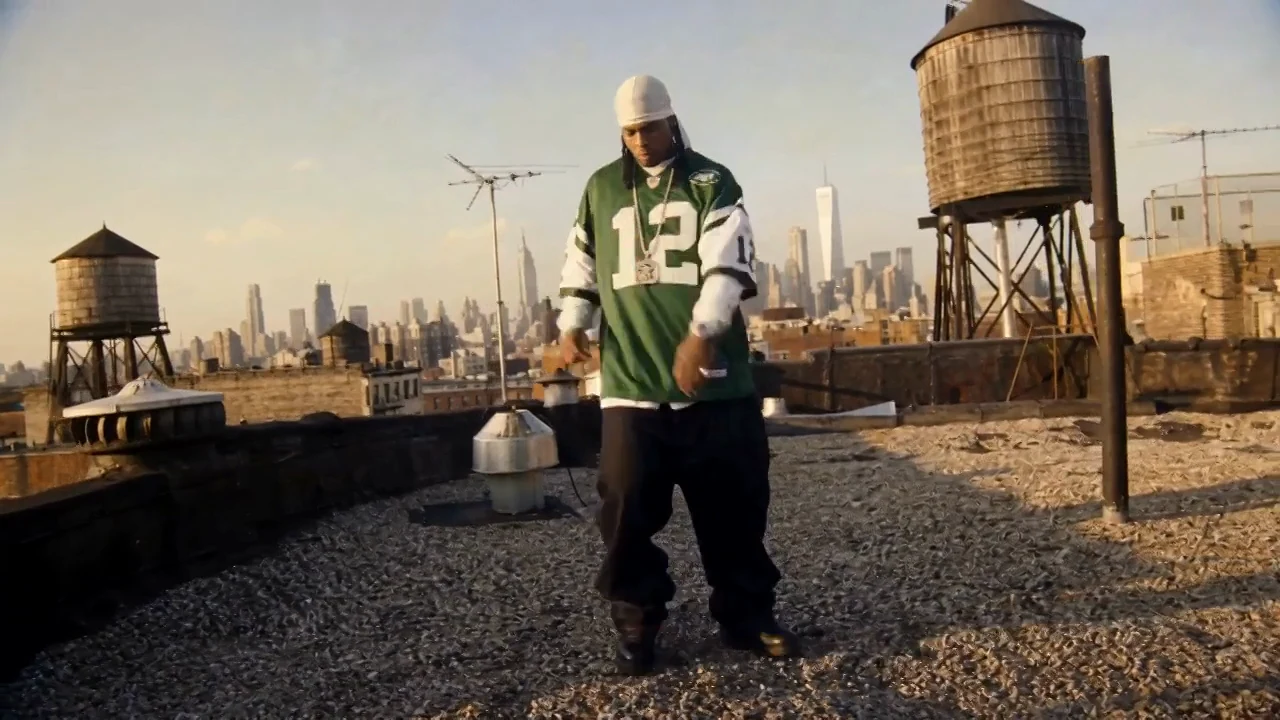
画像1を演者、衣装、屋上の参考にする。午後の暖かい光で10秒の演奏シーンを作る。演者が自然に二歩進み、カメラはゆっくり横移動して安定したミディアムショットで終わる。アップロードした音楽のエネルギーに沿う。顔と衣装を保ち、無関係な会話や文字は入れない。
10秒のサビを準備し16:9を選びます。顔と衣装を全編で比べ、音楽の変化も聞きます。忙しければカメラは残して二歩の動作を減らします。
この制作例を読み込む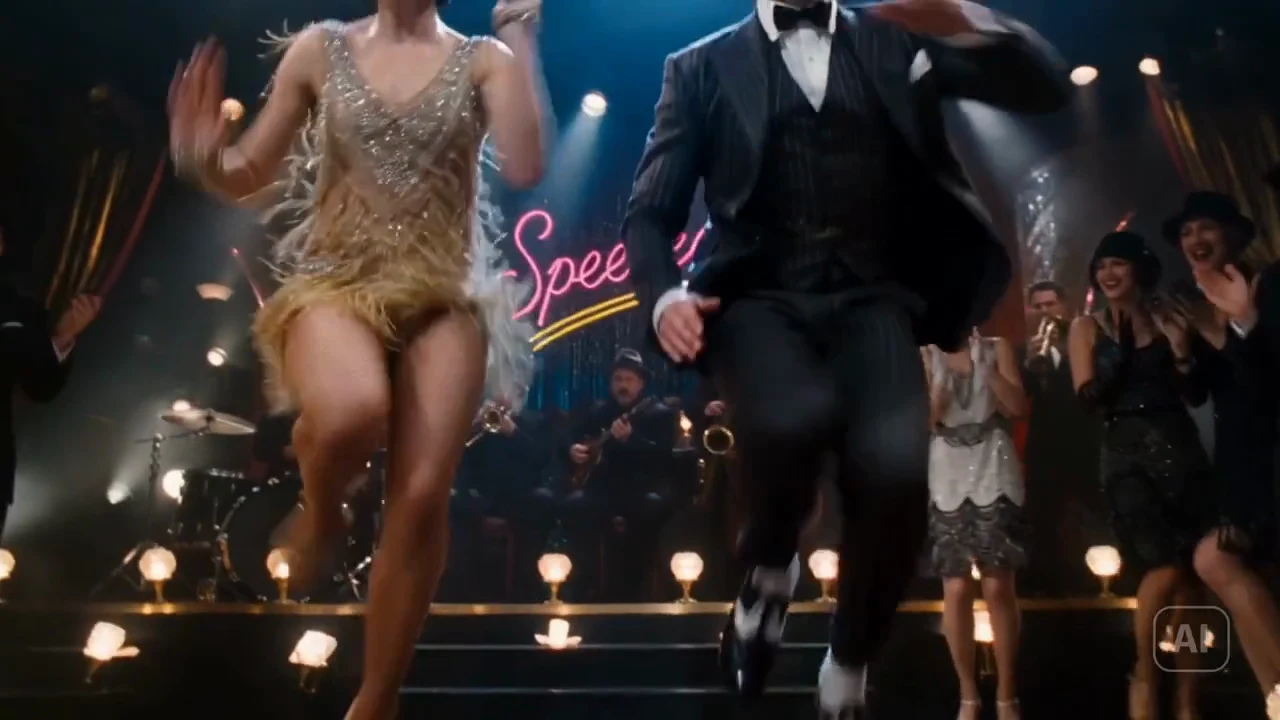
画像1を二人のダンサー、衣装、ジャズクラブの参考にする。全景から近づき、短く足元へ切り替えてから二人が見える構図に戻す。暖かい舞台照明と音楽のフレーズに沿う。二人の外見を保ち、字幕や無関係な会話は入れない。
15秒のフレーズを準備し16:9にします。カットが多ければ最初は全景だけを試します。二人の外見と足元の場面のつながりを確認し、再生して切り替えのタイミングを判断します。
この制作例を読み込む公開デモの演技、カット、雰囲気を比較します。参考画像と指示を読み込み、ご自身の音楽で映像の方向を試せます。
一続きのカメラ移動で歌手が舞台に上がります。デモ:ByteDance。 楽屋から舞台へ続くカメラ移動を見ます。短い試作なら移動の一部だけに絞ります。
歌手を楽屋からステージまで滑らかな移動撮影で追う。外見を保ち、アップロードした音楽のエネルギーに動きを合わせる。
ダンス、足元の寄り、温かい照明が演奏を彩ります。デモ:ByteDance。 全景と足元の寄りの切り替えを見ます。カットごとの役割を明確にしましょう。
レトロなジャズクラブのダンス。二人の外見を保ち、全景と短い足元の寄りを切り替える。音楽の軽快なフレーズを参考にする。
屋上を背景に演者を中心に見せます。デモ:Freebeat。 動きの中でも人物と場所が分かるかを見ます。単純な背景は人物の変化を確認しやすくします。
演者を屋上に保ち、リラックスしたリズミカルな動きとゆっくりした横移動を使う。午後の自然光で曲の雰囲気に合わせる。
原因を特定してから再生成します。良かった入力を残し、一度に一つずつ変えます。
この手順では画像1枚以上と場面の指示も必要です。演奏なら人物、インストなら風景を用意し、動きを説明します。
区間と映像の役割を計画し、短い動画を生成して原曲と編集ソフトで組み立てます。曲全体を自動で分割・結合する機能はありません。
いいえ。良い画像1枚から始め、人物・場所・画風を補うときだけ追加します。合計8枚までで各画像の役割を説明してください。
参照音声は出力で変わる場合があります。録音を維持するには編集ソフトの最終音声に原曲を使い、動画を合わせます。
動画を保存し、編集ソフトで歌詞のタイミングやカットを作ります。生成ツールに歌詞エディターやビートタイムラインはありません。
画像と映像の指示を入力し、制作例では長さと縦横比も設定します。音楽はご自身で追加します。読み込みだけで有料生成は始まりません。
音声クリップと複数の参考画像から短いAIミュージックビデオを作成。音声入力に対応するモデルを選び、シーンを説明して動画を確認できます。
MP3またはWAVの抜粋、参考画像1枚以上、映像の指示を準備します。最初は10秒に絞り、一つの音楽的な瞬間を確認しましょう。