3場面の物件ティザー
キッチン、ダイニング、リビングを横長動画で紹介。小さなカメラ移動と独立した室内ショットに注目してください。
参照画像
公開デモ
カメラ指示の例
画像1〜3から10秒の物件ティザーを作成。順番はキッチン、ダイニング、リビング。各画像を独立した全画面ショットにし、小さな穏やかな動きと明確なカットで切り替える。収納、家具、扉、窓、部屋の比率を保つ。部屋を融合せず、通路を作らない。文字、ナレーション、音楽なし。
同じ物件の1枚か少数の写真から始めましょう。10秒の試作なら細部を確認しやすくなります。
現在の状態を写した、使用権のある鮮明な写真を選びます。扉、窓、輪郭が確認できることが大切です。別の物件を混ぜて広い家として見せないでください。比較用に元写真を残します。
まずはキッチン、ダイニング、リビングの3枚をこの順に追加し、指示で画像1、2、3と呼びます。外観や細部を別クリップにしても構いません。写真は部屋の接続を示さないため、連続移動ではなくカットを指定します。
場面、小さな動き、維持する細部を記入します。例えば収納、タイル、窓を保ちながら天板へ緩やかに前進。家全体の飛行や周回は見えない構造を要求します。指示を空欄にすると、控えめな動きの既定指示が使われます。
写真を1〜6枚追加し、最初は1〜3場面を10秒で試します。横長は16:9、縦長は9:16、正方形の原本は1:1が目安です。重要な扉や部屋の端が収まるか確認してください。出力は720p。送信前にクレジットを確認します。
全体を再生し、各場面の冒頭、中間、最後を停止して比較。扉の数、窓の区切り、取っ手、天板の縁、鏡、外の景色を確認します。伸びた壁、変わる家具、消えた傷も点検。重要な特徴が変わったテイクは掲載に使わないでください。
再編集で写真と設定を復元します。歪みがあれば移動を減らし、部屋が融合したら明確なカットか1枚ごとの生成へ変更。速すぎる場合は写真を減らします。フォームの復元は無料ですが、再生成にはクレジットが必要です。
採用クリップを編集ソフトに並べ、不要な冒頭や末尾を切り、シンプルにつなぎます。確認済みの住所、価格、設備を編集可能な字幕として追加し、許可済みロゴと利用権のある音楽を入れます。書き出し前に構図と全情報を確認。組み立て、字幕、音楽は別の編集工程です。
各写真に目的と表示時間を確保します。6枚は上限で、目標ではありません。
キッチン1枚から、次に3場面へ進みます。顧客用には練習画像を実際の物件写真に置き換えてください。
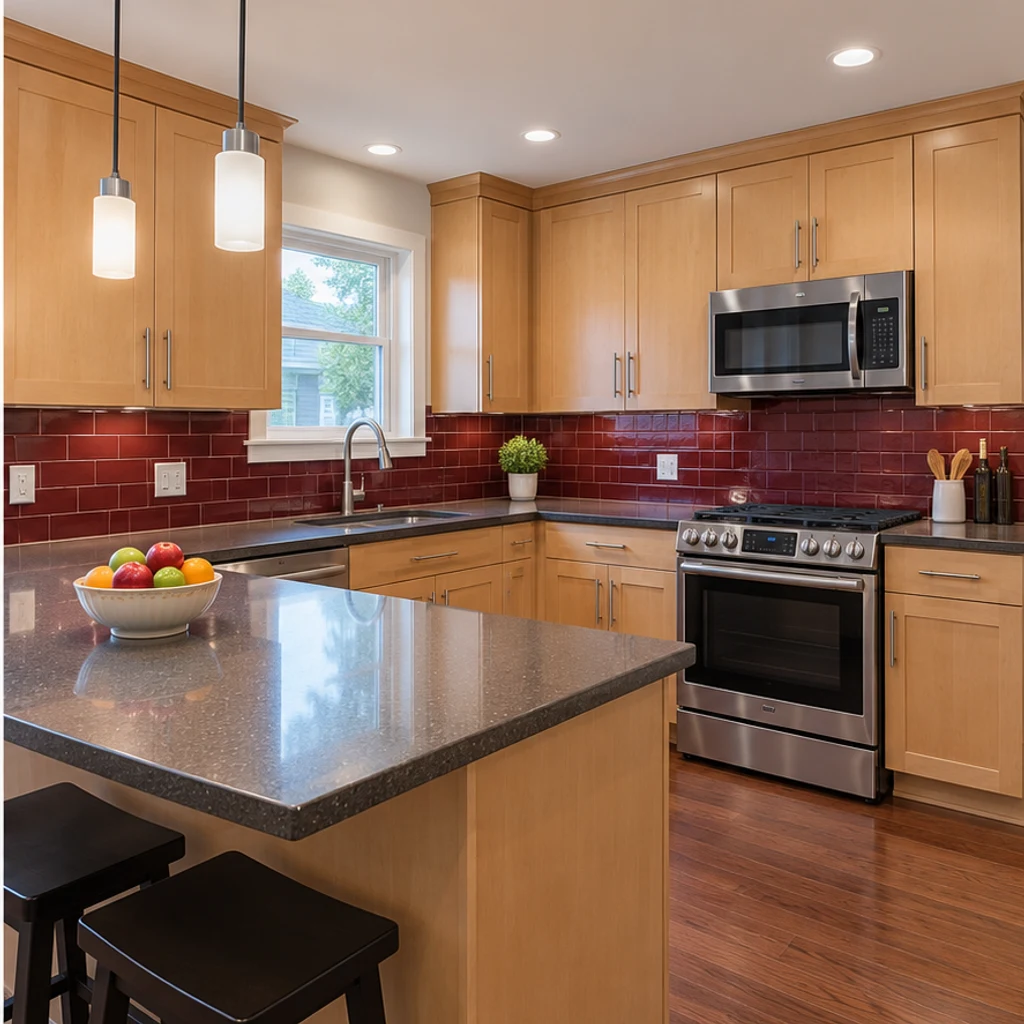
画像1のキッチンを正確な参照として使用。既存の天板へごく穏やかに前進する。メープルの収納、赤いタイル、家電、取っ手、天板の縁、窓の景色を保つ。垂直線はまっすぐに。改装、物の削除、人物、文字、音楽なし。
写真と設定を読み込んで試作。タイルの格子、取っ手、窓を確認します。直線が曲がる場合は、ほぼ静止する程度まで動きを減らします。正方形は原本の比率に合わせています。
写真とプロンプトを読み込む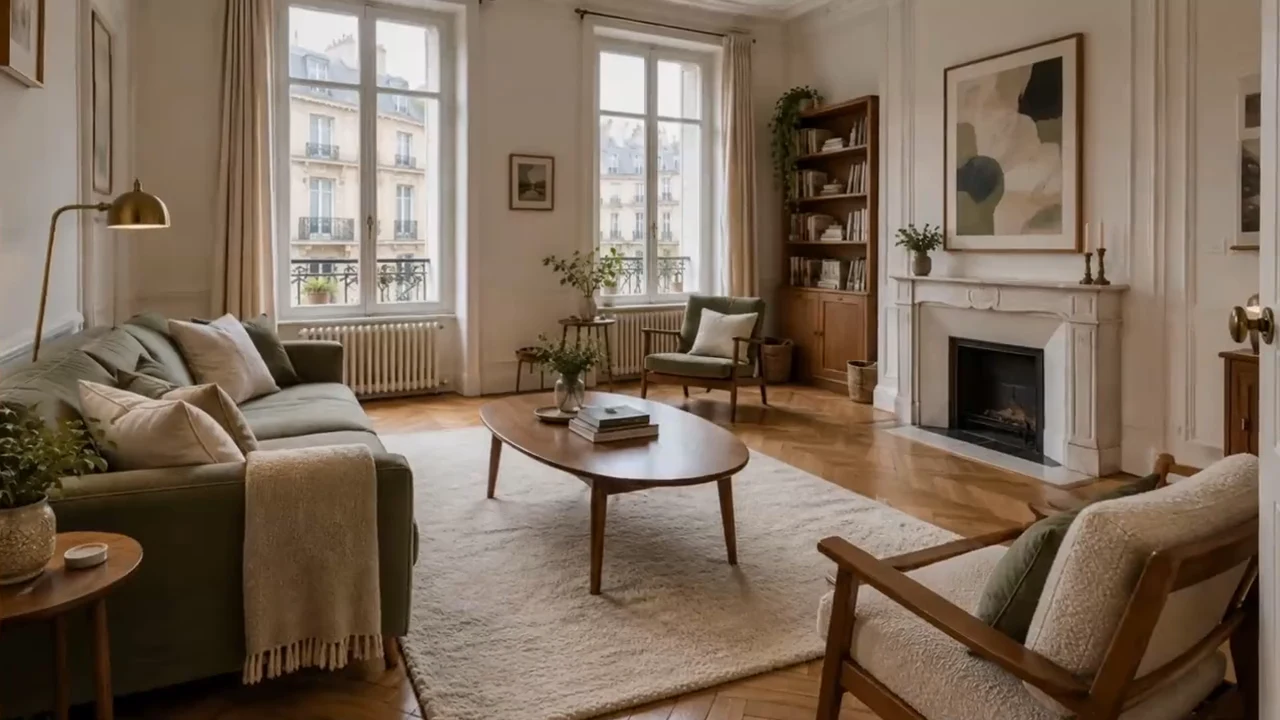
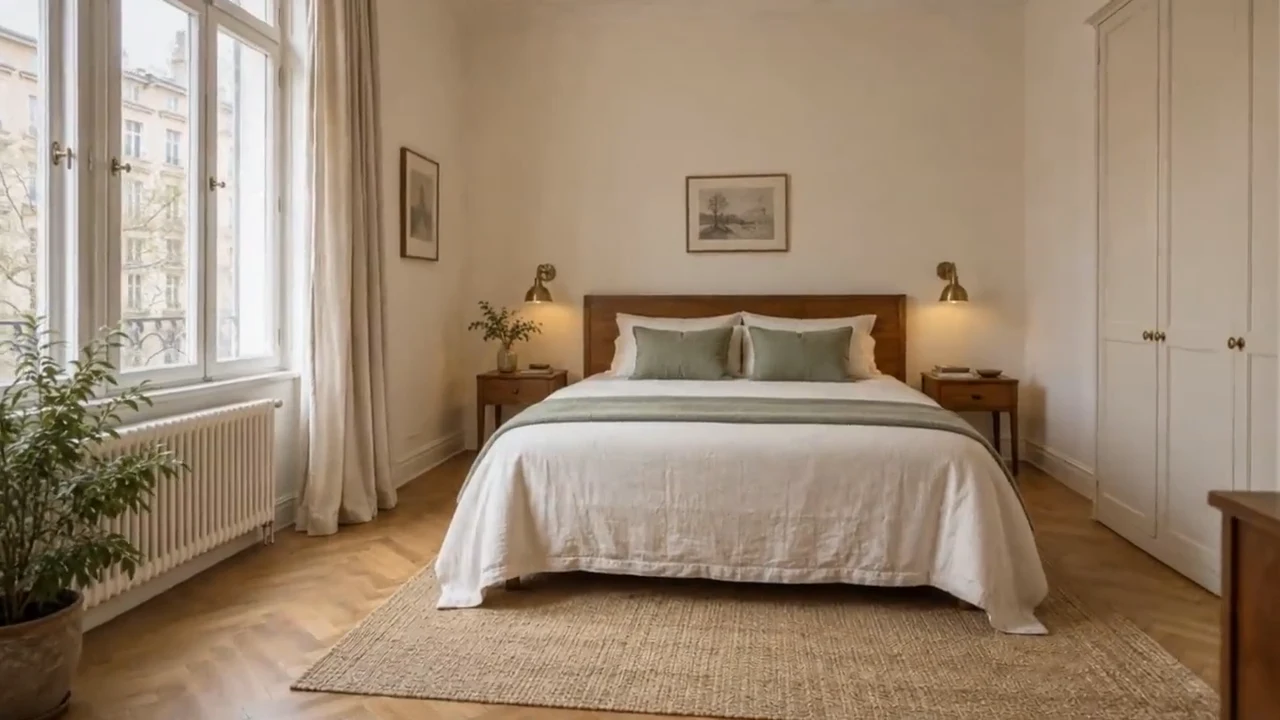
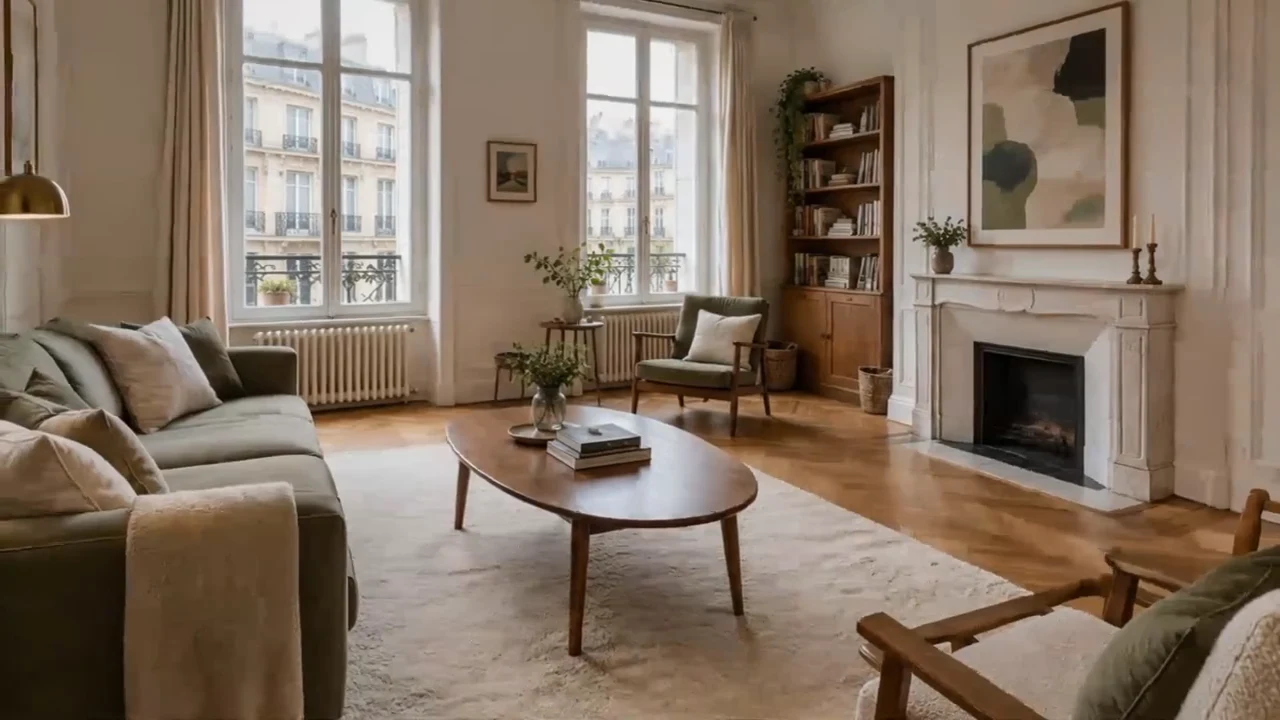
画像1〜3から10秒の物件ティザーを作成。順番はキッチン、ダイニング、リビング。各画像を独立した全画面ショットにし、小さな穏やかな動きと明確なカットで切り替える。収納、家具、扉、窓、部屋の比率を保つ。部屋を融合せず、通路を作らない。文字、ナレーション、音楽なし。
順番はキッチン→ダイニング→リビング。各約3秒が目安ですが、指示は正確な編集タイムラインではありません。3場面が分かれ、通路を作っていないか確認します。
写真とプロンプトを読み込む横長の室内シーケンスと縦長リールを比較。選んだ参照フレームと指示を読み込み、自分のモデル設定で試せます。
キッチン、ダイニング、リビングを横長動画で紹介。小さなカメラ移動と独立した室内ショットに注目してください。
画像1〜3から10秒の物件ティザーを作成。順番はキッチン、ダイニング、リビング。各画像を独立した全画面ショットにし、小さな穏やかな動きと明確なカットで切り替える。収納、家具、扉、窓、部屋の比率を保つ。部屋を融合せず、通路を作らない。文字、ナレーション、音楽なし。
装飾、寝室、ロフト、キッチン、浴室を切り替える縦長リール。各場面の短さを確認してください。
画像1〜5をアップロード順に使い、15秒の縦長物件リールを作成。装飾、寝室、ロフト、キッチン、浴室の順。独立した全画面ショット、控えめな動き、直接のカットを使う。構造、家具、素材、窓の景色を保つ。見えない間取りや設備を作らない。文字、ナレーション、音楽なし。
納品前に原本と比較。良いテイクを残し、原因を1つずつ変えます。
はい。鮮明な写真と小さな動きから始め、共有前に固定部分を比較してください。
短いクリップを複数生成して確認し、編集ソフトで並べ、字幕と音楽を追加します。1回の生成で全体編集は完成しません。
いいえ。写真だけでは部屋の接続は分かりません。独立したショットにし、実際の連続経路が必要なら現地で撮影してください。
いいえ。最初は1〜3場面で十分です。追加写真には目的と表示時間が必要です。
写真、指示、長さ、比率が入り、生成や課金は始まりません。モデルと料金を確認して送信してください。
確認済み情報を編集ソフトの字幕として追加してください。映像を再生成せず文字や数字、位置を修正できます。