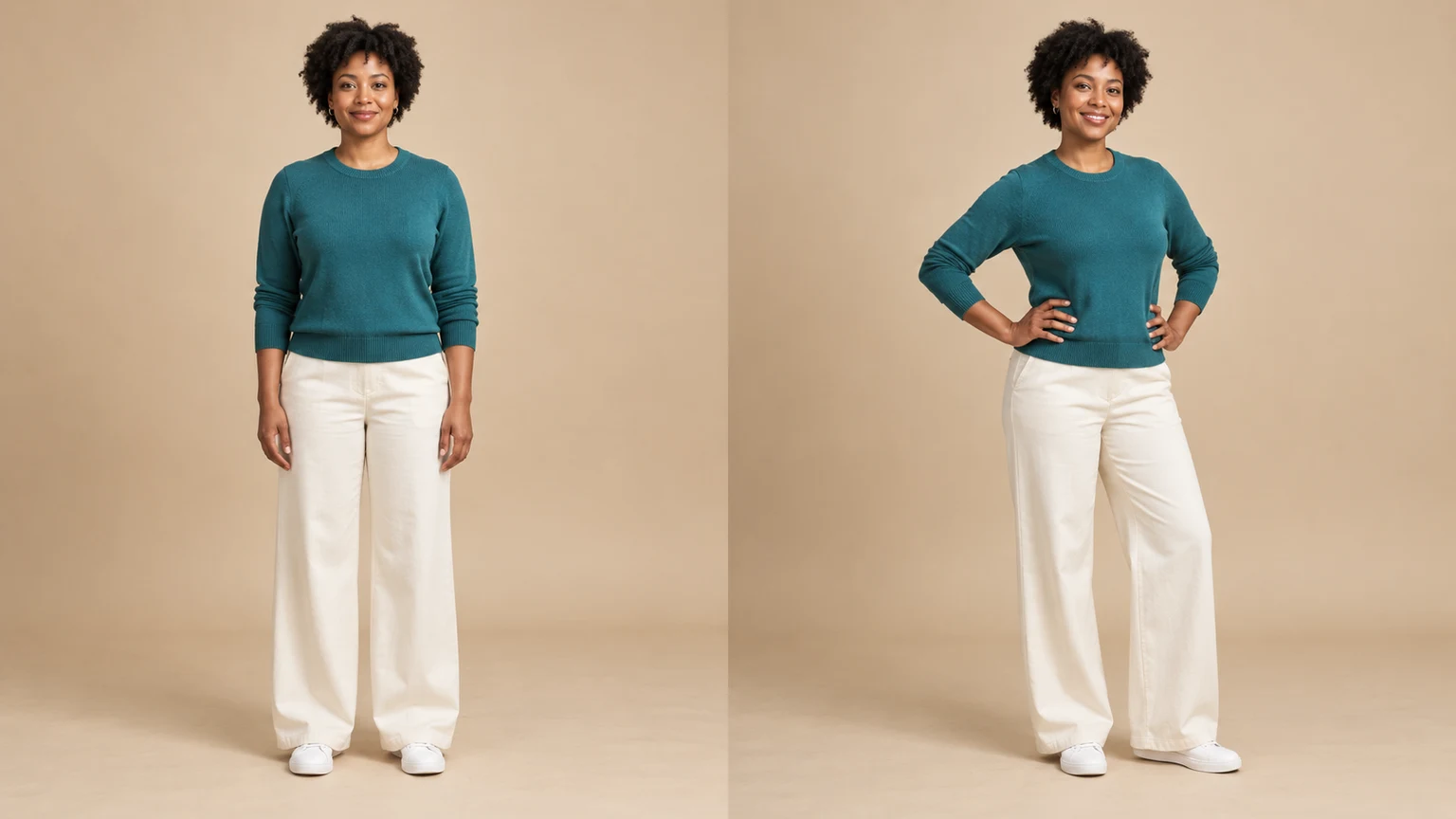
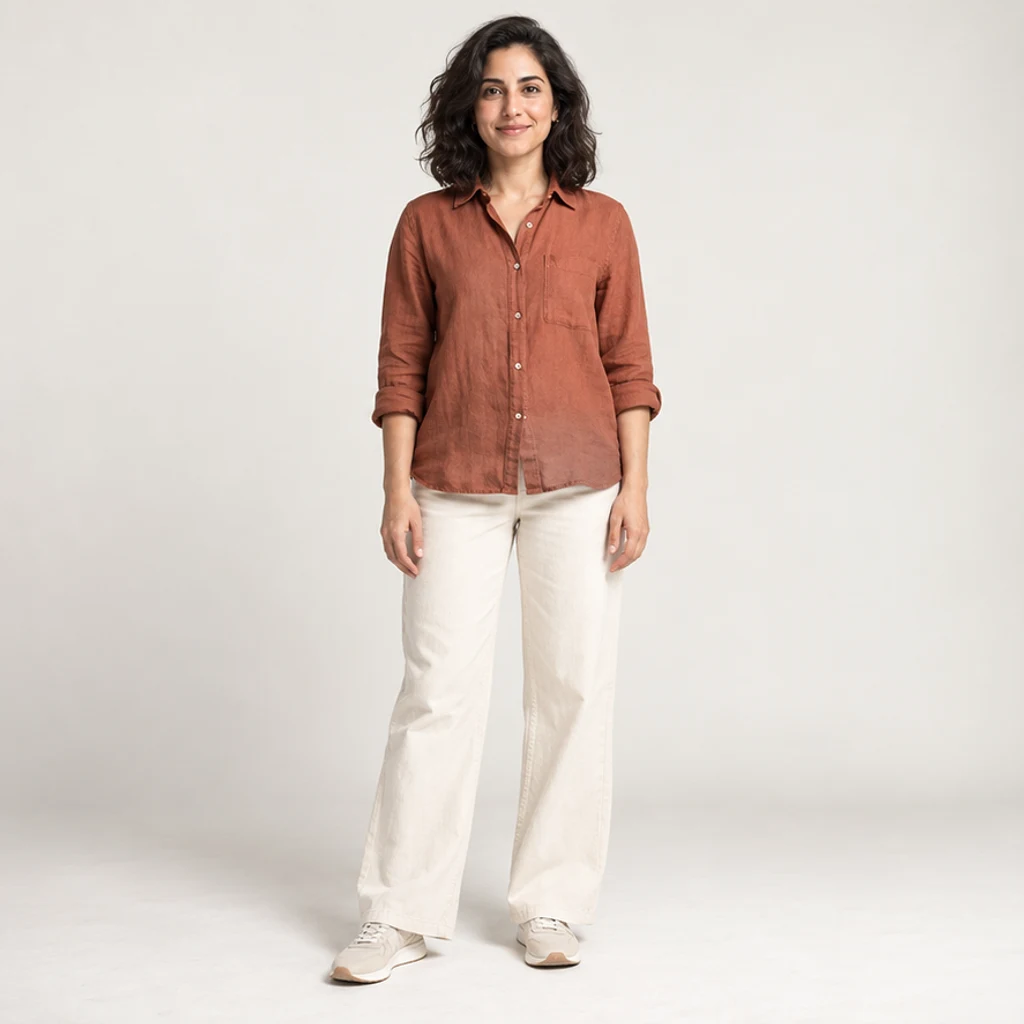
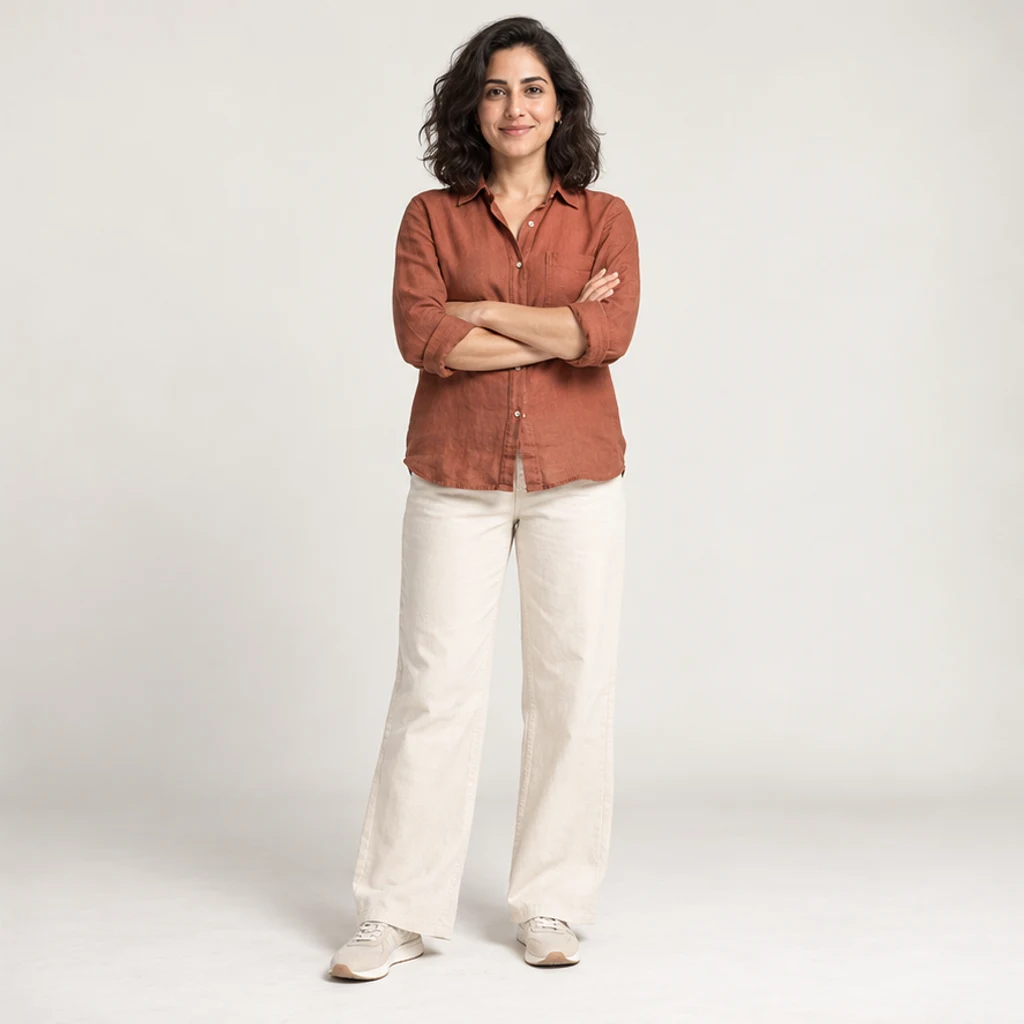
Portrait : bras croisés
Essayer ces réglagesUn portrait debout passe aux bras croisés. Vérifiez épaules, poignets et plis de chemise.
Un générateur de poses IA modifie la position du corps d’une personne ou d’un personnage dessiné dans une image existante. Utilisez un modèle pour une action courante ou une image de référence pour le mouvement souhaité. Le résultat est une nouvelle image fixe à vérifier.
LumiYingMis à jour
Modifiez la pose d’une personne ou d’un personnage à partir d’une photo. Choisissez 8 modèles ou importez une référence, puis générez et vérifiez l’image.
Importez une image nette avec une personne ou un personnage. Montrez si possible le corps entier, notamment les mains, les pieds et la tenue à conserver. JPEG, PNG et WebP jusqu’à 30 Mo sont acceptés.
Choisissez une des 8 cartes de pose ou importez une référence. L’image affichée dans Pose sert de référence de posture avec votre image de personne. Ajoutez des notes pour préciser l’action.
Vérifiez les crédits affichés et cliquez sur Générer. Choisir une carte ou charger les réglages d’un exemple ne lance rien et ne dépense aucun crédit. Chaque demande produit une image fixe.
Comparez visage, tenue, mains, pieds et équilibre avec l’original. Si l’action est peu claire, choisissez une pose plus simple ou une référence plus lisible. Gardez l’original et téléchargez un résultat adapté ; une image générée n’est pas une photo non retouchée.
La référence importée remplace le modèle actif. Pour utiliser un modèle, cliquez sur une carte sous l’aperçu.
Ces illustrations créées par IA présentent des idées de poses, pas des résultats vérifiés de cet outil. Essayez une image source et ses réglages ; le résultat peut varier.
Un portrait debout passe aux bras croisés. Vérifiez épaules, poignets et plis de chemise.
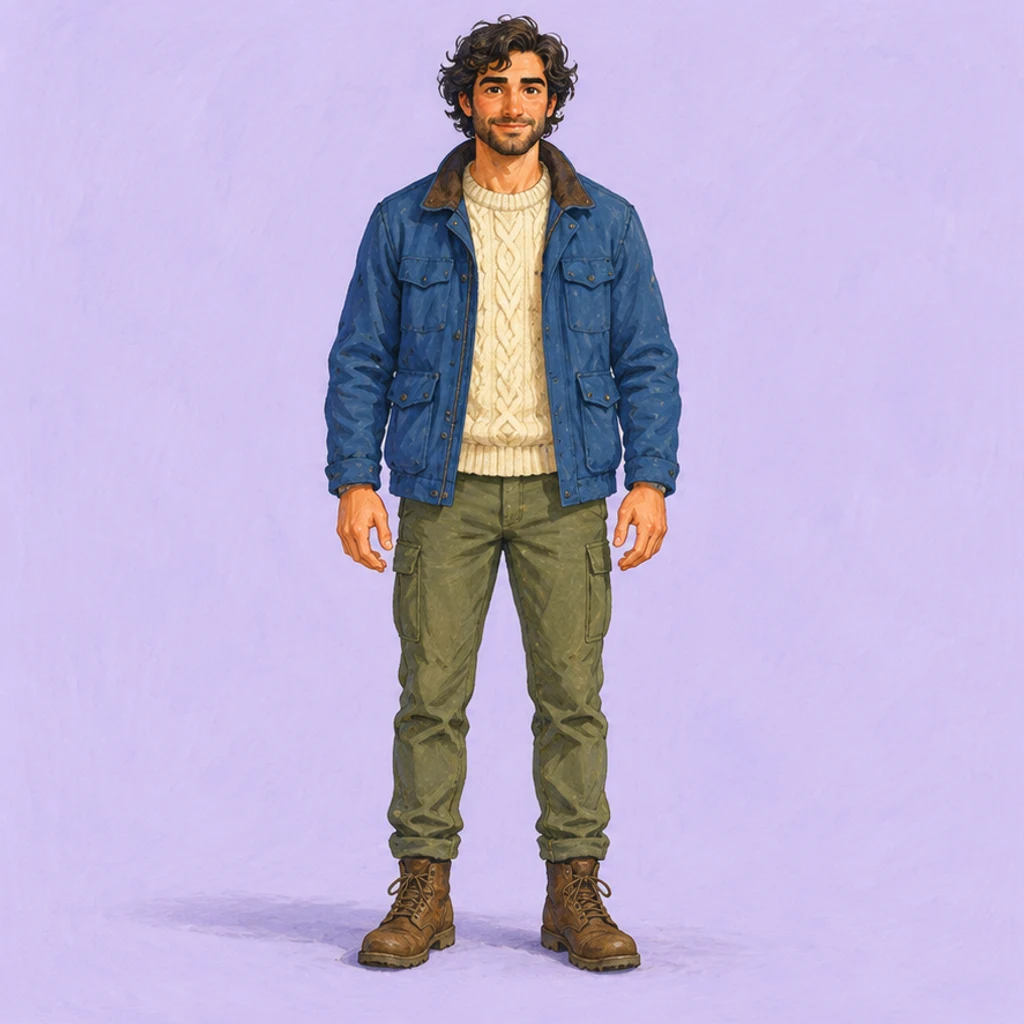
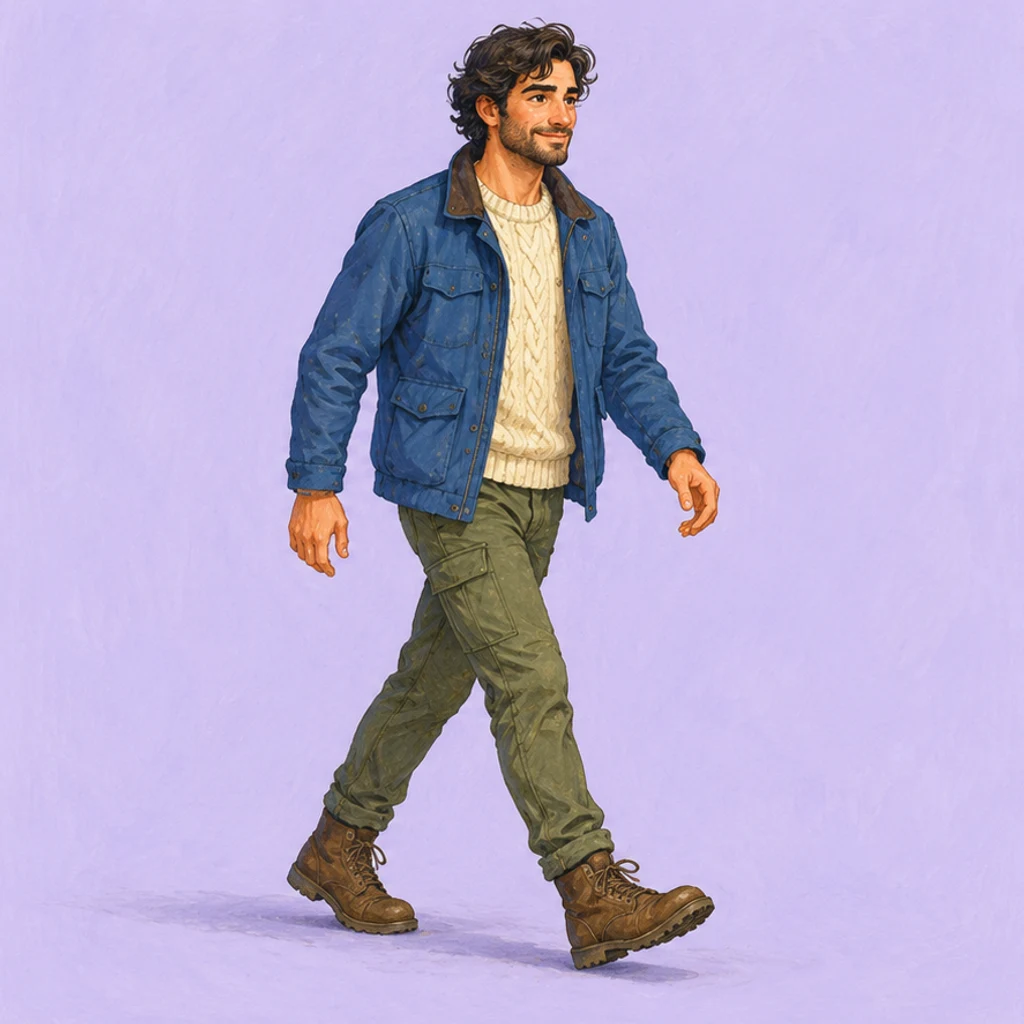
Un personnage dessiné passe de la station debout à la marche. Vérifiez pied avant, balancement des bras et tenue.
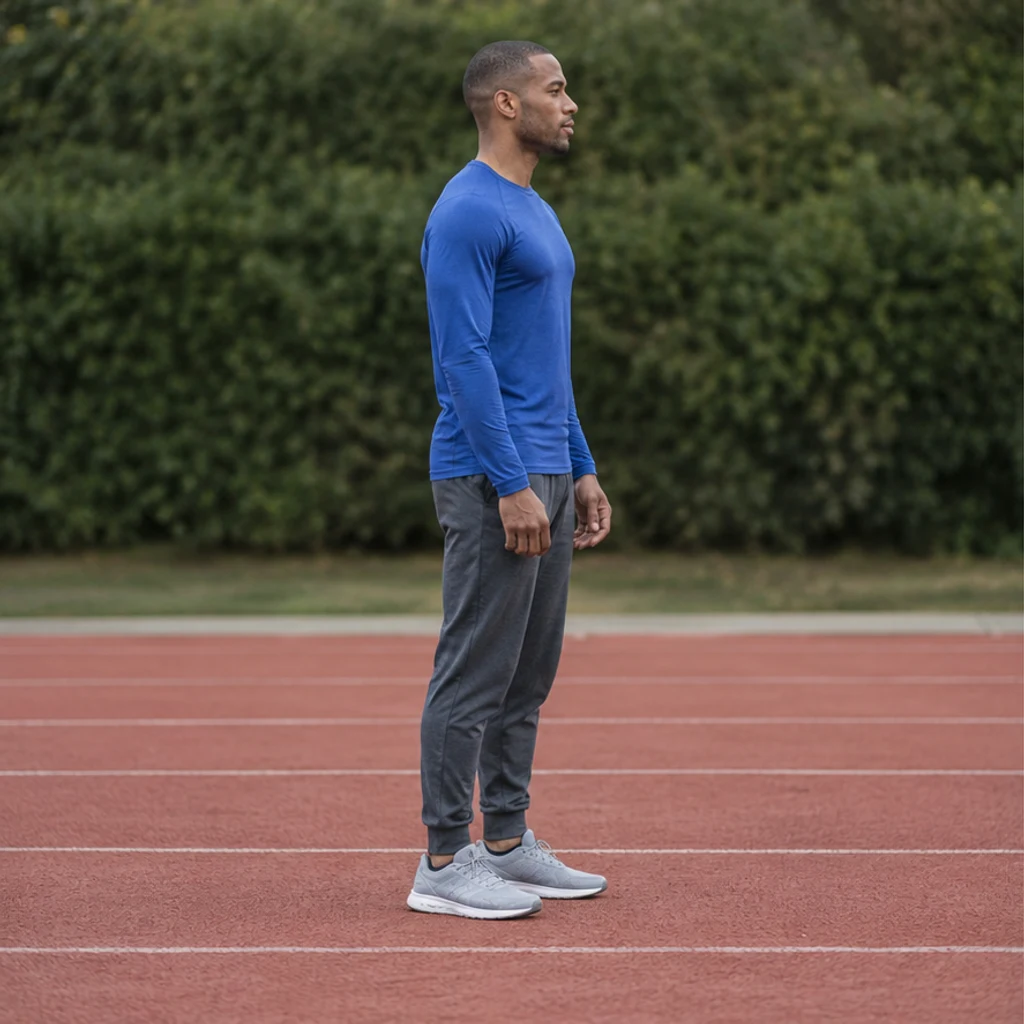
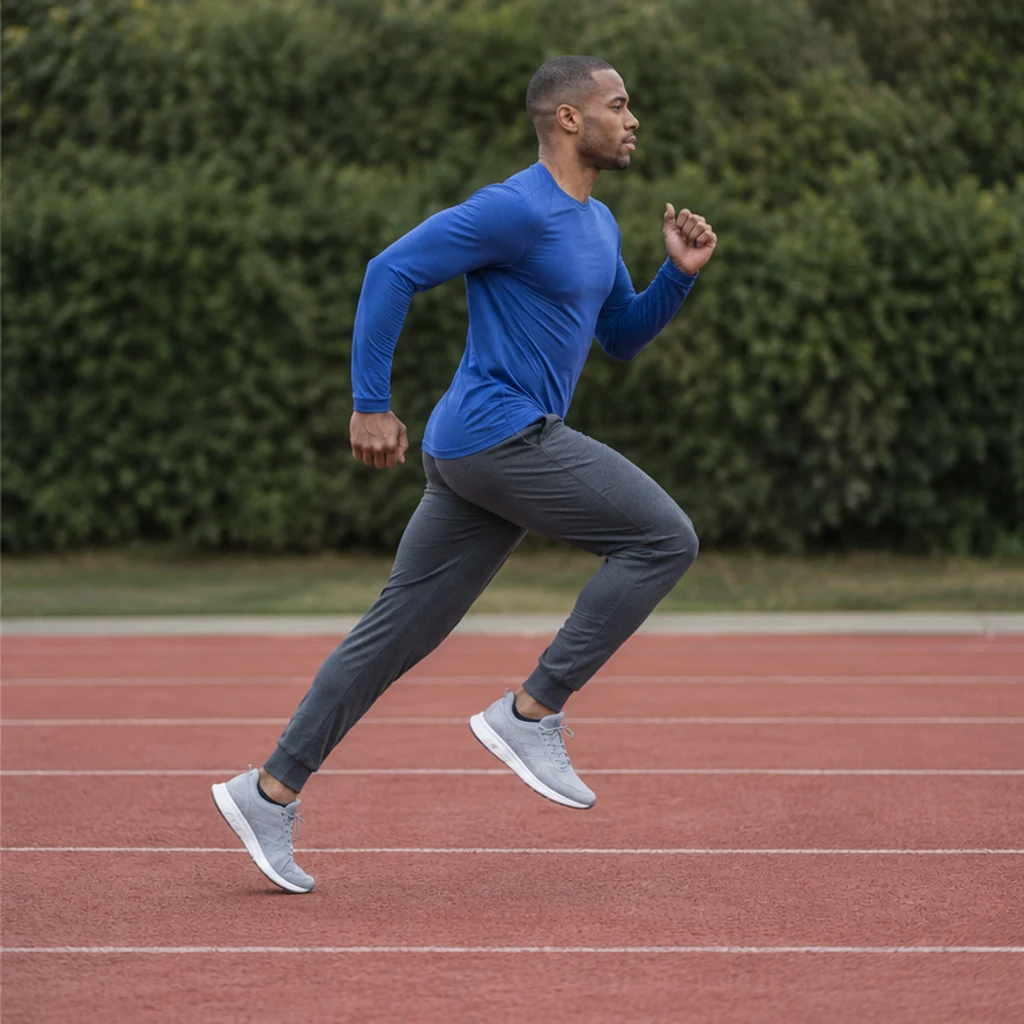
Un athlète debout passe à une foulée. Vérifiez bras et jambes opposés, genoux et contact au sol.
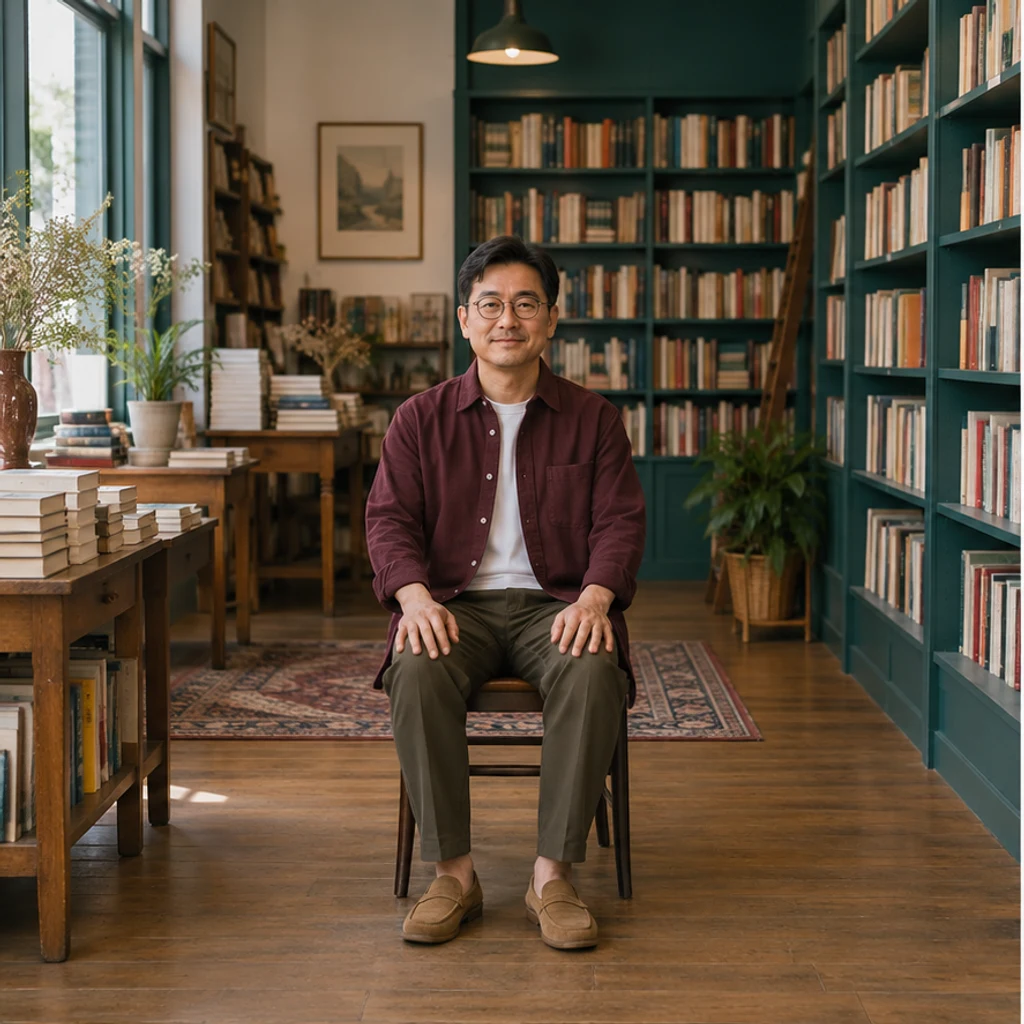
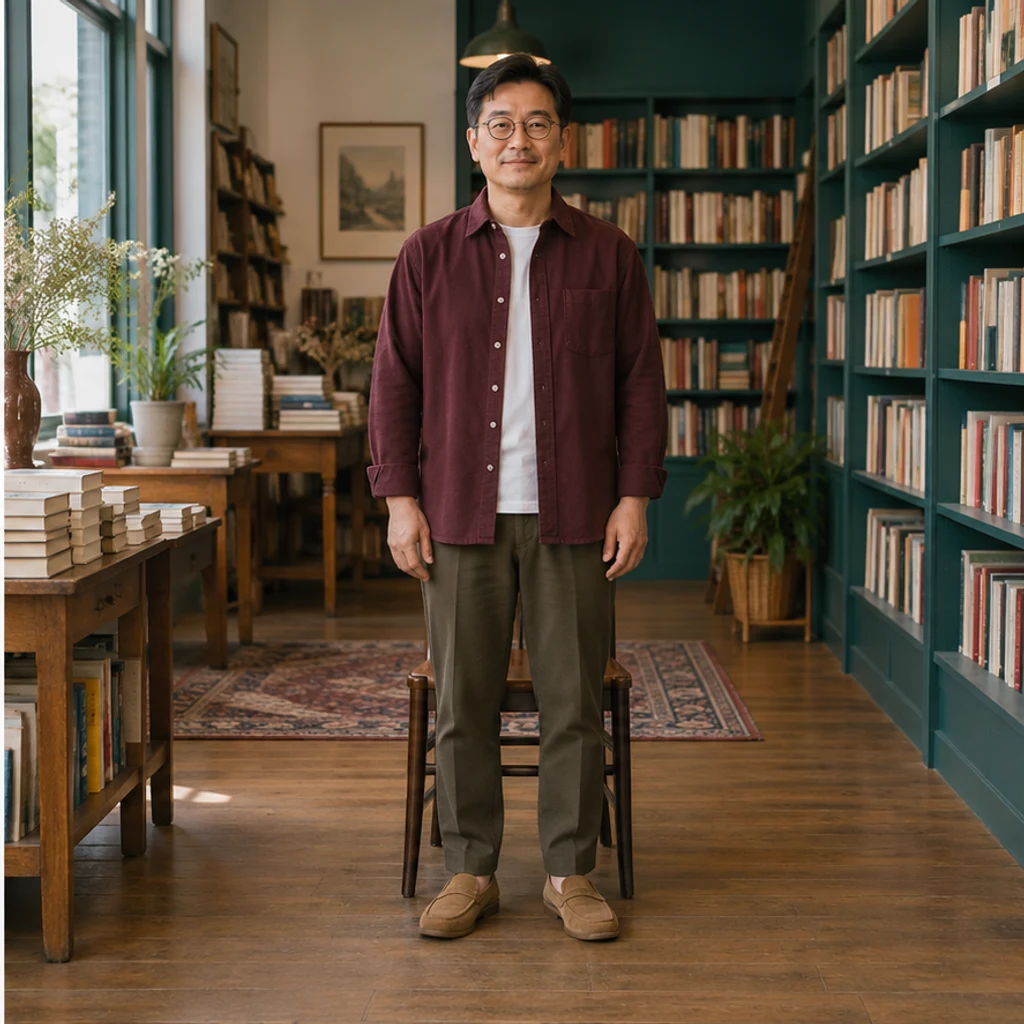
Un libraire assis se lève devant la même chaise. Vérifiez lunettes, surchemise, étagères et perspective du sol.
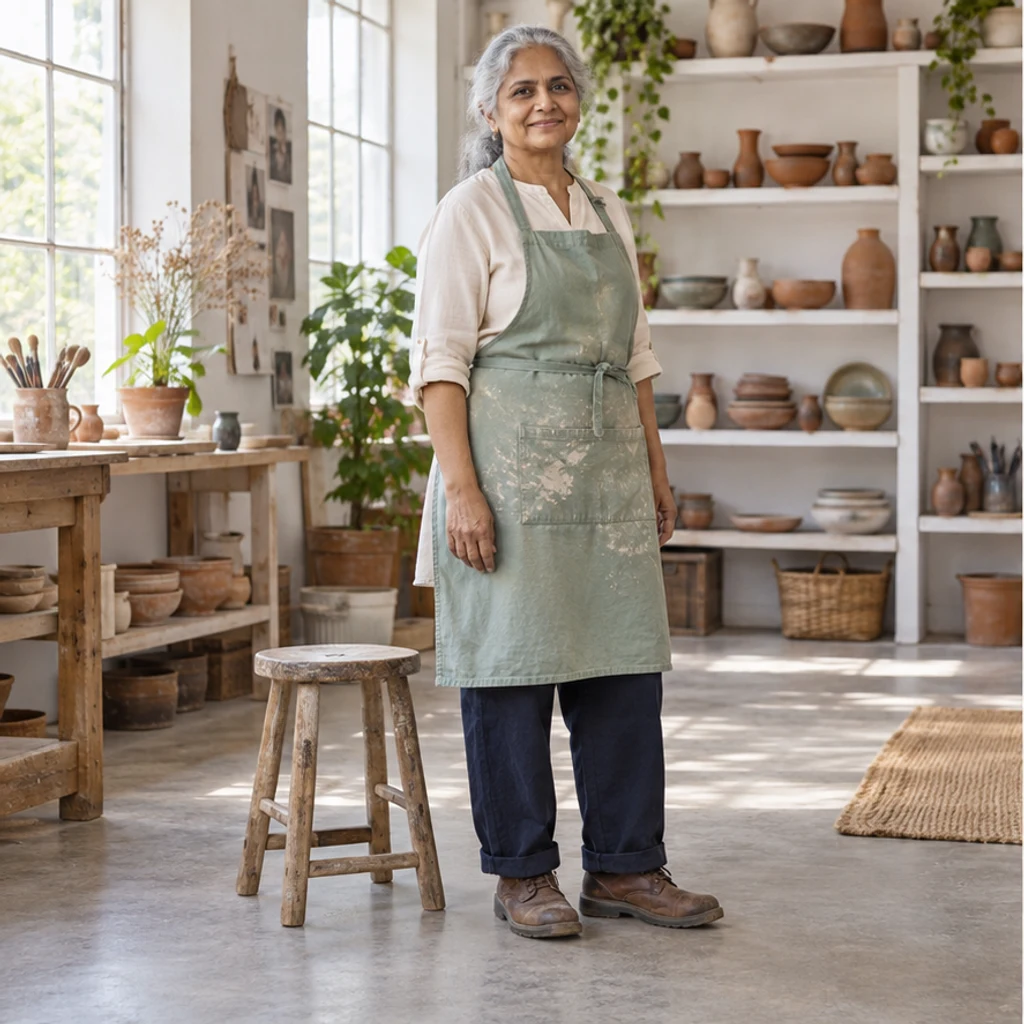
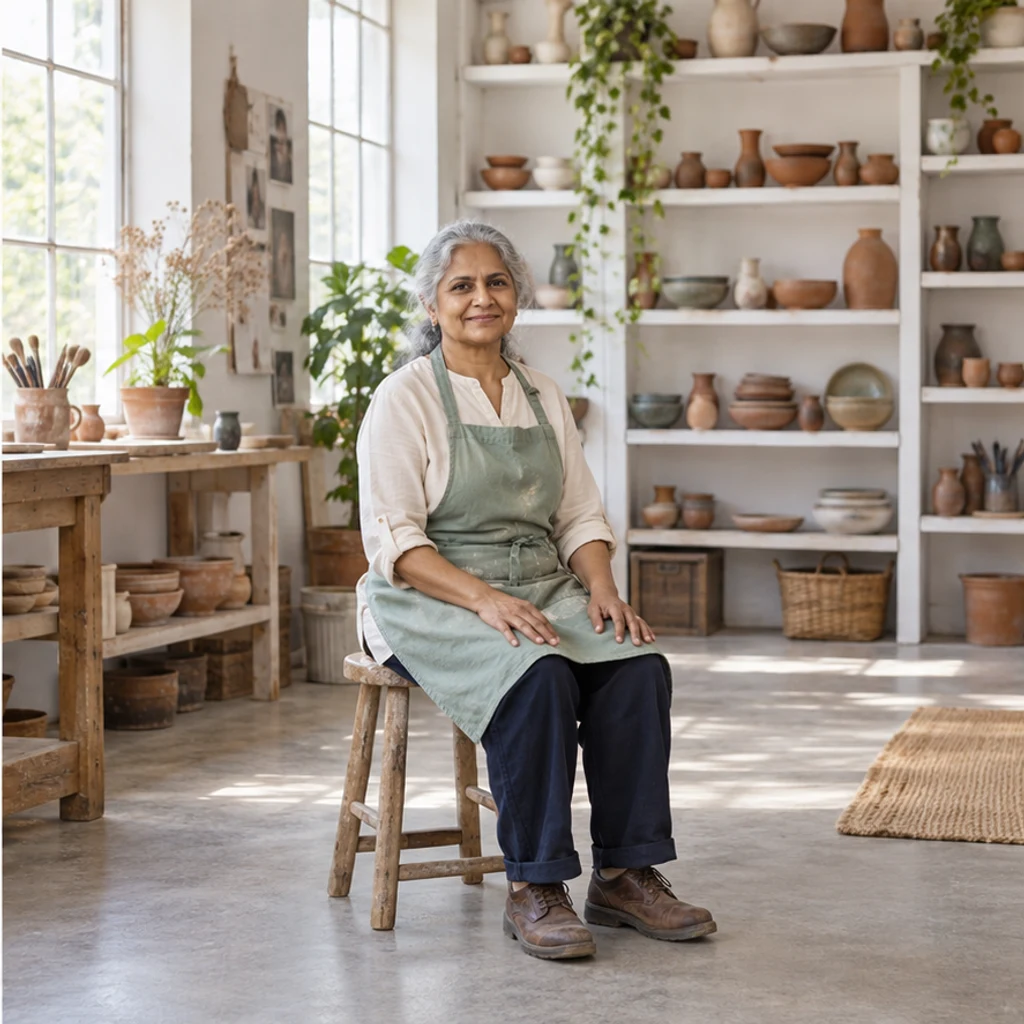
Une potière s’assoit sur le tabouret de son atelier. Vérifiez les plis du tablier, les mains sur les cuisses, le contact avec l’assise et les deux pieds au sol.
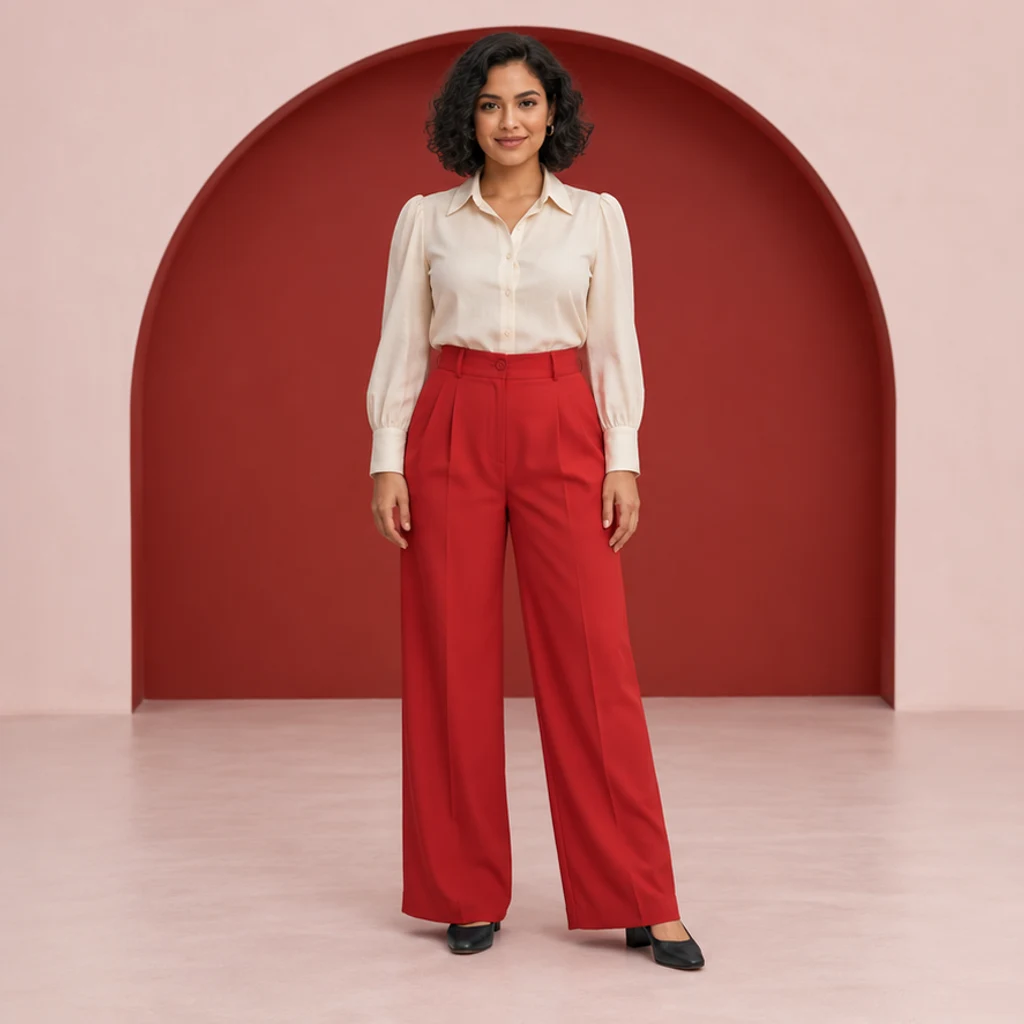
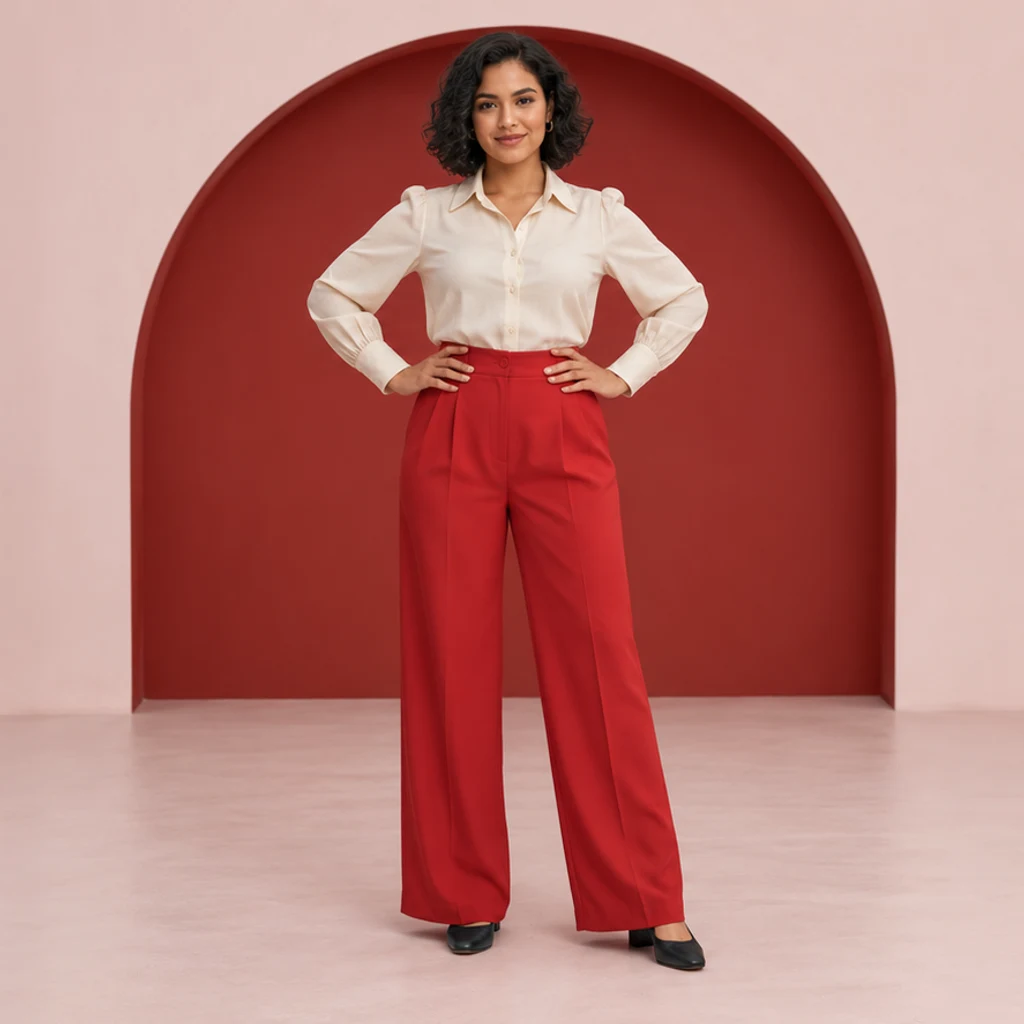
Un modèle en pantalon rouge pose les deux mains sur les hanches. Comparez les coudes, les coutures du chemisier et la taille du pantalon à l’original.
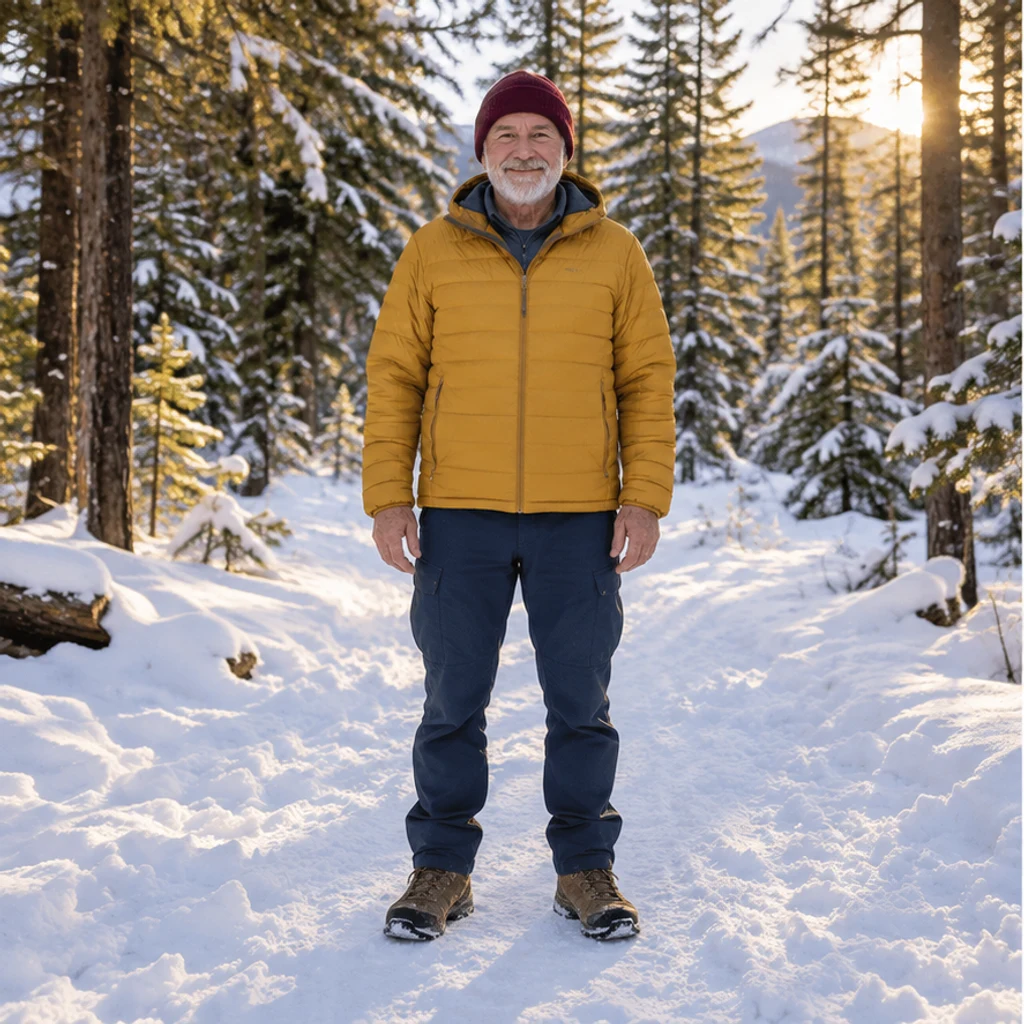
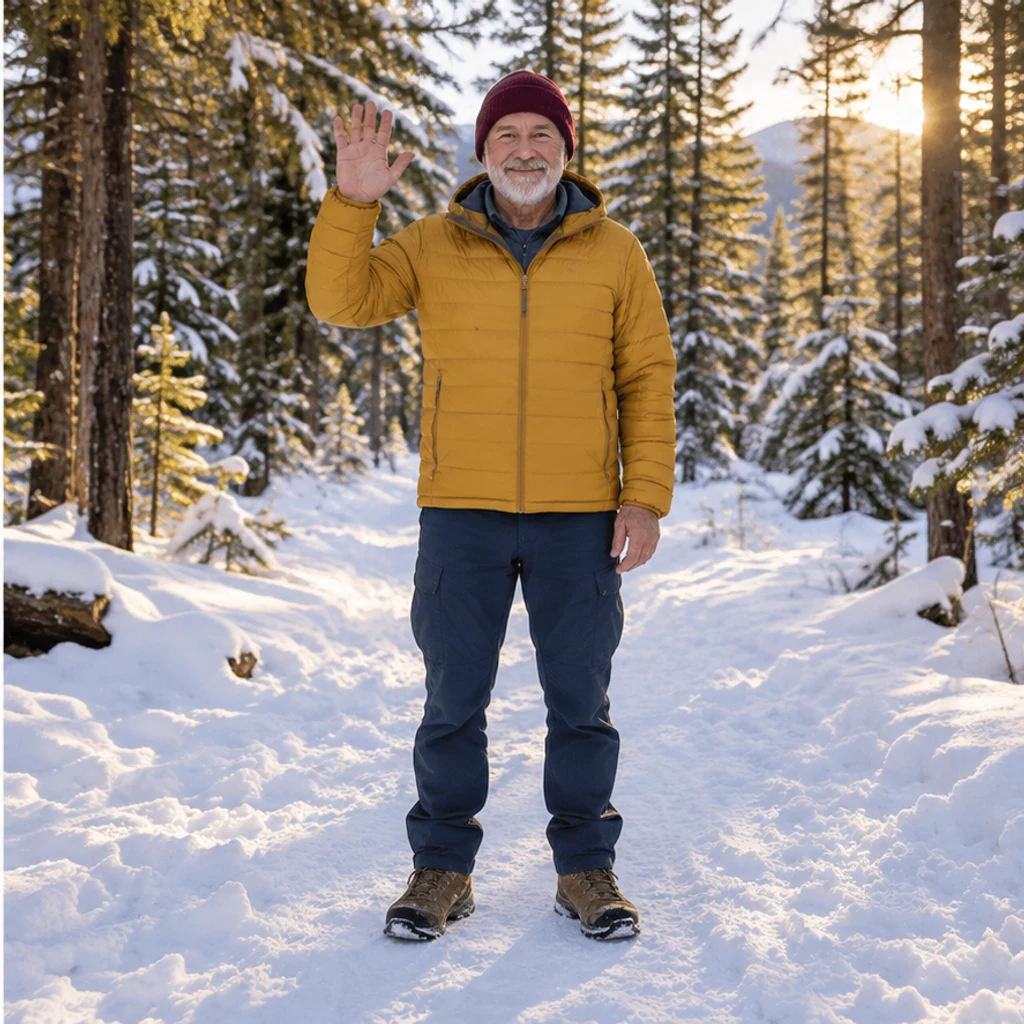
Un voyageur sur un sentier enneigé lève une main pour saluer. Vérifiez les doigts, la manche de la veste et le décor forestier.
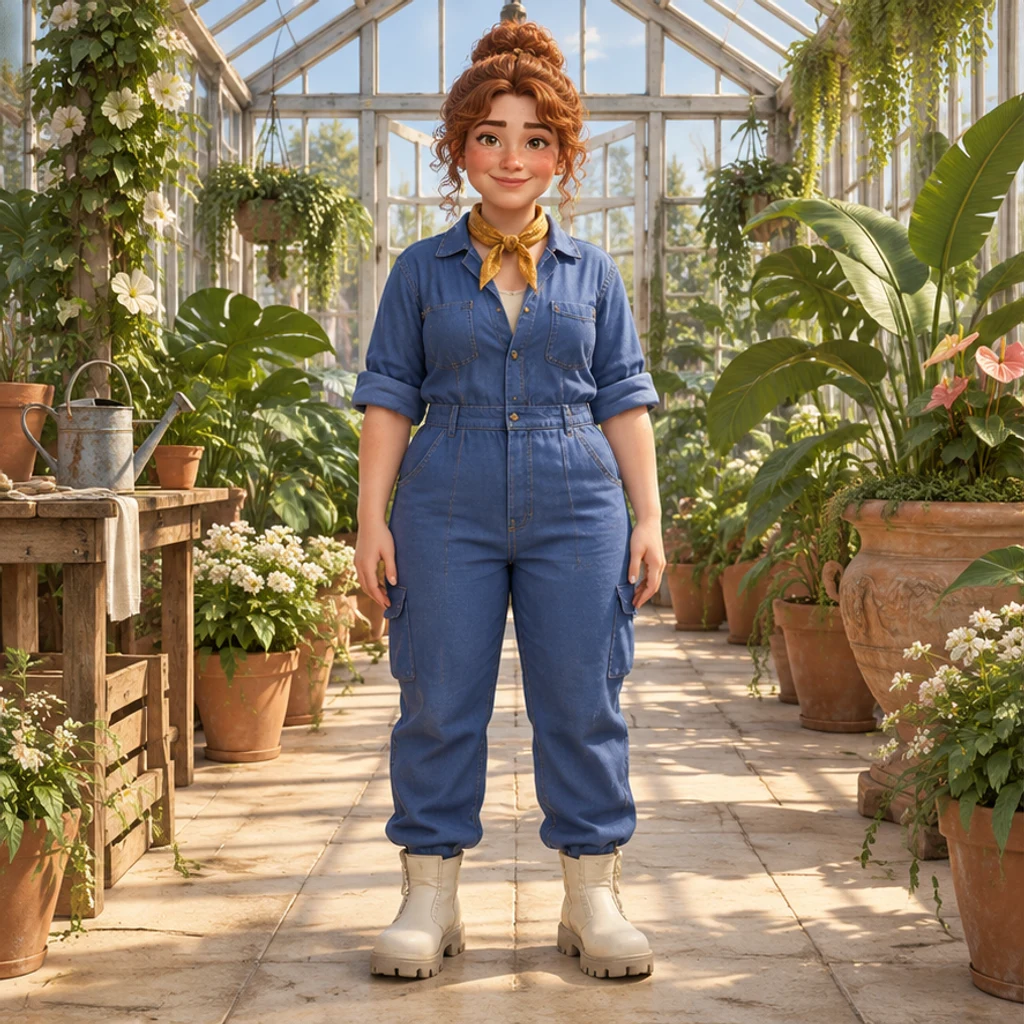
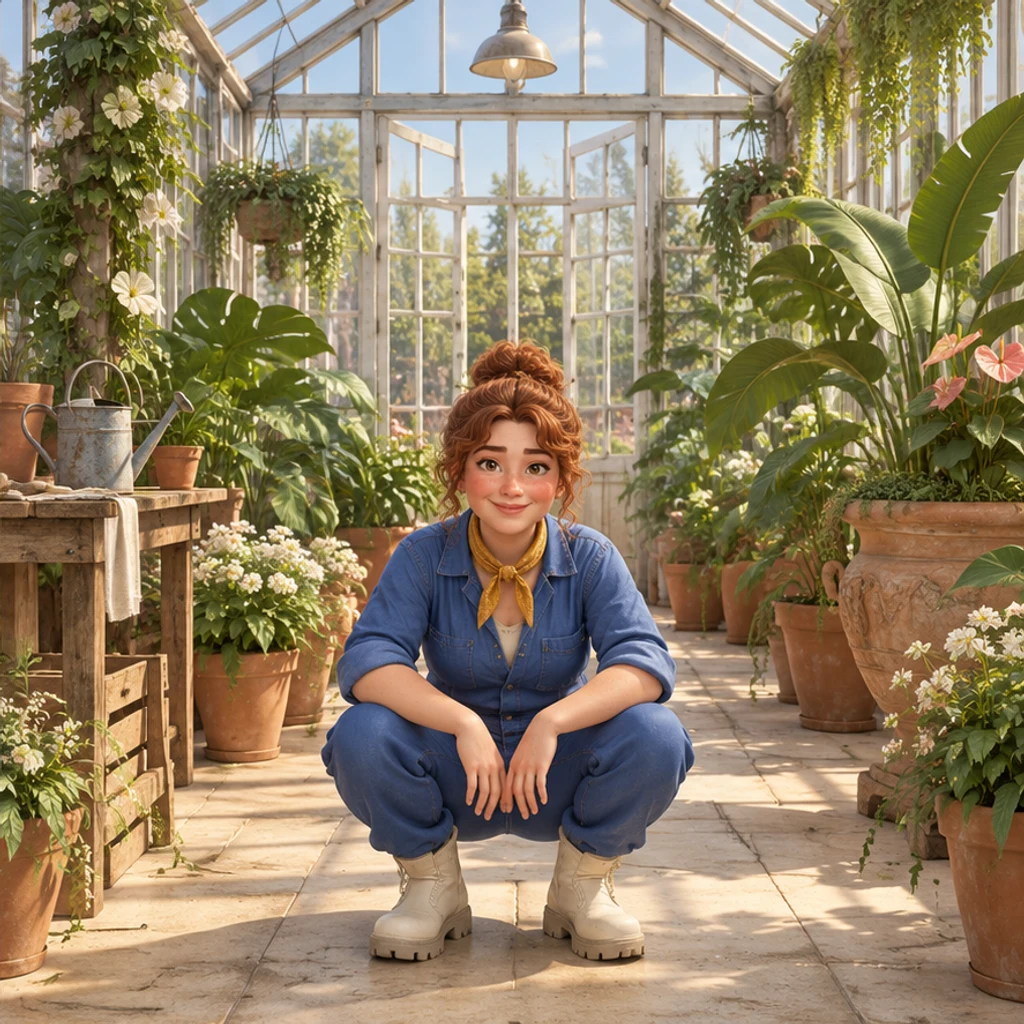
Une jardinière stylisée s’accroupit dans une serre. Vérifiez l’appui des pieds, la flexion des genoux et les matériaux et proportions 3D.
La consigne demande de préserver le sujet, mais les détails peuvent changer. Comparez les deux images en pleine taille.
Oui. Importez le sujet et choisissez une carte ou référence. L’outil produit une nouvelle image fixe, sans déplacer un rig ni écraser le fichier original.
Des images nettes avec un seul sujet, des membres lisibles et de l’espace autour. Une vue en entier facilite la vérification ; le modèle doit inventer les parties coupées.
Votre image de personne fournit le sujet, la tenue et la scène. Le modèle sélectionné ou la référence importée fournit la pose cible. Vérifiez que le résultat ressemble toujours à votre sujet.
La consigne le demande, sans garantie. La nouvelle pose peut modifier visages, plis et accessoires. Comparez chaque résultat.
Consultez les crédits du formulaire et les forfaits actuels. Sélectionner un modèle ou charger un exemple ne coûte rien ; générer utilise les crédits affichés.
Le résultat est une image fixe. L’action image vers vidéo lance une tâche distincte. Cet outil n’exporte ni squelette, ni rig, ni modèle 3D modifiable.
Modifiez la pose d’une personne ou d’un personnage à partir d’une photo. Choisissez 8 modèles ou importez une référence, puis générez et vérifiez l’image.
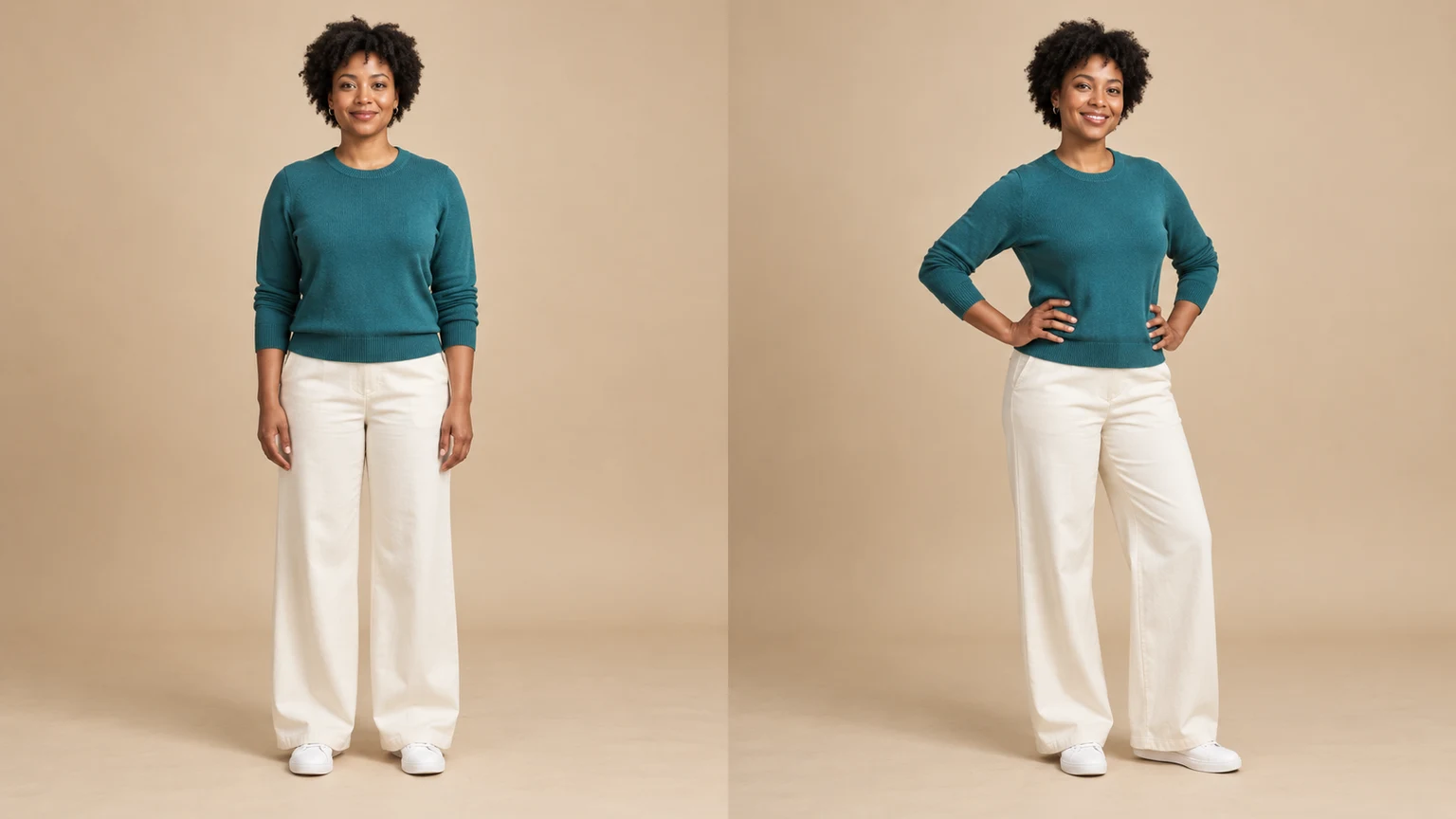
Modifiez la pose d’une personne ou d’un personnage à partir d’une photo. Choisissez 8 modèles ou importez une référence, puis générez et vérifiez l’image.
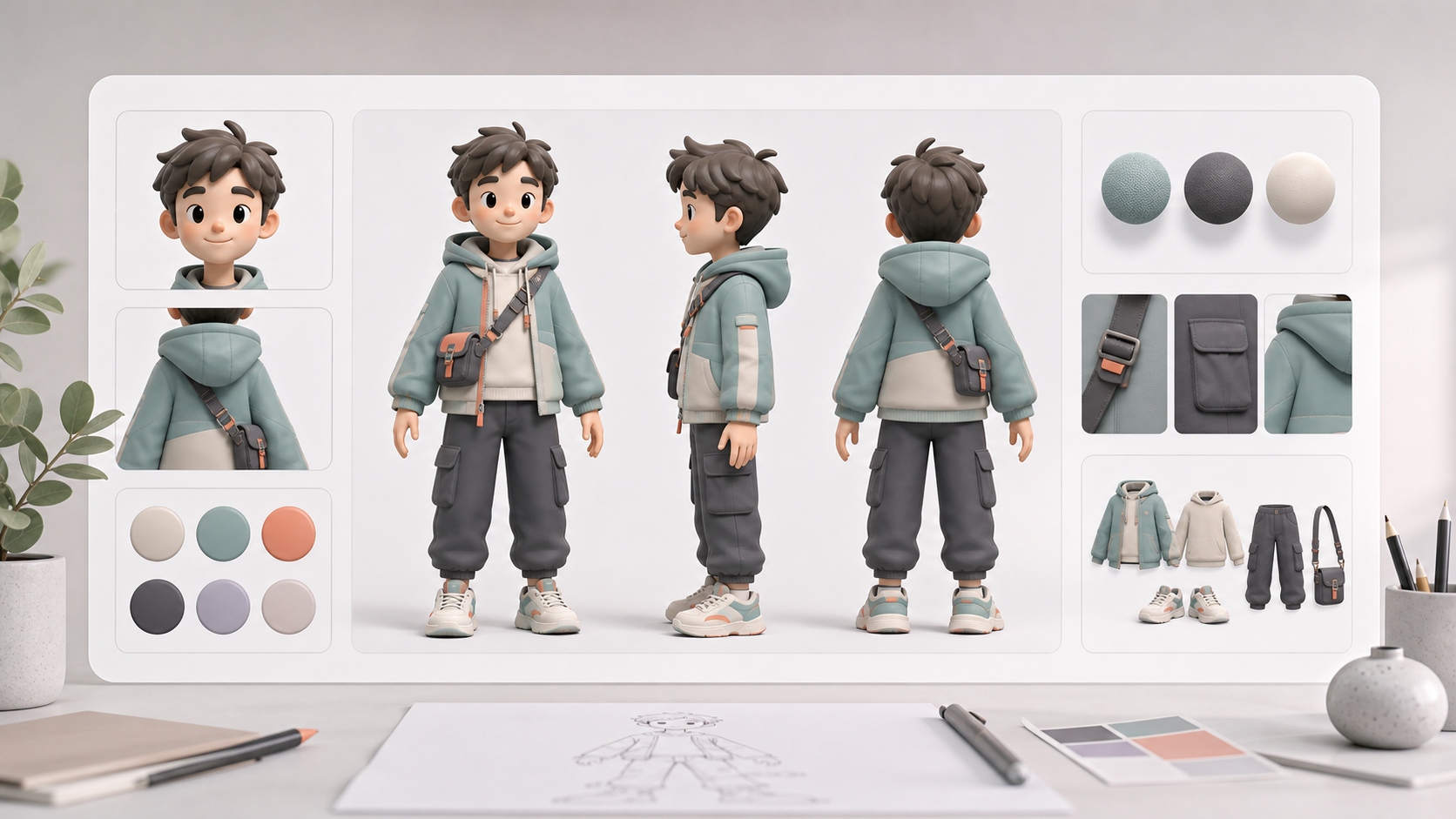
Créez des fiches de référence personnage IA à partir d’un prompt ou d’une image de référence importée. LumiYing transforme votre description en vues cohérentes de face, profil, dos, portrait, tenue, accessoires et détails dans une seule génération d’image.
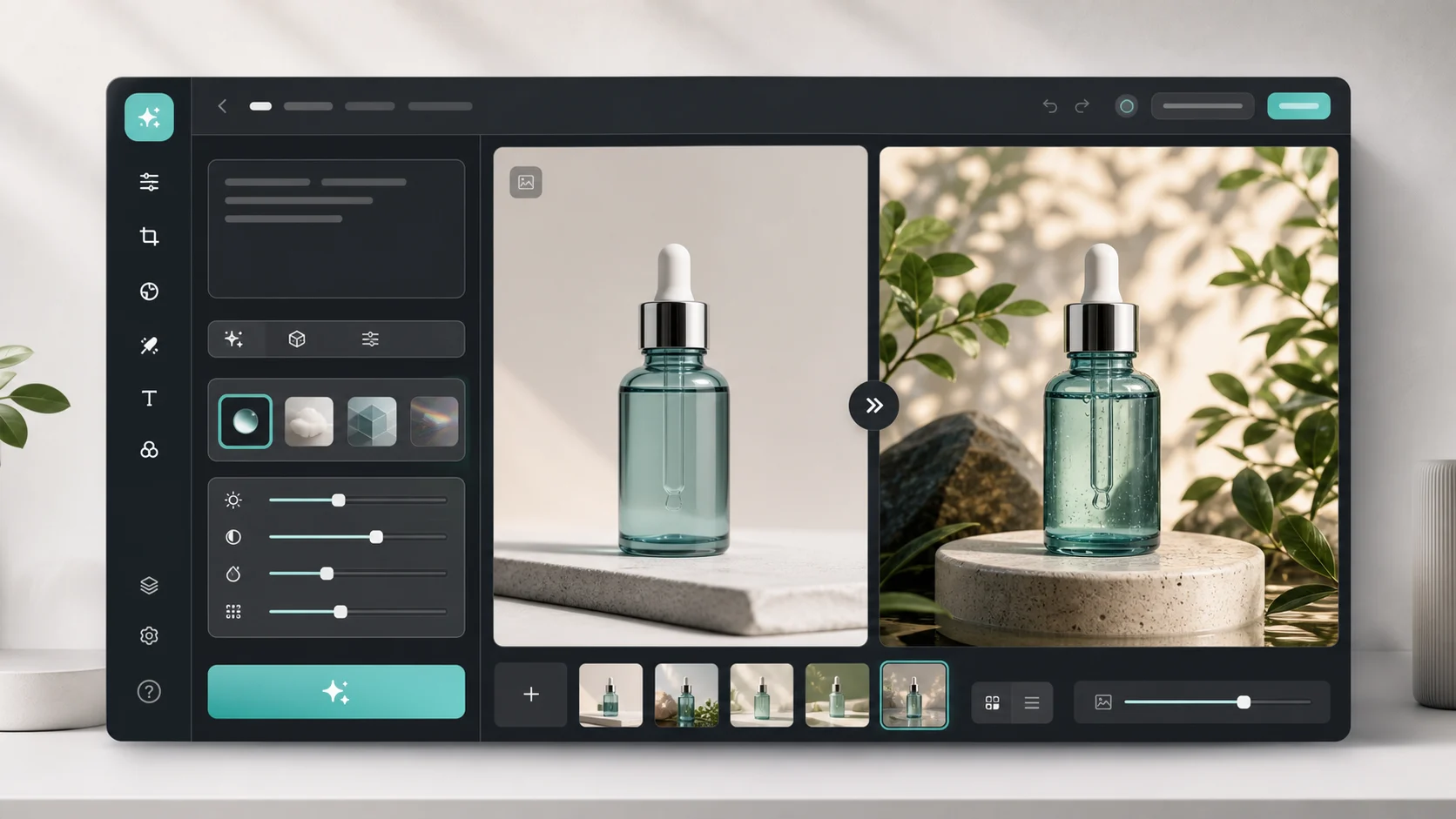
Importez une image, décrivez la retouche et créez des visuels propres pour produits, posts sociaux, affiches ou keyframes.

Consultez crédits et offres avant de générer.
Comparez visage, tenue, mains, pieds et équilibre avec l’original. Si l’action est peu claire, choisissez une pose plus simple ou une référence plus lisible. Gardez l’original et téléchargez un résultat adapté ; une image générée n’est pas une photo non retouchée.