Object Cleanup
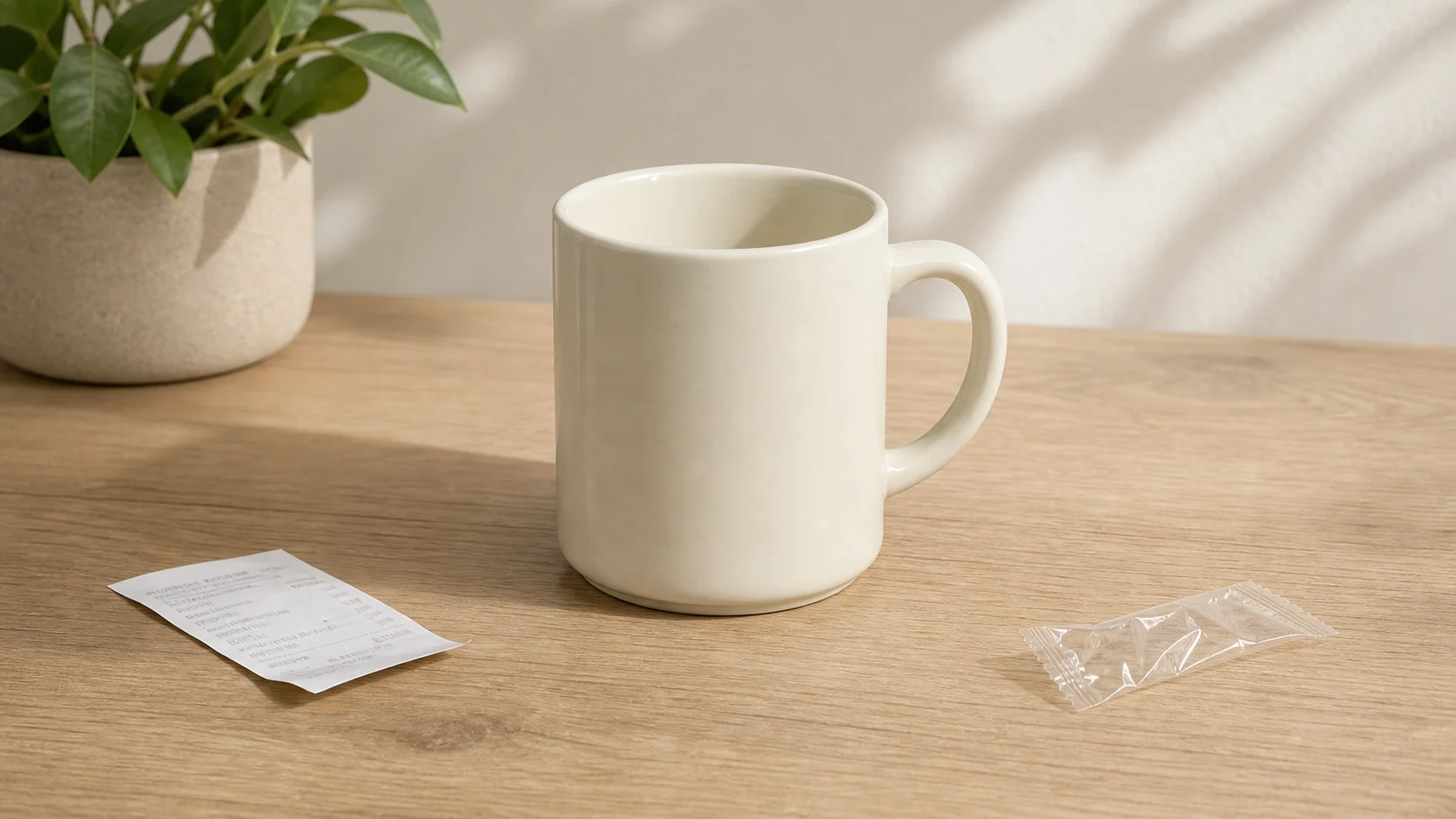
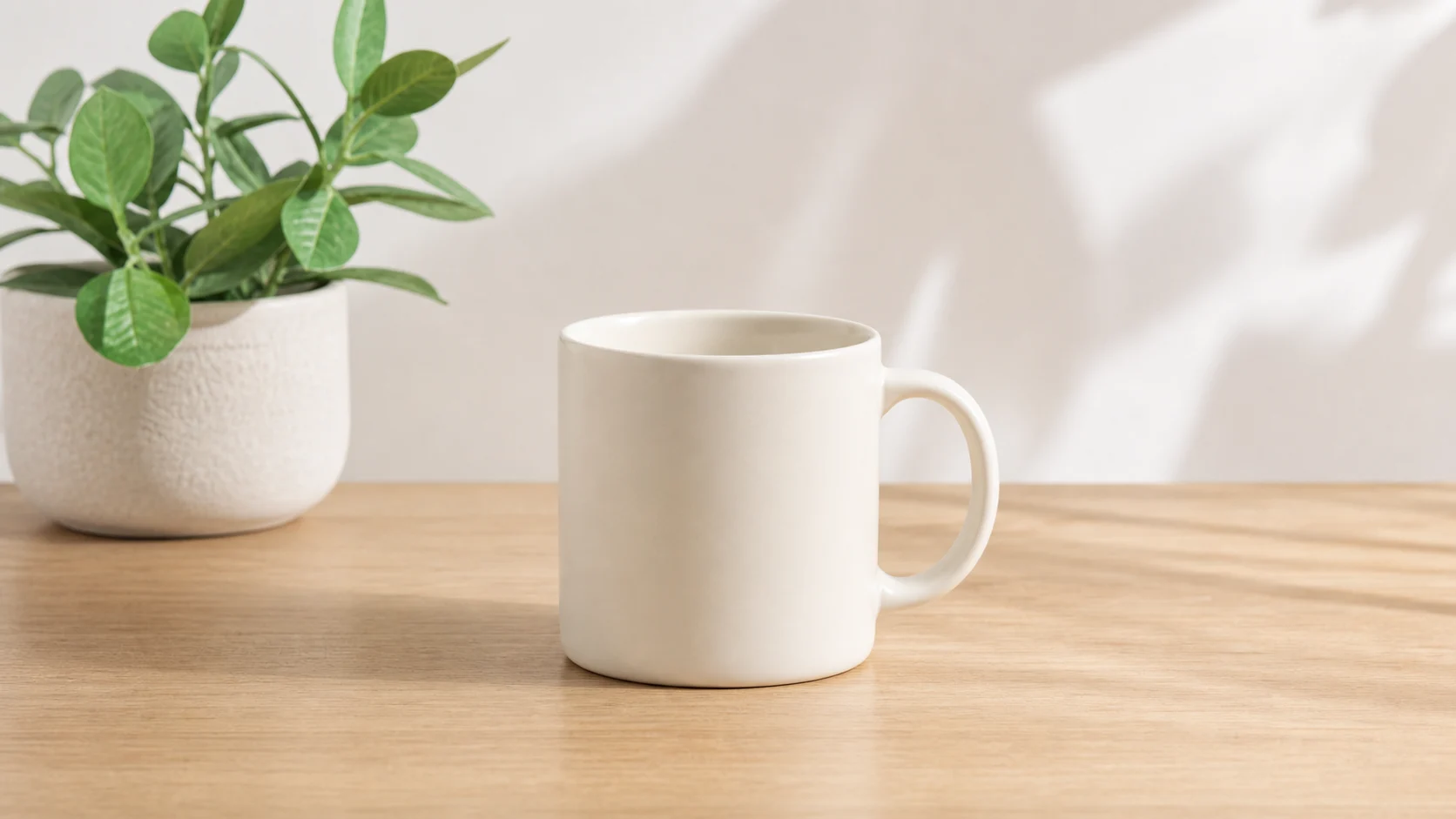
Use this promptKeep the ceramic mug, table surface, camera angle, and soft daylight unchanged. Remove the loose receipt and small plastic wrapper, then rebuild the tabletop texture and natural shadows.
Upload an image, describe the edit, and create polished visuals for products, social posts, posters, or keyframes.
Upload an image and ask for a clean studio setup, lifestyle scene, product shelf, or campaign background while keeping the main subject recognizable.
Use prompt-based AI photo editing to improve lighting, stage products, create scene variants, and prepare ecommerce images without starting from a blank canvas.
Turn a draft, product image, poster concept, or social visual into a new art direction while preserving the subject and composition you care about.
Edit a still image into a cleaner first frame, storyboard panel, thumbnail, or campaign keyframe before moving into image-to-video workflows.
Compare source images with edited outputs for practical online AI image editor workflows. These examples are separate from the feature overview and show focused prompt patterns you can adapt.
Keep the ceramic mug, table surface, camera angle, and soft daylight unchanged. Remove the loose receipt and small plastic wrapper, then rebuild the tabletop texture and natural shadows.
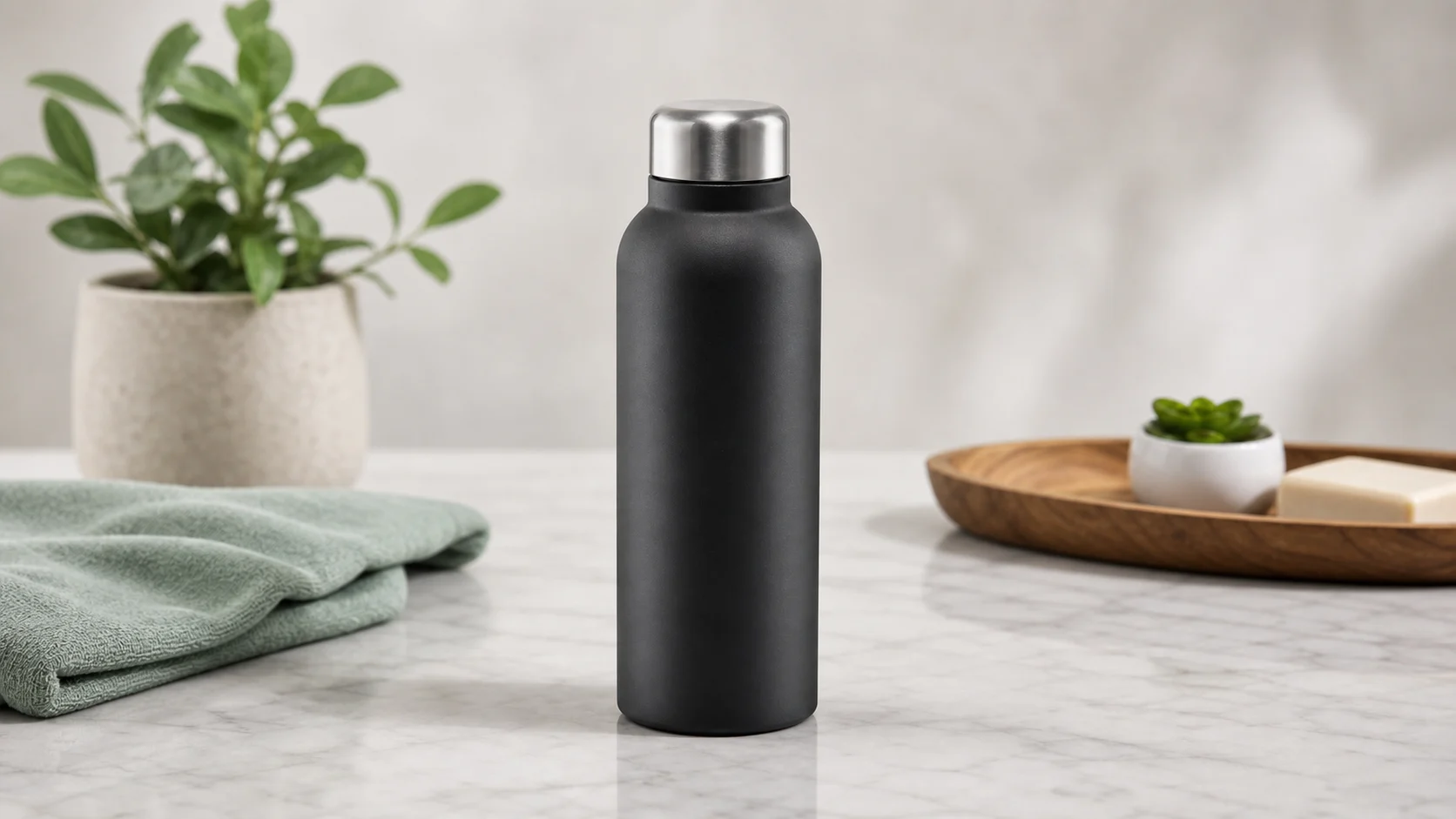
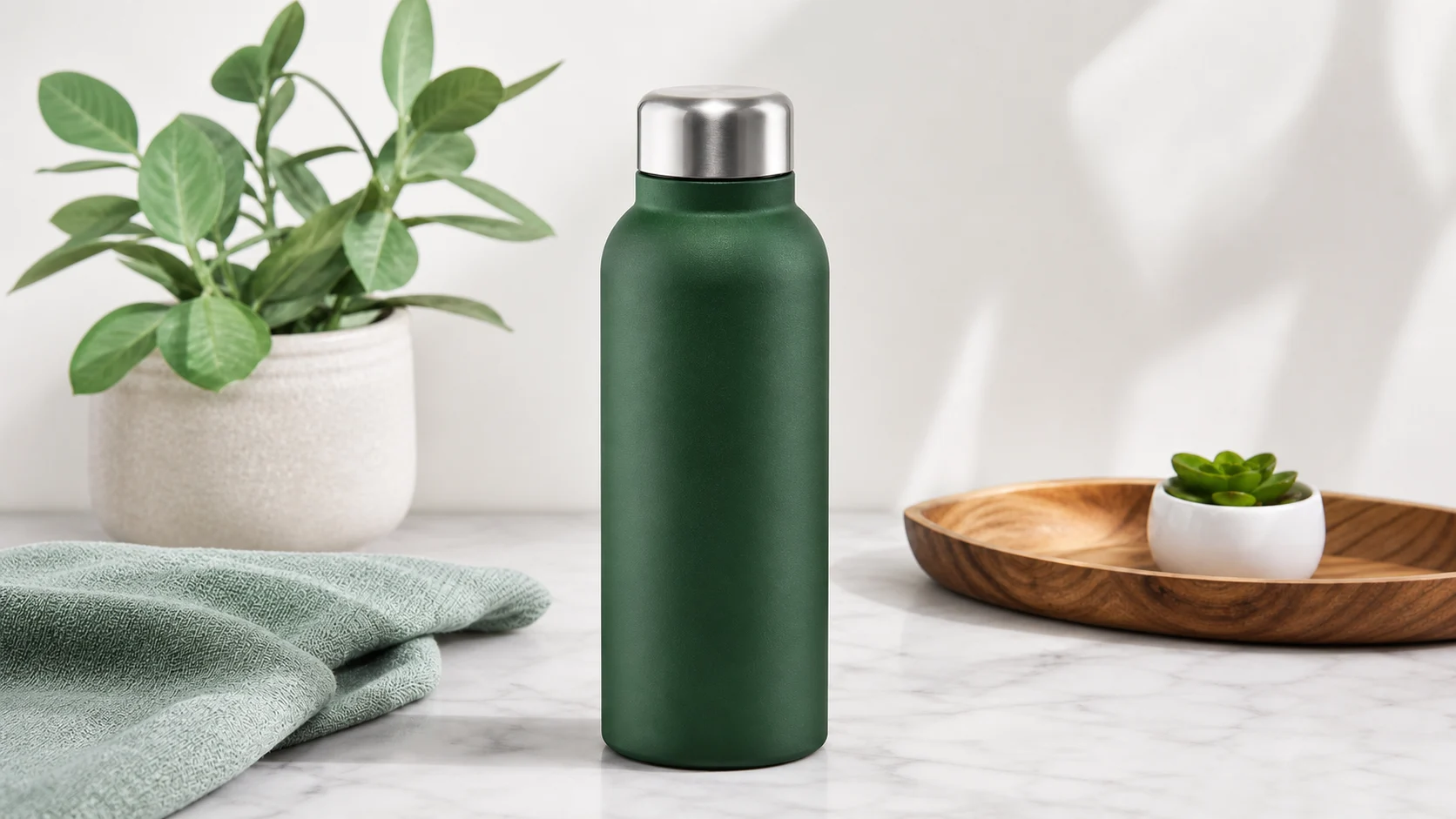
Keep the bottle shape, cap, label-free surface, reflection, and studio lighting unchanged. Change only the matte product body from charcoal black to deep forest green.
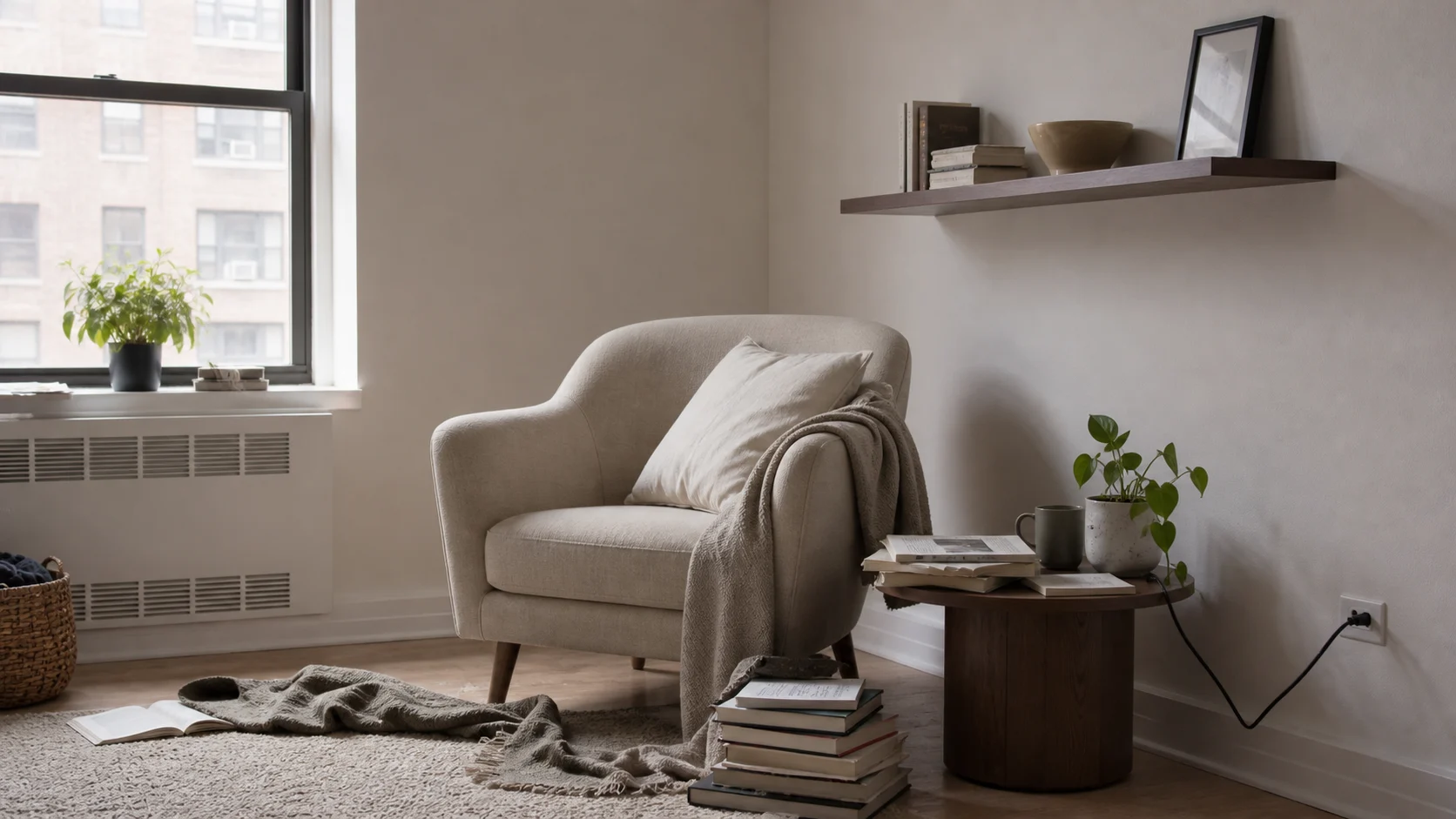
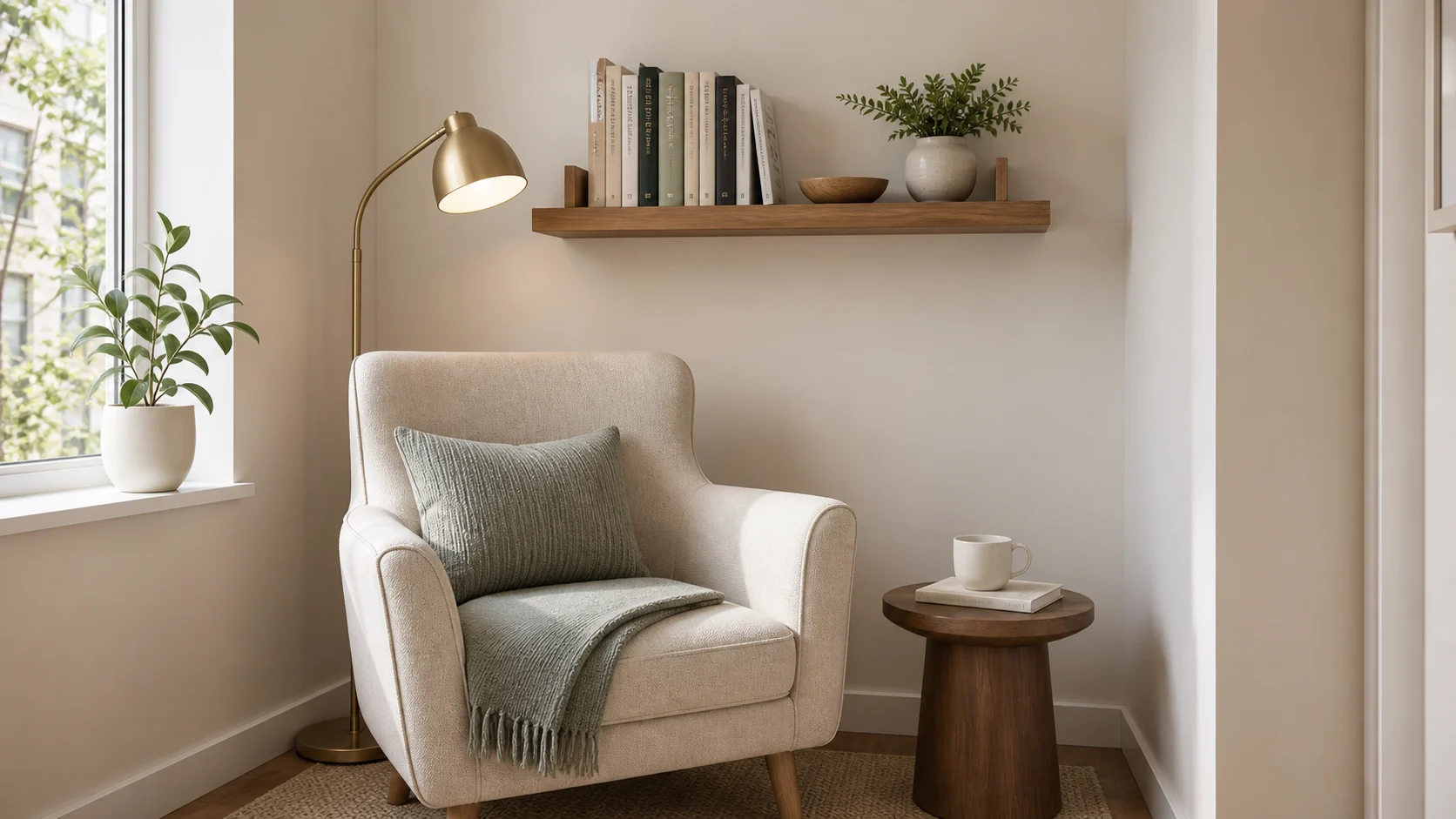
Keep the window, wall color, chair, shelf position, and perspective unchanged. Remove clutter, add a tidy plant and warm reading lamp, and make the space feel ready for a lifestyle shoot.
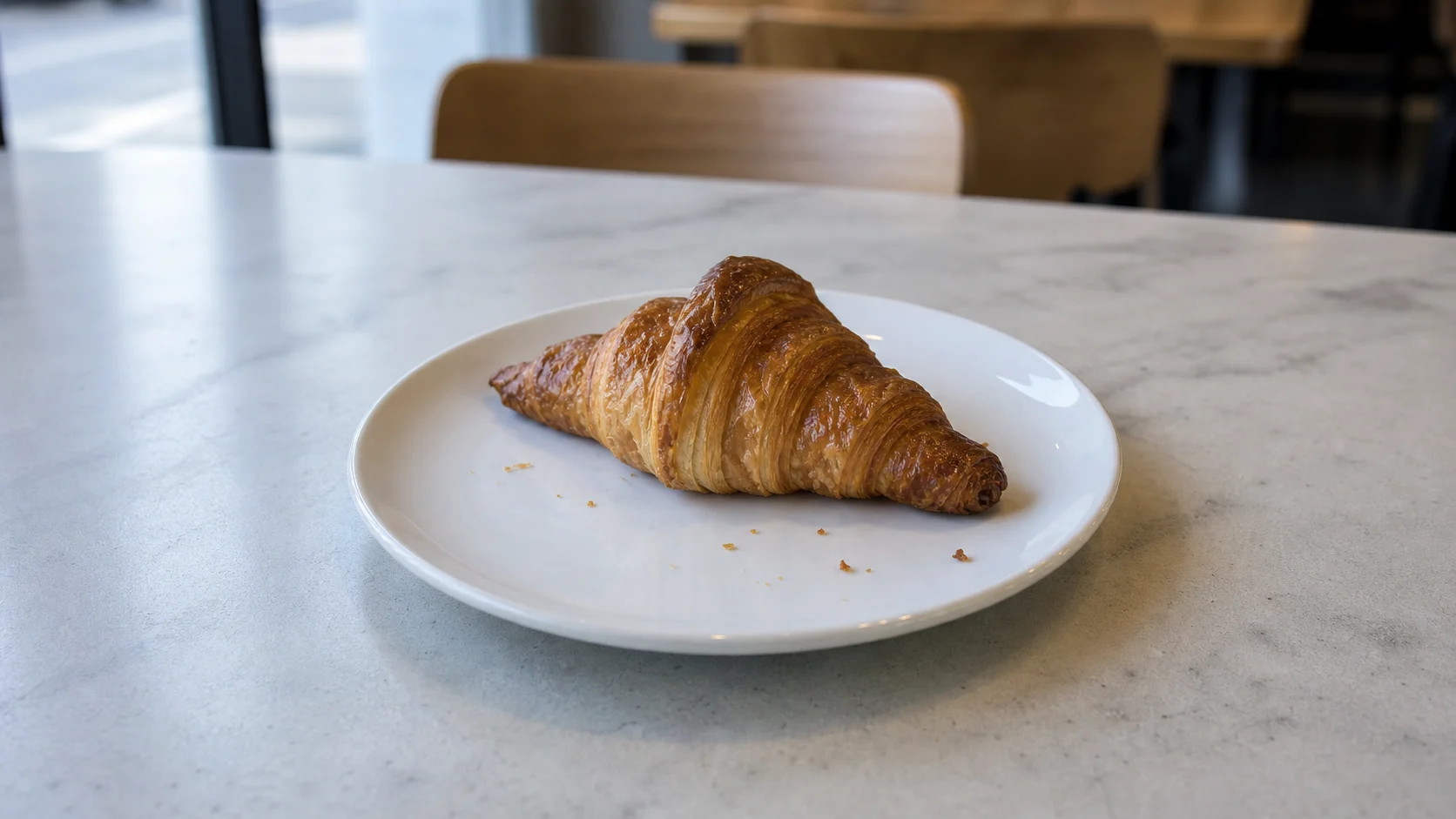
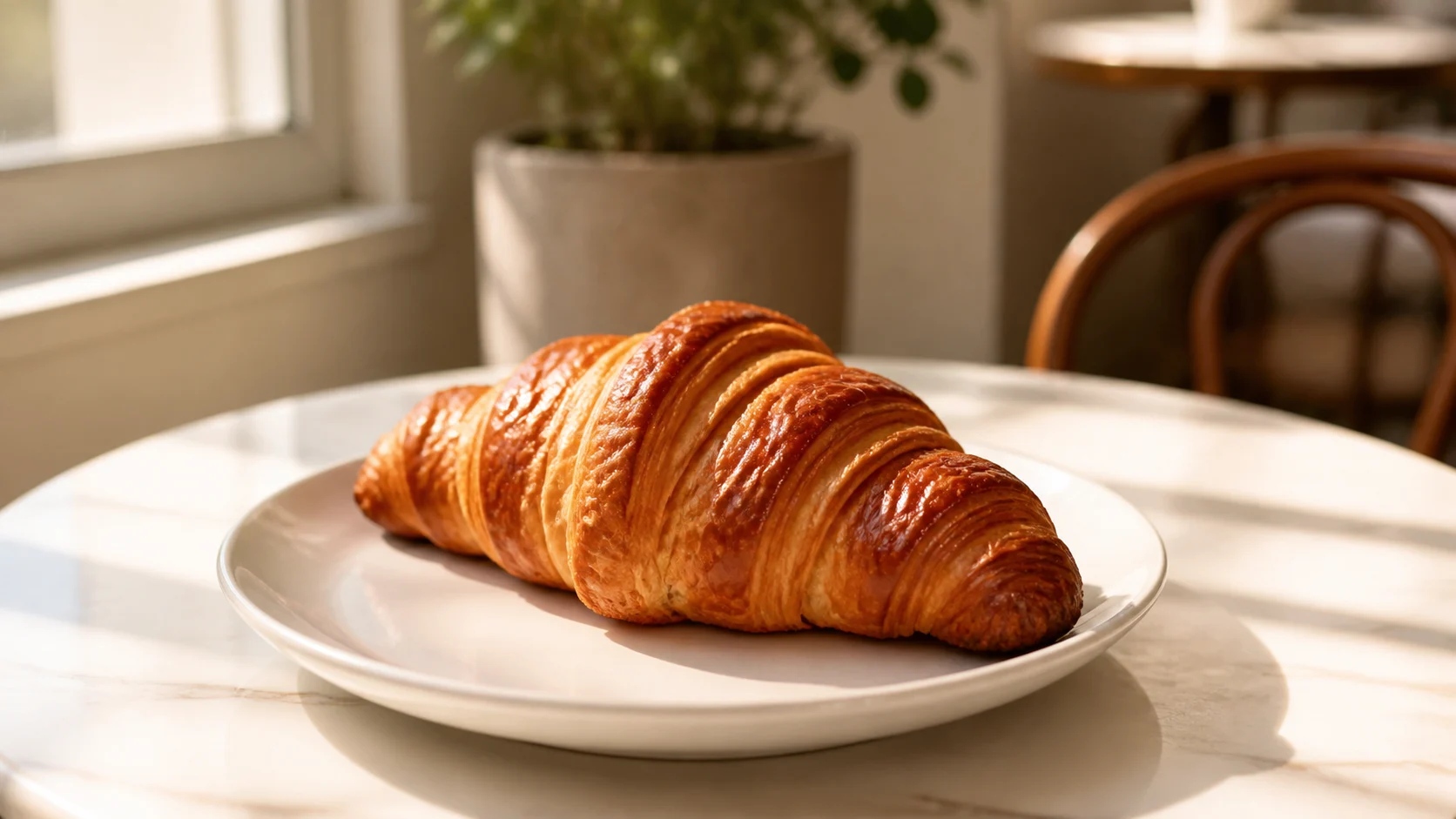
Keep the pastry shape, plate, table, and crop unchanged. Add warm window light, reduce harsh shadows, improve the glaze highlights, and keep the scene natural without adding text.
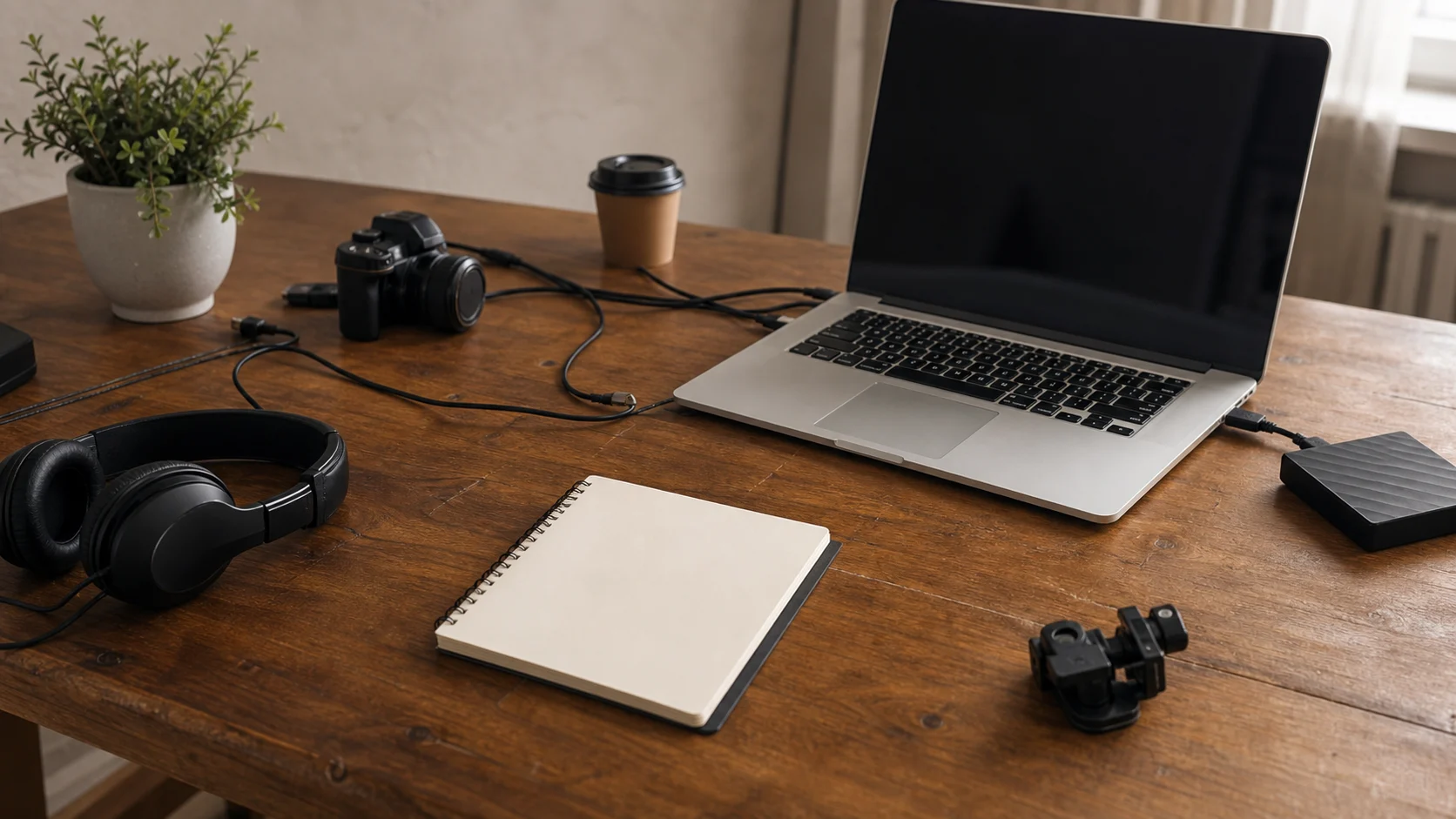
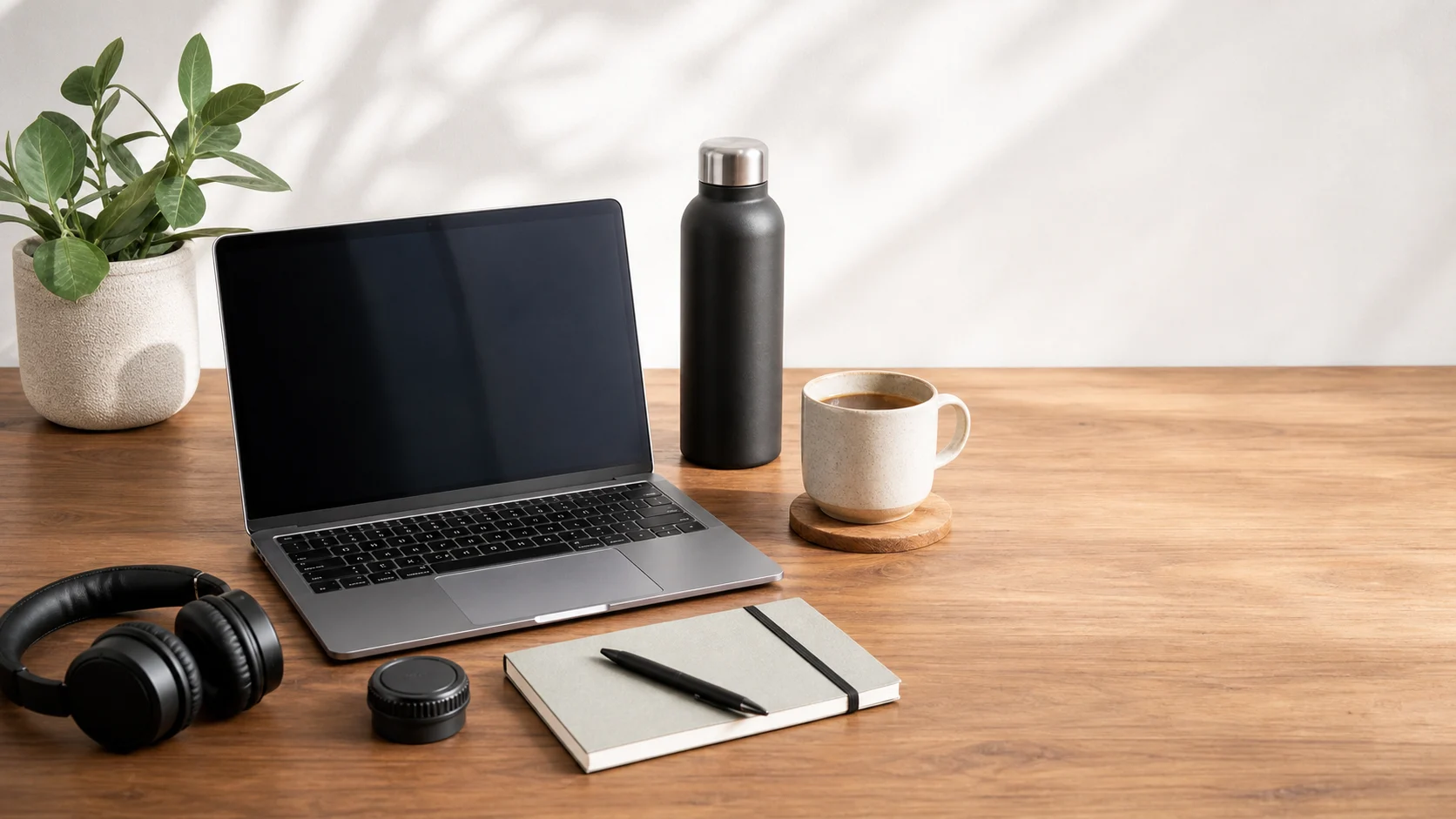
Keep the laptop, headphones, desk objects, and daylight mood. Reframe the image into a cleaner 16:9 social thumbnail with the main workspace centered and clear negative space on the right. Do not add text.
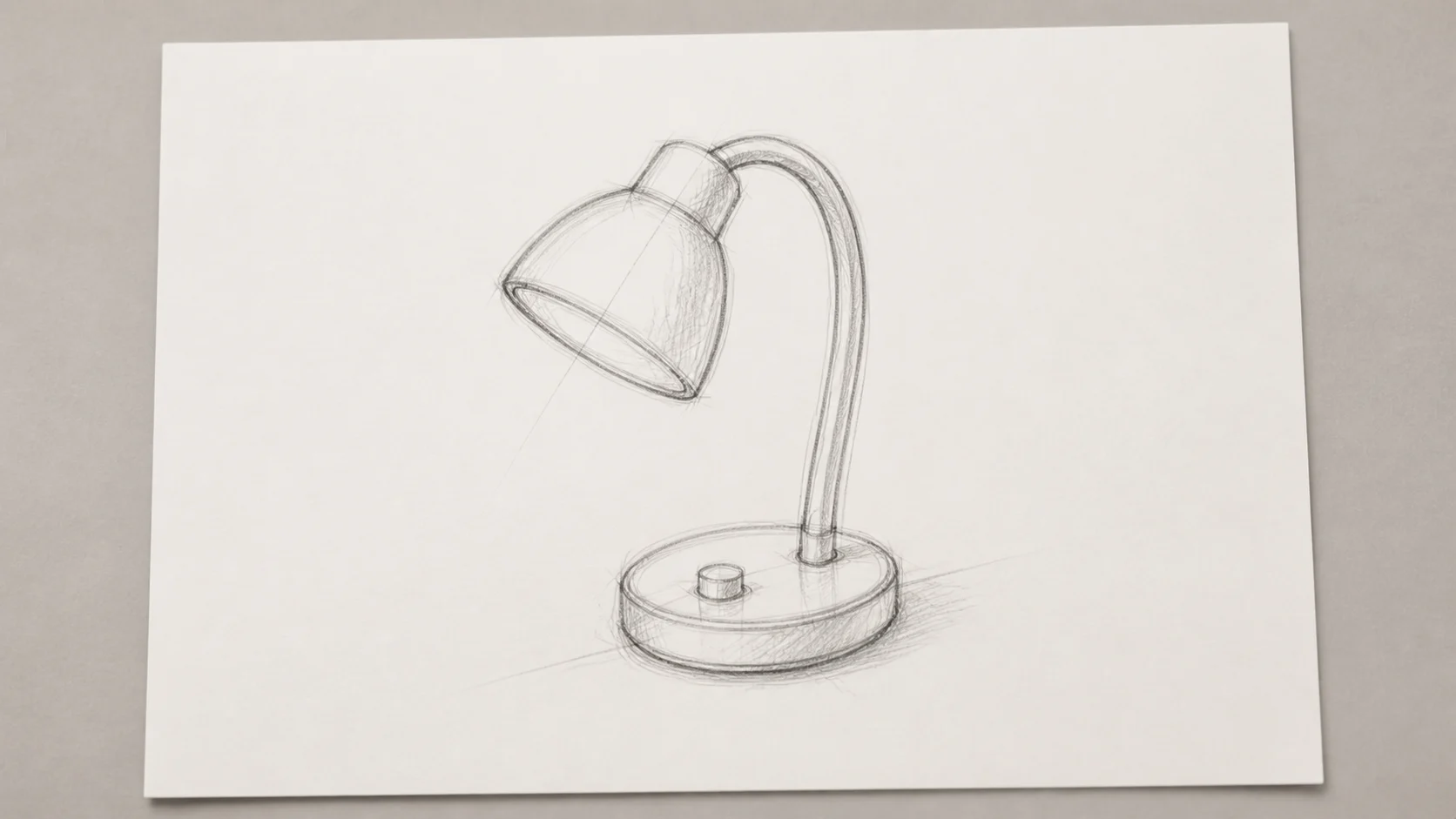
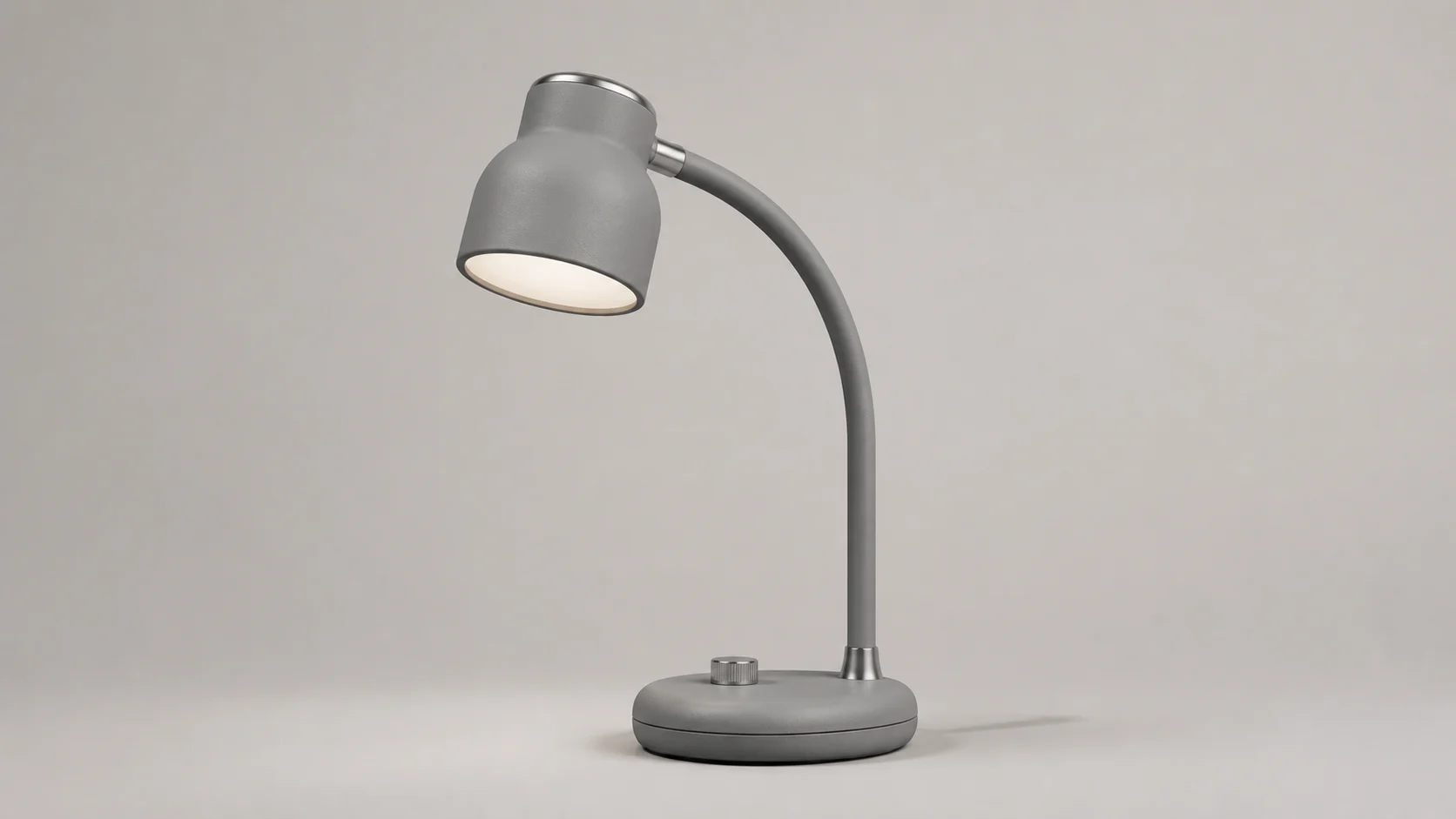
Use the uploaded pencil sketch as the structure. Preserve the silhouette, handle angle, and proportions, then render it as a clean matte desk lamp concept on a neutral studio background.
Start with a clear source image. Name the subject, product shape, room layout, crop, or sketch lines that the AI image editor should preserve before changing anything else.
Describe one focused edit, such as changing a background, adjusting lighting or cleaning up an object. State what must stay unchanged, then choose the output settings.
Review the before and after result for subject preservation, lighting, edges, and composition. Refine one prompt detail at a time instead of rewriting the whole request.
Make focused changes to product photos, social images and creative drafts. Describe what should change, compare the result with the original and continue into image or video creation.
Write the edit you want in natural language. The page targets AI image editor with prompt intent and guides users toward focused prompts rather than vague one-click edits.
Use AI photo editor workflows for product photos, social creatives, thumbnails, poster drafts, ecommerce scenes, and reference images for later video generation.
After editing a still image, continue into image-to-video, scene generation, storyboards, or model-specific image workflows without switching platforms.
An AI image editor changes an existing image using model-generated edits. You upload a reference image, describe what should change, and generate a new version with the requested background, style, cleanup, or composition.
Upload the image, write one clear prompt, choose an image model, and generate. Good prompts name what must stay unchanged and what should change, such as the background, lighting, object placement, or visual style.
You can open the page and prepare prompts freely. Actual AI generation may require signing in and using credits depending on the selected model and settings, so we avoid promising unlimited free image editing.
Common AI image editing tasks include background replacement, object cleanup, product photo staging, style transfer, image expansion, poster concepts, thumbnails, and still frames for later video work.
The best choice depends on the asset. LumiYing is useful when you want prompt-based edits, reference-image workflows, model choice, and a path from edited still images into AI video or scene workflows.
It can help, but the prompt should be explicit. Tell the model to keep the product shape, label, color, proportions, and key details unchanged while editing the background, lighting, or scene.
Yes. A polished edited still can become a start frame, storyboard panel, thumbnail, or product keyframe before you move into image-to-video generation.
Start with one clear edit and the available default settings. Compare the result with the original for subject preservation, edges and lighting, then adjust one setting at a time.
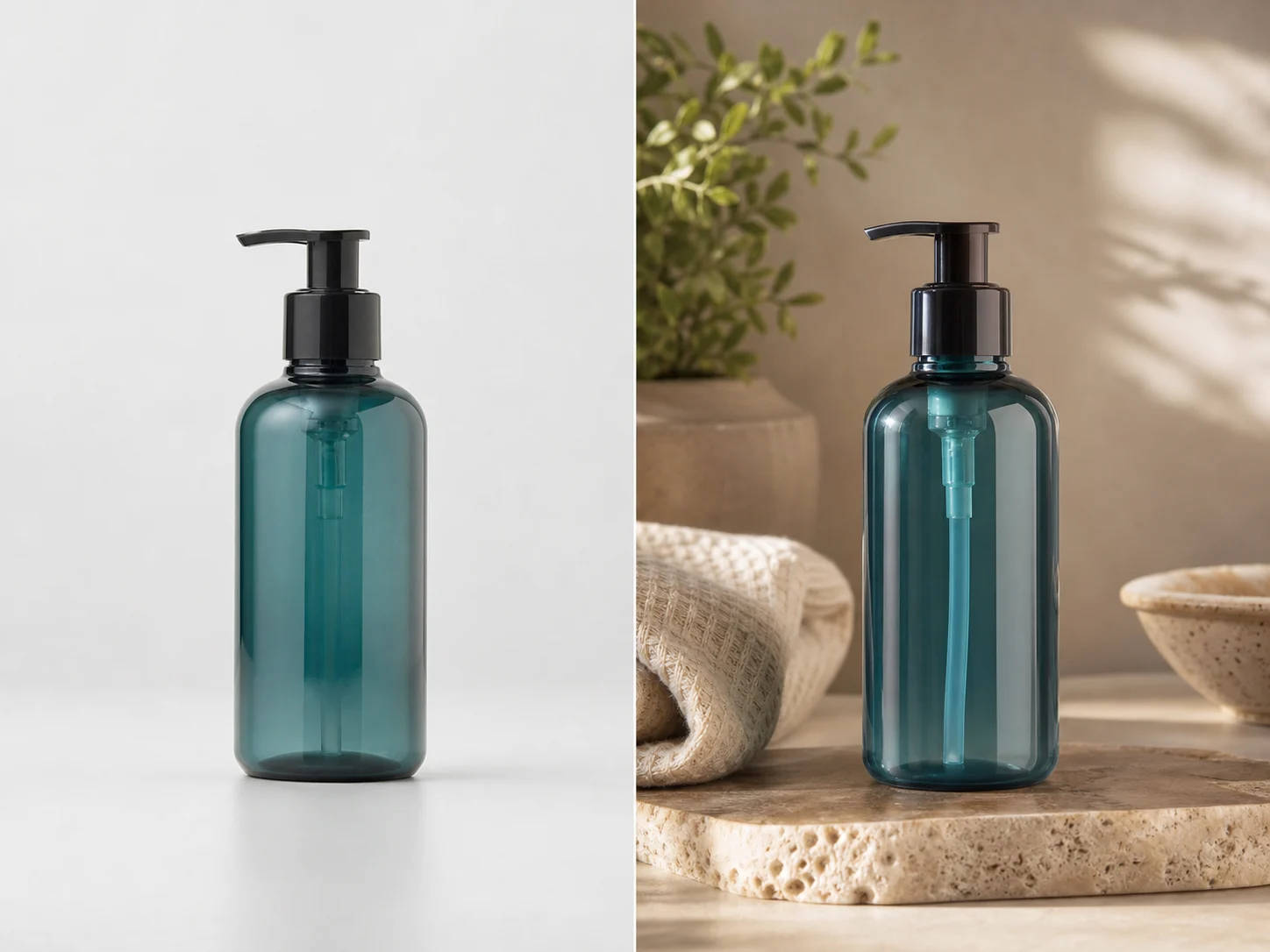
Learn prompt patterns for background changes, product photos, cleanup, and keyframes.
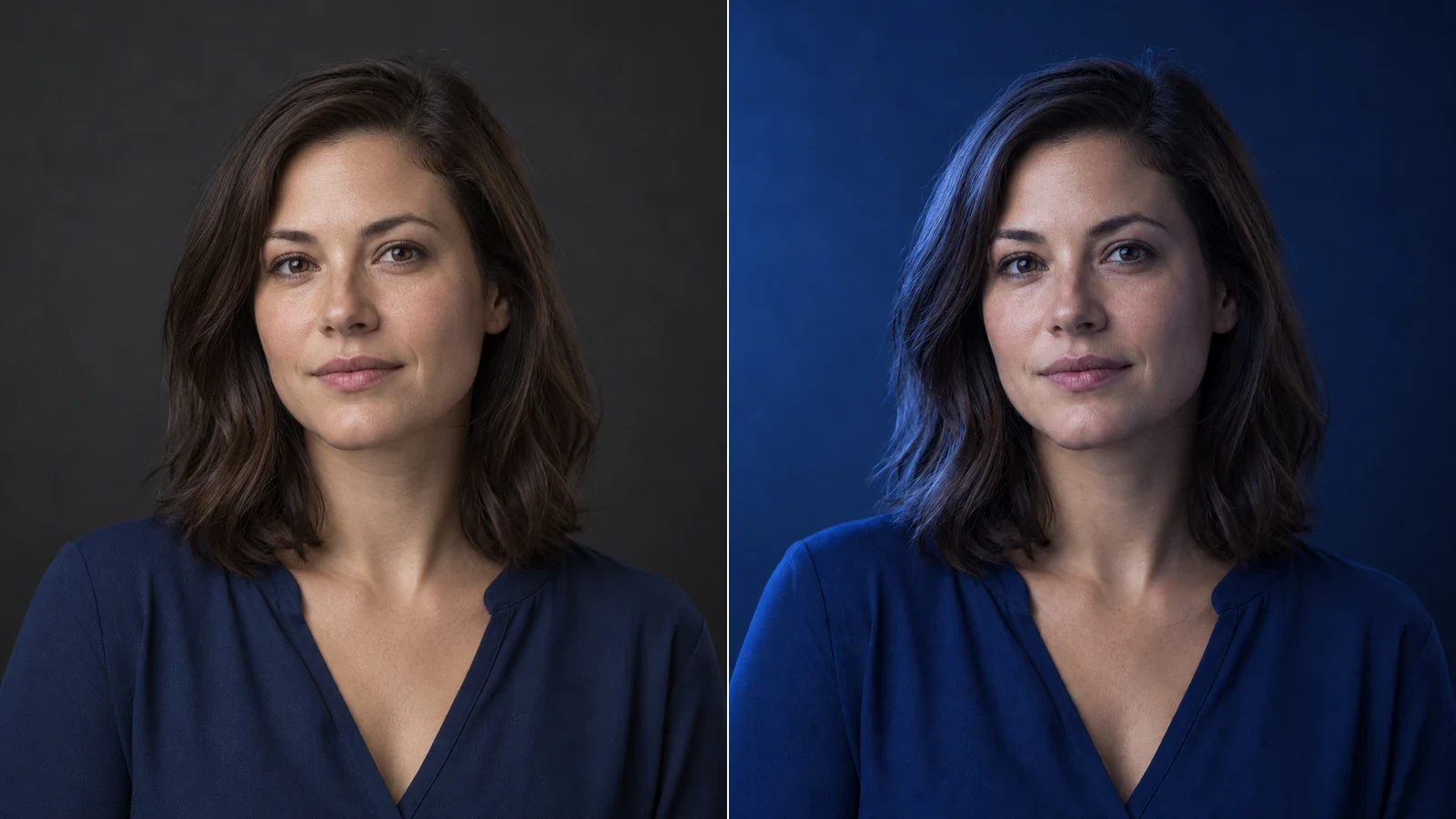
Learn how to relight a photo with AI: choose a light direction and lighting template, compare examples, and check shadows, highlights, and subject details.
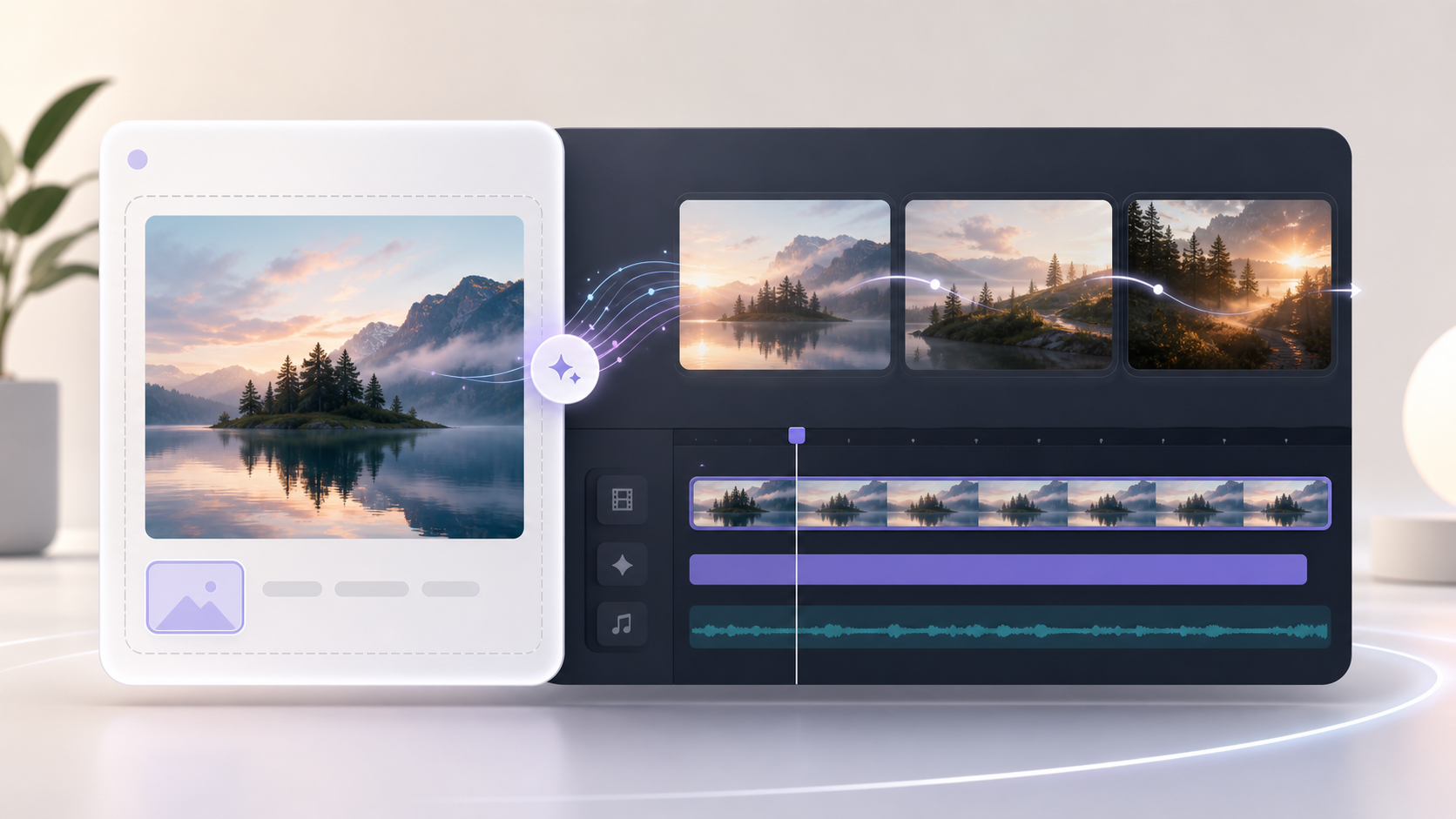
Turn an edited still image into a short AI video clip.
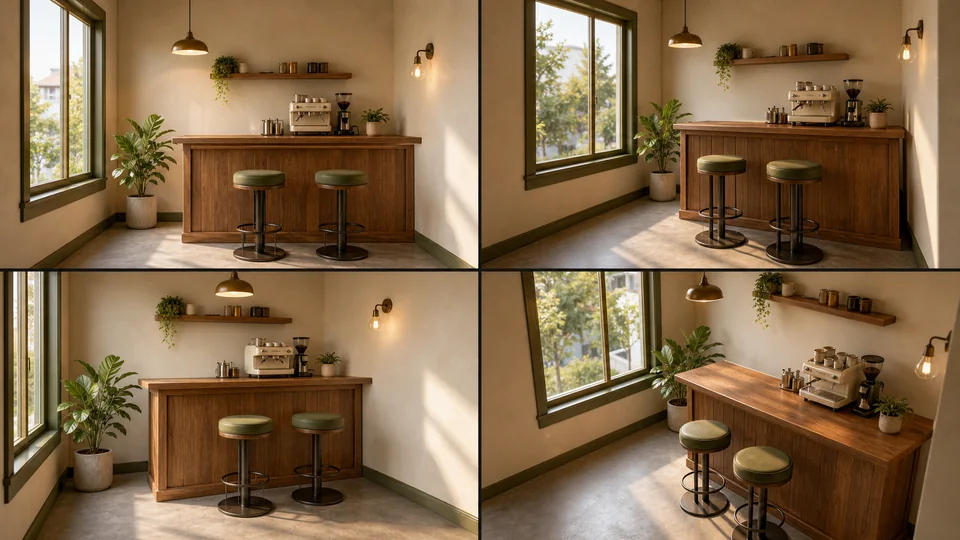
Create scene references after editing a product, environment, or campaign frame.
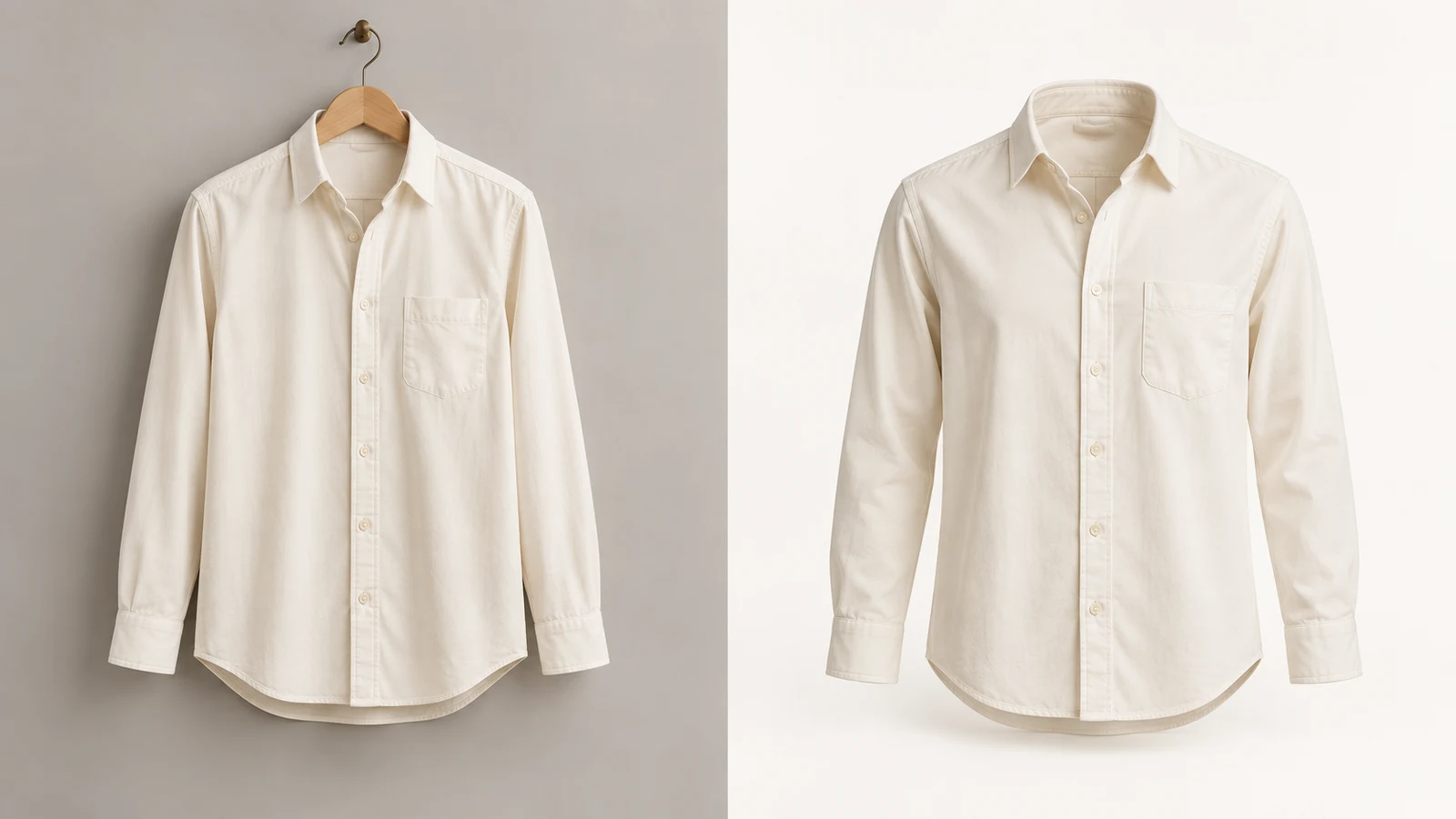
Turn clothing photos into ghost mannequin product images with AI. Upload a garment, adjust the prompt and compare shirt, jacket and dress examples.
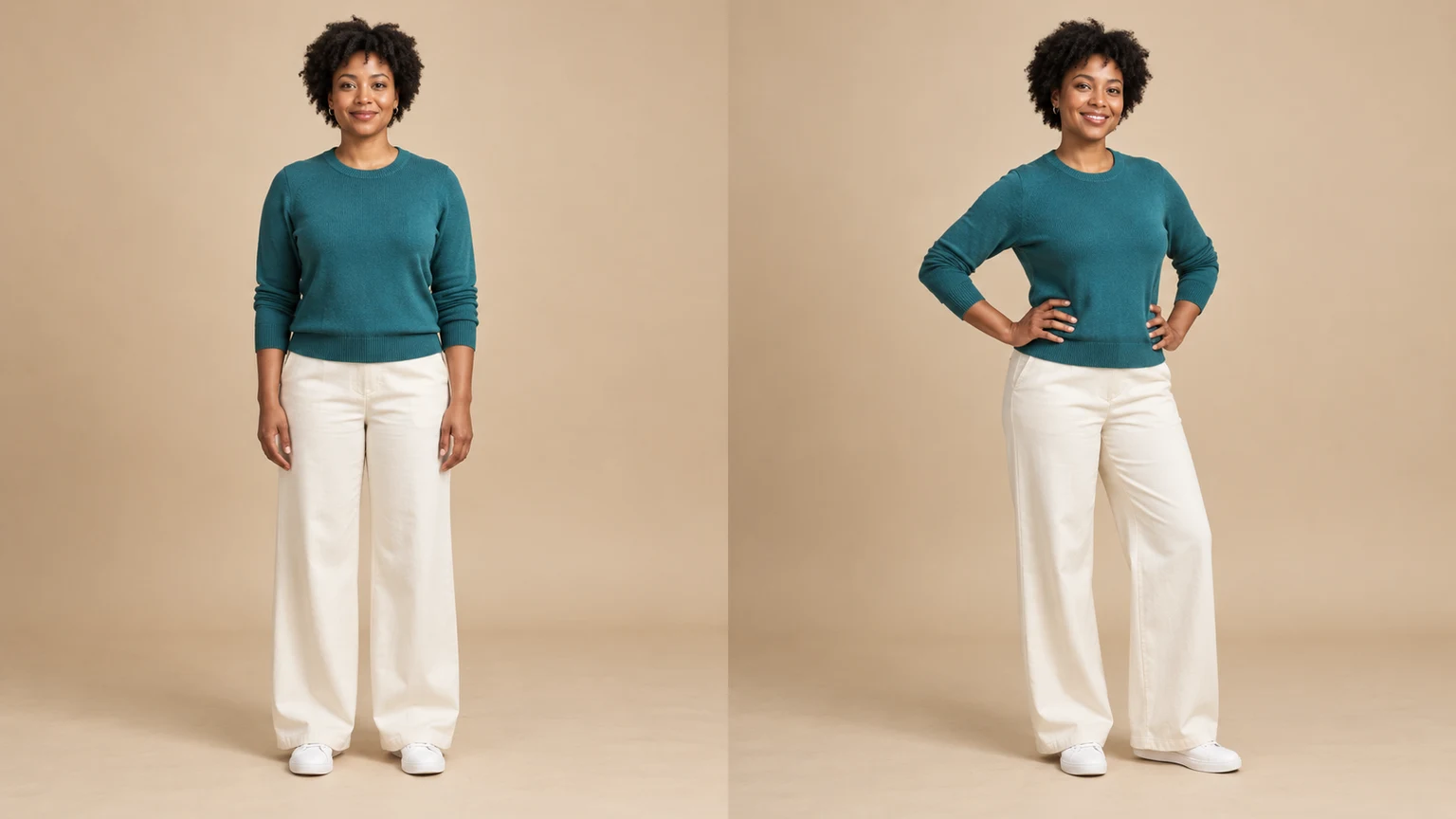
Change a person or character’s pose from a photo. Choose 8 pose templates or upload a pose reference, then generate and review the result.
Open LumiYing in image mode, upload a reference image, and write the edit you want to generate.