
KI-Vektorgrafiken erstellen und SVG-Dateien prüfen
Lege Motiv und eine einfache Palette fest, erzeuge eine SVG-Datei aus Text und prüfe ihre Pfade im Editor. Wähle bei LumiYing Seitenverhältnis und Generierungsauflösung und kontrolliere vor dem Absenden die Credits. Prüfe die Grafik in ihrer vorgesehenen Größe.
LumiYingAktualisiert
Den passenden Ablauf wählen
Kläre den Unterschied vor der Wahl des Generators.
Neue Vektorgrafik erzeugen
Nutze Text-zu-SVG für ein neues Symbol, Icon oder eine Illustration. Beschreibe Formen und Beziehungen statt eines detailreichen Fotos.
Vorhandenes Bild nachzeichnen
Nutze Nachzeichnen, wenn die ursprüngliche Silhouette erhalten bleiben muss. Ein ähnliches neues Bild beweist keine Vektorisierung des Originals.
Rasterkopie behalten
PNG eignet sich für pixelbasierte Ausgabe und Vorschauen. Bewahre das bearbeitbare SVG separat auf, wenn du Formen ändern oder skalieren willst.
Arbeitsablauf
Spätere Verwendung bestimmen
Notiere Einsatzort und kleinste Anzeigegröße. Ein Icon benötigt weniger Details als eine große Illustration. Prüfe die spätere Größe ebenso wie eine vergrößerte Ansicht.
Ein begrenztes Briefing schreiben
Nenne Hauptmotiv, Anordnung, wenige Farben und Konturstil sowie unerwünschte Details. Beginne bei einfachen Zeichen ohne Schrift und ergänze exakte Typografie später im Editor.
Echte SVG-Ausgabe wählen
Gib auf der Vektorgenerator-Seite dein Briefing ein, wähle Seitenverhältnis und Auflösung, prüfe die Credits und starte die Generierung. Lade die SVG-Datei herunter. Die Konzeptillustrationen helfen bei der Beschreibung und sind vom eigenen Ergebnis getrennt.
Dokument untersuchen
Öffne die Datei etwa in Inkscape, wähle eine Form und ändere Füllung oder Kontur. Prüfe viewBox und Zeichenfläche. Ein image-Element kann eine Bitmap enthalten; die Endung .svg genügt nicht als Pfadnachweis.
Prüfen und übergeben
Kontrolliere Kanten, kleine Lücken, Konturen und Schreibweise in der späteren Größe. Teste bei Bedarf eine einfarbige Version. Behalte das SVG und exportiere eine PNG-Vorschau getrennt. Druckanforderungen gehören in den jeweiligen Zielablauf.
Einstellungen festlegen
Richte die Einstellungen nach dem Einsatzzweck aus und prüfe die Datei.
Eine prüfbare Datei
Übe mit dem kleinen SVG, einen Pfad auszuwählen und zu verändern.
Beispiele und Dateiprüfung
Die Illustration zeigt eine Gestaltungsrichtung, das SVG dient als Strukturübung.
Kaffeezeichen: Briefing vereinfachen

Eine Tasse, ein Blatt als Dampflinie, Orange, Creme und Marineblau; große Formen ohne Schrift.
Die Illustration zeigt die zu beschreibende Richtung. Prüfe nach der SVG-Erzeugung Tasse und Dampf als auswählbare Formen und teste eine einfarbige Version.
Prompt ladenBlattbeispiel: echte Pfade prüfen

Öffne das verlinkte SVG, wähle einen Blattpfad und ändere Farbe oder Stärke seiner Kontur.
Dies ist ein Lucide-Dateibeispiel, kein generiertes Ergebnis. Es enthält Pfade und keine eingebettete Bitmap. Behalte den Lizenzhinweis bei Kopien.
Fehler beheben
Prüfe zuerst ein sichtbares Problem in der Datei, bevor du erneut generierst.
Verwandte Werkzeuge und Anleitungen
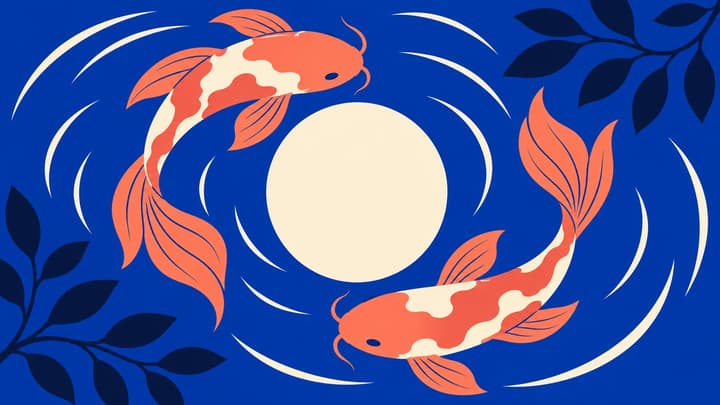
KI-Vektorgenerator
Erzeuge bearbeitbare SVG-Grafiken aus Text für Logos, Icons und Illustrationen. Beschreibe Motiv und Stil, wähle Seitenverhältnis und Generierungsauflösung und lade die SVG-Datei herunter.

KI-Bildgenerator
Erstelle einzigartige Bilder aus einem Textprompt oder einem optionalen Referenzbild. Passe Seitenverhältnis und Auflösung an, um deine kreative Vision zum Leben zu erwecken.

Bild-Prompts schreiben
Verwandeln Sie eine grobe Bildidee in einen Prompt, den ein Bildmodell umsetzen kann. Lernen Sie eine wiederverwendbare Formel, einen fünfstufigen Überarbeitungsablauf und 10 Prompts für echte Kreativaufgaben.
Fragen zu SVG-Dateien
Garantiert die Endung .svg eine Vektorgrafik?
Nein. SVG kann über ein image-Element Rasterbilder enthalten. Prüfe die Formen im Dokument statt nur den Dateinamen.
Wird ein PNG durch Umbenennen zum Vektor?
Nein. Umbenennen erzeugt keine Pfade. Nutze Nachzeichnen oder erzeuge ein neues SVG, je nachdem ob das Original erhalten bleiben muss.
Warum sieht ein Vektoricon klein trotzdem schlecht aus?
Kleine Lücken, dünne Linien und komplexe Formen können verschwinden. Vereinfache das Motiv und prüfe die tatsächliche Anzeigegröße.
Wie erstelle ich Vektorgrafiken mit LumiYing?
Gib im Vektorgenerator ein Textbriefing ein, wähle Seitenverhältnis und Auflösung und prüfe den Creditpreis. Erzeuge die Grafik, lade die SVG-Datei herunter und prüfe ihre Pfade. Mit der verlinkten SVG-Datei kannst du diese Prüfung üben.
Datei prüfen und weiterarbeiten
Prüfe die Punkte, bevor du ein Motiv für ein Projekt freigibst.